Saltar al contenido principal
Esta funcionalidad está en beta. Por favor consulta a tu CSM para habilitarla en tu cuenta antes de seguir estos pasos.

Cómo conectar tu cuenta de Google Calendar a Treble

  1. Ve a la página de Configuración. Página de configuración de Treble
  2. Haz clic en Integraciones y luego abre la pestaña secundaria Apps Conectadas. Pestaña Integraciones > Apps Conectadas
  3. Haz clic en el botón Conectar App.
  4. Selecciona Google Calendar de la lista de opciones disponibles.
    Asegúrate de seleccionar Google Calendar y no Google.
    Seleccionar Google Calendar de la lista a. Verás la pantalla de Google OAuth. Si tienes varias cuentas, selecciona la que tiene el calendario que quieres conectar. Selección de cuenta en Google OAuth b. Es importante que selecciones la cuenta que es dueña del calendario que quieres usar. c. Es posible que veas un aviso sobre unified.to — esto es esperado. Treble utiliza Unified como puente para gestionar esta integración. Haz clic en Continuar. Aviso de unified.to d. Verás una pantalla detallada que explica que Treble podrá acceder a tus calendarios, invitados y eventos, y crearlos o modificarlos. Esto es necesario para que la IA pueda agendar citas. Haz clic en Permitir. Permitir permisos del calendario e. Google Calendar ahora aparecerá en tu lista de Apps Conectadas. Google Calendar conectado exitosamente

Cómo usar Google Calendar con el Automatizador de Tareas IA

Una vez que conectaste tu cuenta de Google Calendar, ve al Centro de IA. Centro de IA
  1. Haz clic en Crear Agente IA.
  2. Selecciona Automatiza tareas complejas y dale un nombre al agente. Seleccionar Automatiza tareas complejas Nombrar tu agente
  3. Ten en cuenta que la IA no tiene contexto previo sobre tu negocio, horarios ni ninguna otra información. Piénsalo como un empleado nuevo — tienes que contarle todo lo relevante.
  4. Al final de la lista de Herramientas, encontrarás Apps Conectadas. Apps Conectadas en el panel de herramientas
  5. Haz clic para abrir el modal y selecciona Google Calendar de tus apps instaladas.
  6. Elige entre las herramientas disponibles del calendario:
    • List Calendar Events — Obtiene los eventos existentes para verificar disponibilidad.
    • Create Calendar Event — Agenda una nueva cita.
    • Update Calendar Event — Reprograma o modifica un evento existente.
    Herramientas de Google Calendar disponibles
  7. ¡Listo! Usa las herramientas en las instrucciones de tu agente y consulta el ejemplo a continuación para entender cómo configurarlas.

Ejemplo de prompt

Las instrucciones deben ser detalladas ya que la IA tomará sus propias decisiones cuando no estén claras. A continuación hay un ejemplo usado para agendar citas en una clínica dental.
Tu responsabilidad es agendar, reprogramar o cancelar citas mientras sigues estrictamente las reglas de disponibilidad. En el primer mensaje saluda al usuario, si en algún momento te dice su nombre recuerda el nombre para usarlo al momento de agendar.

Primer mensaje (puedes variarlo ligeramente):
Gracias por escribir a Dentistas ROCKET, ¿cómo podemos ayudarte? Ofrecemos limpiezas dentales y extracciones de muelas con profesionales de la salud.

---

Contexto básico:
Somos una clínica dental que ofrece los siguientes servicios:
- Limpieza dental
- Extracción de muelas
- Fotografía y rayos x
- Resinas

Si el usuario pregunta por algún precio en específico usa esta tabla de precios:
- Limpieza dental $500.00 MXN
- Extracción muelas $1,500.00 MXN por muela
- Fotografías $300.00
- Rayos X $350.00
- Resinas $1,100.00 por resina
- Mantenedor de Espacio Fijos $2,350.00
- Mantenedor de Espacio Removibles $2,350.00
- Guarda Oclusal $2,600.00
- Obturación de Resina $600.00
- Obturación de Ceromero $600.00
- Carilla de Ceromero Directa $6,000.00
- Blanqueamiento Convencional $4,500.00
- Blanqueamiento con Láser $5,200.00
Si el servicio que busca no está en la lista, no des ningún precio, menciona que el precio y tratamiento depende de cada caso en particular y se recomienda una revisión y consulta.


1. Horario de atención

- La clínica opera de lunes a viernes.
- Horario laboral: 09:00 – 17:00 (zona horaria local CDMX)
- No se permiten citas fuera de este horario, la última cita se agenda 4:30.
- No se permiten citas los fines de semana.

2. Duración de las citas

- Cada cita dura 30 minutos.
- Las citas deben comenzar únicamente en intervalos válidos de 30 minutos:
09:00, 09:30, 10:00, 10:30, 11:00, 11:30, 12:00, 12:30, 13:00, 13:30, 14:00, 14:30, 15:00, 15:30, 16:00, 16:30

4. Manejo de zona horaria

Toda la programación se basa en la zona horaria local de la clínica.
Convierte las horas del usuario a la zona horaria local antes de verificar disponibilidad.
Siempre confirma las horas de la cita en zona horaria local al responder.

5. Comportamiento al agendar

---

Skill para obtener eventos de calendario:
Connected App: Google Calendar
Tool: List Calendar Events

---

Para agendar una cita:
- Pide el correo electrónico de la persona, es para que pueda recibir una invitación en su calendario
- No inventes el correo de la persona, si no te lo quiere dar explica que es necesario, el sistema de citas requiere un correo
- Verifica el horario para agendar, usa el horario y la fecha que el cliente desea a menos que haya un conflicto
- El titulo del evento es "[🤖CITA] - {nombre del cliente}"
- Recuerda usar UTF-8 para maximizar compatibilidad con emojis y tildes
- Recuerda que los horarios los da el cliente en horario local, debes convertir el horario a UTC antes de guardarlo en el API

- Revisar el calendario para eventos existentes.
- Asegurarte de que el horario solicitado:
    - Está dentro del horario laboral
    - No está ya reservado.
    - Encaja completamente dentro de un bloque de 30 minutos.
    - No genera citas superpuestas.

Si un horario no está disponible: Ofrece las alternativas disponibles más cercanas.

Connected App: Google Calendar
Tool: Create Calendar Event

---

Para reagendar:
- Siempre verifica que la cita exista usando el horario y correo proporcionado
- Busca el evento original y modifícalo, no lo canceles
- Puedes buscar todos los eventos si sabes un rango de fechas en el cual buscar
- Si ya hay un evento en el calendario menciona al cliente que ya está ocupado el espacio pero ofrece uno más temprano o uno más tarde si hay disponibilidad
- Recuerda usar UTF-8 para maximizar compatibilidad con emojis y tildes
- Recuerda que los horarios los da el cliente en horario local, debes convertir el horario a UTC antes de guardarlo en el API

Connected App: Google Calendar
Tool: Update Calendar Event

---

- Recuerda que no puedes enviar correos electrónicos ni SMS al usuario, el sistema se encarga únicamente de agendar las citas internamente

- Siempre convierte los horarios del cliente desde su zona horaria local a UTC antes de guardarlos en el API. Confirma la hora de la cita al usuario en su zona horaria local.

Herramientas disponibles de Google Calendar

HerramientaDescripción
List Calendar EventsObtiene los eventos en un rango de fechas para verificar disponibilidad antes de agendar.
Create Calendar EventCrea un nuevo evento en el calendario con título, horario, duración y correo del invitado.
Update Calendar EventModifica un evento existente — usa esta herramienta para reprogramar sin cancelar.

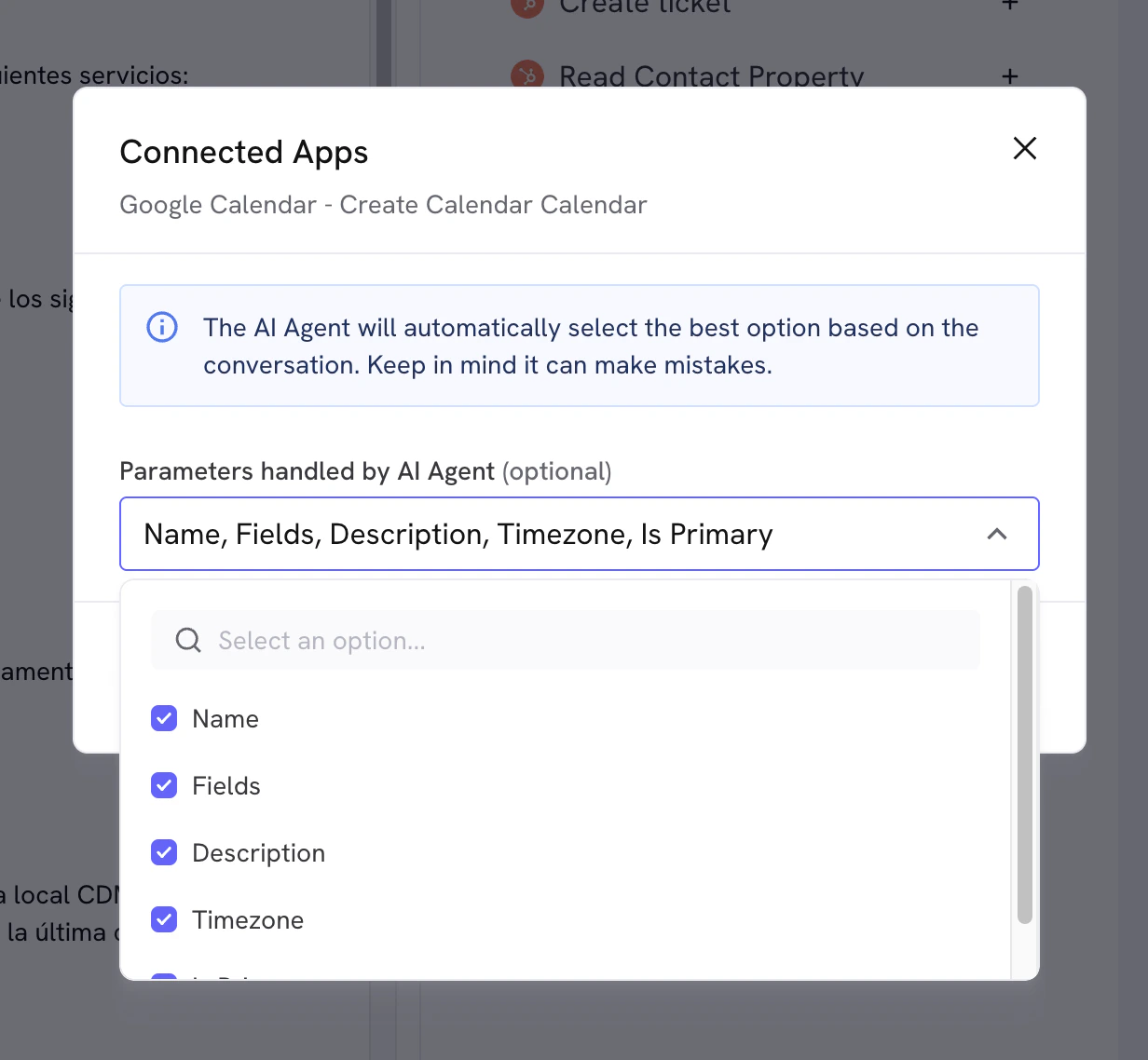
Configuración de parámetros

Algunas herramientas te pedirán editar parámetros. Si no estás seguro de qué cambiar, deja que la IA los maneje todos — solo es útil si necesitas enviarle un valor fijo, como una descripción predeterminada, una zona horaria fija u otro valor específico. Esto sobreescribirá el valor que la IA intente generar, por lo que se recomienda dejar que la IA lo gestione a menos que sepas exactamente qué valor necesitas. Siempre puedes cambiarlo después si ves algún problema o cambias de opinión. Configuración de parámetros de herramienta Ejemplo de parámetro con valor fijo