

¿Qué es la sección de Contactos?
La sección de Contactos es el CRM liviano de Treble. Aquí se centralizan automáticamente todos los números de WhatsApp con los que tu empresa ha interactuado: cualquier usuario que reciba una conversación outbound o que inicie una conversación inbound queda registrado como contacto sin ninguna acción manual de tu parte. Desde esta sección puedes:- Ver y buscar todos tus contactos en un solo lugar.
- Crear propiedades personalizadas (texto, número o fecha) para enriquecer los perfiles.
- Organizar contactos en listas para segmentarlos.
- Aplicar filtros para encontrar exactamente el segmento que necesitas.
- Ejecutar acciones masivas: enviar conversaciones, agregar o remover de listas, o eliminar contactos.
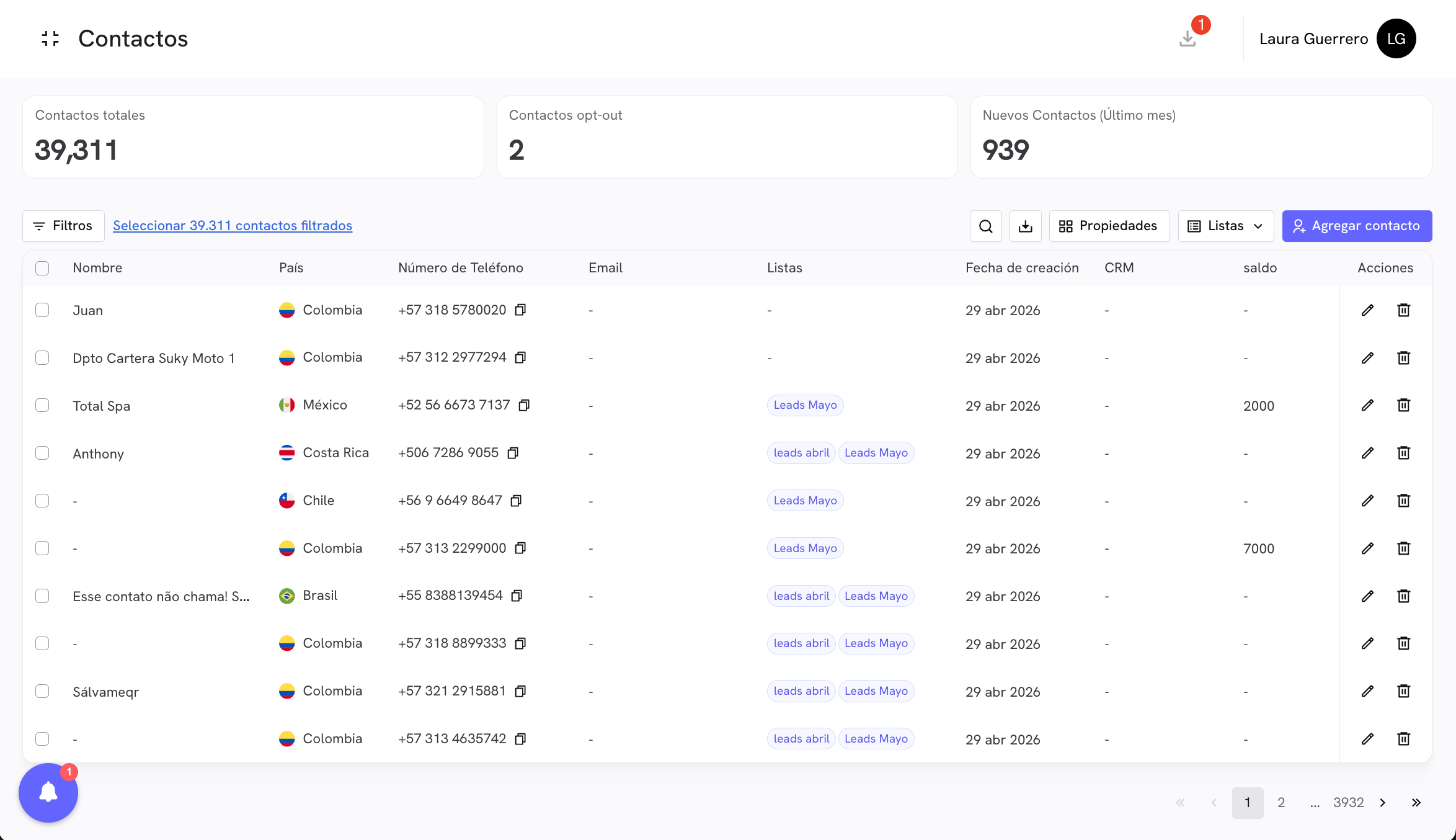
- Contactos totales: el número total de contactos registrados en tu cuenta.
- Contactos opt-out: contactos que han solicitado no recibir más mensajes.
- Nuevos Contactos (último mes): contactos creados en los últimos 30 días, útil para medir el crecimiento de tu base.
Agregar un contacto
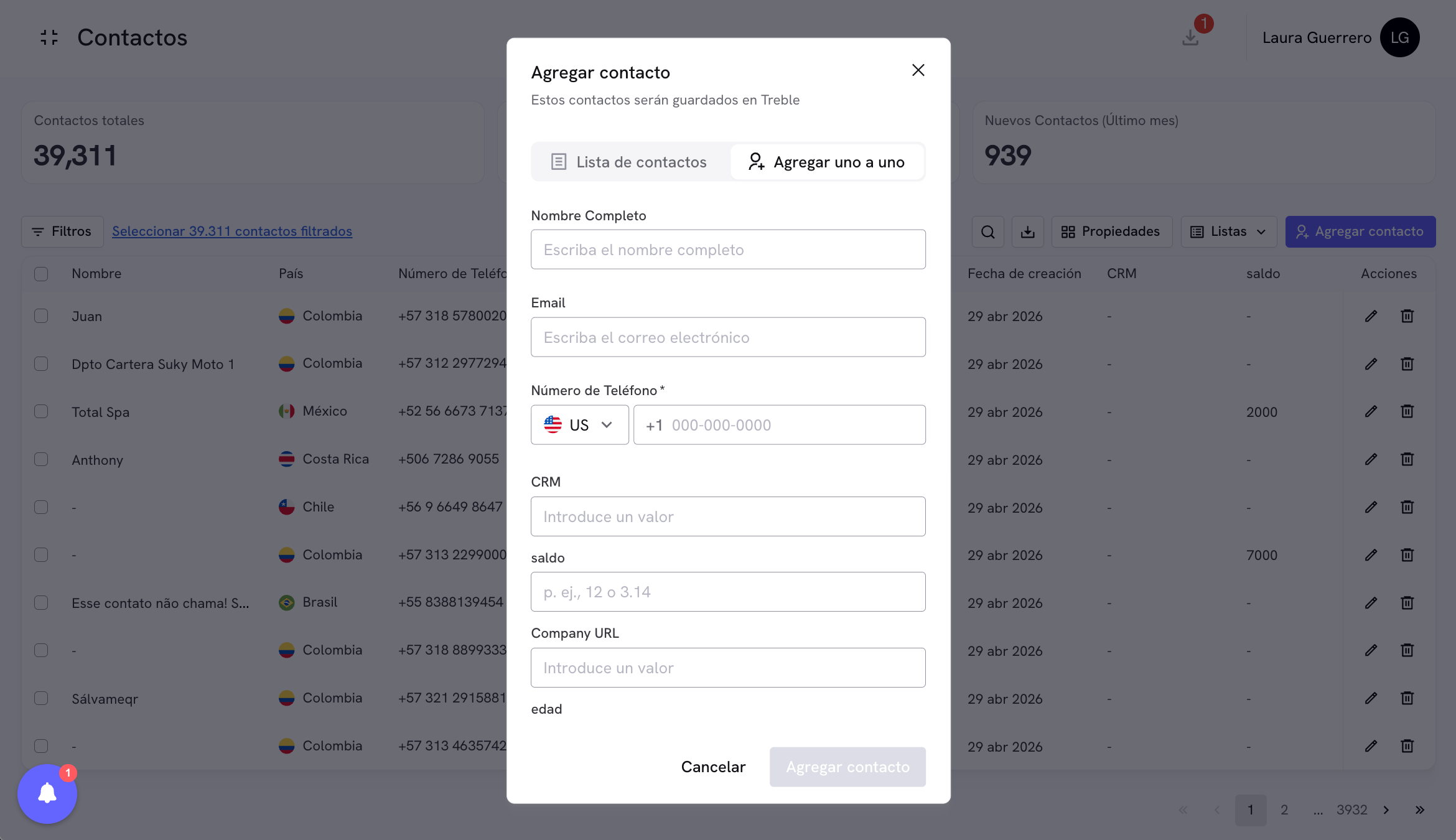
Puedes agregar contactos de dos formas: uno a uno o cargando un archivo CSV. Haz click en el botón Agregar contacto en la esquina superior derecha para acceder a ambas opciones.Agregar uno a uno
Completa el formulario con los datos del contacto:- Nombre Completo: nombre del contacto.
- Email: correo electrónico.
- Número de Teléfono: selecciona el código de país e ingresa el número.
- Propiedades adicionales: cualquier propiedad personalizada que hayas creado aparecerá aquí como campo adicional (por ejemplo, CRM, saldo, Company URL, edad).
Agregar por CSV
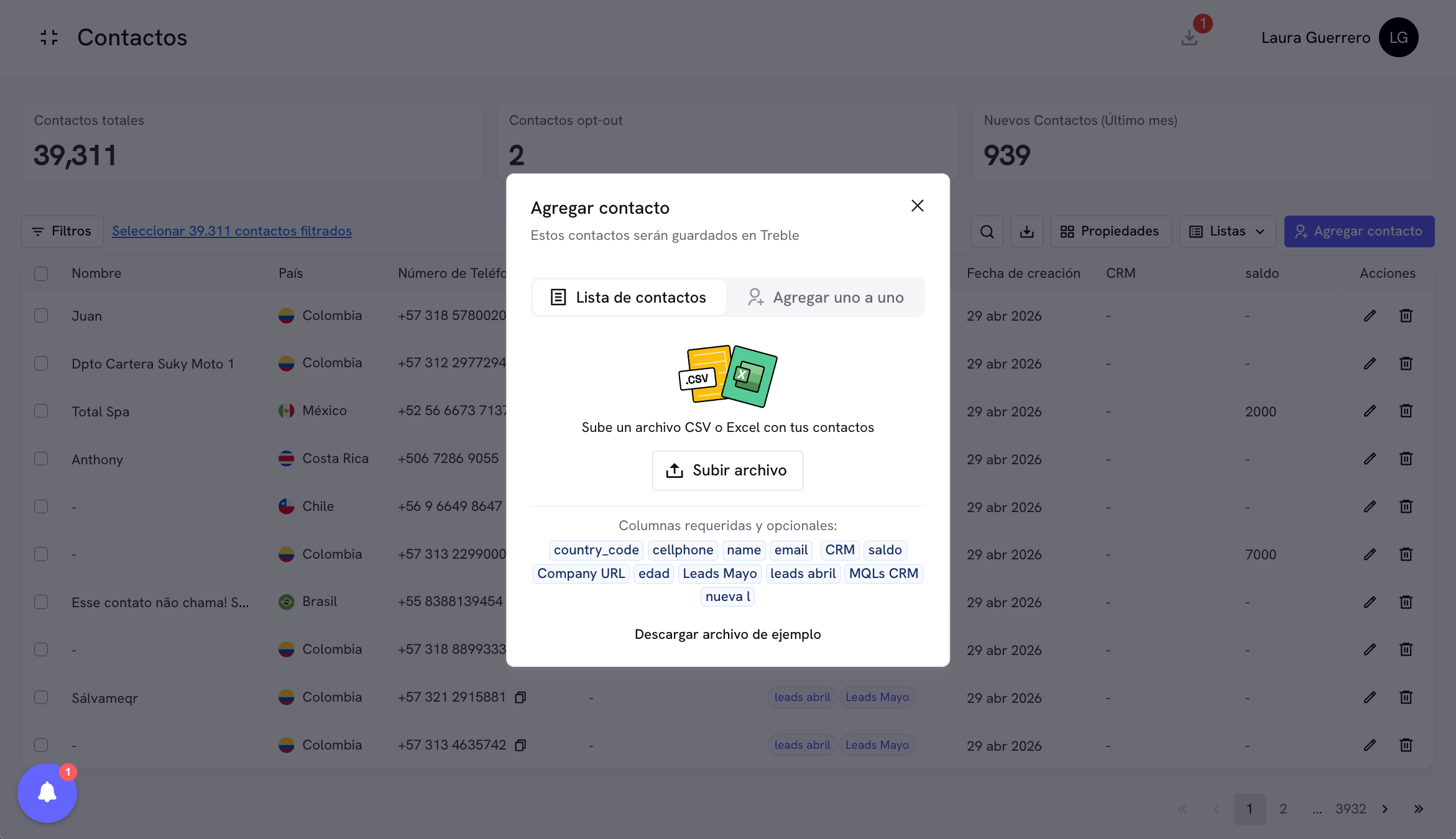
Si necesitas cargar múltiples contactos a la vez, usa la pestaña de Lista de contactos dentro del mismo modal y haz click en Subir archivo. El archivo CSV debe contener las columnas requeridas. Las columnas obligatorias soncountry_code y cellphone. Las columnas opcionales incluyen name, email, y cualquier propiedad personalizada que hayas creado (por ejemplo, saldo, Company URL, edad, o el nombre de una lista como Leads Mayo).
Propiedades personalizadas
Las propiedades personalizadas te permiten almacenar información adicional en cada contacto más allá de los campos base (nombre, teléfono, email). Puedes crear propiedades de tres tipos: Texto, Número o Fecha. Para crear una propiedad, haz click en el botón Propiedades en la barra de herramientas y luego en Crear nueva propiedad.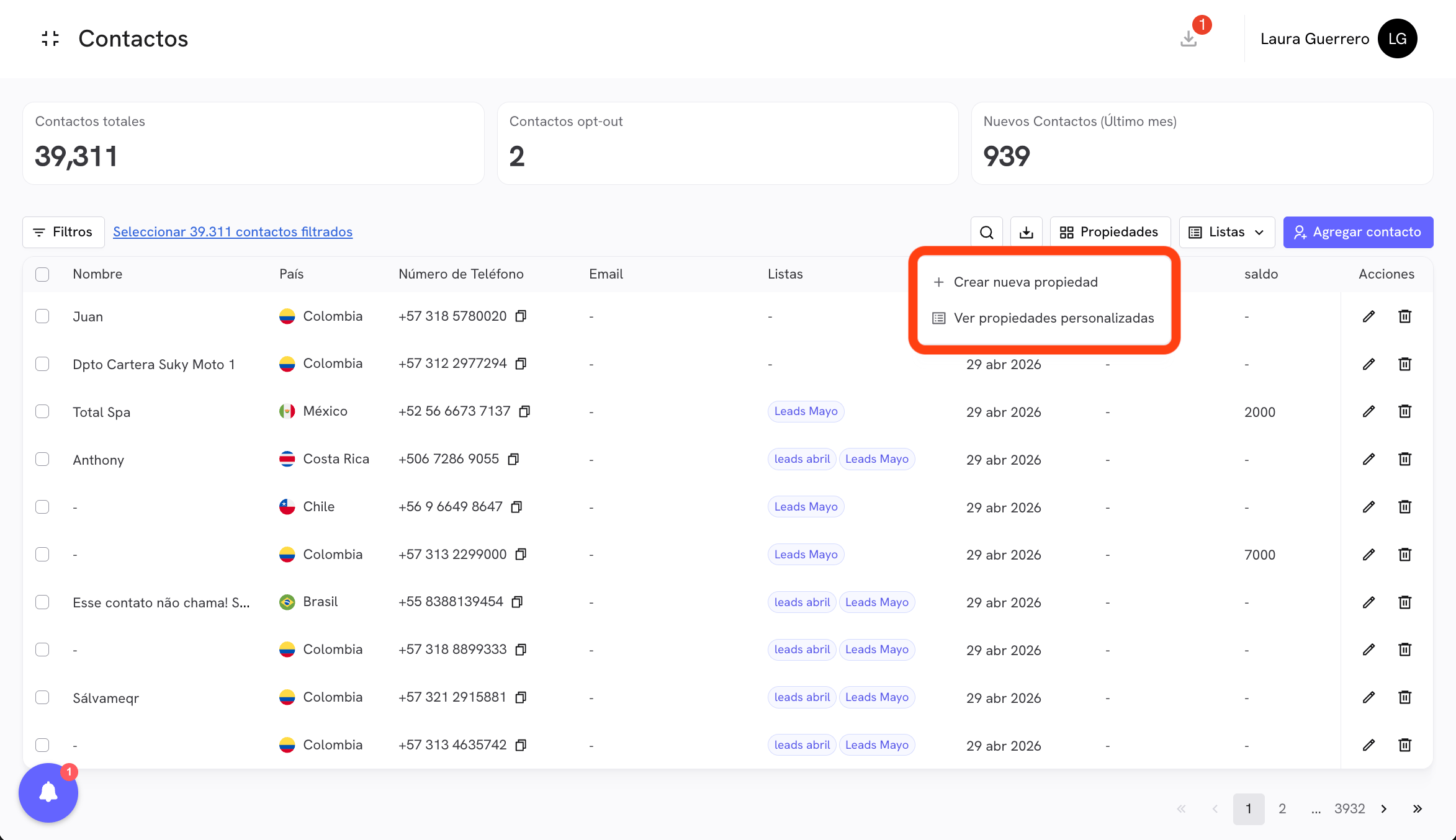
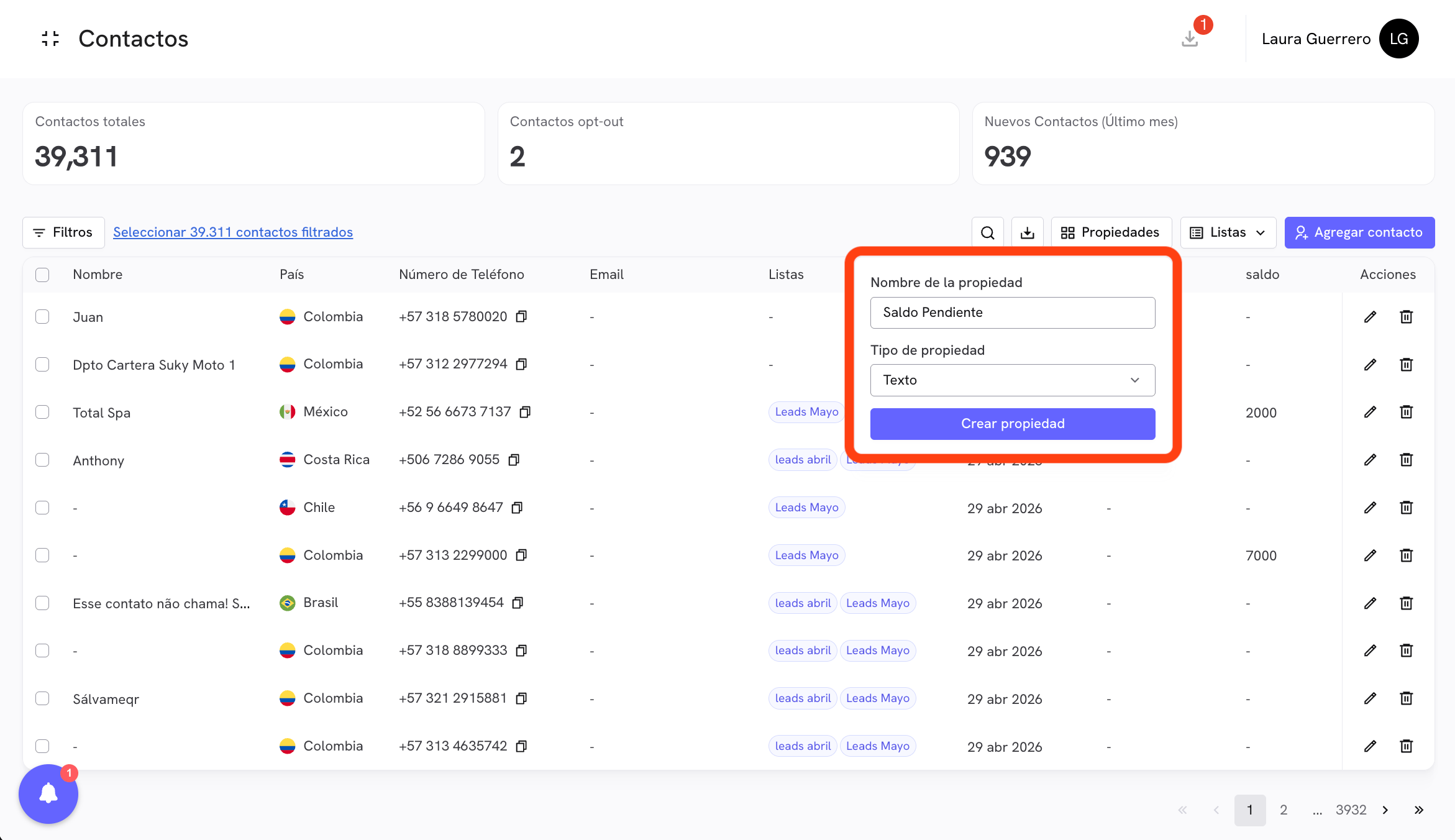
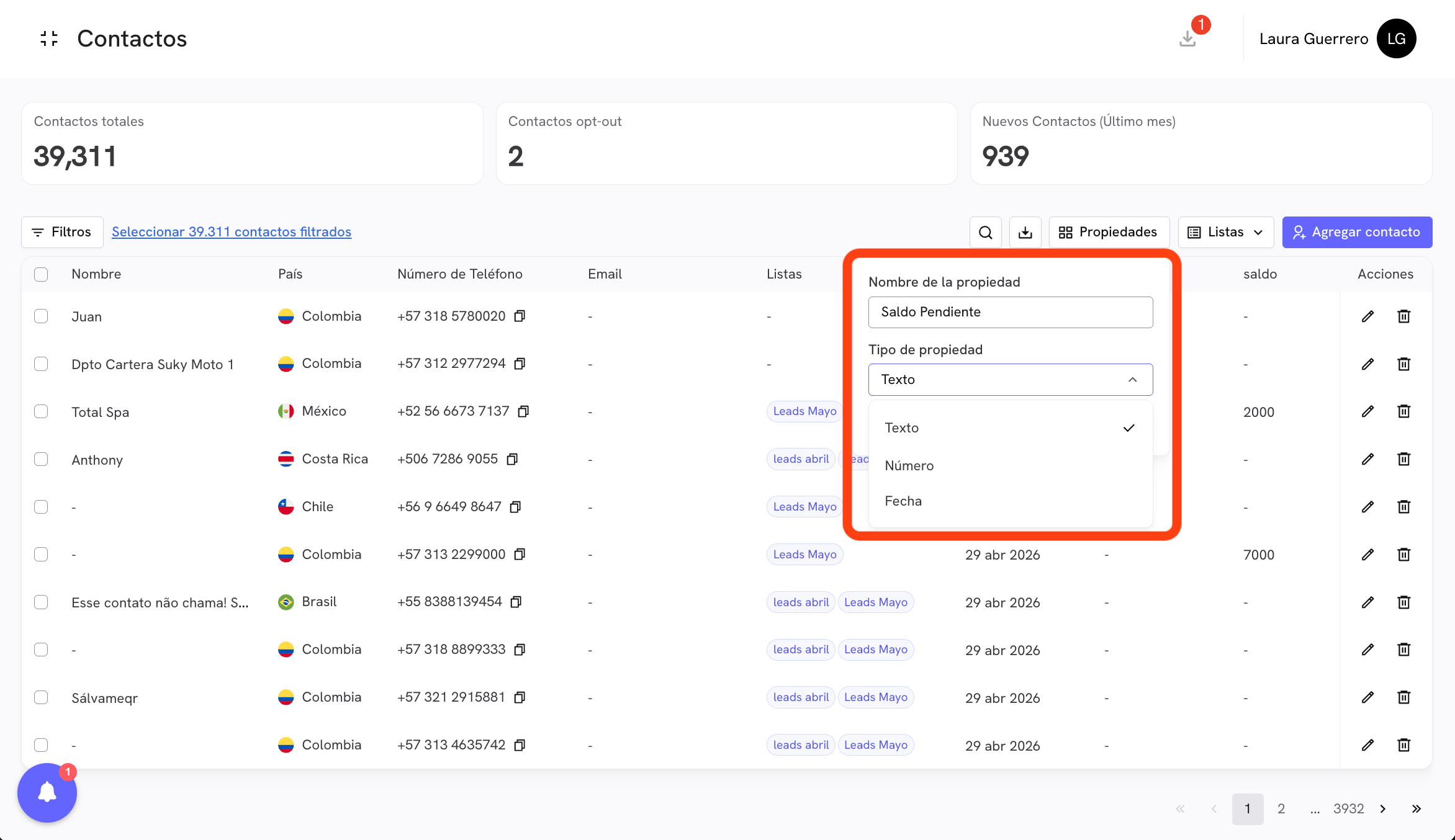
Una vez creada, la propiedad aparece como columna en la tabla de contactos y como campo disponible al agregar o editar contactos, al cargar CSVs y al usar variables en el editor de conversaciones.
Para ver y gestionar todas tus propiedades, haz click en Propiedades → Ver propiedades personalizadas.
Listas de contactos
Las listas te permiten segmentar tus contactos en grupos con nombre para poder filtrarlos y enviarles conversaciones de forma dirigida. Para crear una lista, haz click en el botón Listas en la barra de herramientas, escribe el nombre de la nueva lista y haz click en Crear lista.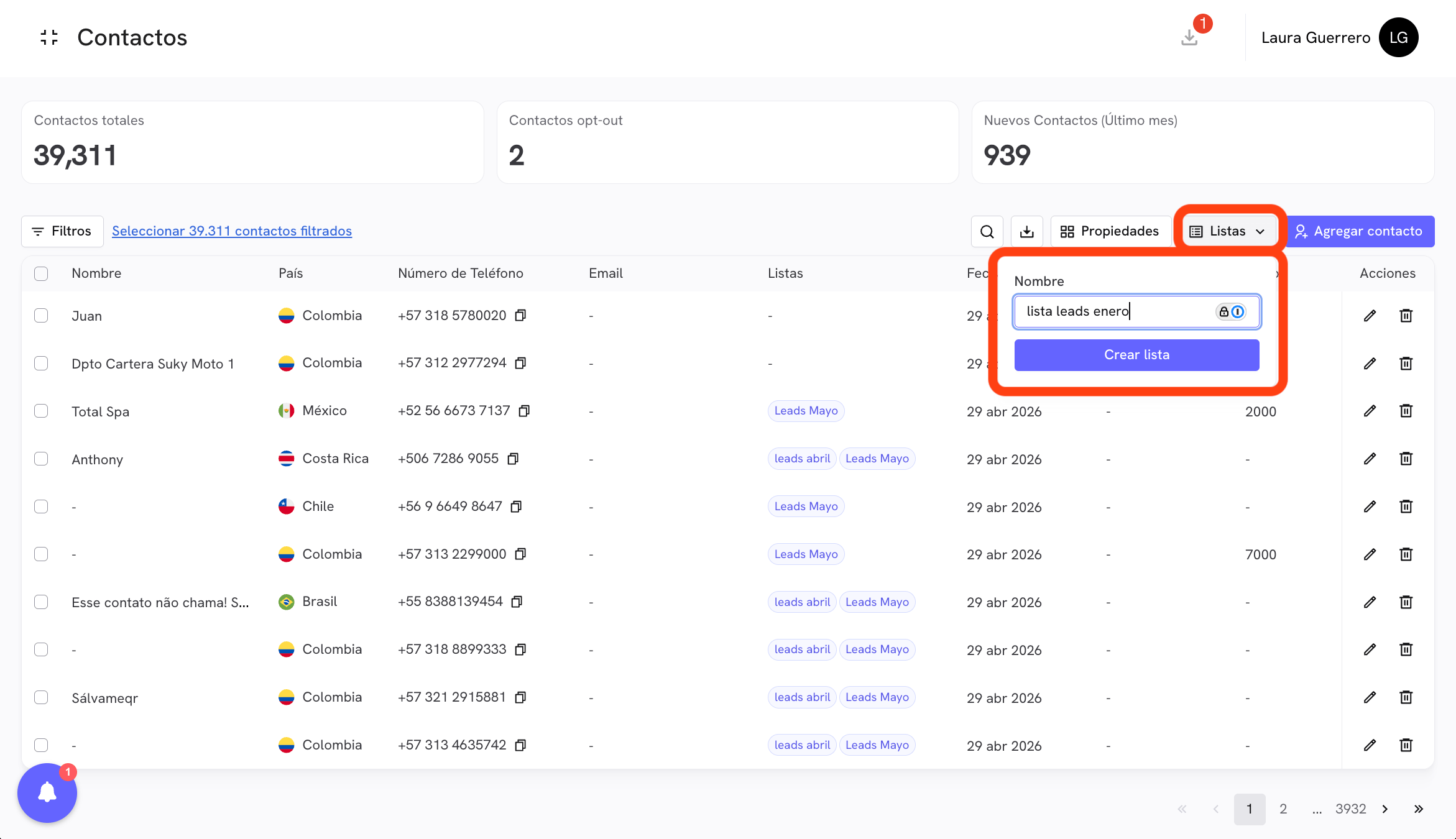
- Como columna en la tabla de contactos, mostrando a qué listas pertenece cada contacto.
- Como filtro disponible en el panel de Filtros.
- Como opción al ejecutar acciones masivas de Agregar a lista o Eliminar de lista.
Barra de herramientas
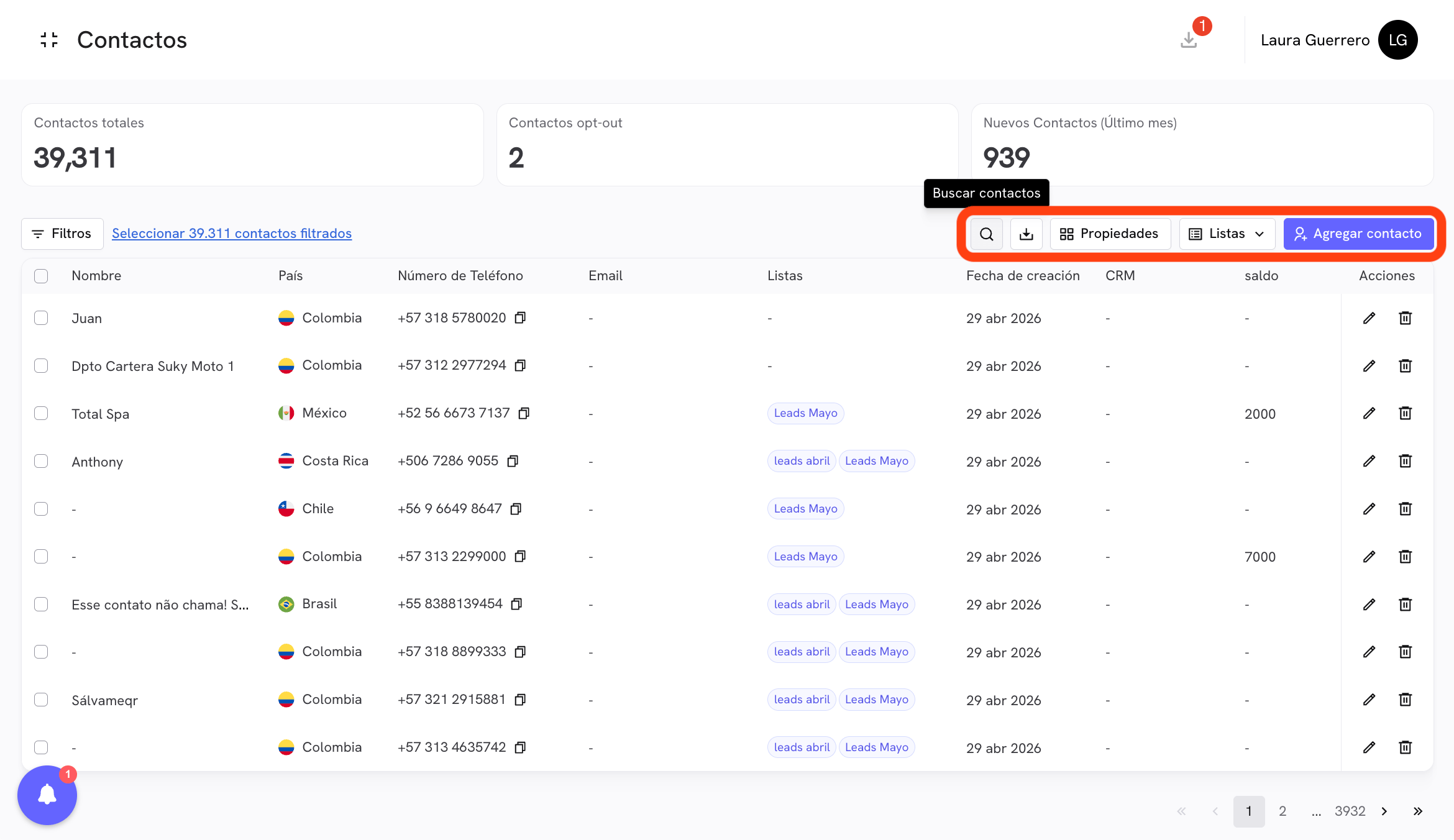
Filtros
El panel de filtros te permite reducir la vista de contactos a exactamente el segmento que necesitas trabajar. Haz click en el botón Filtros para abrirlo.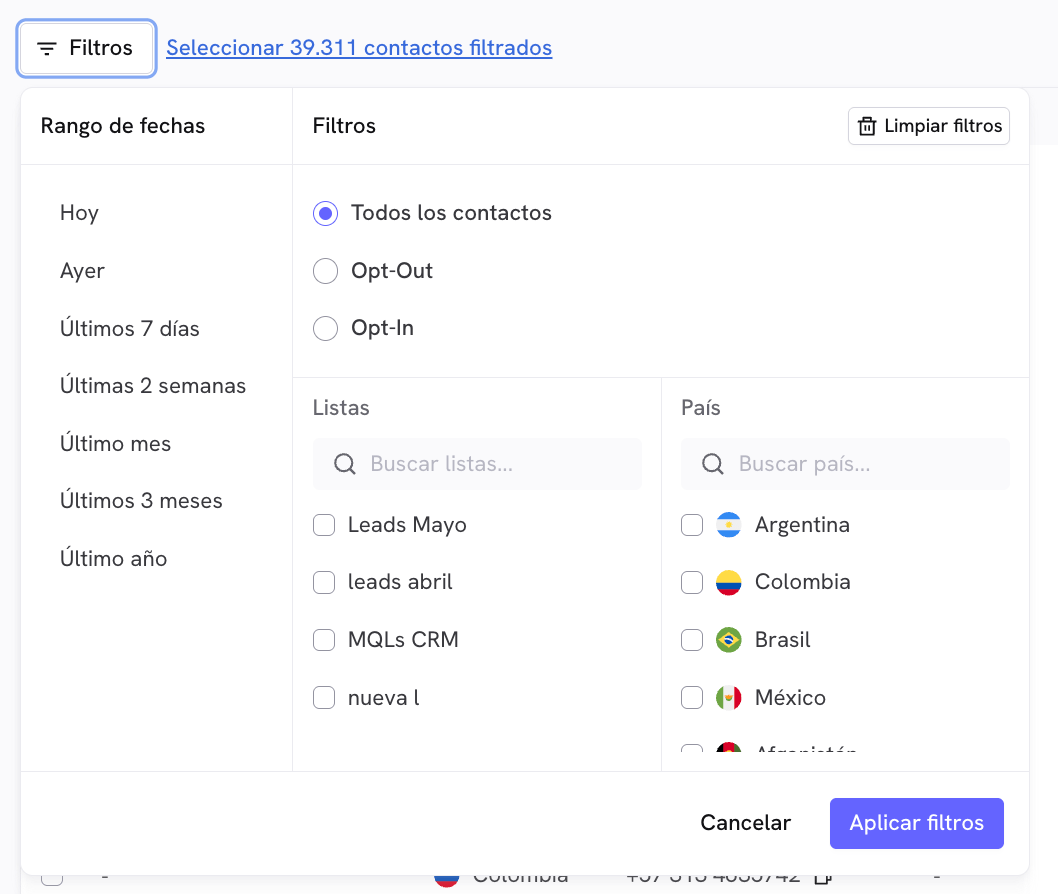
Una vez configurados los filtros, haz click en Aplicar filtros. La tabla se actualizará y el encabezado mostrará un enlace Seleccionar [N] contactos filtrados que te permite seleccionar todos los contactos que cumplen con los criterios, independientemente de la página.
Acciones masivas
Con uno o más contactos seleccionados, aparece una barra en la parte inferior de la pantalla con las acciones masivas disponibles.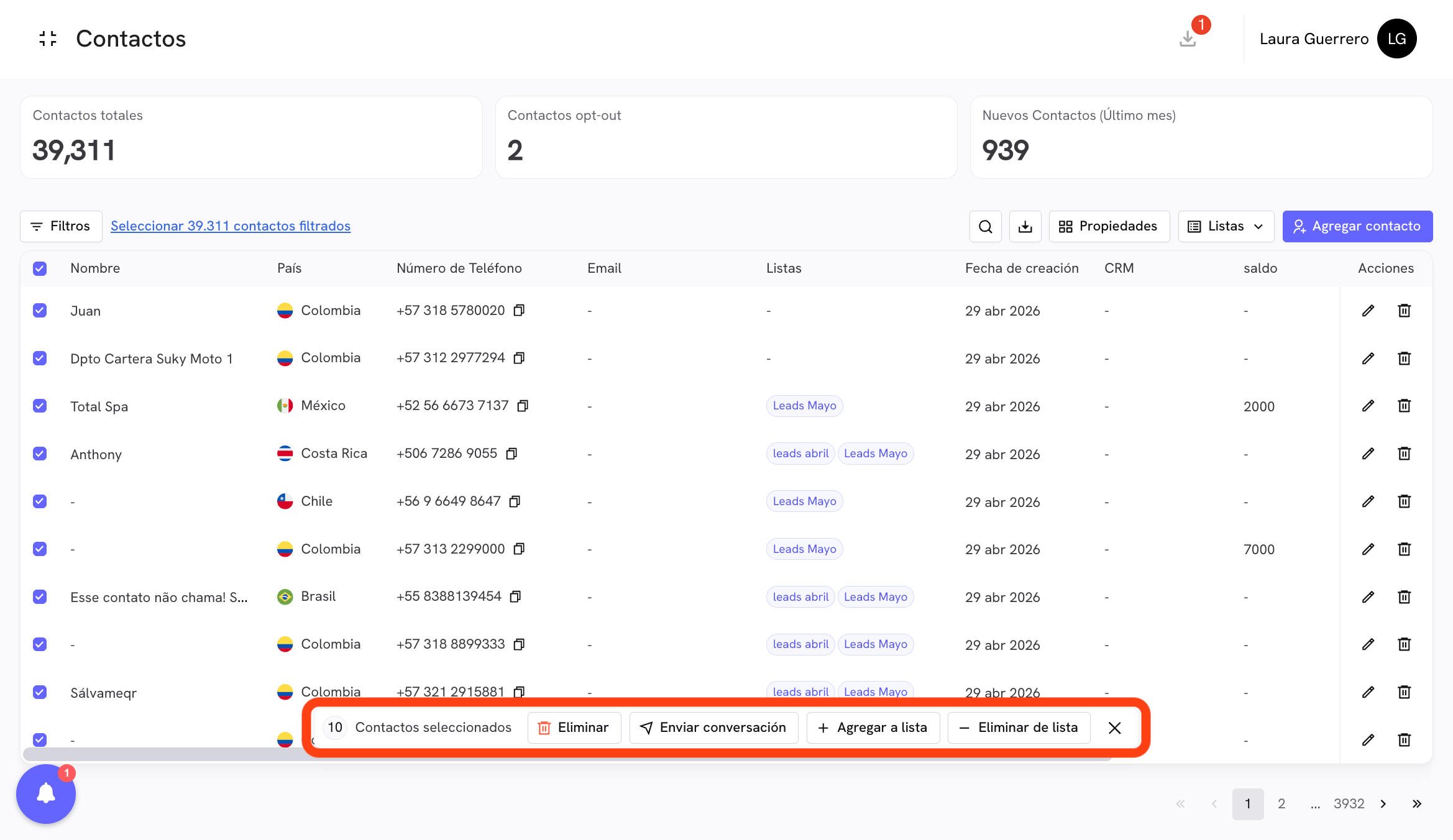
- Individualmente: marca la casilla junto a cada contacto.
- Página actual: marca la casilla del encabezado para seleccionar todos los contactos de la página visible.
- Todos los filtrados: haz click en el enlace Seleccionar [N] contactos filtrados en la barra superior para seleccionar todos los que pasen los filtros activos, incluso si son miles.
🗑 Eliminar
Elimina permanentemente los contactos seleccionados de tu cuenta.➕ Agregar a lista
Agrega los contactos seleccionados a una lista existente. Al hacer click, aparece un buscador con tus listas disponibles. Selecciona la lista de destino y haz click en Agregar.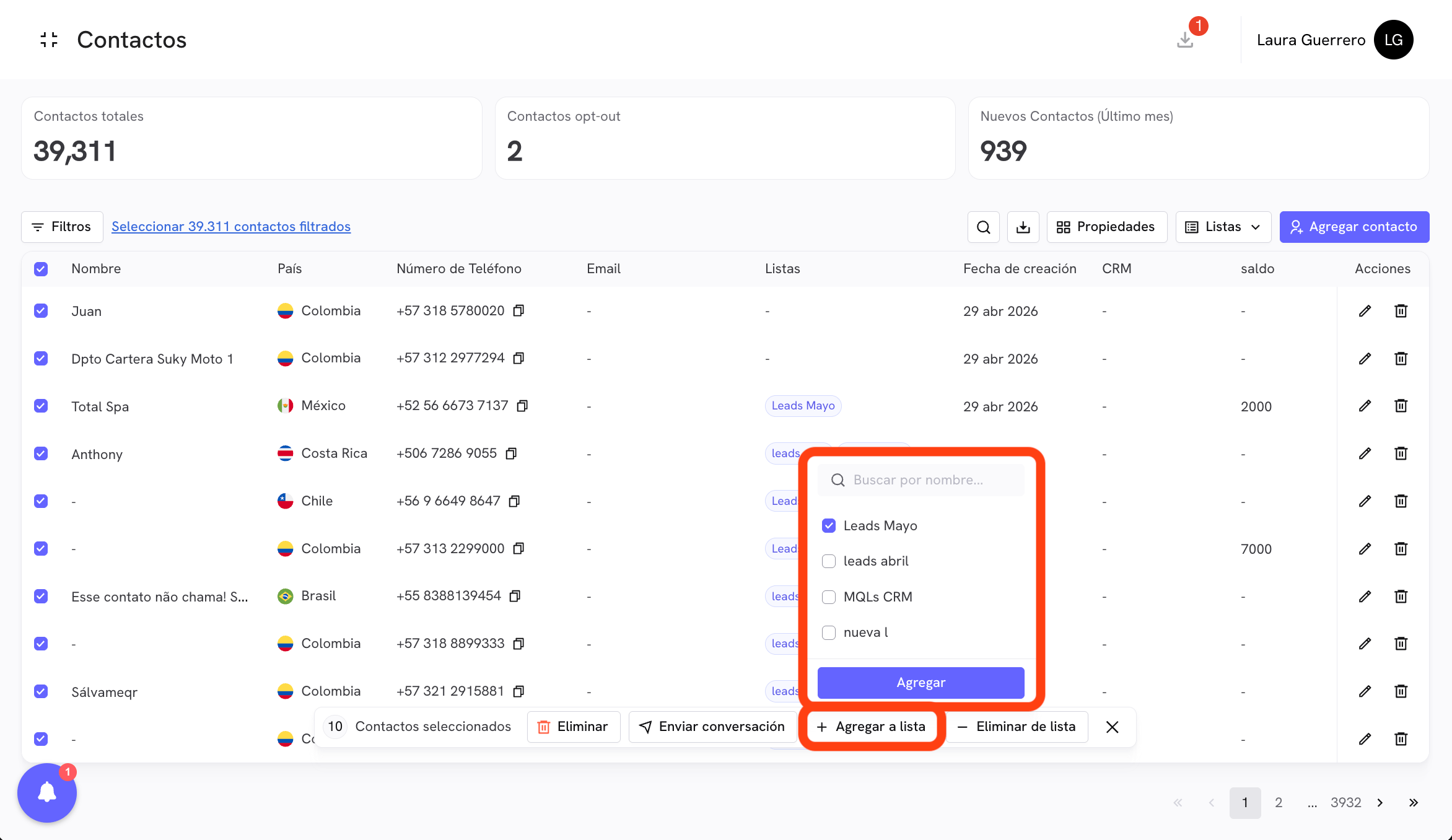
— Eliminar de lista
Remueve los contactos seleccionados de una lista. Útil para limpiar segmentos sin eliminar los contactos de tu base.📤 Enviar conversación
Despliega una conversación de Treble a los contactos seleccionados directamente desde la sección de Contactos. Al hacer click, se abre un buscador de conversaciones para que elijas cuál enviar.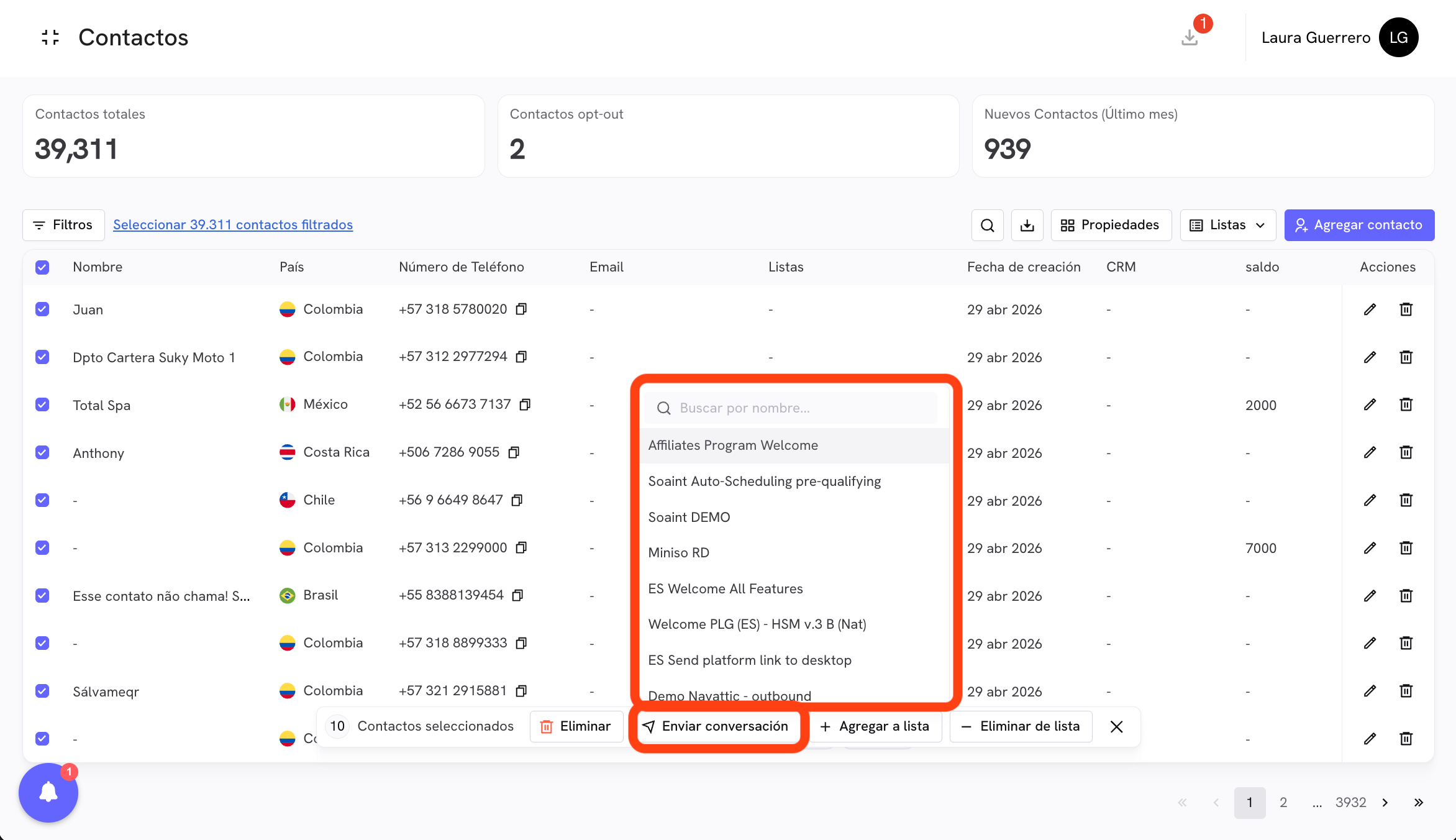
Vincular propiedades
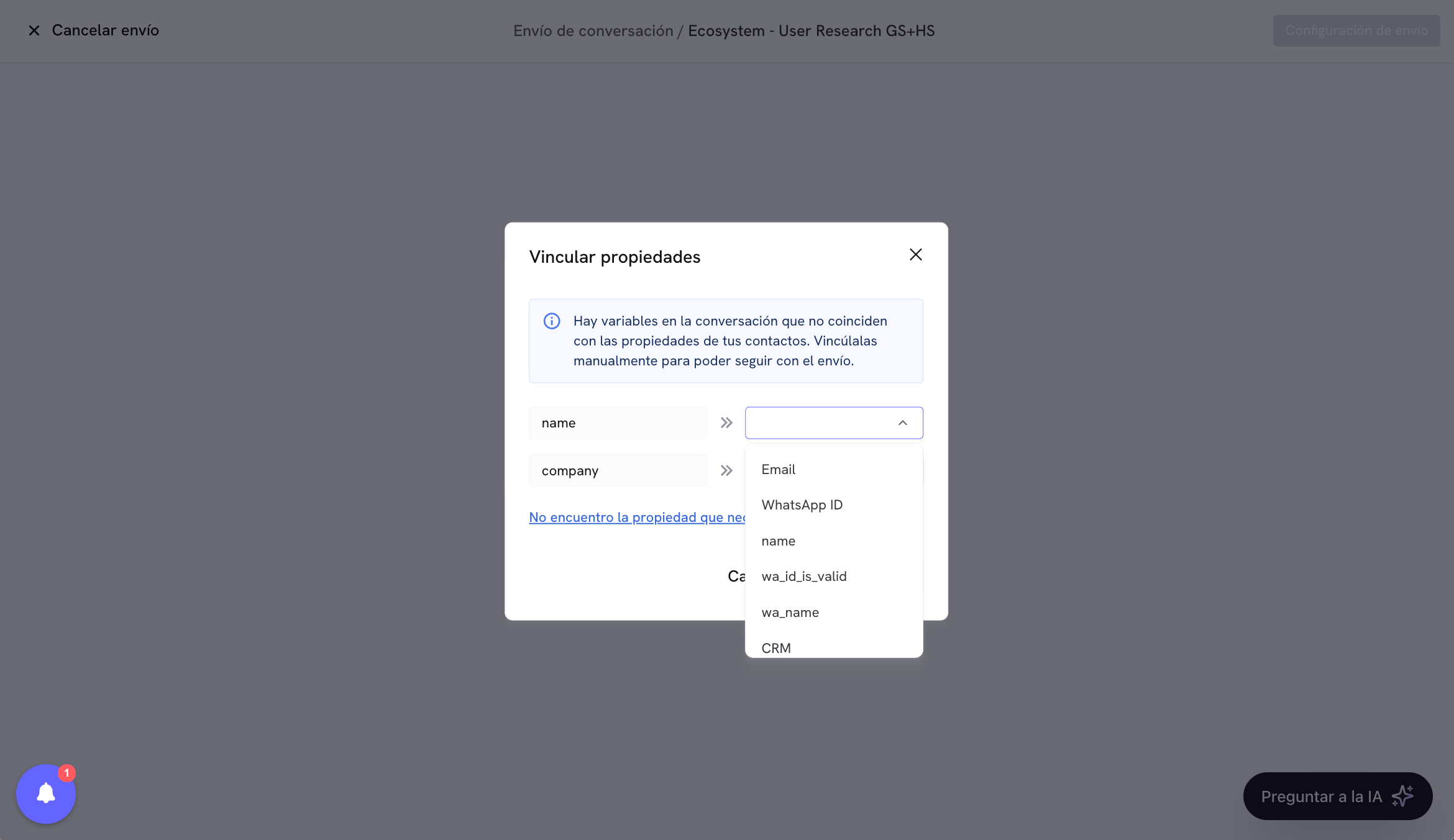
Si la conversación seleccionada contiene variables (por ejemplo,{{name}} o {{company}}), Treble verificará automáticamente si esas variables coinciden con las propiedades de tus contactos. Si hay variables que no coinciden, se mostrará el modal Vincular propiedades.
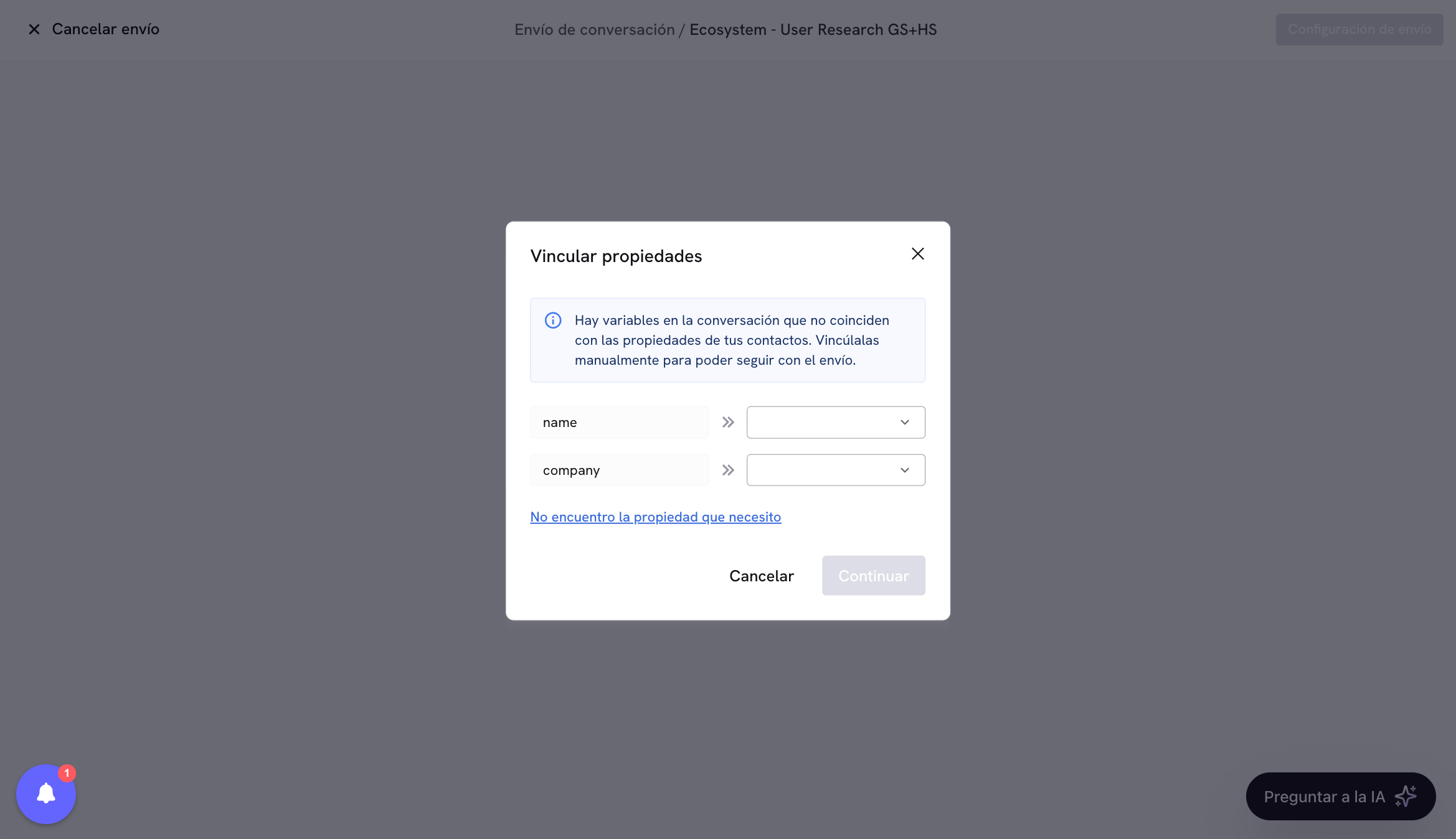
name de la conversación puede mapearse a la propiedad name del contacto.
Variables de Contactos en el editor de conversaciones
Las propiedades de tus contactos en Treble pueden usarse como variables directamente dentro del editor de conversaciones, de la misma forma en que se usan lasvariables de HubSpot
. Esto significa que puedes:- Leer una propiedad del contacto dentro de un mensaje. Por ejemplo, saludar al cliente por su nombre usando la propiedad
name. - Escribir la respuesta del cliente en una propiedad del contacto. Por ejemplo, capturar el correo que proporcione y guardarlo en su propiedad
email.
- Propiedades predeterminadas (nombre y correo): usan el prefijo
trbcontact_d_. - Propiedades personalizadas: usan el prefijo
trbcontact_c_seguido del nombre interno de la propiedad.
Al igual que con las variables de HubSpot, para guardar la respuesta de un cliente en una propiedad del contacto debes hacer doble click en el bloque correspondiente en el editor, seleccionar Guardar respuesta como variable y escribir el nombre de la variable del contacto (por ejemplo,
trbcontact_c_edad) en el campo de nombre de la variable.