

- Si se cumple → la condición: el tiempo que se vigila y el umbral a partir del cual la regla se dispara.
- Entonces → la o las acciones: lo que Treble hace cuando la condición se cumple.
Cada regla se ejecuta una sola vez por conversación. Si la misma conversación vuelve a exceder el umbral más adelante, la regla no se dispara de nuevo para esa conversación.
Paso a paso
1
Accede a la configuración y haz clic en Automatizaciones
Ingresa a Configuración en tu plataforma y selecciona la sección Automatizaciones.
Aquí verás la lista de automatizaciones existentes, ordenadas de la más reciente a la más
antigua.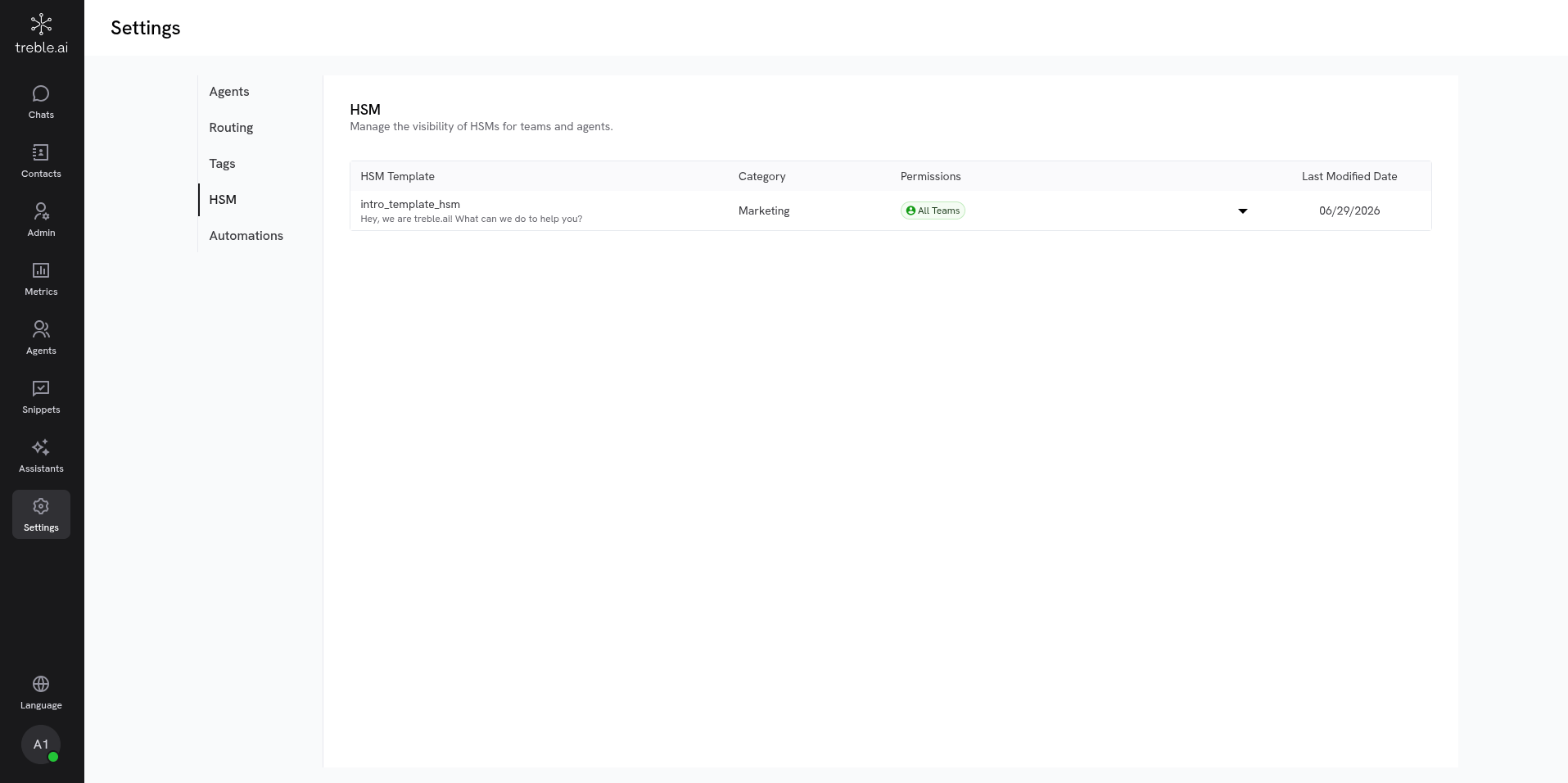
2
Haz clic en Crear automatización
Haz clic en el botón Crear automatización para comenzar.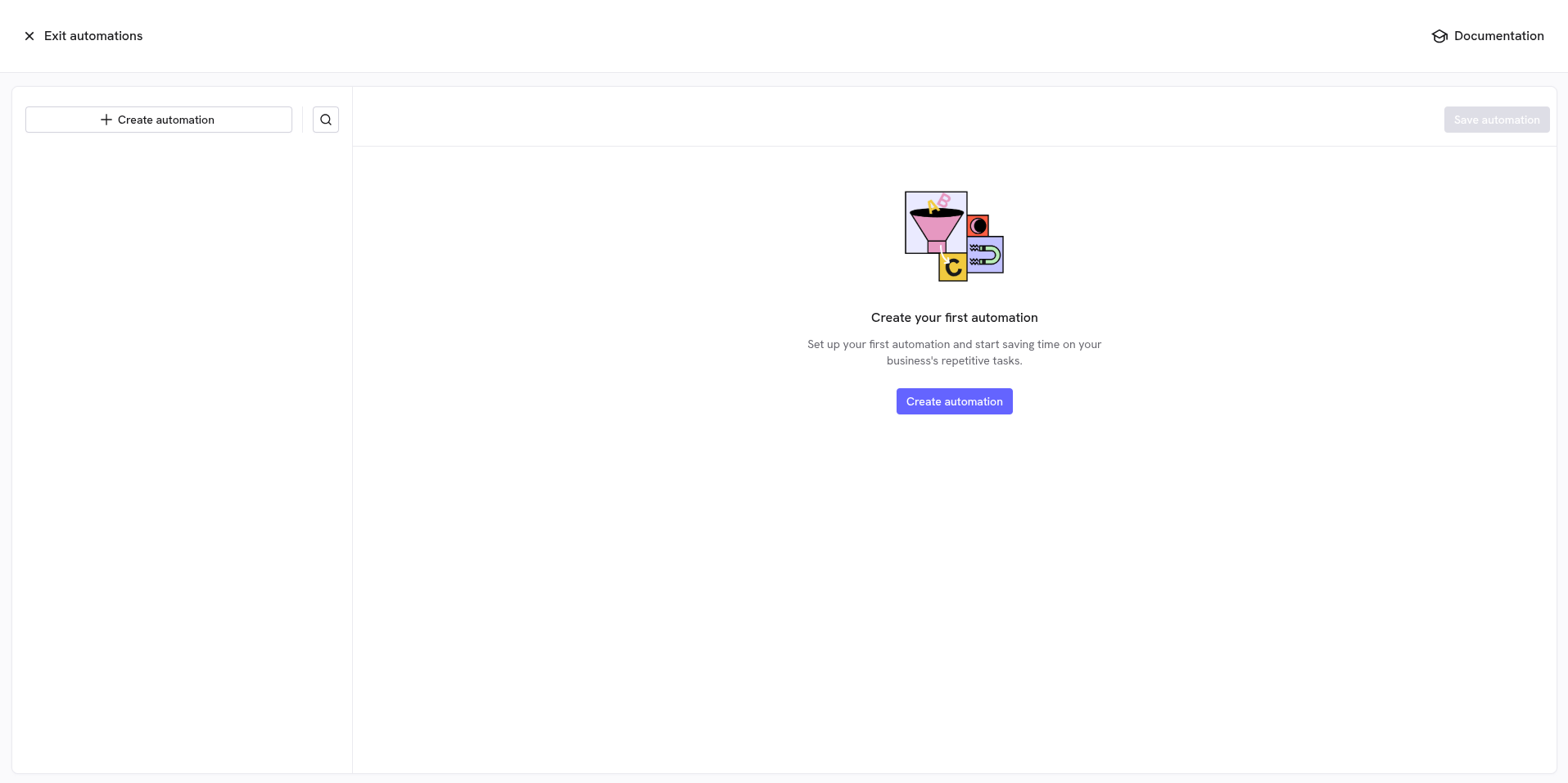
3
Ingresa el nombre y haz clic en Continuar
Escribe un nombre que describa qué vigila la automatización (por ejemplo,
“Primera respuesta > 10 min”) y haz clic en Continuar.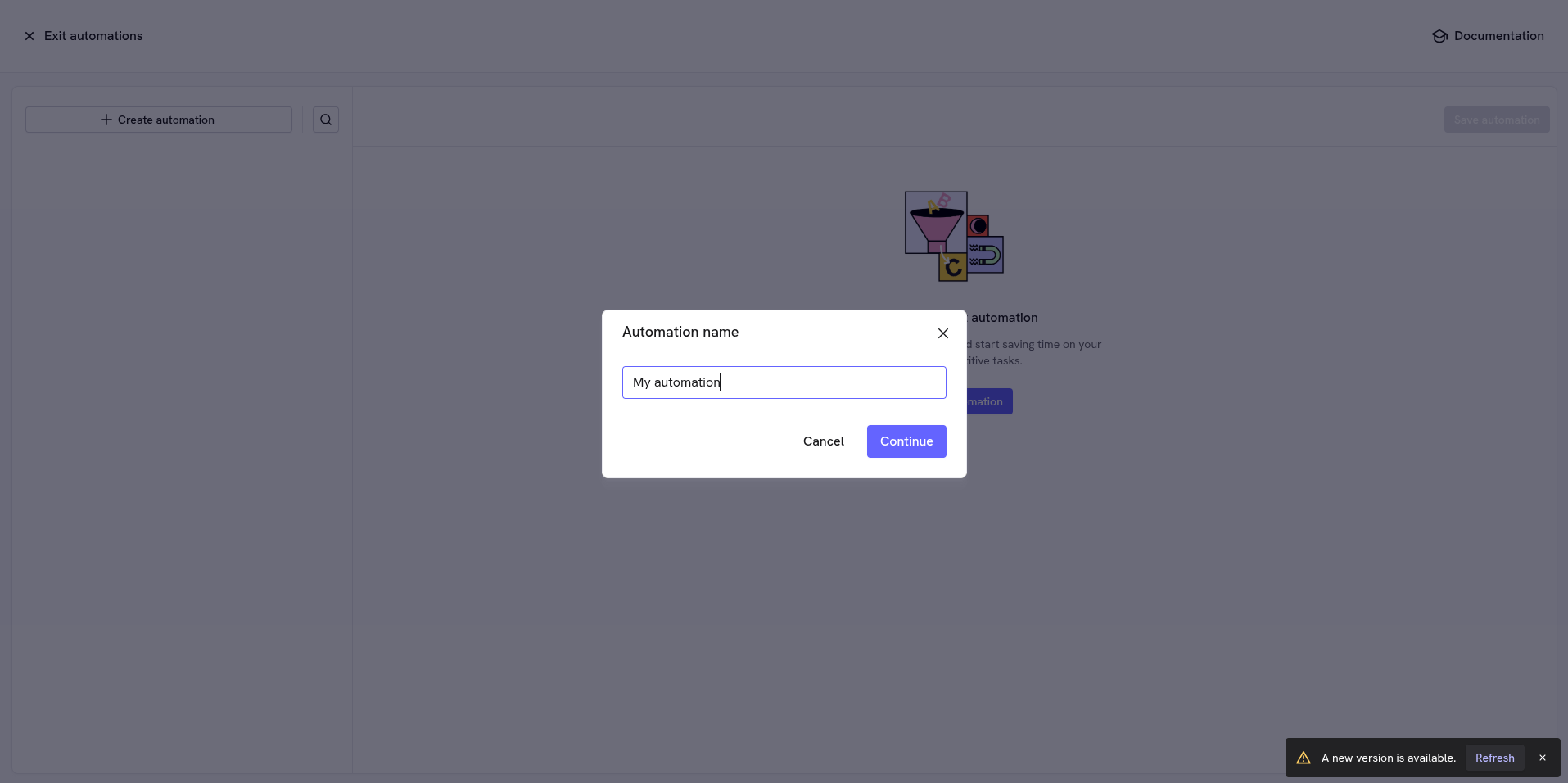
4
Elige una plantilla o comienza desde cero
Selecciona una plantilla con un caso de uso ya armado o elige Comenzar desde cero
para configurar la condición y las acciones manualmente.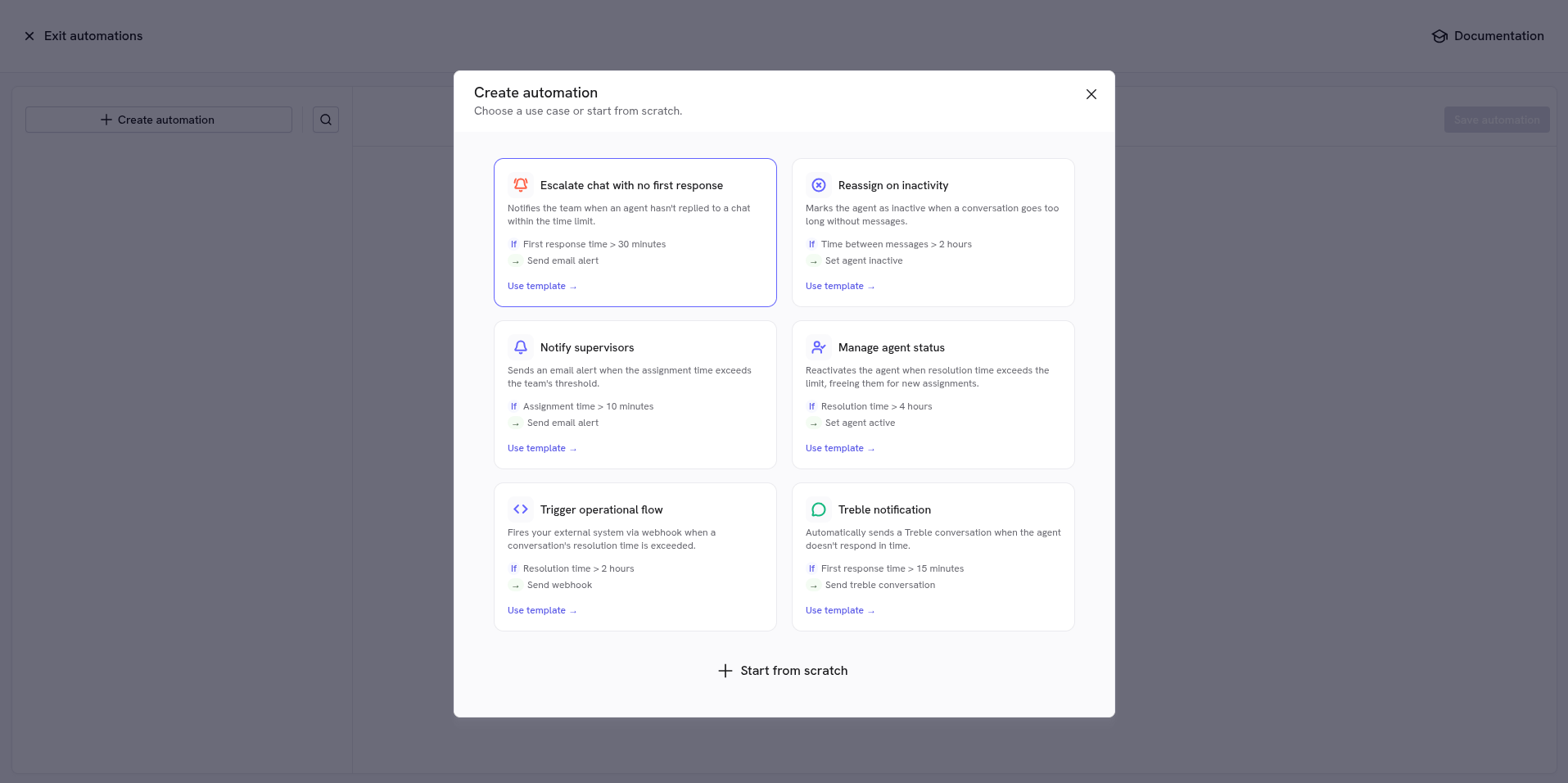
5
Edita la automatización y haz clic en Guardar automatización
La automatización se arma en un lienzo con dos bloques: Si se cumple (la condición) y
Entonces (las acciones).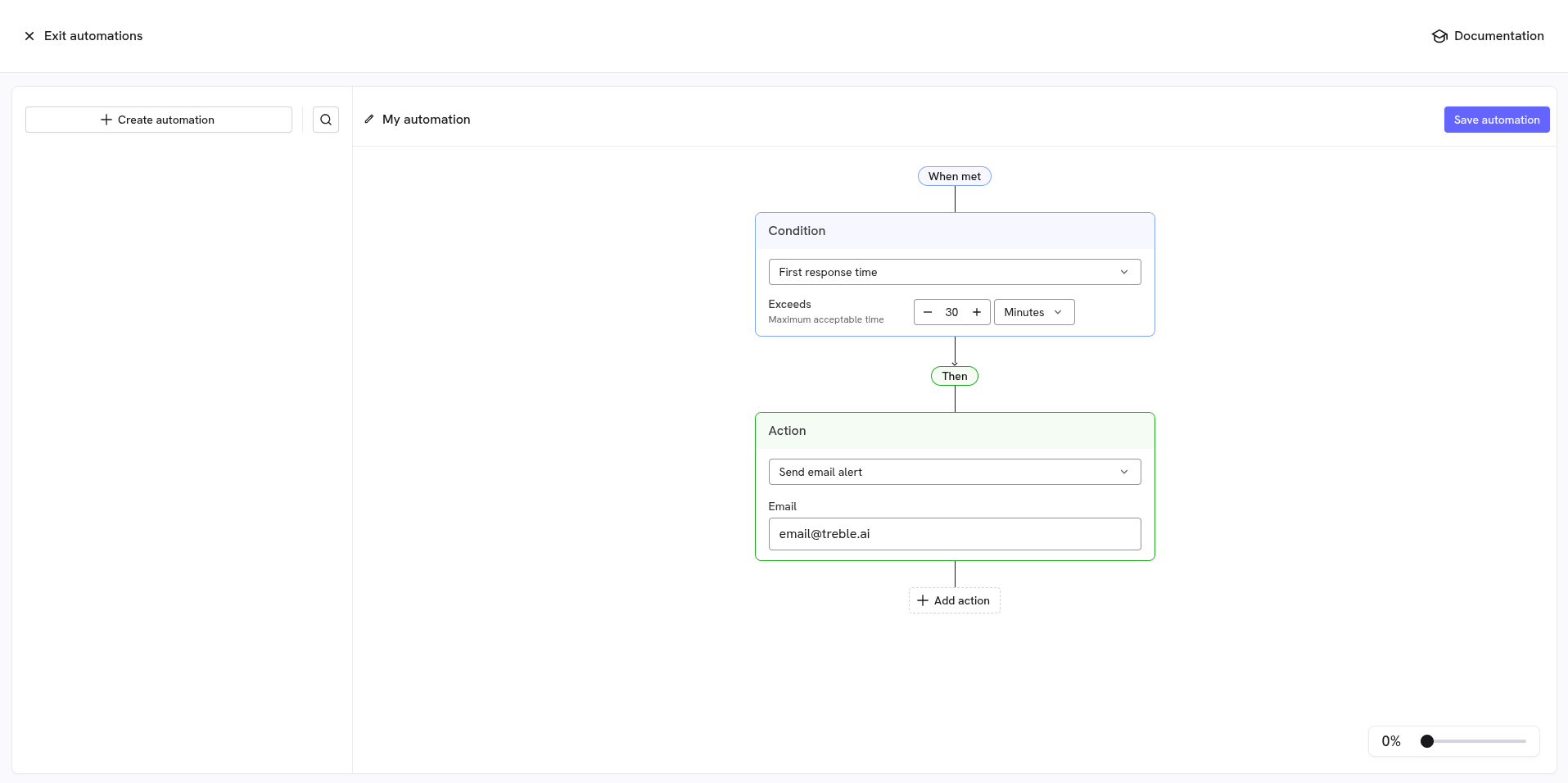
- Condición: define qué tiempo de la conversación se vigila y el umbral que lo dispara. Consulta Condiciones.
- Acciones: lo que ocurre al superarse el umbral. Consulta Acciones.
6
La automatización aparecerá en la barra lateral
La automatización se guardará y podrás verla listada en la barra lateral izquierda.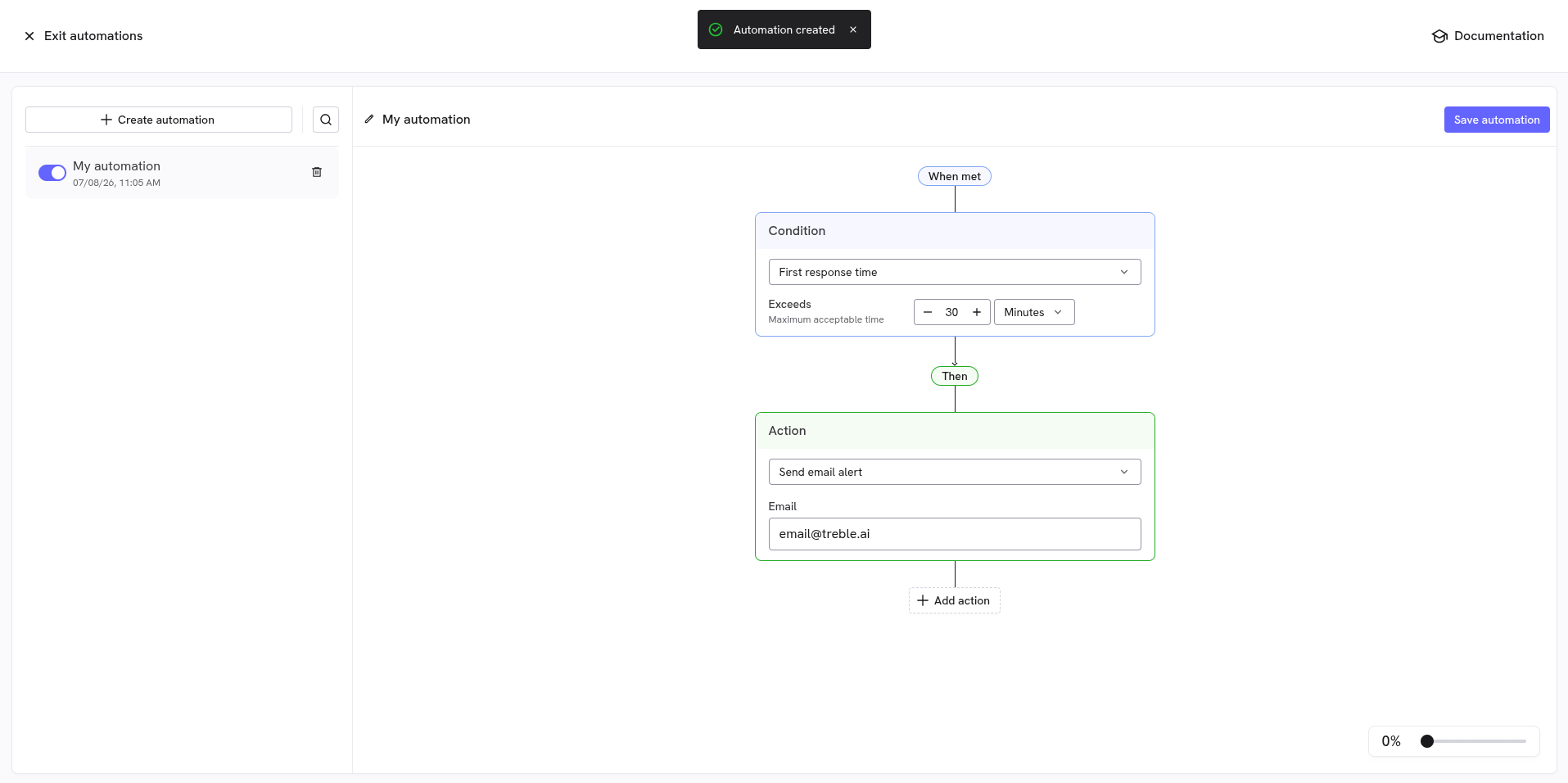
¡Listo! Tu automatización de SLA está configurada y activa.
7
Activa o desactiva la automatización desde la barra lateral
Puedes activar o desactivar cualquier automatización usando el interruptor que aparece
junto a su nombre en la barra lateral, sin necesidad de borrarla.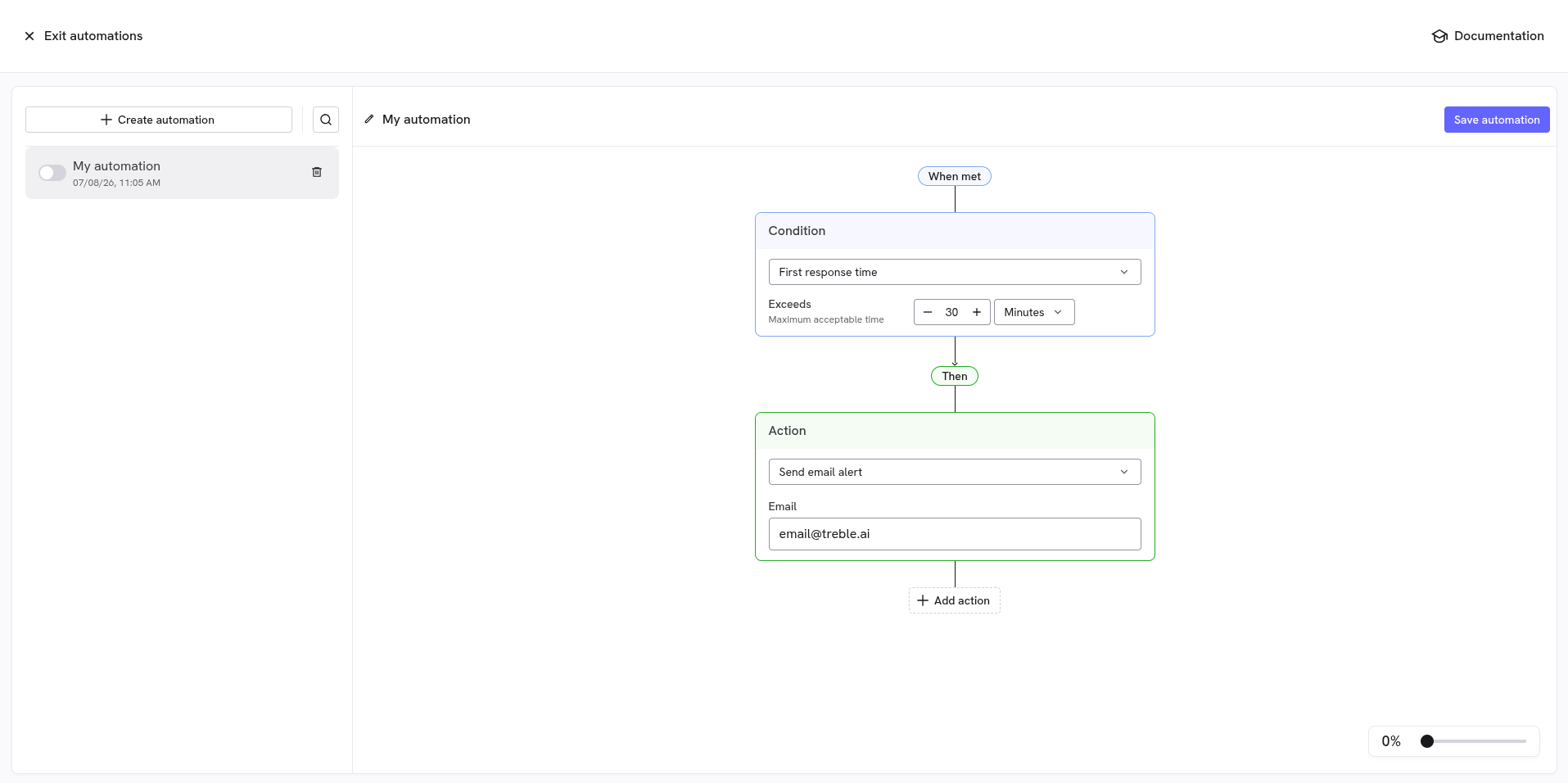
Segmentar por tags
Al editar una automatización, puedes elegir que solo aplique a un subconjunto de tus conversaciones seleccionando uno o varios tags de la lista disponible. La automatización se disparará únicamente para las conversaciones que tengan al menos uno de los tags seleccionados.Si no seleccionas ningún tag, la automatización aplica a todas las conversaciones, sin importar sus tags.
Ver historial de una automatización
Haz clic sobre una automatización en la barra lateral y luego en el botón Ver historial para consultar todas las acciones que se han ejecutado hasta el momento.En el historial solo aparecen las ejecuciones posteriores a la activación de esta
funcionalidad; no se muestran acciones anteriores. Además, cada ejecución se conserva
durante 90 días, luego de los cuales se elimina del historial.
Condiciones
La condición define qué tiempo se vigila y el umbral que lo dispara. Se lee como: “[tiempo] excede [valor] minutos/horas”.El umbral mínimo es de 5 minutos.
Tiempo máximo aceptable
Además del umbral, puedes definir un Tiempo máximo aceptable. La regla solo aplica a conversaciones más recientes que ese tiempo, para evitar que se dispare sobre conversaciones antiguas en las que ya no tiene sentido intervenir.Acciones
Cuando la condición se cumple, Treble ejecuta las acciones que hayas configurado. Puedes agregar varias acciones a una misma automatización con Agregar acción.Enviar mensaje automático
Envía un mensaje de WhatsApp automático al cliente en la conversación. Escribe el texto en el campo Mensaje.Enviar alerta por email
Envía una alerta por email a la dirección que indiques en el campo Email. Útil para notificar a un supervisor cuando un SLA se incumple.Enviar webhook
Hace una petición POST al endpoint que configures en URL del endpoint. Puedes dejarlo Sin autenticación o agregar un Token / API Key que se enviará en el headerAuthorization.
Este es el cuerpo (payload) que Treble envía cuando se incumple el SLA:
Enviar conversación de Treble
Inicia una conversación de Treble (un flujo) con el cliente, por el mismo número en el que ya tiene la conversación.Marcar agente activo
Cambia al estado activo al agente asignado a la conversación, para que vuelva a recibir conversaciones.Marcar agente inactivo
Cambia al estado inactivo al agente asignado, para dejar de asignarle conversaciones nuevas.Actualizar propiedad de HubSpot
Actualiza una propiedad del contacto en HubSpot con el valor que definas. Elige la propiedad en el campo Propiedad y escribe el valor que quieres asignarle en el campo Valor.Consideraciones importantes
- Se ejecuta una vez por conversación. Una misma regla no se dispara dos veces para la misma conversación.
- Activa/desactiva sin borrar. Usa el interruptor de cada automatización en la lista para pausarla temporalmente.
- Varias acciones por regla. Puedes combinar, por ejemplo, un mensaje automático al cliente y una alerta por email al supervisor en la misma automatización.
- Solo se detectan incumplimientos de las últimas 12 horas. Treble revisa únicamente los incumplimientos de SLA ocurridos en las últimas 12 horas. Si una conversación incumple un SLA hace más de 12 horas, no será detectada.
Conclusión y próximos pasos
Con las Automatizaciones de SLA puedes garantizar tiempos de atención consistentes y reaccionar automáticamente cuando una conversación se demora, sin monitoreo manual.Plataforma de Agentes
Conoce todas las funcionalidades disponibles para tu equipo de agentes.
Detección automática de inactividad
Marca agentes como inactivos automáticamente cuando dejan de responder.