Esta funcionalidad está en beta. Por favor consulta a tu CSM para
habilitarla en tu cuenta antes de seguir estos pasos.
Requisitos previos
- Debes tener una cuenta de Shopify
- Debes haber iniciado sesión como administrador de la cuenta de Shopify
- Debes tener una tienda Shopify
Esta guía se divide en tres partes:
- Crear una aplicación personalizada de Shopify que permita a Treble acceder a tus datos de Shopify
- Instalar la aplicación personalizada de Shopify en tu tienda Shopify
- Vincular la aplicación personalizada de Shopify a Treble
1. Crear una aplicación personalizada de Shopify
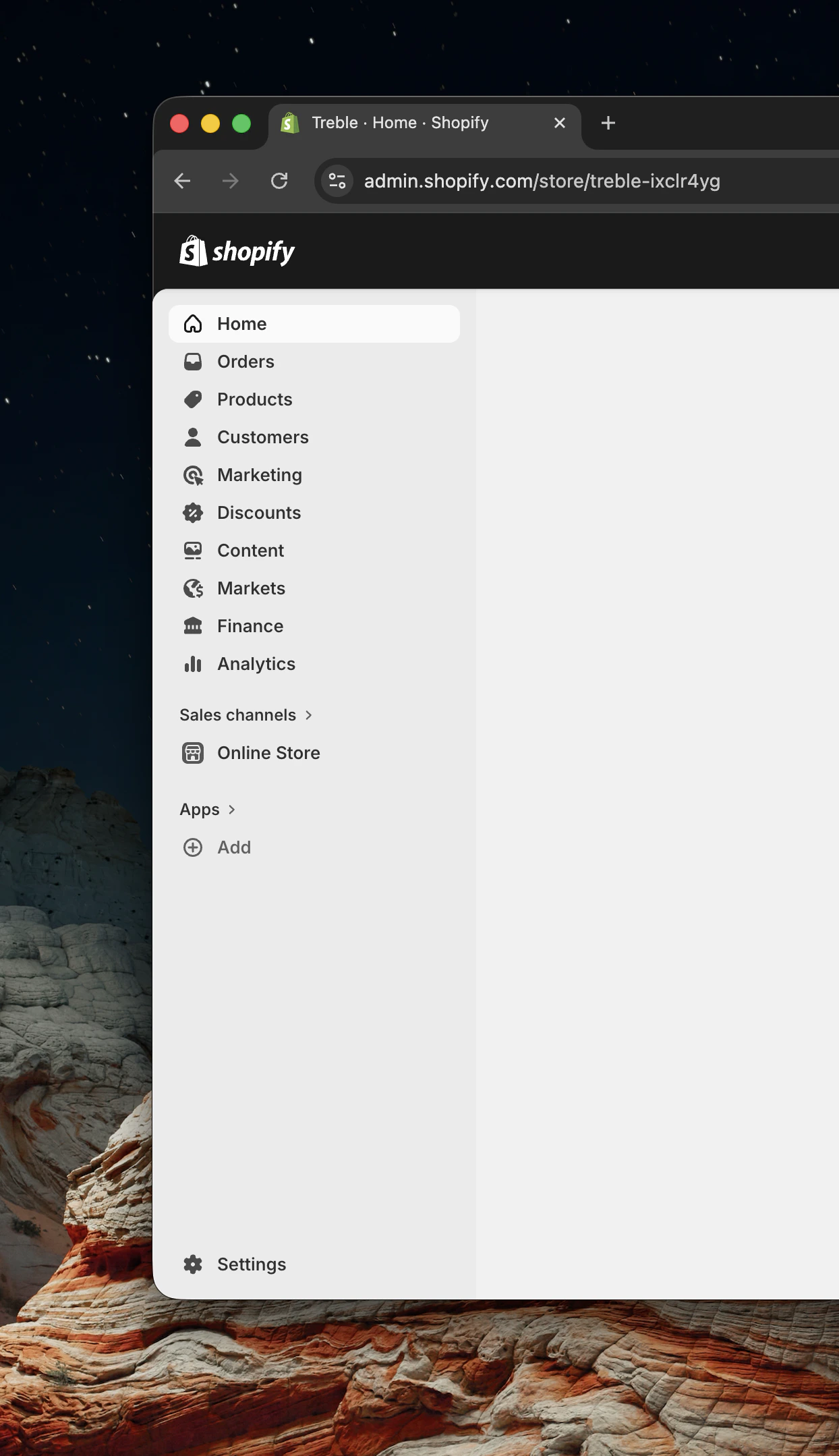
- Entra al administrador de Shopify https://admin.shopify.com/ y, en la parte inferior izquierda de la pantalla, haz clic en “Settings”
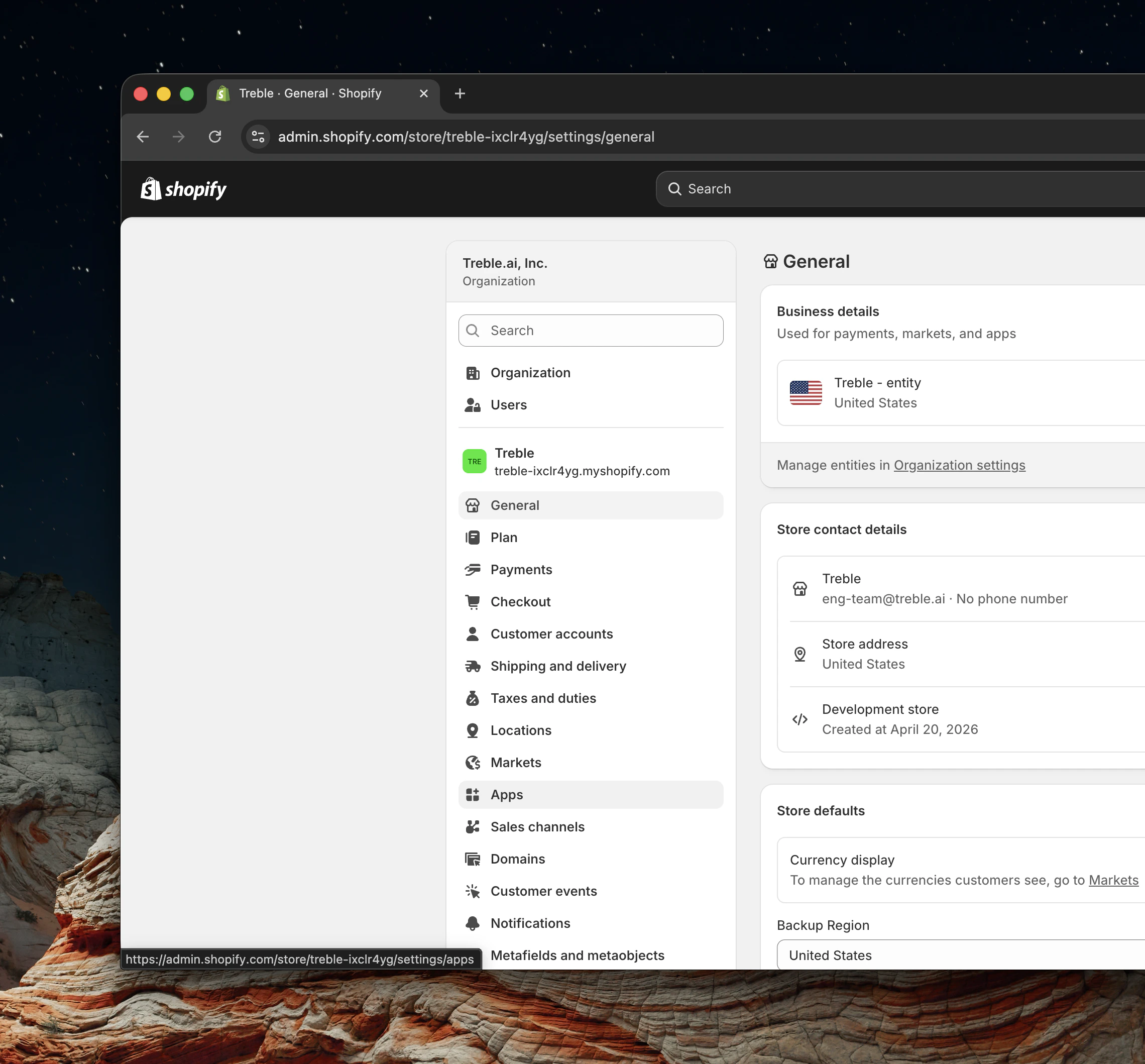
- En la página de configuración, haz clic en “Apps”
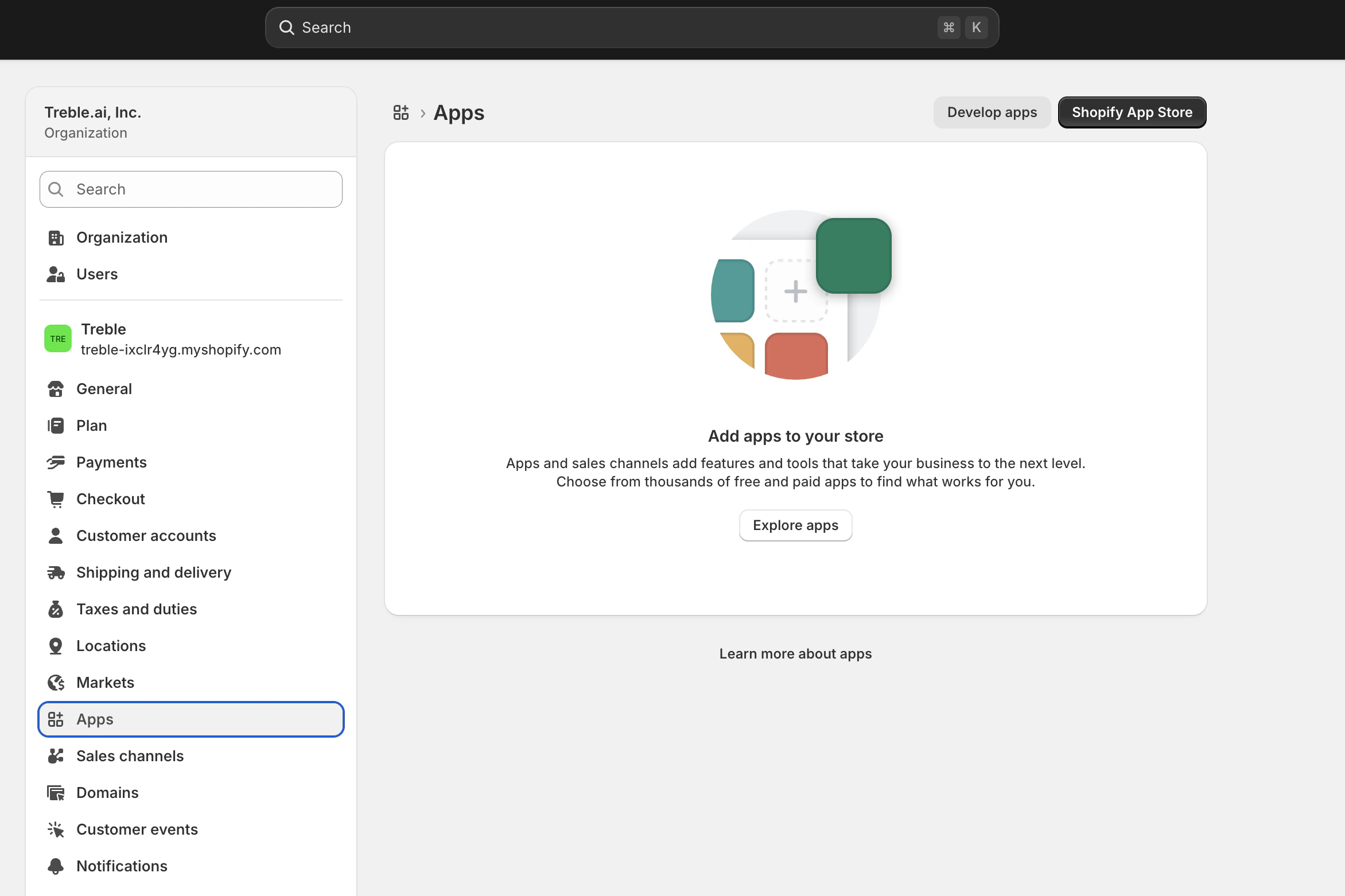
- Verás esta pantalla si no tienes aplicaciones creadas o instaladas; si ya tienes algunas, también aparecerán aquí. Nos interesa el botón “Develop apps” en la parte superior derecha
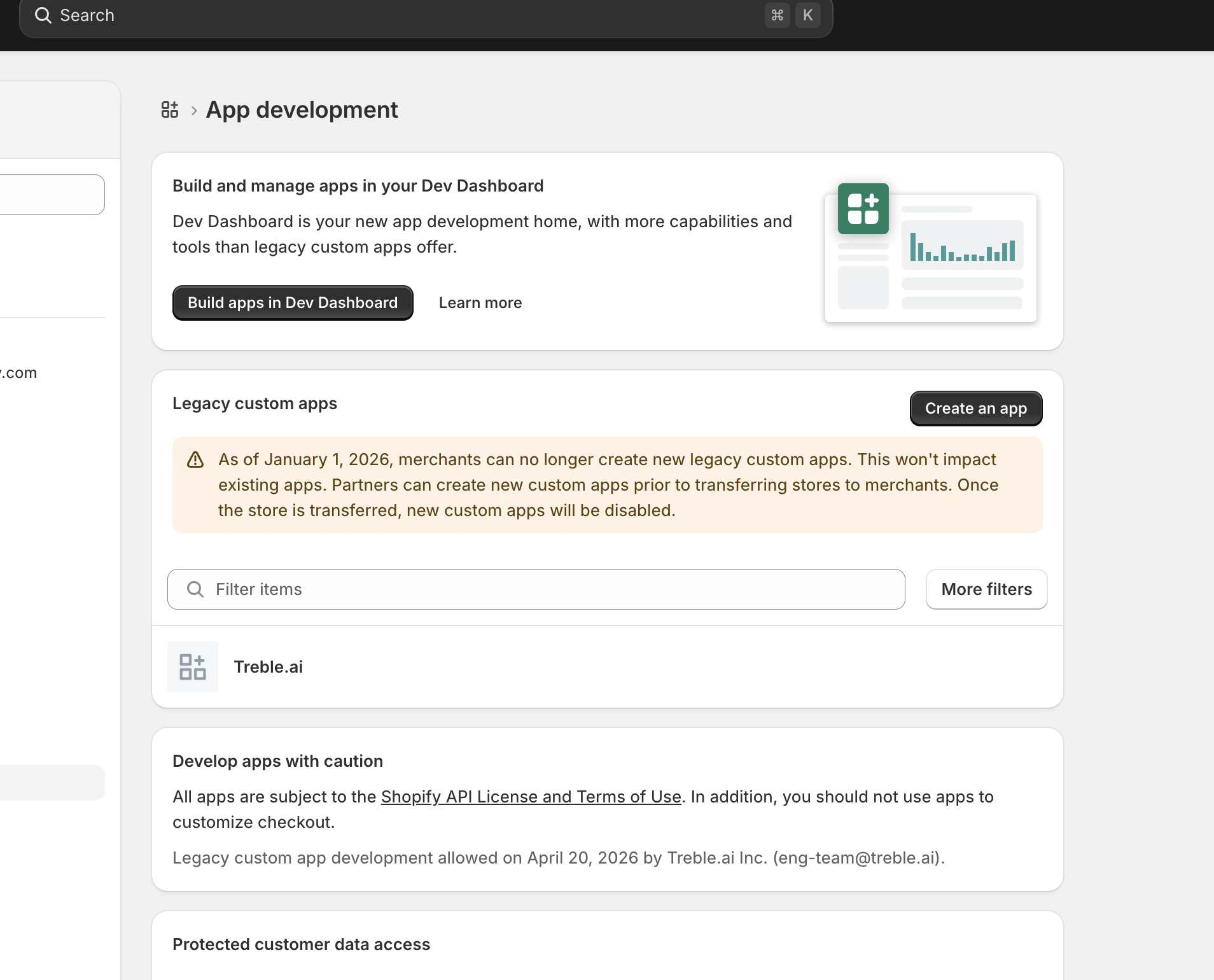
- Por cómo funciona Shopify, necesitarás crear una aplicación personalizada: haz clic en el botón “Create an app” (Nota: No es lo mismo que crear aplicaciones en el Shopify Dev Dashboard)
- En el campo App name, escribe “Treble” y elige cualquier correo disponible de tu organización en el menú desplegable
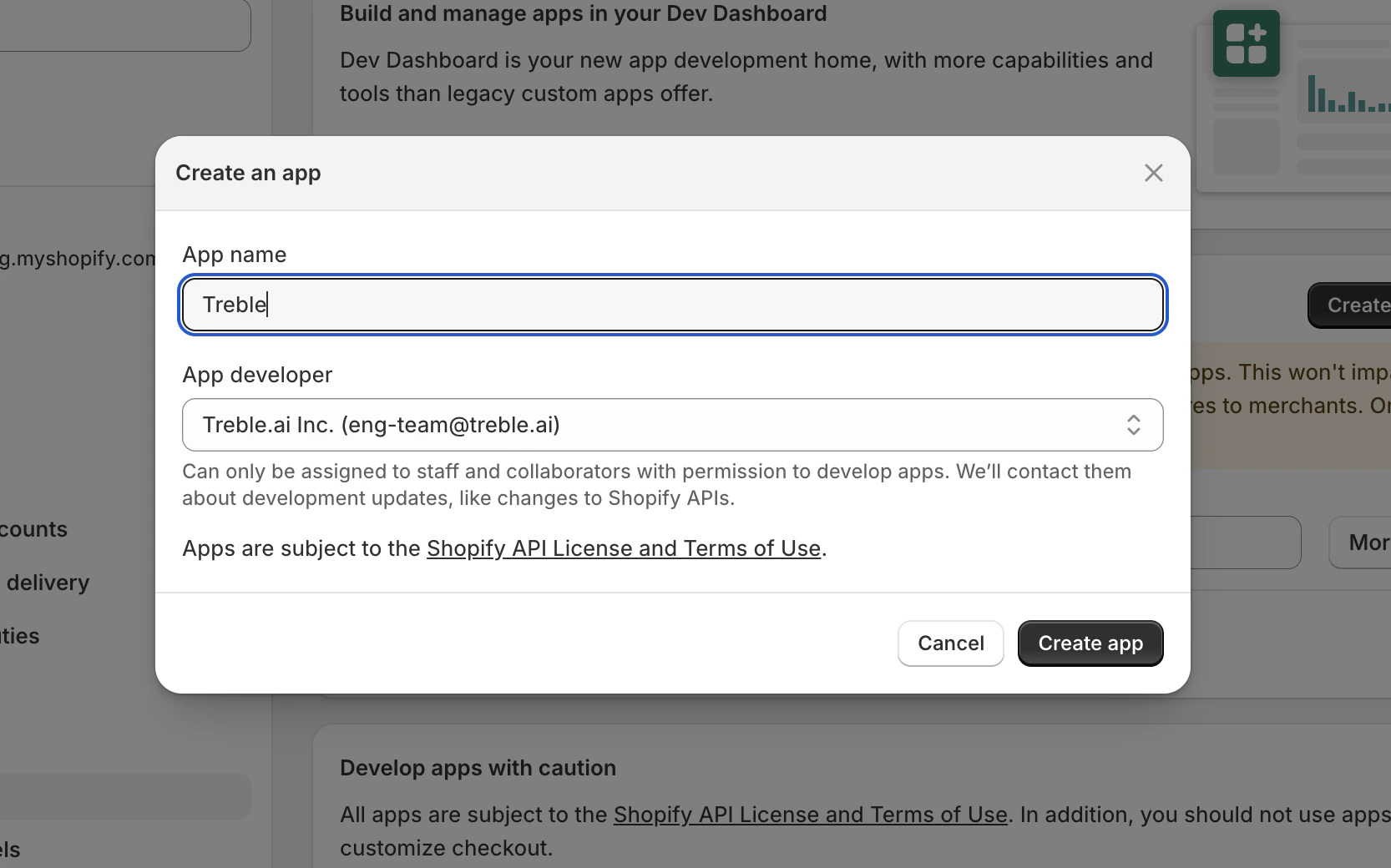
- Haz clic en el botón “Create app”
Una vez creada la aplicación, configura las credenciales
- Haz clic en la pestaña “API credentials”
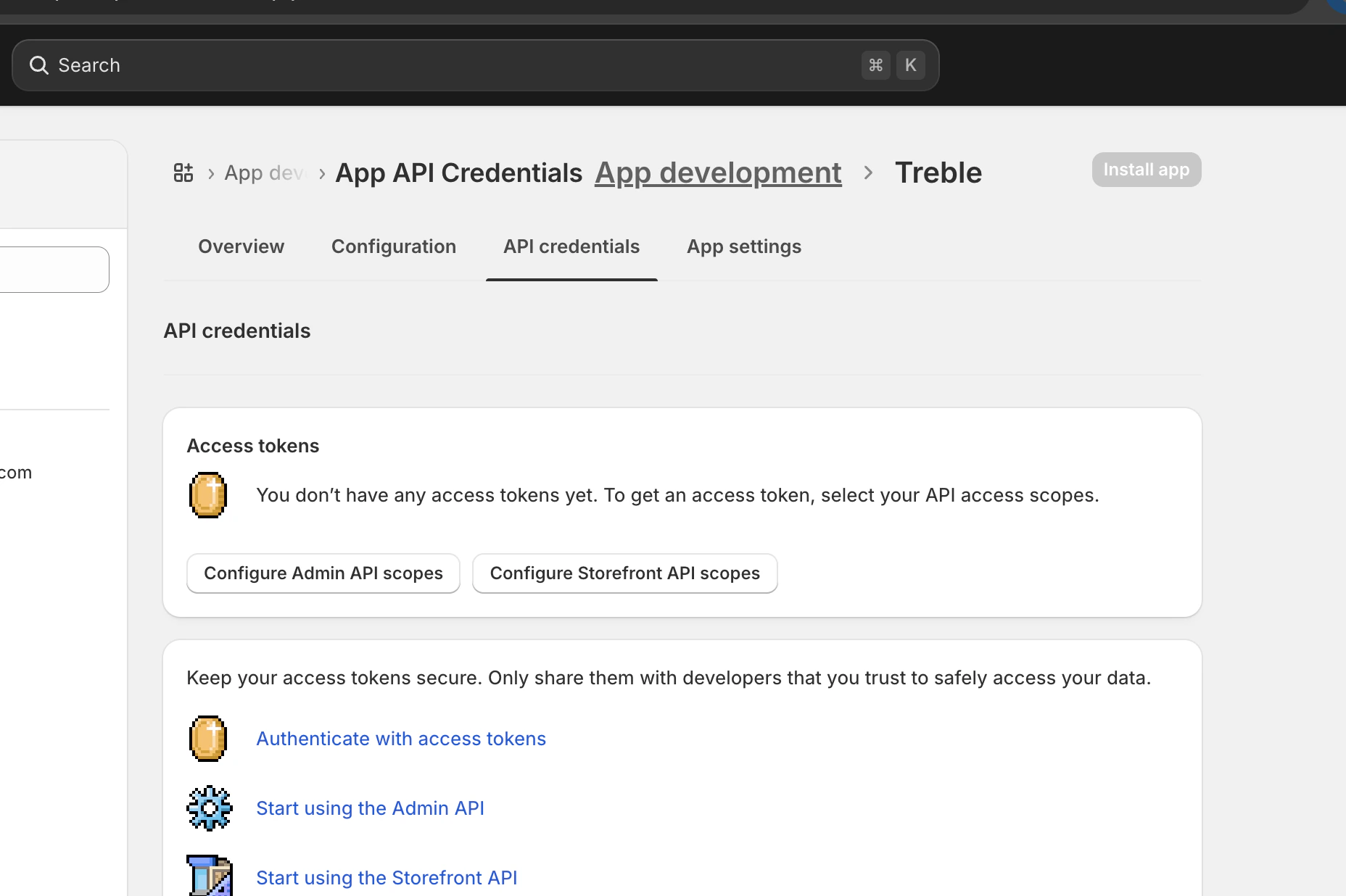
- Haz clic en “Configure Admin API scopes”; verás una lista de casillas. Deben estar marcadas las siguientes:
read_customerswrite_inventoryread_inventoryread_locationswrite_ordersread_orderswrite_productsread_products
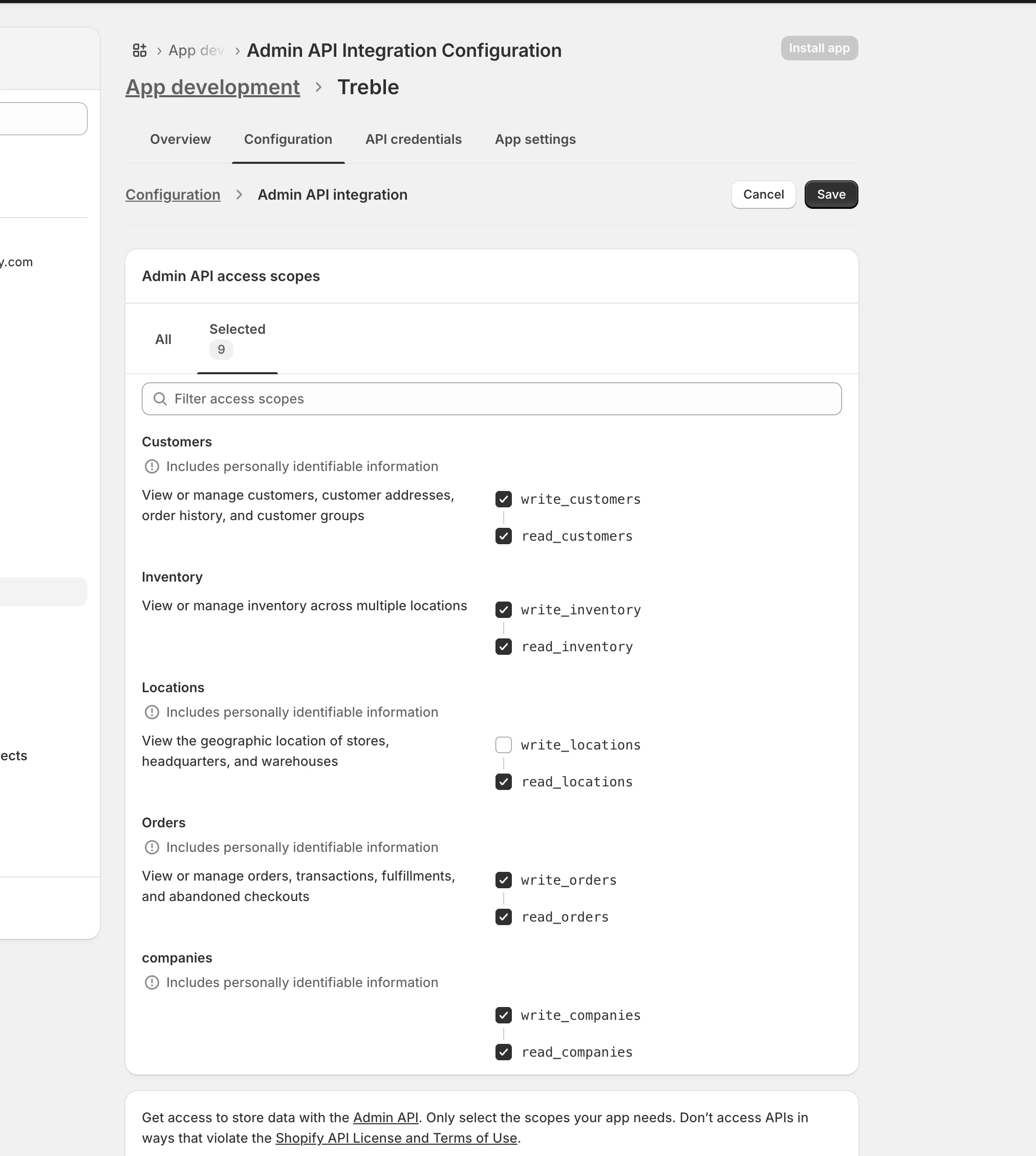
- Haz clic en “Save”
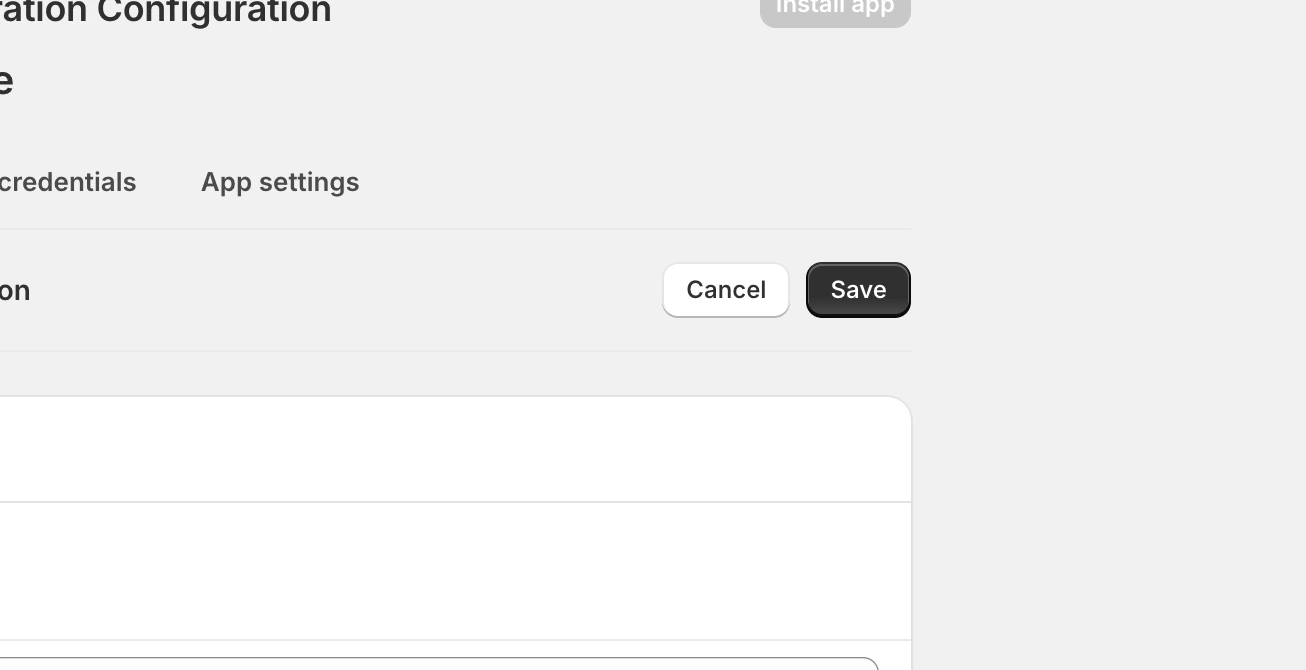
- La aplicación personalizada se ha creado 🎉
2. Instalar la aplicación personalizada de Shopify en tu tienda
Después de crear la aplicación, debes instalarla en tu tienda Shopify.
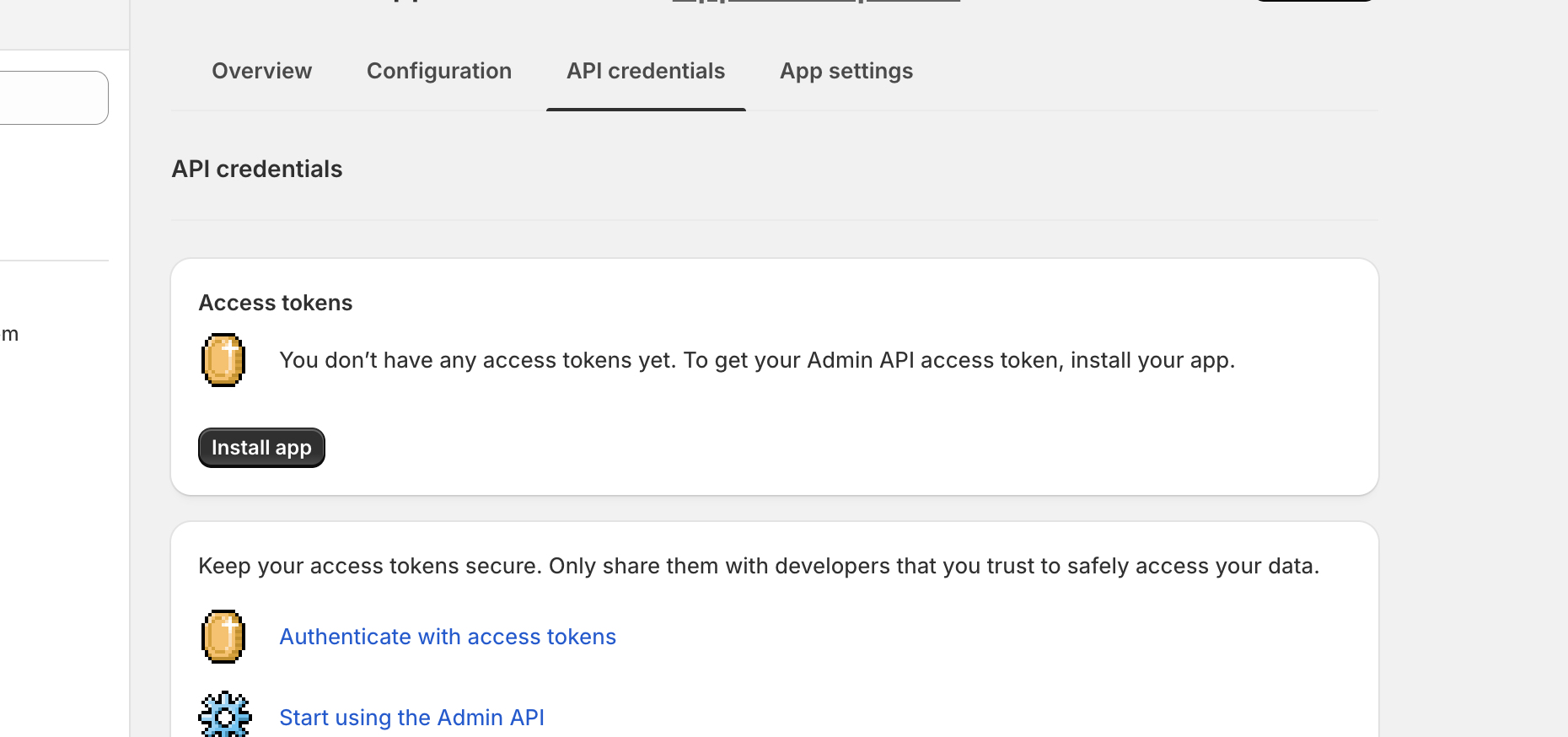
Deberías ver un botón “Install app” en la pestaña API credentials
- Haz clic en el botón “Install app”
- En el modal de confirmación, haz clic en el botón “Install”
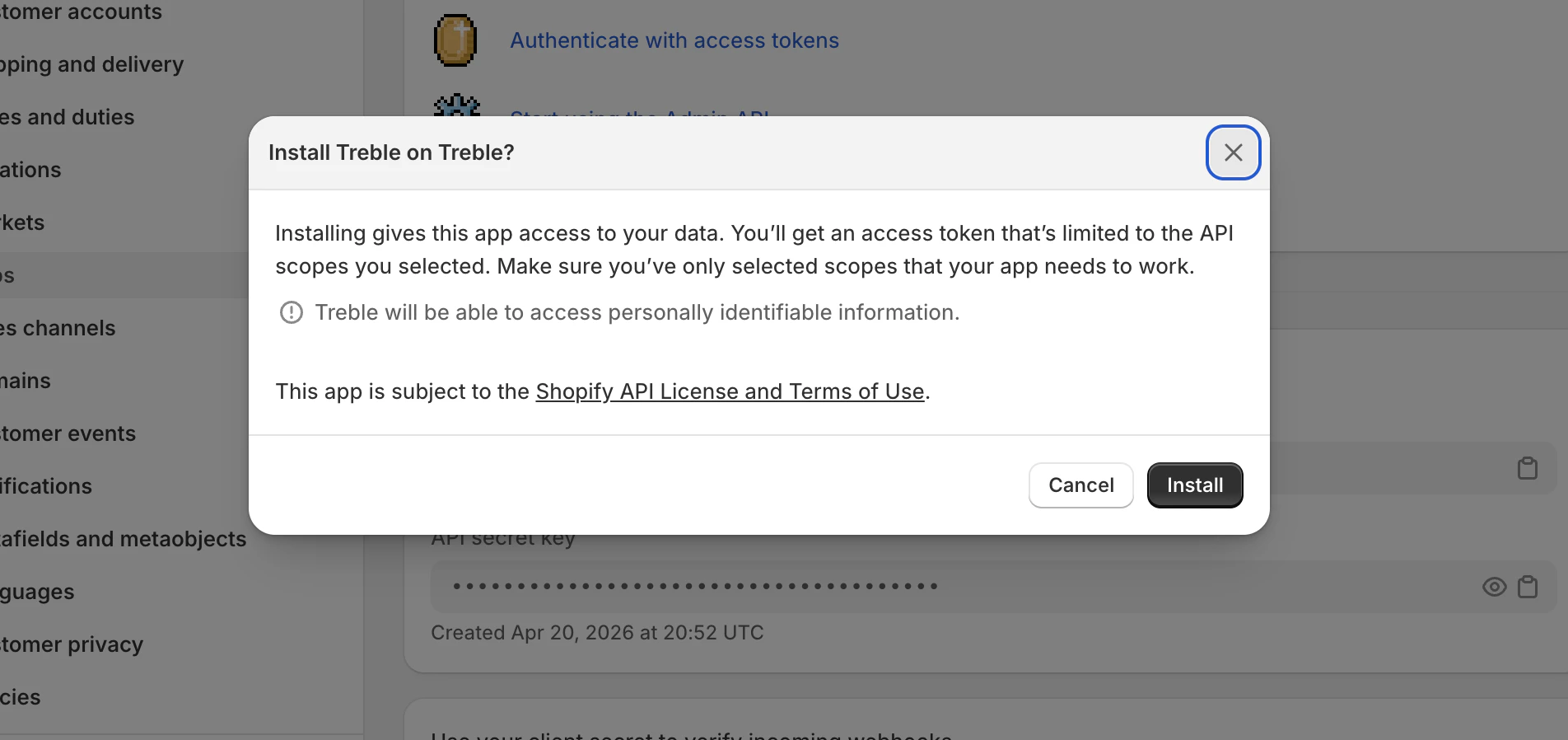 Confirmas que la aplicación que creamos tendrá acceso a tus datos de Shopify; es necesario para continuar
- Luego verás esta pantalla con un token. Es muy importante guardarlo en un lugar seguro, como un gestor de contraseñas; Shopify solo te lo mostrará una vez. Si lo pierdes, tendrás que repetir el proceso desde la sección 1
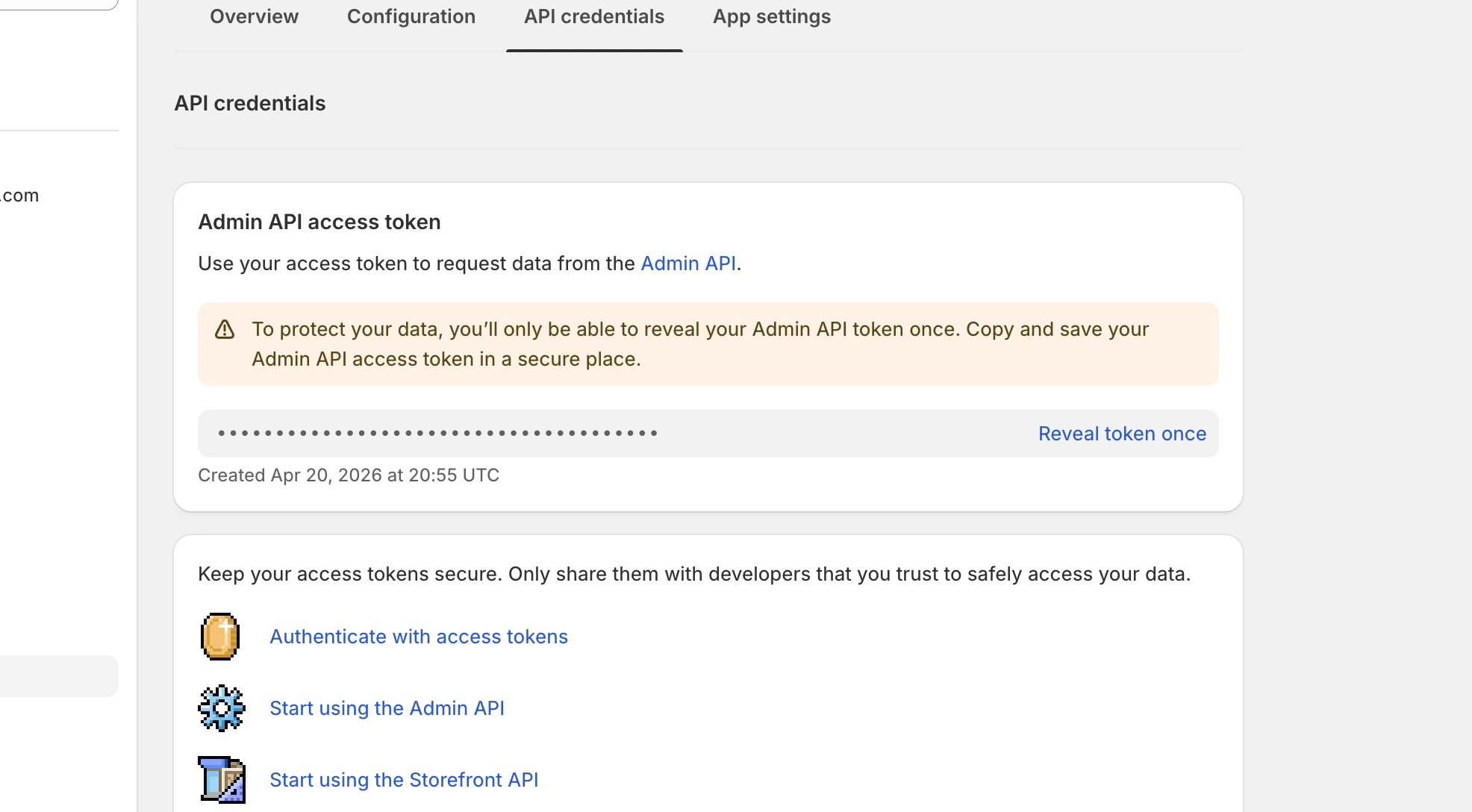
- Haz clic en “Reveal token once” y guárdalo; lo usarás en la sección 3
3. Vincular la aplicación personalizada de Shopify a Treble
Para este paso necesitas:
- El token de la aplicación Shopify de la sección 2
- El ID de tu tienda Shopify
Para conocer tu ID de tienda Shopify, mira la URL de tu tienda; debería ser algo como https://yourstore.myshopify.com; la parte “yourstore” es tu ID de tienda
En nuestro ejemplo, el ID de tienda es treble-ixclr4yg
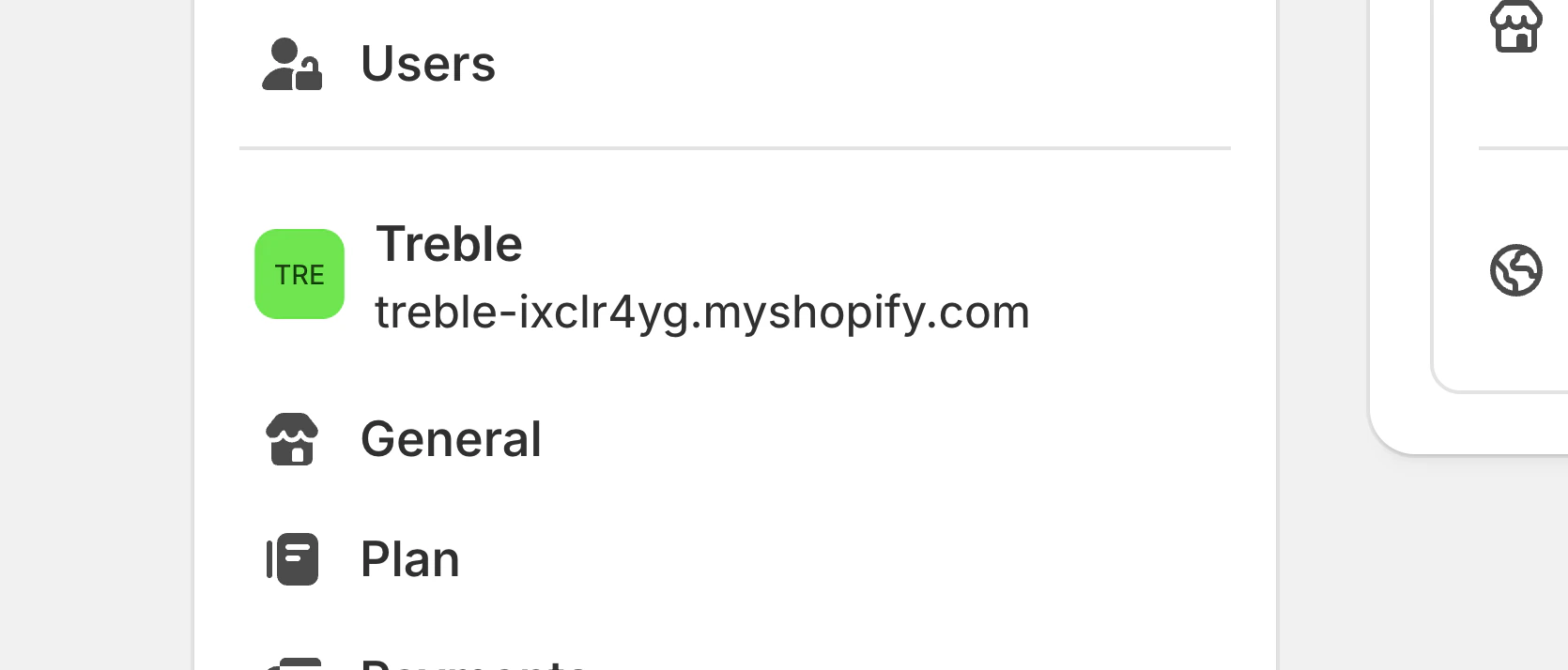
- Inicia sesión en Treble https://app.treble.ai/
- Ve a la página “Settings”
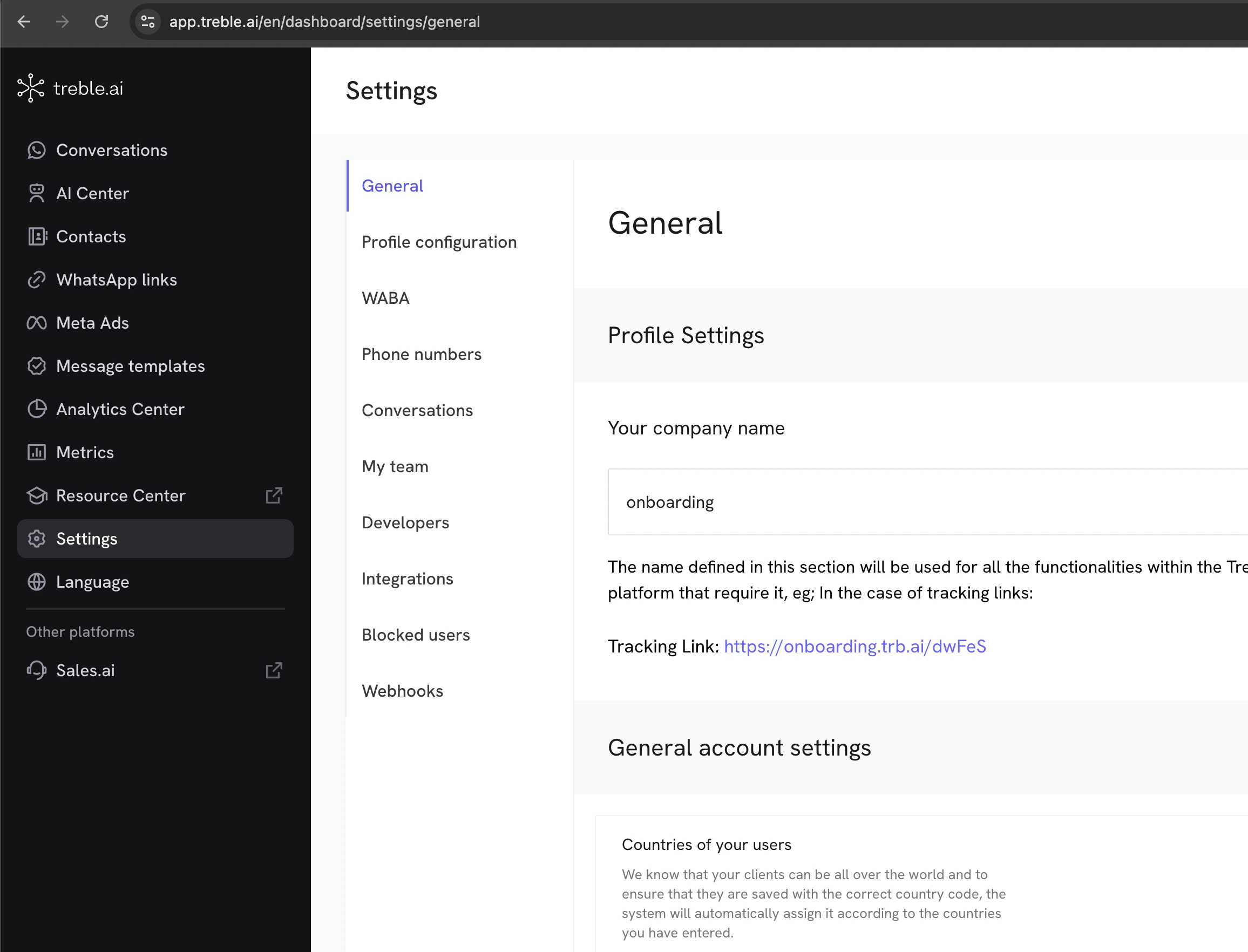
- Haz clic en la pestaña “Integrations” o en esta URL
- Haz clic en la subpestaña “Connected Apps”
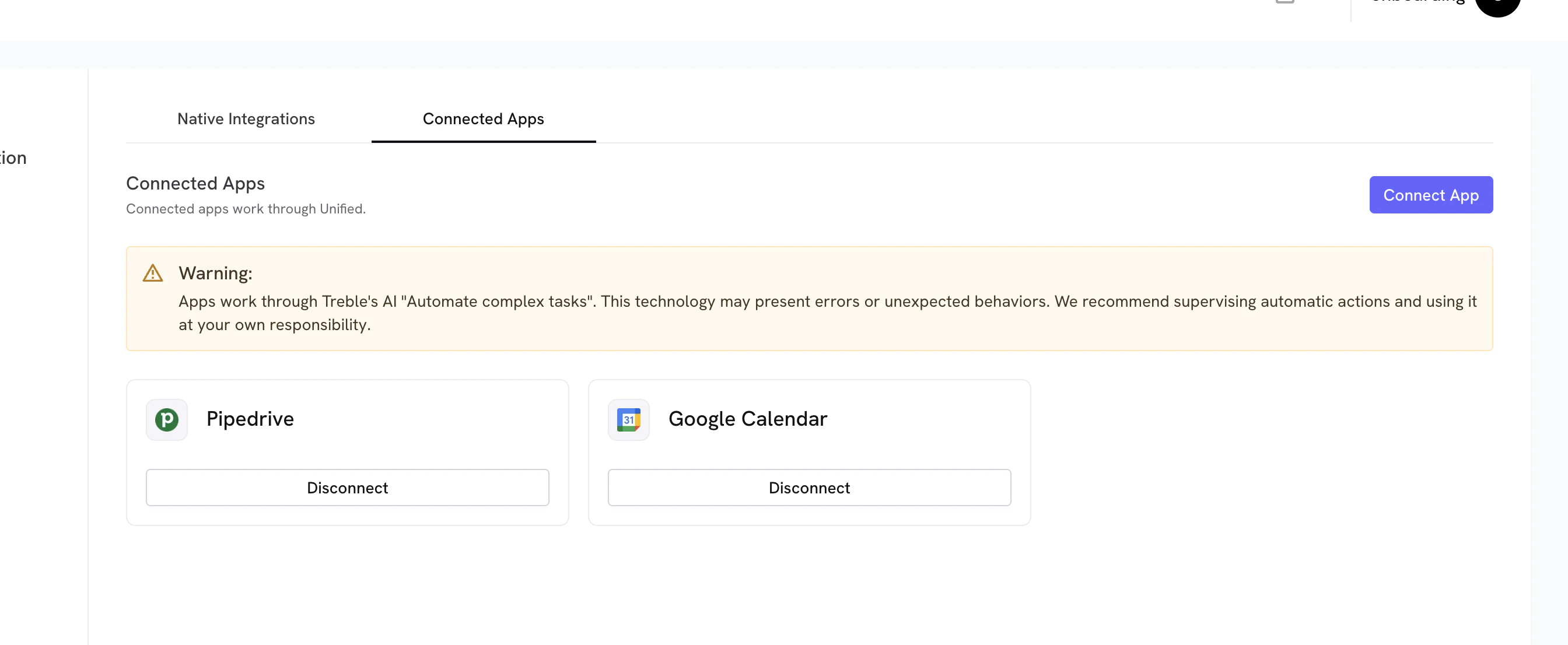
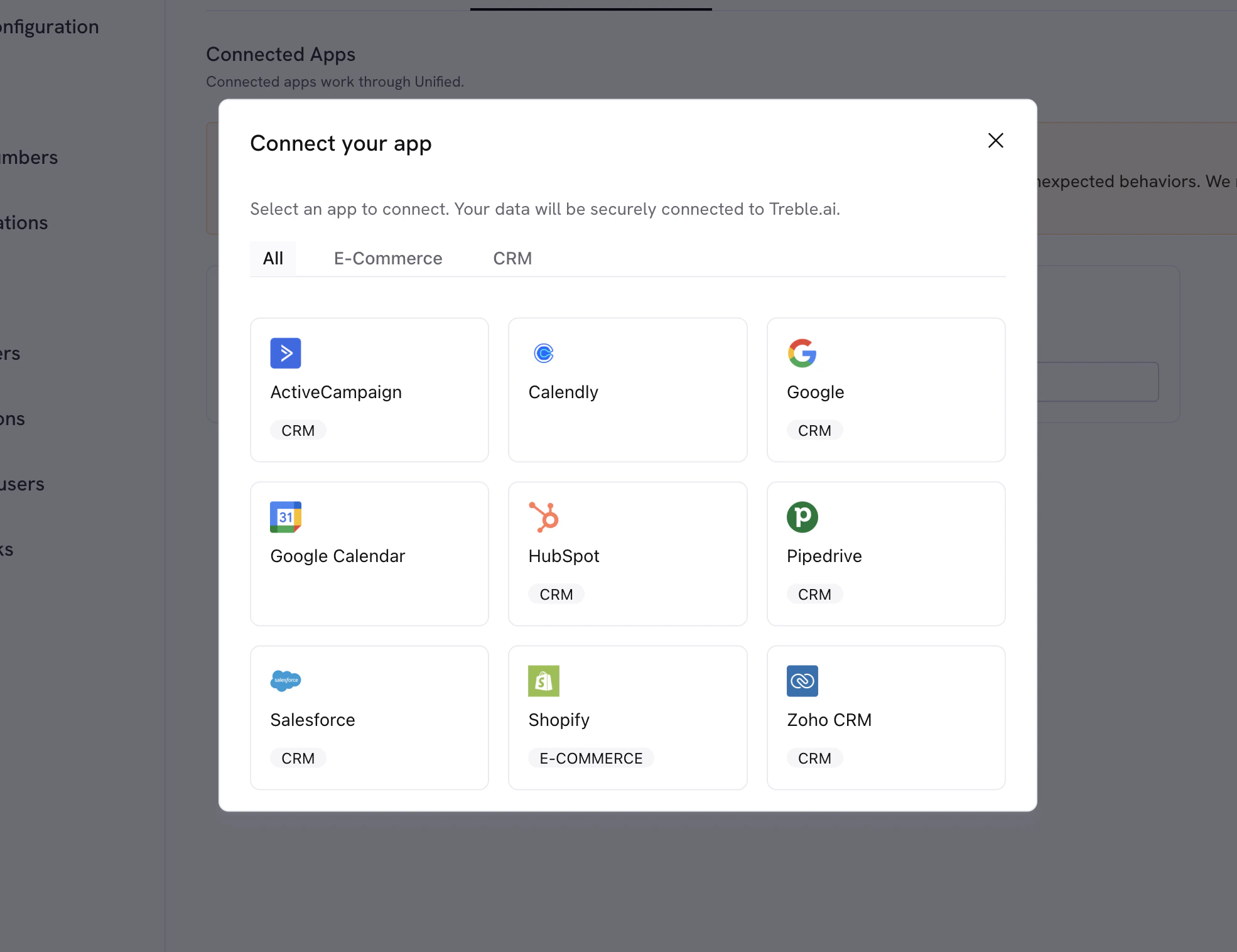
- Busca el botón “Connect App” y selecciona “Shopify” en la lista de opciones disponibles
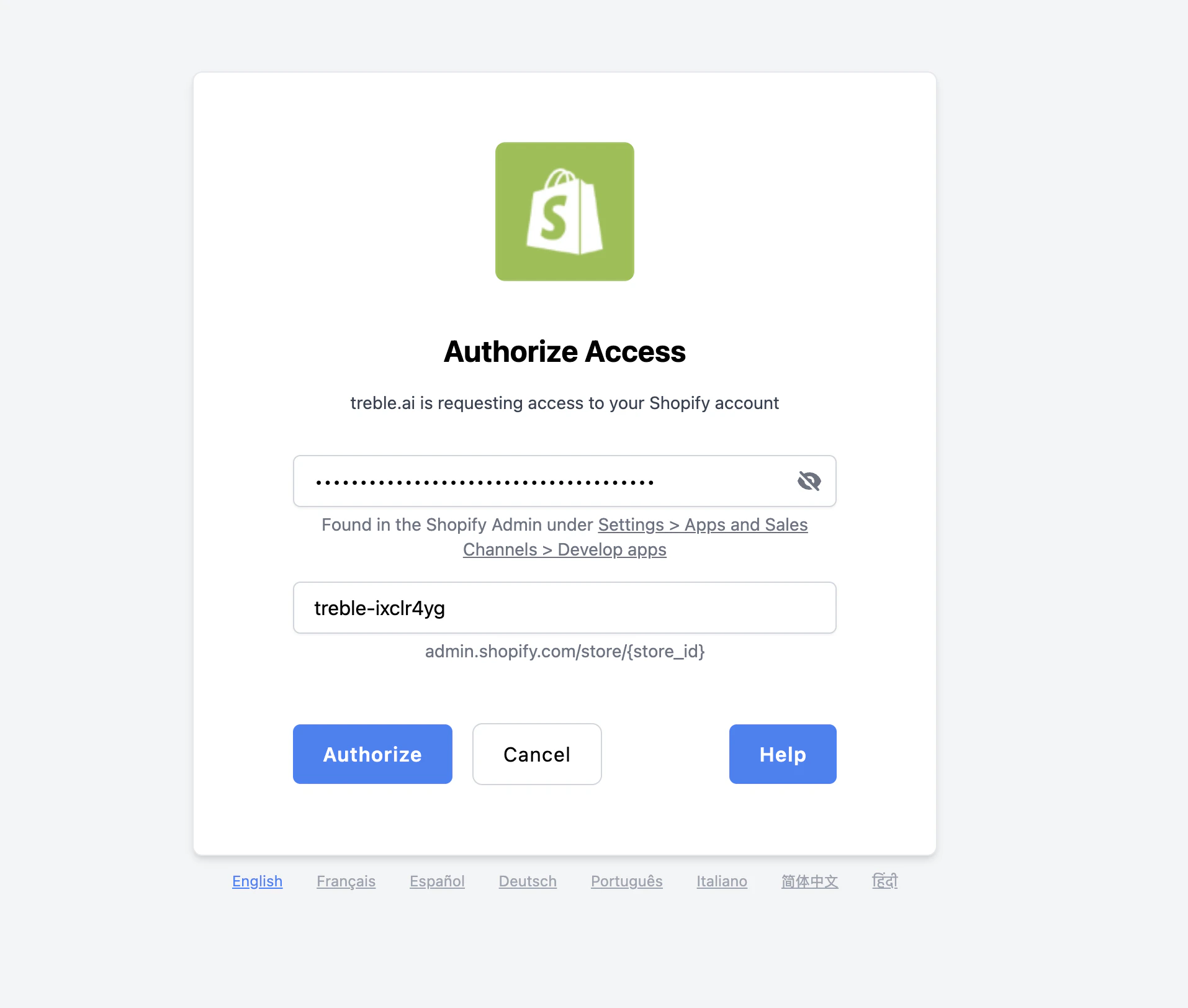
- Verás un formulario donde debes introducir lo siguiente:
- Admin API access token: es el token que obtuviste en la sección 2
- Store ID: es el ID de tienda; en este ejemplo es
treble-ixclr4yg, pero debes usar el tuyo
- Cuando ambos valores estén completos, haz clic en “Authorize”
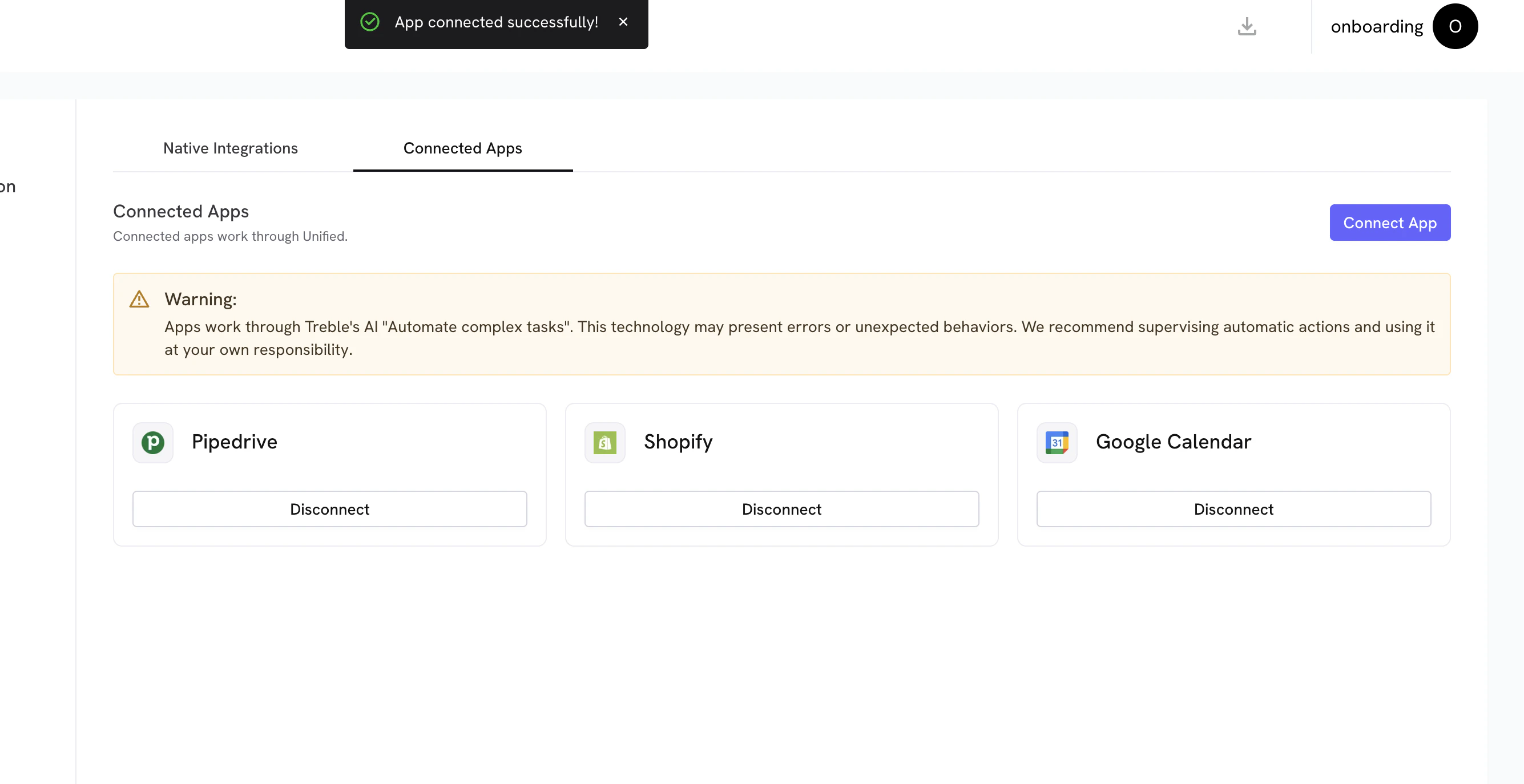
- Si todo va bien, verás el mensaje “App connected successfully” y la aplicación Shopify en la lista de aplicaciones conectadas