Esta funcionalidad está en beta. Por favor consulta a tu CSM para habilitarla en tu cuenta antes de seguir estos pasos.
Requisitos previos
Cómo usar Shopify en tus conversaciones
- Ve a la página “AI Center” o a esta URL
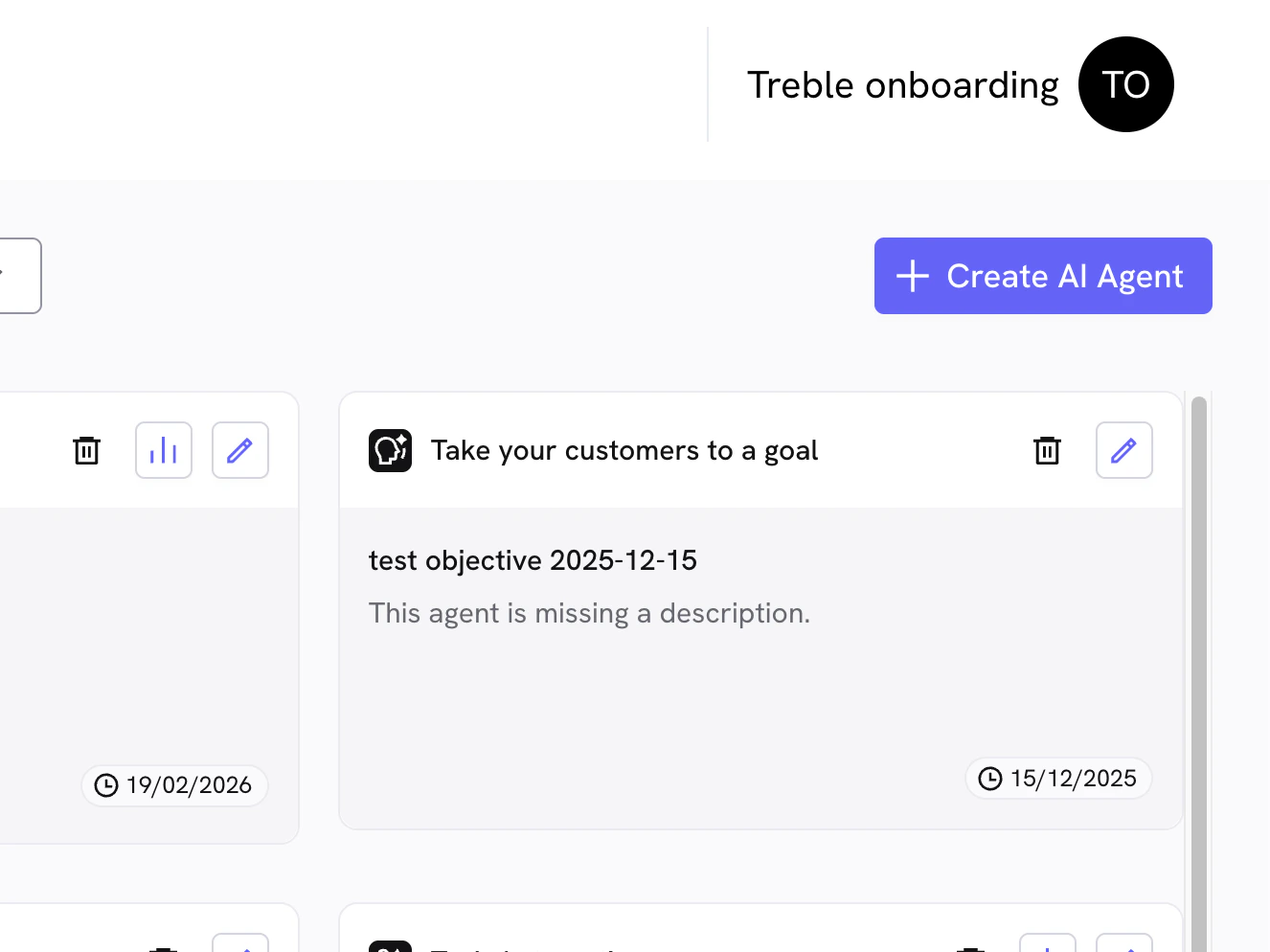
- Haz clic en el botón “Create AI Agent”
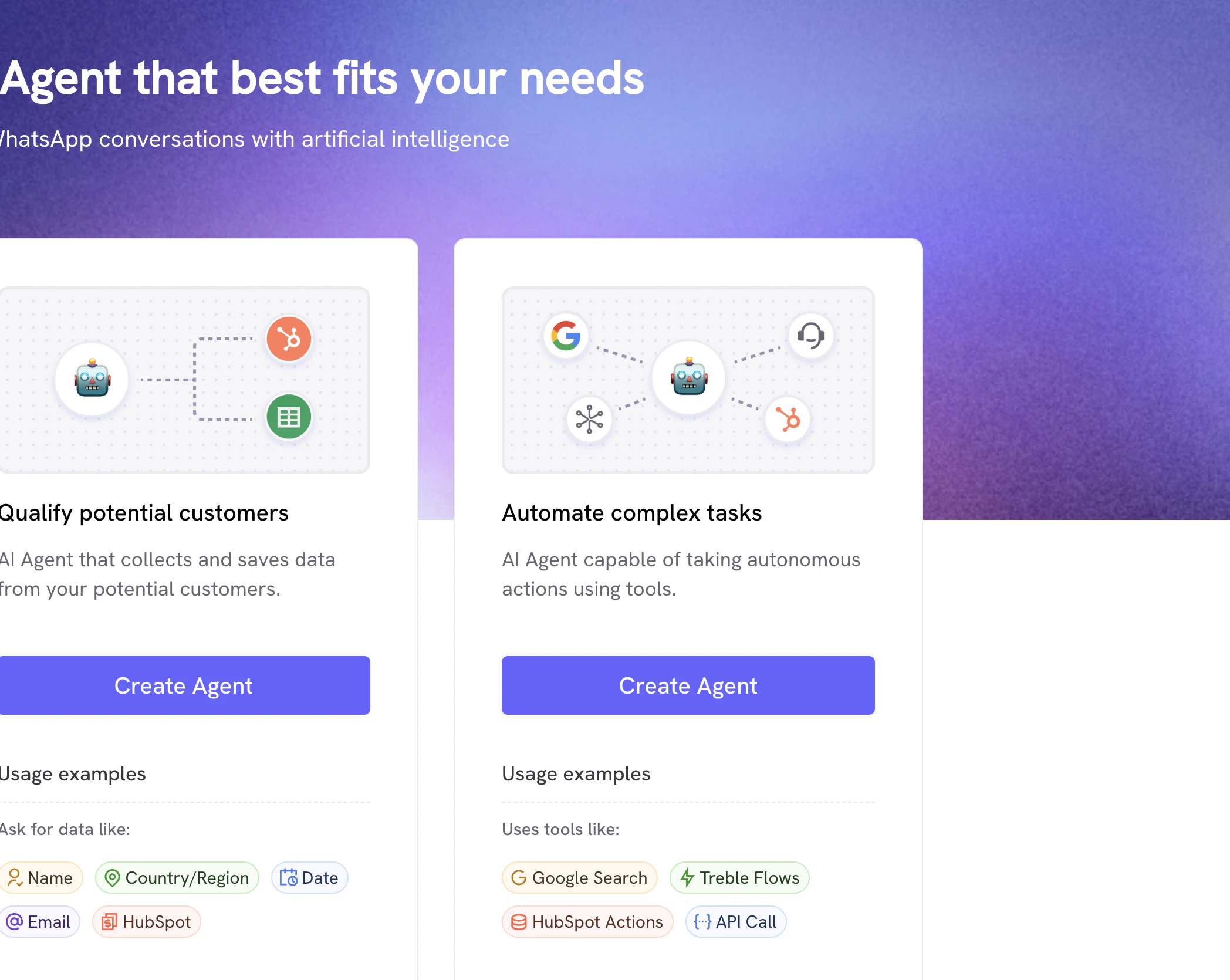
- Busca la opción “Automate complex tasks” y haz clic en ella
- Pon un nombre al agente y haz clic en el botón “Create”
- En esta pantalla podrás escribir las instrucciones para tu agente de IA
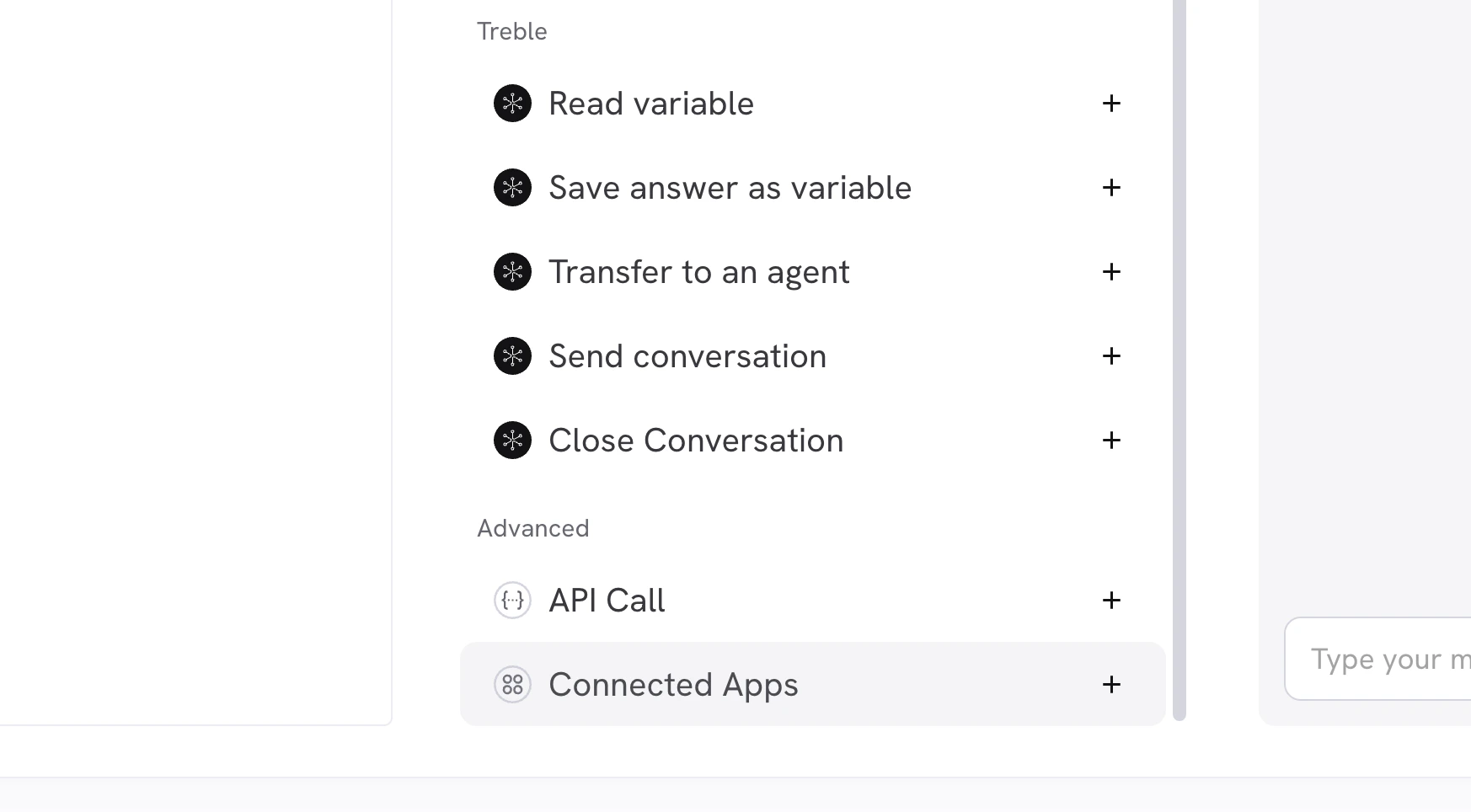
- Busca la sección “Advanced” y haz clic en el botón “Connected Apps” en la parte inferior de la pantalla
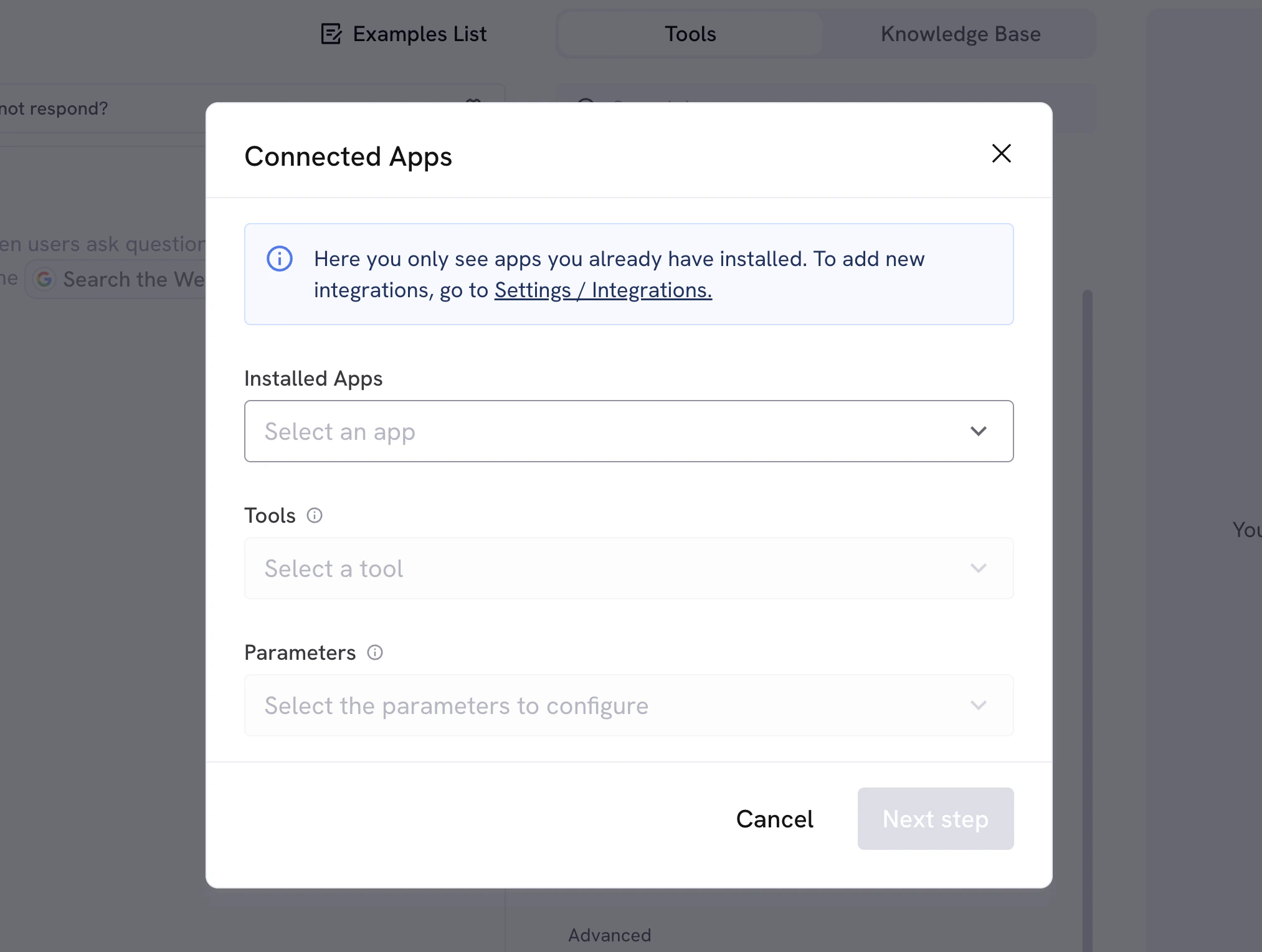
- Busca la aplicación “Shopify” en la lista de aplicaciones instaladas y haz clic en ella
Las herramientas disponibles son:
- List Accounting Invoices
- Get Accounting Invoice
- Create Accounting Invoice
- Update Accounting Invoice
- List Accounting Contacts
- Get Accounting Contact
- Get Accounting Salesorder
- Create Accounting Salesorder
- List Accounting Salesorders
Selecciona cualquiera de las herramientas y, al hacer clic, verás que el tercer desplegable “Parameters” cambia.
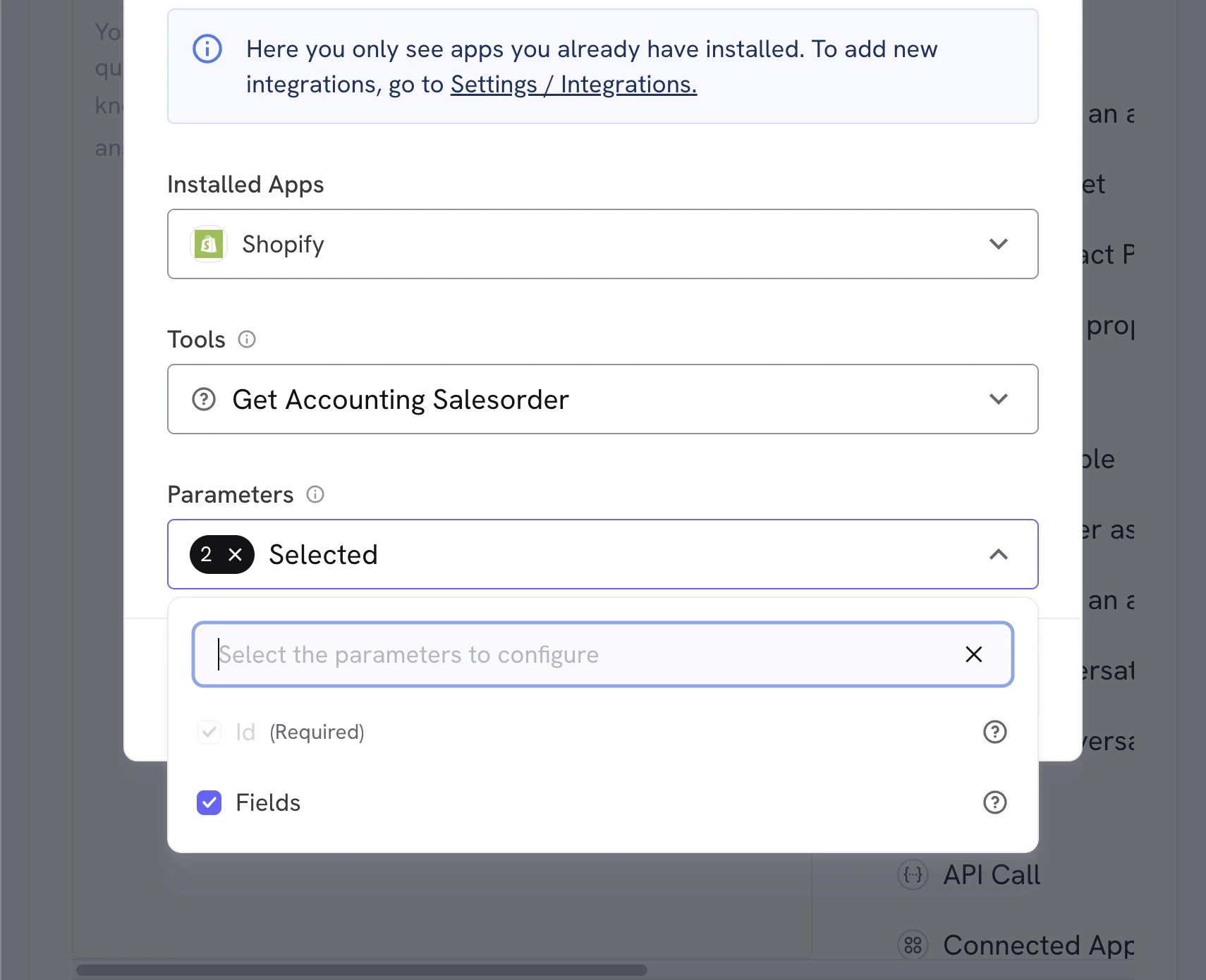 El desplegable “Parameters” mostrará los parámetros de la herramienta; debes completarlos antes de que la herramienta pueda usarse.
Algunas herramientas te pedirán editar parámetros. Si no estás seguro de qué cambiar, deja que la IA gestione todos.
Cambiar parámetros solo es útil si necesitas enviar manualmente un valor fijo a la IA, como una descripción fija, una zona horaria, una moneda u otro valor concreto.
El desplegable “Parameters” mostrará los parámetros de la herramienta; debes completarlos antes de que la herramienta pueda usarse.
Algunas herramientas te pedirán editar parámetros. Si no estás seguro de qué cambiar, deja que la IA gestione todos.
Cambiar parámetros solo es útil si necesitas enviar manualmente un valor fijo a la IA, como una descripción fija, una zona horaria, una moneda u otro valor concreto.
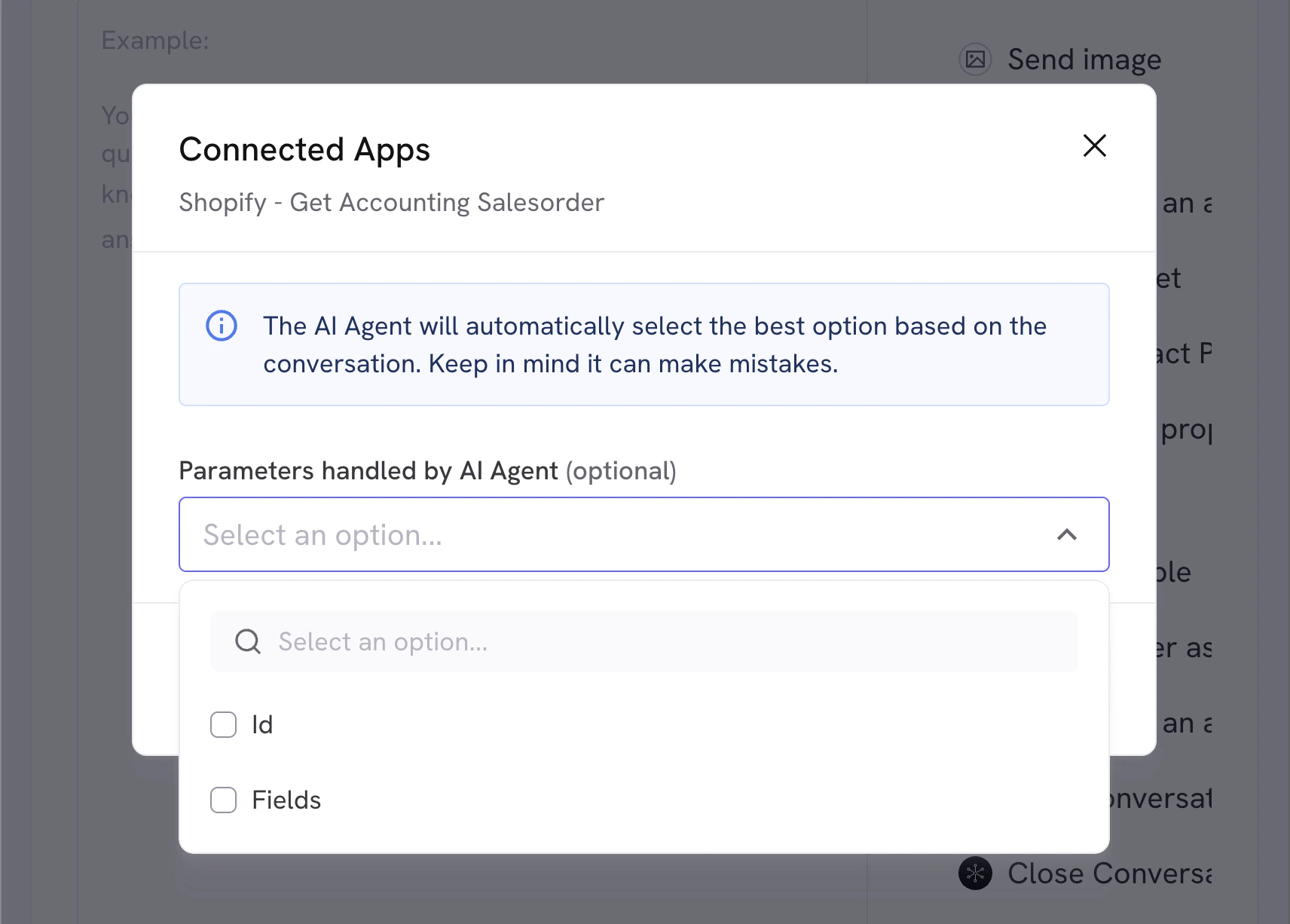 Esto sobrescribirá el valor que la IA intenta generar, así que se recomienda dejar que la IA lo gestione salvo que conozcas el valor exacto que buscas. Siempre puedes actualizarlo si ves algún problema o cambias de opinión.
Si dejas que la IA gestione todos los parámetros, puedes omitir el paso 3; de lo contrario, introduce en el paso 3 los valores fijos que quieras usar.
Esto sobrescribirá el valor que la IA intenta generar, así que se recomienda dejar que la IA lo gestione salvo que conozcas el valor exacto que buscas. Siempre puedes actualizarlo si ves algún problema o cambias de opinión.
Si dejas que la IA gestione todos los parámetros, puedes omitir el paso 3; de lo contrario, introduce en el paso 3 los valores fijos que quieras usar.
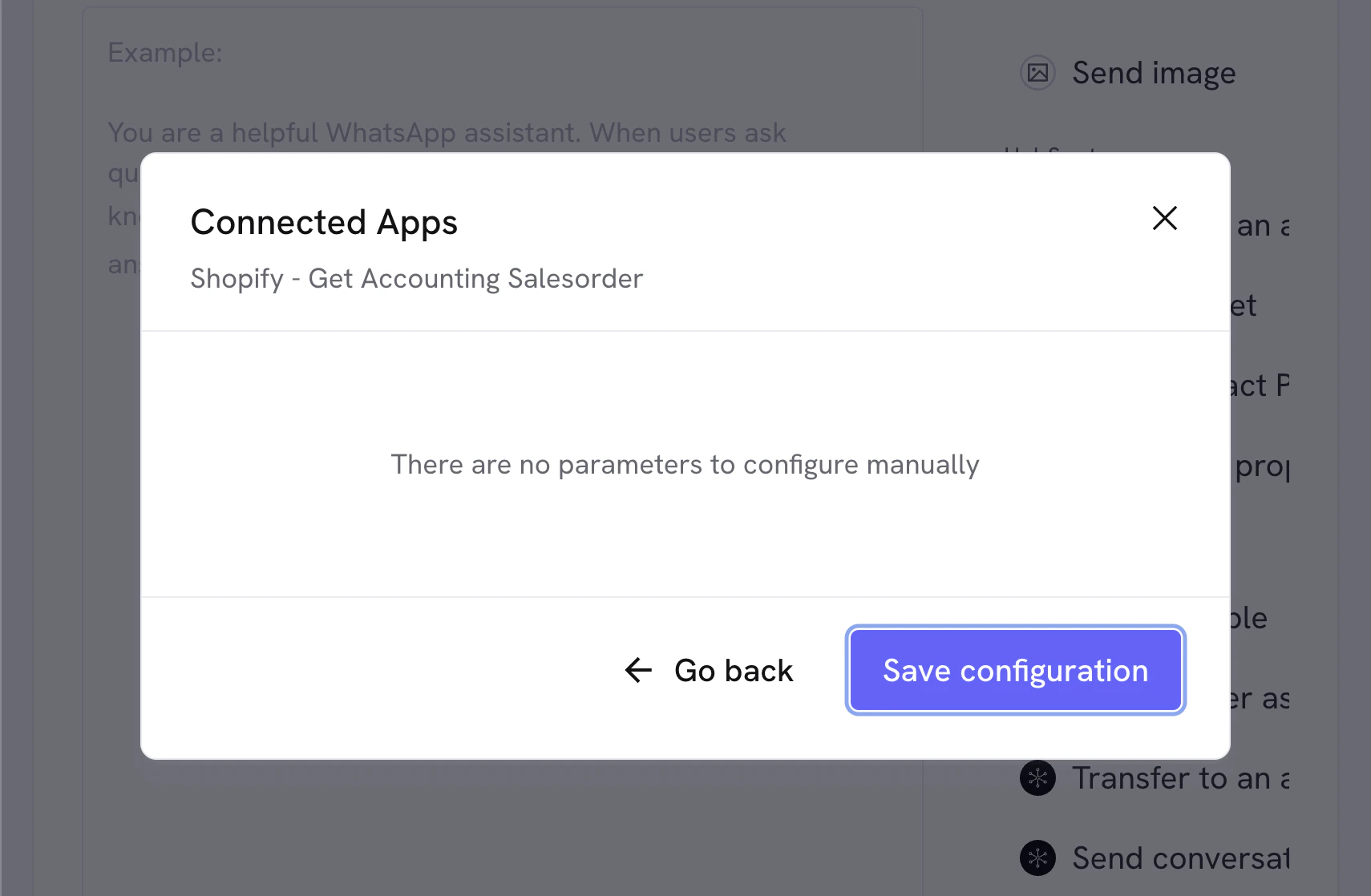 Al hacer clic en “Save” verás la acción configurada en el editor de tu agente de IA; ya puedes usarla en tus conversaciones.
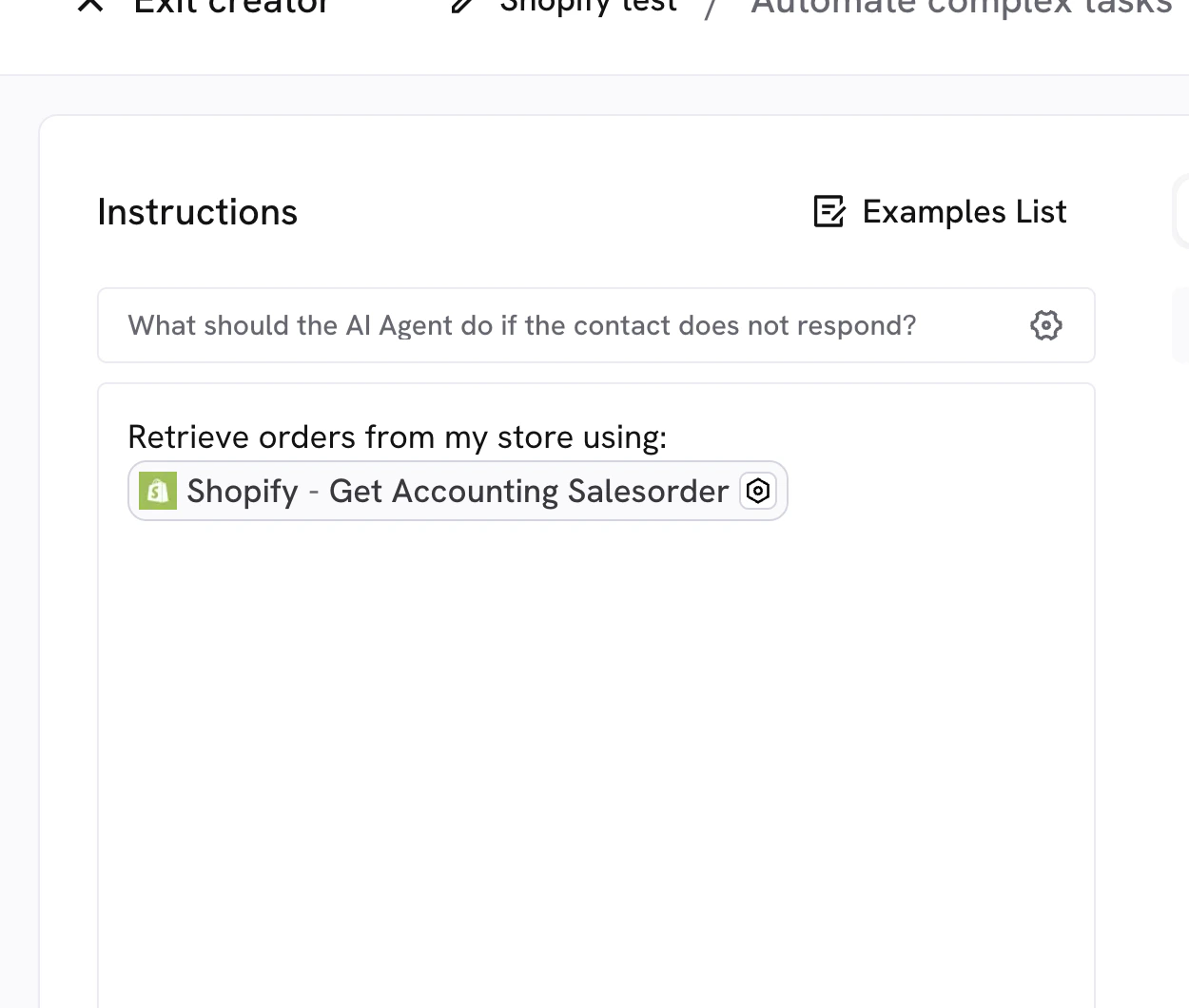
Herramientas de Shopify disponibles
Como referencia, estas son las herramientas de Shopify que puedes usar en el agente Automate complex tasks:

