

Cómo abrir la página
- Desde el menú lateral: haz clic en Métricas. La página se abre con todas tus campañas.
- Desde una campaña: estos accesos te llevan a la página abierta directamente en esa campaña:
- El ícono Ver métricas de la campaña en la lista de campañas.
- El botón Revisar resultados que aparece después de enviar una campaña.
- El ícono de métricas en el editor del flujo.
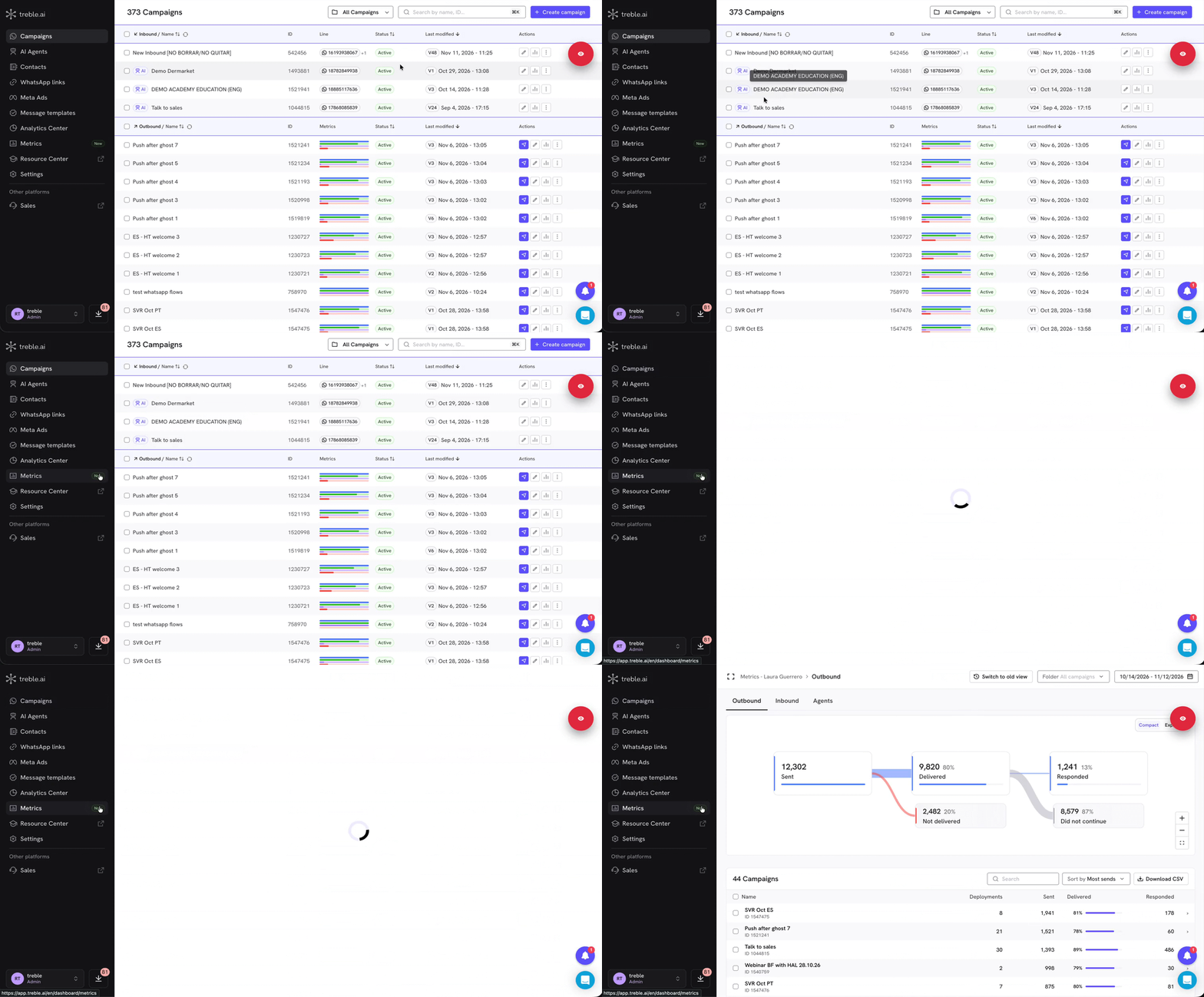
Las tres pestañas
Salientes
Tus campañas outbound: cuántos mensajes se entregaron, cuántos contactos respondieron y en qué parte del flujo se quedaron.
Entrantes
Las conversaciones que inician tus contactos: de dónde llegan y cómo terminan.
Agentes
El trabajo de tu equipo: disponibilidad, tiempos de primera respuesta, transferencias y calificaciones.
Filtros
Rango de fechas
En la parte superior eliges el periodo que quieres analizar:- Últimos 7 días
- Últimos 30 días (es el rango con el que se abre la página)
- Últimos 90 días
- Este mes
- Un rango personalizado: elige el día de inicio y el de fin en el calendario y haz clic en Aplicar.
Carpeta y campañas
En la vista general de Salientes puedes reducir lo que ves:- Carpeta: muestra solo las campañas de una carpeta.
- Selección de campañas: marca la casilla de varias campañas en la lista y haz clic en Ver métricas para ver sus números juntos en el gráfico. Para volver a verlas todas, quita la selección y haz clic en Ver todas las campañas.
Cómo moverte por la página
- Ruta de navegación: arriba ves dónde estás (por ejemplo, Métricas › Campaña › Despliegue). Haz clic en cualquier nivel para volver a él. La flecha de volver y el botón Atrás del navegador también te llevan un nivel arriba.
- Tarjetas del gráfico: haz clic en una tarjeta para ver, en un panel lateral, los contactos o conversaciones que cuenta.
- Ícono de información : pasa el cursor sobre una tarjeta del gráfico o sobre el título de una columna para ver qué cuenta cada número.
- Pantalla completa: el botón de arriba a la izquierda oculta el menú lateral y le da más espacio a la página. El gráfico tiene su propio botón de pantalla completa, en su esquina inferior derecha.
Descargas
- Gráfico: abre el gráfico en su pantalla completa y haz clic en Descargar para guardarlo como PNG o como PDF.
- Tablas: con Descargar CSV obtienes los datos de la tabla con los filtros que tengas aplicados.
- En Salientes el archivo se descarga al instante, con hasta 50.000 filas.
- En Entrantes y Agentes el reporte se genera en segundo plano y queda listo en el centro de descargas.
Conceptos clave
Estos términos aparecen en toda la página:¿En qué se diferencia de otras métricas de Treble?
Centro de métricas
: te da las tablas de datos crudos (sesiones y despliegues) para que armes tus propios análisis. Métricas ya te muestra los resultados calculados.Métricas de sales.treble.ai
: el panel de la plataforma de agentes. Algunas métricas, como la primera respuesta y el tiempo de cierre, se calculan distinto que en la pestaña Agentes, así que los números pueden no coincidir. Te lo explicamos enAgentes
.
Próximos pasos
Salientes
Entiende el recorrido de tus campañas, desde el envío hasta la conversación.
Entrantes
Descubre de dónde llegan tus contactos y cómo terminan sus conversaciones.
Agentes
Mide la disponibilidad y los tiempos de respuesta de tu equipo.