

Métricas
muestra qué pasó con los mensajes que enviaste en tus campañas outbound: si llegaron, si el contacto respondió, cómo avanzó por tu flujo y si pasó a un agente.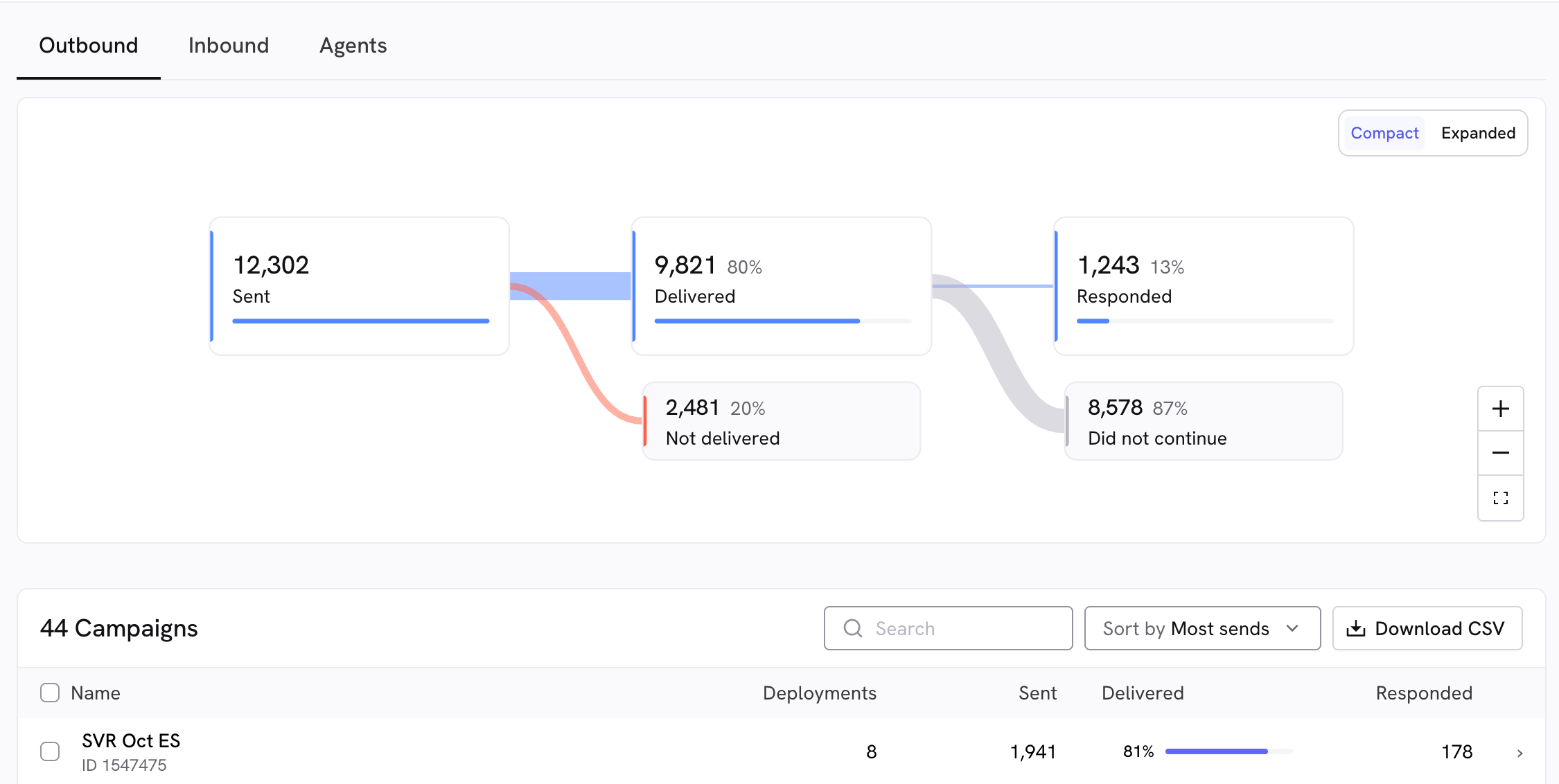
Niveles de la pestaña
Puedes ver tus números a cuatro niveles. Cada vez que bajas un nivel, el gráfico se actualiza para mostrar solo ese grupo:- Todas tus campañas (o las de una carpeta, o las que seleccionaste).
- Una campaña: haz clic en ella en la lista Campañas.
- Un despliegue: haz clic en él en la lista Despliegues de la campaña.
- Un contacto: haz clic en él en la lista Contactos para leer su conversación.
El gráfico
El gráfico muestra cómo avanzan tus mensajes desde que se programan hasta que el contacto responde. Tiene tres vistas.Vista Compacta
Es la vista con la que se abre la página:Vista Expandida
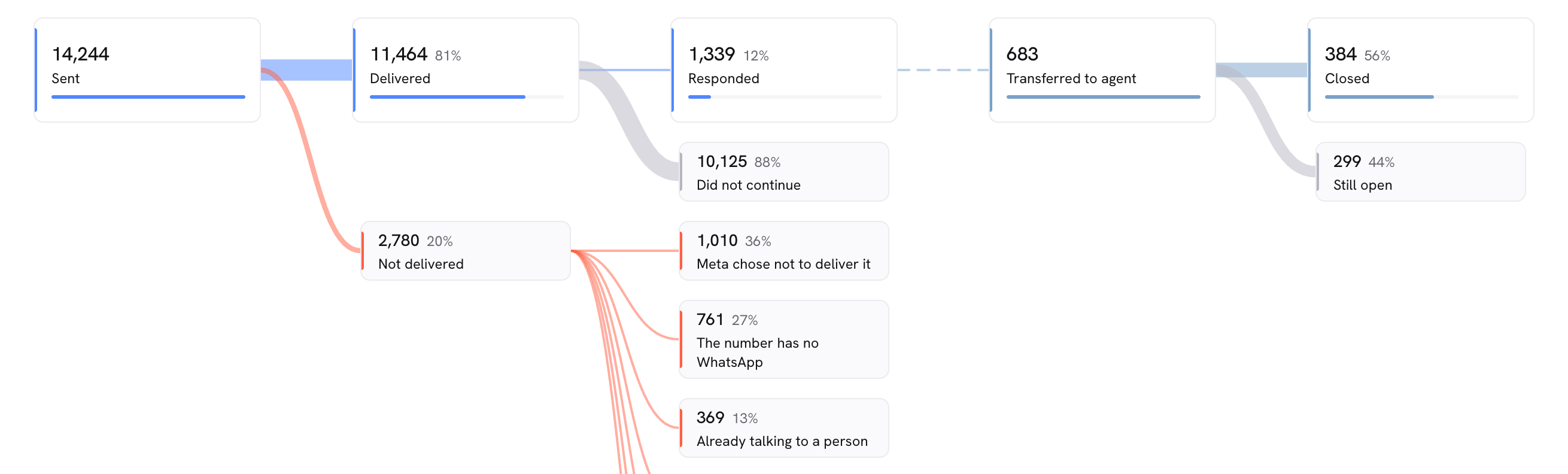
Muestra lo mismo que la vista Compacta, más dos cosas:- Por qué no se entregaron: la tarjeta No se entregaron se divide en una tarjeta por motivo, de mayor a menor. Pasa el cursor sobre el ícono de información de cada una para ver qué significa y qué puedes hacer. Encuentras todos los motivos en
Motivos de no entrega
. - Qué pasó con los que respondieron: una segunda fila muestra las conversaciones Transferidas a agente, divididas en Cerradas y Siguen abiertas. Esta fila cuenta conversaciones con agentes, no mensajes: un contacto transferido dos veces cuenta dos veces.
Vista Flujo interno
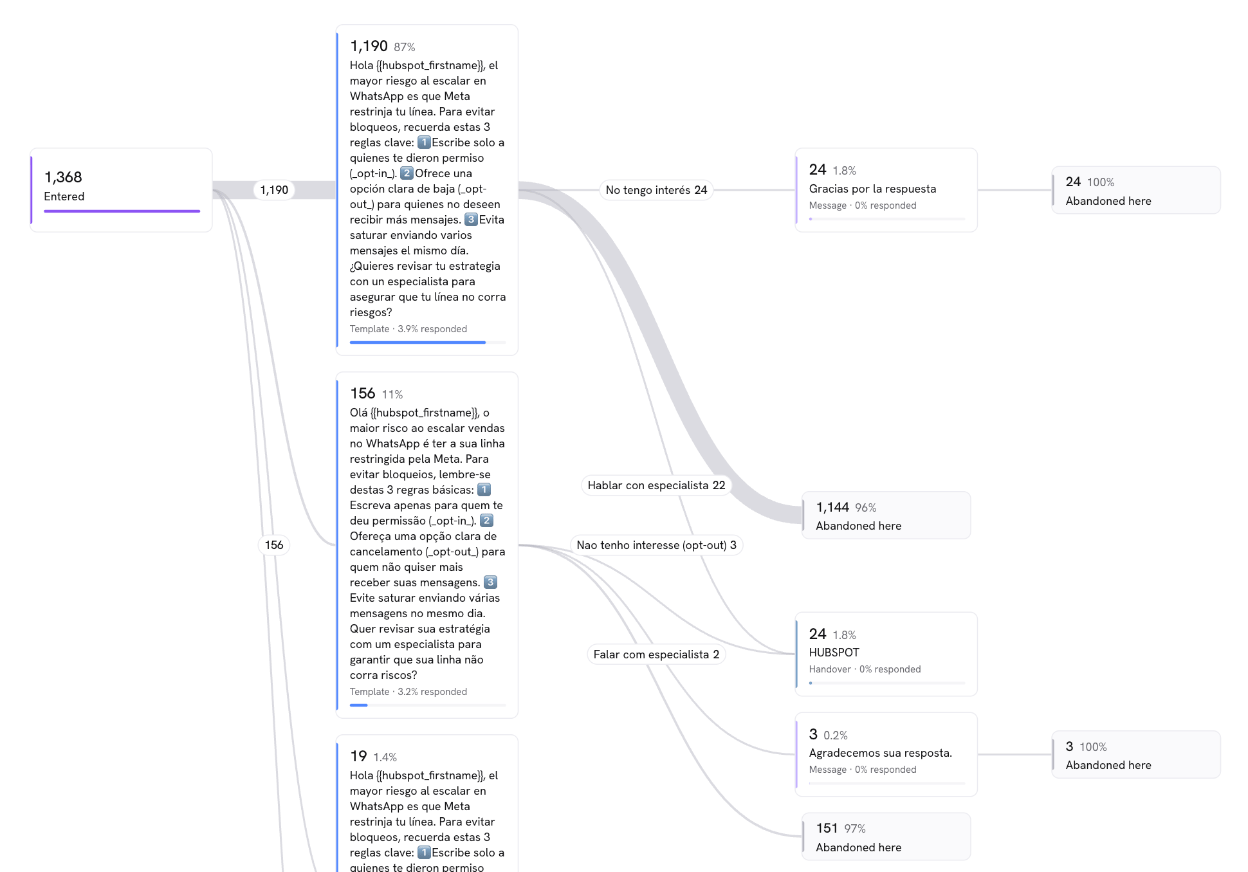
Cuando abres una campaña, la vista Flujo interno te muestra el recorrido de los contactos por cada bloque de tu flujo:- Entraron: las conversaciones que pasaron por algún bloque del flujo en el periodo.
- Una tarjeta por bloque: con el texto del bloque, su tipo (Plantilla, Pregunta, Mensaje, Transferencia o Bloque de IA), cuántas conversaciones llegaron y qué porcentaje respondió. Aparecen los bloques de todas las versiones de tu flujo que recibieron visitas.
- Líneas entre bloques: cada línea muestra la opción que eligió el contacto y cuántas veces se hizo ese paso. Si un contacto pasó dos veces por el mismo camino, cuenta dos veces.
- Volvieron a este nodo: el ícono indica cuántas veces los contactos volvieron a entrar al mismo bloque.
- Abandonaron aquí: las conversaciones que se quedaron sin responder en ese bloque, como porcentaje de las que llegaron a él. Los bloques de Transferencia no tienen esta tarjeta, porque no esperan una respuesta.
Ver los contactos detrás de una tarjeta
Haz clic en cualquier tarjeta del gráfico para resaltar su camino y abrir un panel lateral con sus contactos. Puedes buscar por teléfono y hacer clic en cualquier contacto para leer su conversación.- En las vistas Compacta y Expandida, verás cada contacto con la fecha de su envío y su estado. Si el mensaje no se entregó, verás el motivo.
- En la vista Flujo interno, verás cuántos contactos Llegaron, Contestaron y quedaron Sin respuesta en ese bloque. En los bloques de pregunta y de plantilla verás también una barra por cada opción. Haz clic en una opción para ver quién la eligió. En Quién contestó puedes filtrar por Todos, Contestaron o Sin respuesta, y ver la respuesta de cada contacto.
Enviar una campaña a esos contactos
Desde el panel puedes enviarle una nueva campaña a los contactos de una tarjeta. Por ejemplo, un recordatorio a los que No siguieron:Abre el panel de la tarjeta
Haz clic en Enviar una campaña
Continúa al flujo de envío
Descargar el gráfico
Abre el gráfico en pantalla completa con el botón de la esquina inferior derecha y haz clic en Descargar. Puedes guardarlo como PNG o como PDF. El archivo incluye el gráfico completo, sin importar el zoom.Objetivos
Si tu flujo tienebloques objetivo
, al abrir la campaña verás la tabla Objetivos. Cada objetivo se cuenta una sola vez por conversación, aunque el contacto haga clic varias veces.- Bloque y Objetivo: el bloque del flujo y lo que se espera que haga el contacto: Leyó el mensaje, Hizo clic en el botón de enlace o Hizo clic en el enlace.
- Alcanzaron: cuántas conversaciones cumplieron el objetivo.
- De las visitas: qué porcentaje representan de las conversaciones que llegaron a ese bloque.
- Frente a lo esperado: compara el resultado con el porcentaje que definiste en el bloque objetivo. Verás Por encima de lo esperado, Por debajo de lo esperado o Sin expectativa definida.
Campañas
La lista Campañas muestra todas las campañas con envíos en el periodo:- Nombre: el nombre de la campaña y su ID.
- Despliegues: cuántos despliegues tuvo.
- Enviados: cuántos mensajes se programaron.
- Entregados: el porcentaje de mensajes entregados.
- Respondieron: cuántos mensajes entregados recibieron respuesta.
Despliegues
Al abrir una campaña verás sus Despliegues. Un despliegue es un lanzamiento desde un archivo CSV o desde la plataforma. Los envíos que llegan por API o por una integración aparecen como Integración · hasta una fecha: agrupan los mensajes que salieron sin pausas de más de 6 horas.- Desplegado: cuándo se programó el primer mensaje.
- Enviados, Entregados y Respondieron: igual que en la lista de campañas.
- Revisar: cuántos mensajes no se recibieron (sin recibir) o siguen en camino (en camino). Se marca en rojo cuando el despliegue tiene al menos 10 mensajes y una cuarta parte o más no se recibió.
Contactos
Al abrir un despliegue verás sus Contactos: una fila por cada mensaje enviado. Si un contacto recibió el mensaje dos veces, aparece dos veces.- Contacto: el teléfono del contacto.
- Estado: Respondió, Entregado, sin responder, En cola o el motivo por el que no se entregó.
- Hora: cuándo se programó el mensaje.
- Subidas con el envío: las variables que cargaste al enviar la campaña.
- Guardadas por el flujo: las variables que guardó el flujo durante la conversación.
- Respondidas en el flujo: la última respuesta del contacto a cada pregunta.
Motivos de no entrega
Estos son los motivos por los que un mensaje puede aparecer como No se entregaron:Número no registrado en WhatsApp
Número no registrado en WhatsApp
El número no tiene WhatsApp
El número no tiene WhatsApp
Más información
Meta decidió no entregarlo
Meta decidió no entregarlo
El contacto pidió no ser contactado
El contacto pidió no ser contactado
Contacto bloqueado por la empresa
Contacto bloqueado por la empresa
Ya estaba hablando con una persona
Ya estaba hablando con una persona
Faltaba una variable de la plantilla
Faltaba una variable de la plantilla
Las variables de la plantilla no coinciden
Las variables de la plantilla no coinciden
Encabezado demasiado largo
Encabezado demasiado largo
Mensaje demasiado largo
Mensaje demasiado largo
No se pudo subir el archivo
No se pudo subir el archivo
Plantilla pausada por WhatsApp
Plantilla pausada por WhatsApp
El flujo ya no existe
El flujo ya no existe
Línea desconectada
Línea desconectada
Límite de envíos de Meta
Límite de envíos de Meta
Límite de envíos del número
Límite de envíos del número
Límite de sesiones de la empresa
Límite de sesiones de la empresa
Límite de conversaciones del plan
Límite de conversaciones del plan
Límite diario de la cuenta gratis
Límite diario de la cuenta gratis
Problema de pago con WhatsApp
Problema de pago con WhatsApp
Más información
Sin canal conectado a Treble
Sin canal conectado a Treble
Número de prueba, no se envía
Número de prueba, no se envía
Detenido por Treble
Detenido por Treble
WhatsApp no informó el estado
WhatsApp no informó el estado
Perdimos su rastro
Perdimos su rastro
Otro error de envío
Otro error de envío
Cómo se cuentan los números
- Todo se cuenta para el mensaje que se programó en el periodo. Si el mensaje se envió el día 30 y el contacto respondió el día 2 del mes siguiente, la respuesta se cuenta en el periodo del día 30.
- Un mensaje que salió pero nunca recibió confirmación de entrega cuenta como No se entregaron en el gráfico. En las listas de despliegues y contactos aparece como en camino o En cola, porque todavía podría llegar.
- Abandonaron aquí puede cambiar: si un contacto responde más tarde, deja de contar como abandono.
- Los archivos CSV usan la hora UTC, mientras que la página muestra la hora de tu zona horaria.