

Métricas
muestra las conversaciones que inician tus contactos cuando le escriben a tu línea de WhatsApp: cuántas llegan, de qué anuncio o link vienen y cómo terminan.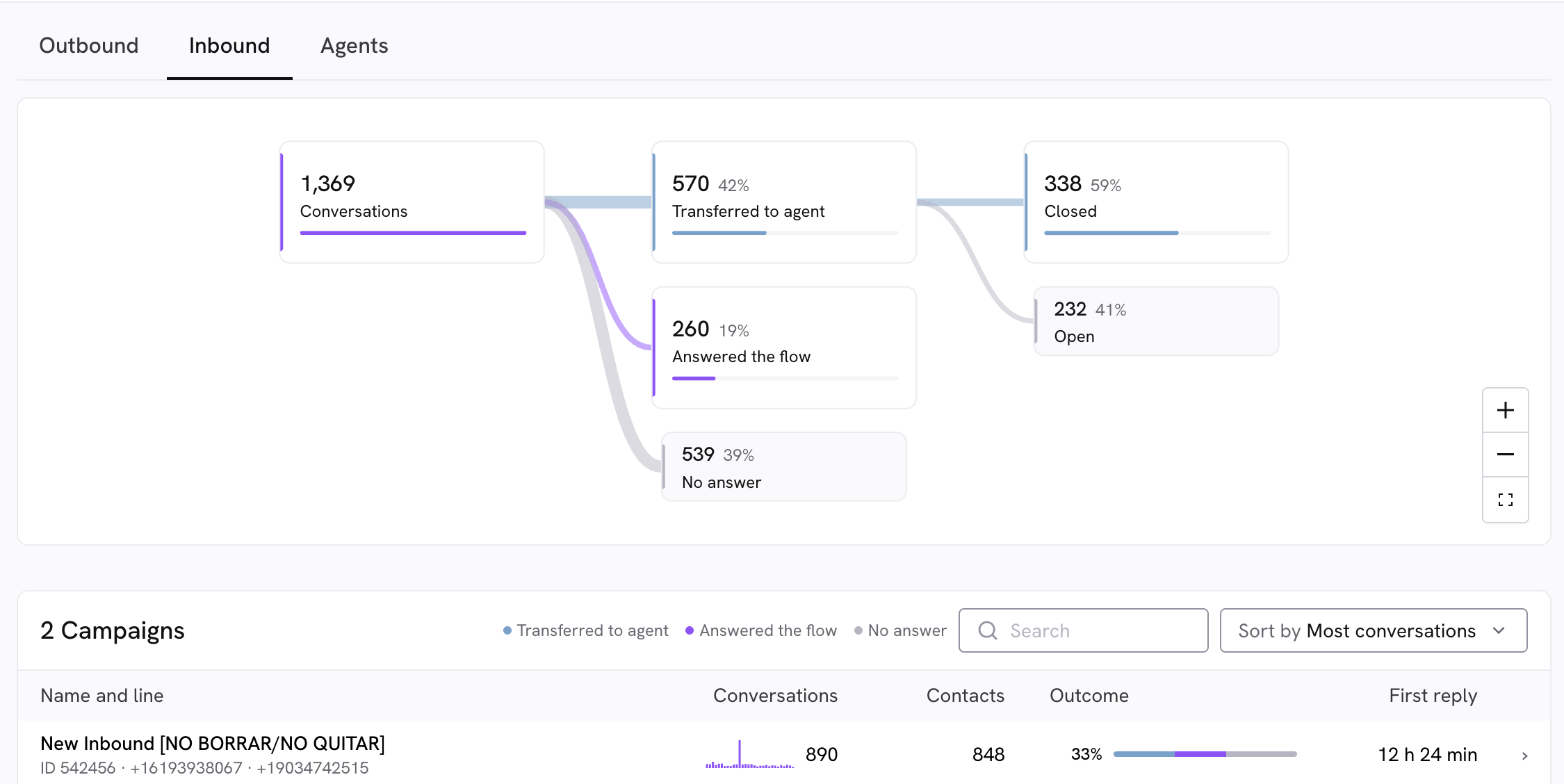
Cómo se abre la pestaña
- Si en el periodo elegido tienes una sola campaña entrante, la pestaña se abre directamente en ella.
- Si tienes varias, primero verás la lista de campañas. Haz clic en una para abrirla.
Lista de campañas entrantes
Cada fila muestra:- Nombre y línea: el nombre de la campaña, su ID y la línea de WhatsApp donde empezaron las conversaciones.
- Conversaciones: cuántas conversaciones empezaron en el periodo, con una pequeña gráfica por día.
- Contactos: cuántos contactos distintos iniciaron esas conversaciones.
- Resultado: el porcentaje de conversaciones transferidas a un agente y una barra con los tres resultados posibles: transferidas a agente, contestaron al flujo y sin respuesta. Pasa el cursor sobre la barra para ver cada cantidad.
- 1ª respuesta: la mediana del tiempo que tardó un agente en responder después de recibir la conversación. Muestra ”—” si ningún agente respondió.
Resumen de una campaña
Al abrir una campaña verás tres tarjetas:- Conversaciones por día: el promedio de conversaciones por día en el periodo, contando también los días sin conversaciones.
- Contactos: cuántos contactos distintos te escribieron y cuántas conversaciones inició cada uno en promedio.
- Primera respuesta de agente: la mediana del tiempo desde que la conversación pasa a un agente hasta su primer mensaje.
El gráfico
Vista Resumen
La vista Resumen muestra cómo terminaron las conversaciones del periodo. Si no abriste ninguna campaña, suma todas tus campañas entrantes.- Conversaciones: todas las conversaciones que empezaron en el periodo. Se reparten en tres resultados que siempre suman el total:
- Transferidas a agente: en algún momento la conversación pasó a una persona de tu equipo. Se divide en:
- Cerradas: tu equipo ya las cerró.
- Abiertas: siguen abiertas con tu equipo.
- Contestaron al flujo: el contacto respondió al menos un paso del flujo y la conversación no pasó a un agente.
- Sin respuesta: el contacto no respondió ningún paso del flujo.
- Transferidas a agente: en algún momento la conversación pasó a una persona de tu equipo. Se divide en:
- Buscar un teléfono y abrir cualquier conversación para leer sus mensajes.
- Enviar una campaña a esos contactos. Los contactos se cargan en el flujo de envío, donde los revisas, asignas las variables y programas el envío antes de que salga nada. Los contactos sin teléfono quedan fuera.
- Descargar CSV con esas conversaciones (hasta 50.000 filas).
Vista Flujo interno
Con una campaña abierta, cambia a Flujo interno para ver el recorrido de los contactos por cada bloque de tu flujo: cuántos llegaron, qué porcentaje respondió y dónde abandonaron. Funciona igual que en las campañas salientes; te lo explicamos enSalientes
. En las campañas entrantes, el flujo muestra además tarjetas de Redirección: indican a qué otro flujo pasaron los contactos y cuántos fueron. Así sabes que esas conversaciones siguieron en otro flujo y no se quedaron en el último bloque. Si tu flujo tiene bloques objetivo, debajo del gráfico verás también la tabla deObjetivos
.Fuentes
La tabla Fuentes te dice qué trajo a tus contactos. Cada conversación tiene una sola fuente:- Anuncio de Meta: el contacto llegó desde un anuncio Click-to-WhatsApp. Verás el titular del anuncio y si era imagen o video.
- Link de WhatsApp: el primer mensaje del contacto coincidió con uno de tus
links de WhatsApp
. Verás el nombre del link y el origen que le asignaste (Website, Instagram, etc.). - Directo: el contacto escribió sin pasar por un link ni un anuncio.
- Clics: solo para los links, cuántas veces se abrió el link en el periodo. Se muestra como cantidad y no como tasa, porque un código QR o un mensaje reenviado también pueden abrir conversaciones sin un clic.
- Conversaciones: cuántas conversaciones trajo y qué parte de la campaña representan.
- Resultado: cómo terminaron esas conversaciones, con la misma barra de la lista de campañas.
Conversaciones
La tabla Conversaciones lista cada conversación que empezó en la campaña durante el periodo:- Contacto: el teléfono del contacto.
- Inicio: la fecha y hora en que empezó, en tu zona horaria.
- Estado:
- Transferida a agente: un agente tomó la conversación en algún momento.
- Contestó al flujo: el contacto respondió al menos un paso del flujo y ningún agente la tomó.
- Sin respuesta: el contacto no respondió ningún paso del flujo.
- Fuente: el anuncio, el link o Directo.
- Primer mensaje: el mensaje con el que el contacto abrió la conversación.
Cómo se cuentan las conversaciones
- Una conversación cuenta en la campaña donde empezó, y en el periodo que contiene su primer mensaje. Si un flujo redirige al contacto a otro flujo, la conversación sigue contando en la campaña original.
- Lo que pasa después también cuenta: si el contacto responde o pasa a un agente en un flujo al que fue redirigido, eso se suma a la conversación original, aunque ocurra después del periodo. Por eso los números de un periodo pasado todavía pueden cambiar un poco.
- La fuente no cambia con una redirección: siempre es la del primer mensaje.
- Cada conversación cuenta una sola vez: la lista, el gráfico, la suma de las fuentes y la tabla de conversaciones dan el mismo total.
Próximos pasos
Agentes
Mide cuánto tarda tu equipo en responder las conversaciones transferidas.
Links de WhatsApp
Crea links para saber qué canal te trae más conversaciones.