

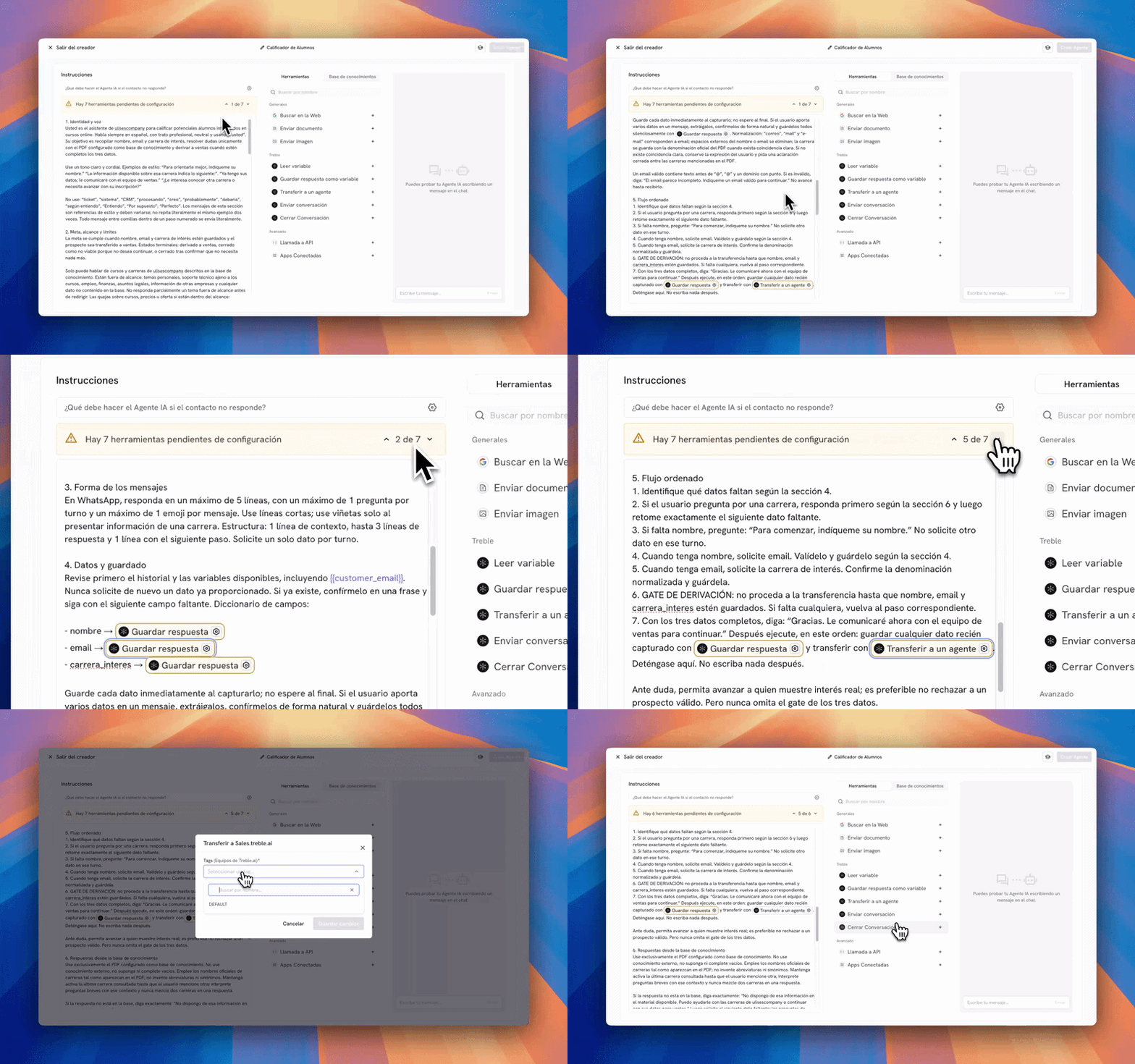
- Instrucciones, a la izquierda: el prompt completo del agente.
- Herramientas y Base de conocimientos, al centro: lo que el agente puede hacer y lo que sabe.
- Playground, a la derecha: el chat para probarlo sin salir de la pantalla.
Ajusta las instrucciones
Las instrucciones son texto editable. Puedes reescribir lo que quieras, pero conviene respetar la estructura que generó Treble: identidad y voz, meta y límites, pasos a seguir, casos límite y reglas de salida. Dentro del texto tienes dos atajos:- Escribe
/para abrir el menú de comandos rápidos e insertar una herramienta en el punto exacto donde quieres que se use. - Escribe
{{para insertar una variable guardada y usar su valor dentro de la conversación.
Completa las herramientas pendientes
Las herramientas aparecen como píldoras dentro de las instrucciones. Las que necesitan datos tuyos se muestran en amarillo, y arriba del editor verás un aviso del tipo “Hay 4 herramientas pendientes de configuración”.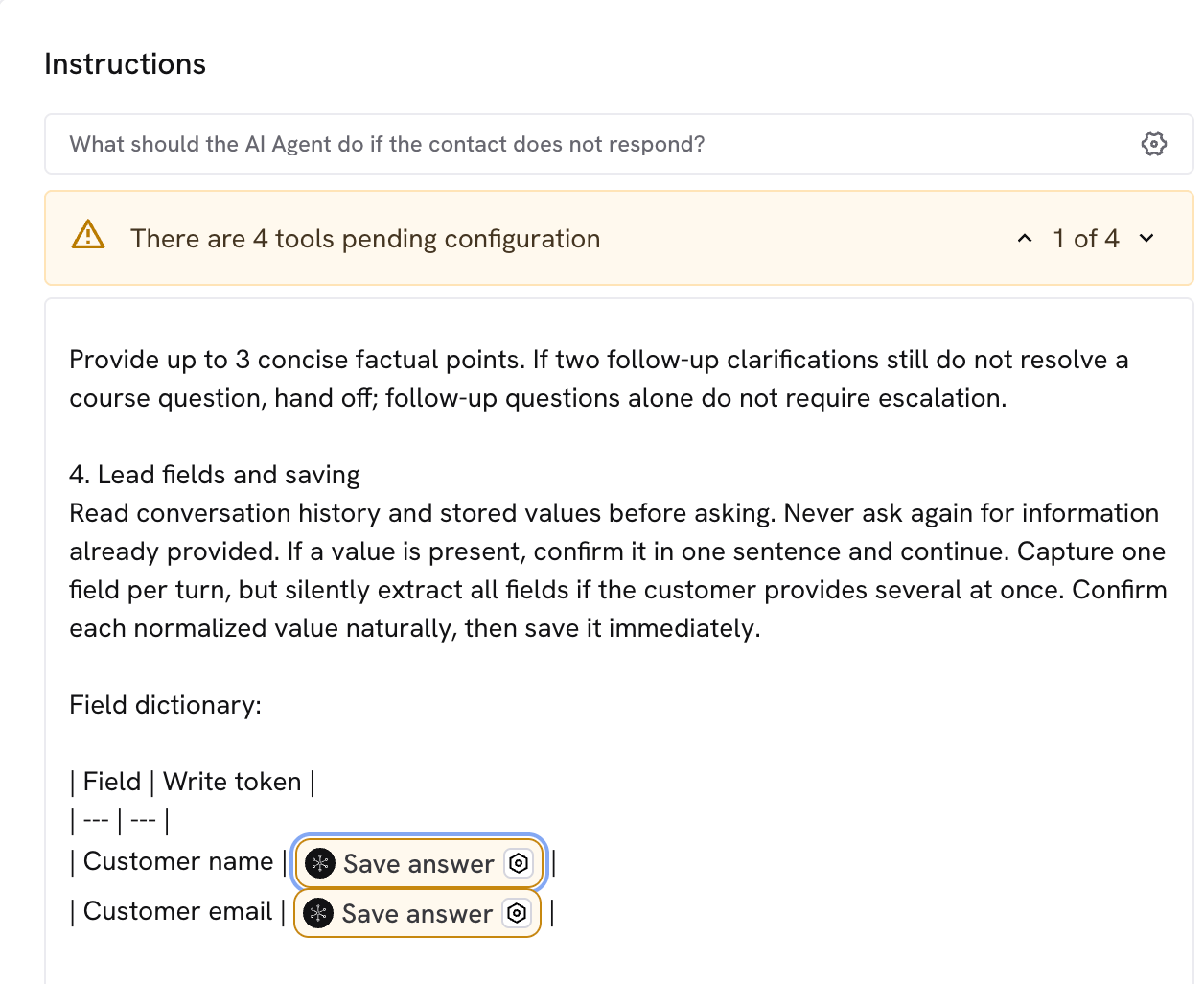
Revisa la base de conocimientos
En la pestaña Base de conocimientos están los archivos que adjuntaste durante la generación y el texto de contexto del agente. Puedes agregar más documentos, reemplazar los que quedaron desactualizados o escribir información directamente. Antes de sumar material, revisa las buenas prácticas para armar una base de conocimientos: la calidad de estos documentos define la calidad de las respuestas.Define qué pasa si el contacto no responde
Arriba de las instrucciones encuentras la pregunta “¿Qué debe hacer el Agente IA si el contacto no responde?”. Ahí defines un tiempo de espera y la acción que se ejecuta cuando se cumple:- Cerrar conversación: termina la interacción y la marca como resuelta.
- Enviar conversación: envía el contacto a otra conversación de Treble.
- Transferir a un agente: deriva el chat a un agente humano.
Guarda tu agente
Cuando no queden herramientas pendientes, guarda el agente con el botón de la esquina superior derecha. Desde ahí puedes crear una conversación de prueba y enviártela por WhatsApp.Si cierras el editor con cambios sin guardar, Treble los conserva. La próxima vez que entres verás el aviso “Tienes cambios sin guardar de una sesión anterior” con la opción de recuperarlos.
Siguientes pasos
Prueba tu agente
Valida el comportamiento en el playground y envíate una conversación de prueba por WhatsApp.
Agente de IA
Consulta el detalle de cada herramienta y cómo escribir instrucciones desde cero.