

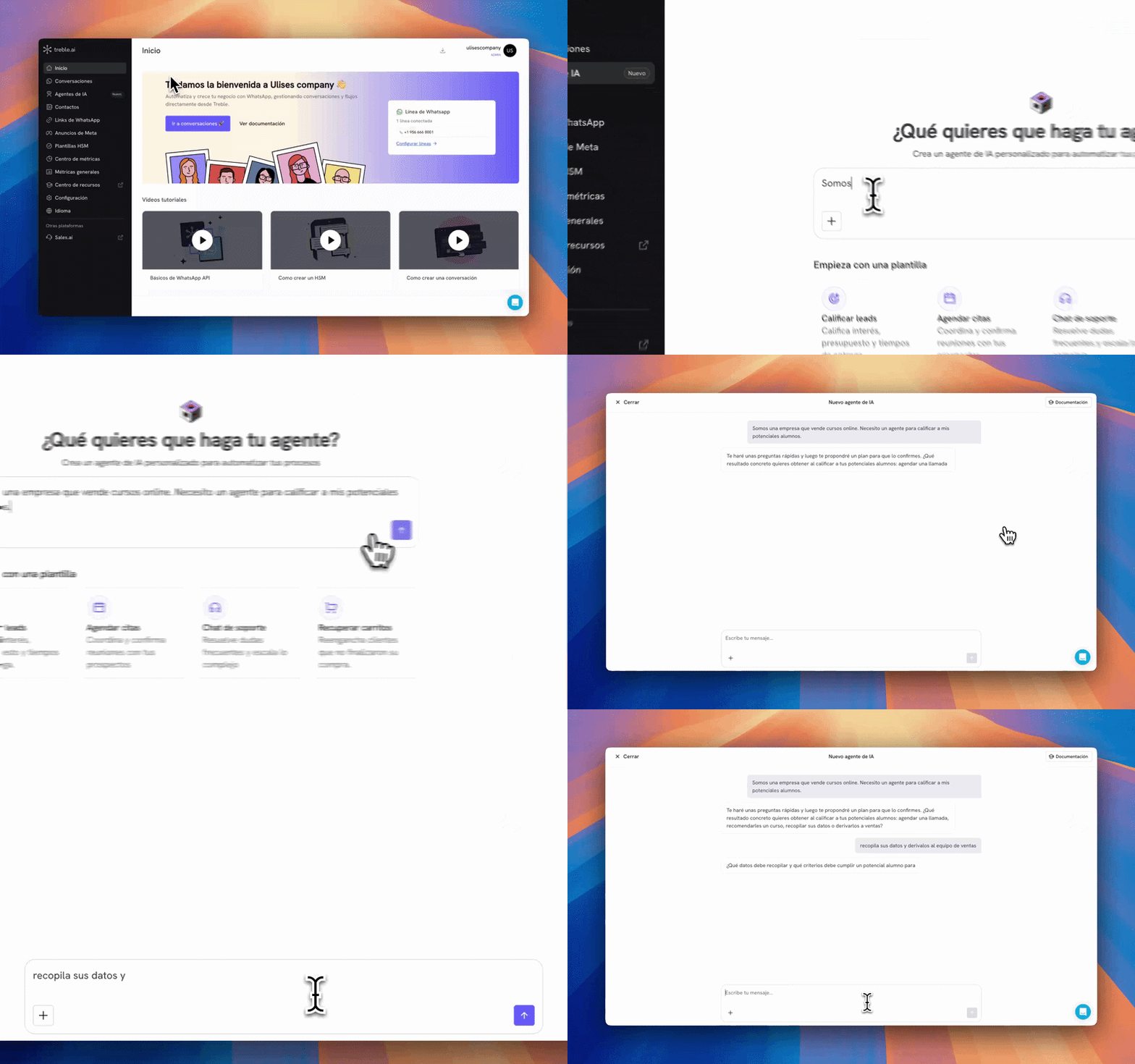
El generador escribe un primer borrador muy sólido, pero sigue siendo un borrador. Revísalo, ajústalo y pruébalo antes de conectarlo a una conversación real.
Empieza con una descripción o una plantilla
En la caja de texto escribe qué quieres que haga tu agente. Mientras más claro seas, menos preguntas tendrás que responder después. Una buena descripción incluye:- El objetivo: qué tiene que lograr el agente.
- Con quién habla: prospectos, clientes actuales, alumnos, pacientes.
- Qué información necesita recopilar: nombre, correo, presupuesto, producto de interés.
- Dónde termina la conversación: derivar a ventas, agendar una cita, cerrar el caso.
Debajo de la caja de texto encuentras Todos tus agentes, la lista de los agentes que ya creaste con sus conversaciones asociadas y su última actividad. Desde ahí puedes buscarlos, editarlos o eliminarlos.
Responde las preguntas del generador
Una vez que envías tu descripción, el generador te hace preguntas para cerrar los detalles que faltan: qué resultado concreto esperas, qué datos debe recopilar, a qué equipo derivar, qué hacer cuando el contacto se sale del tema.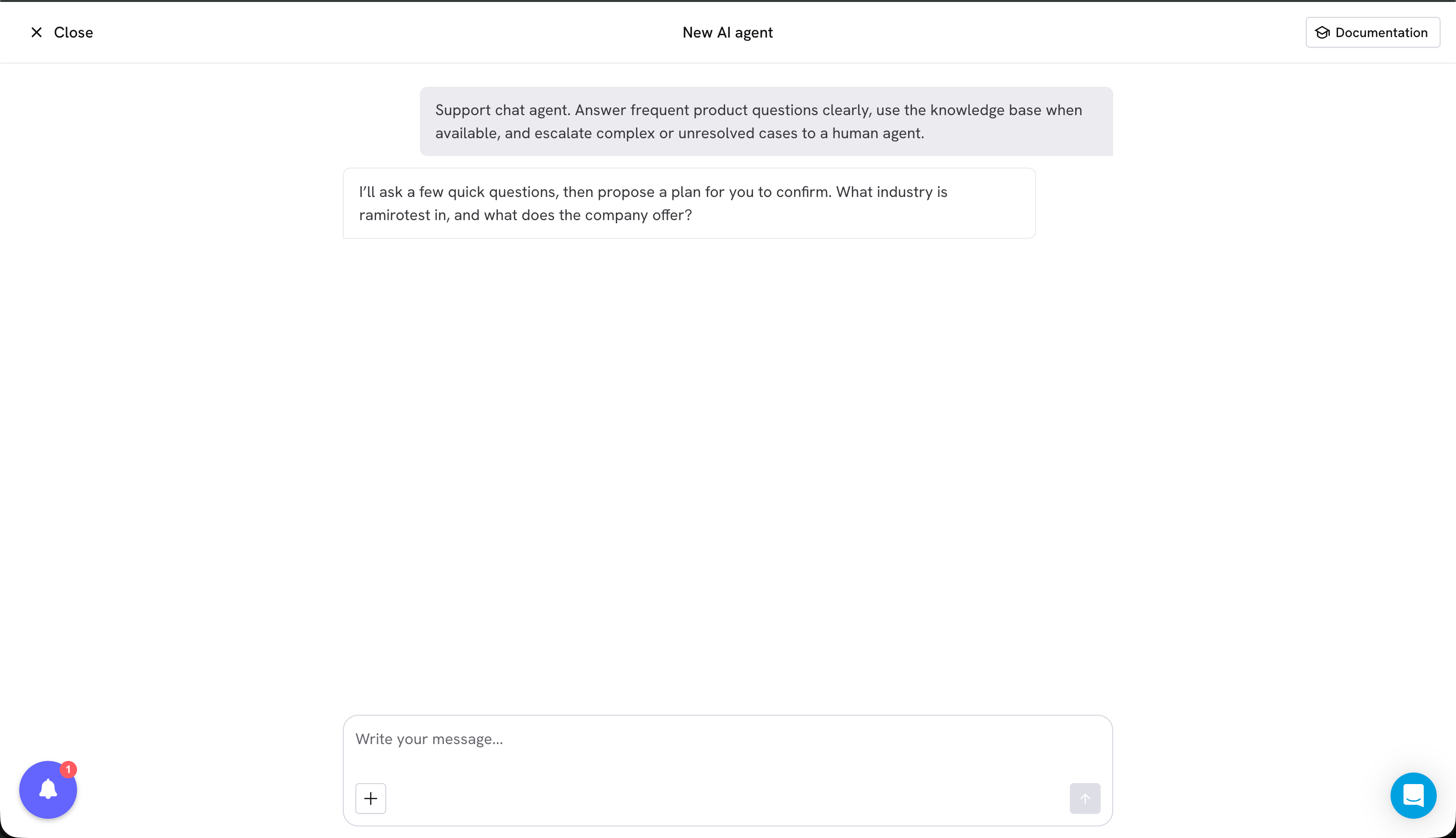
Adjunta tus propios archivos
Durante la conversación puedes adjuntar archivos con el botón +: un PDF con tu catálogo, una lista de precios, un guion de atención o las preguntas frecuentes de tu equipo.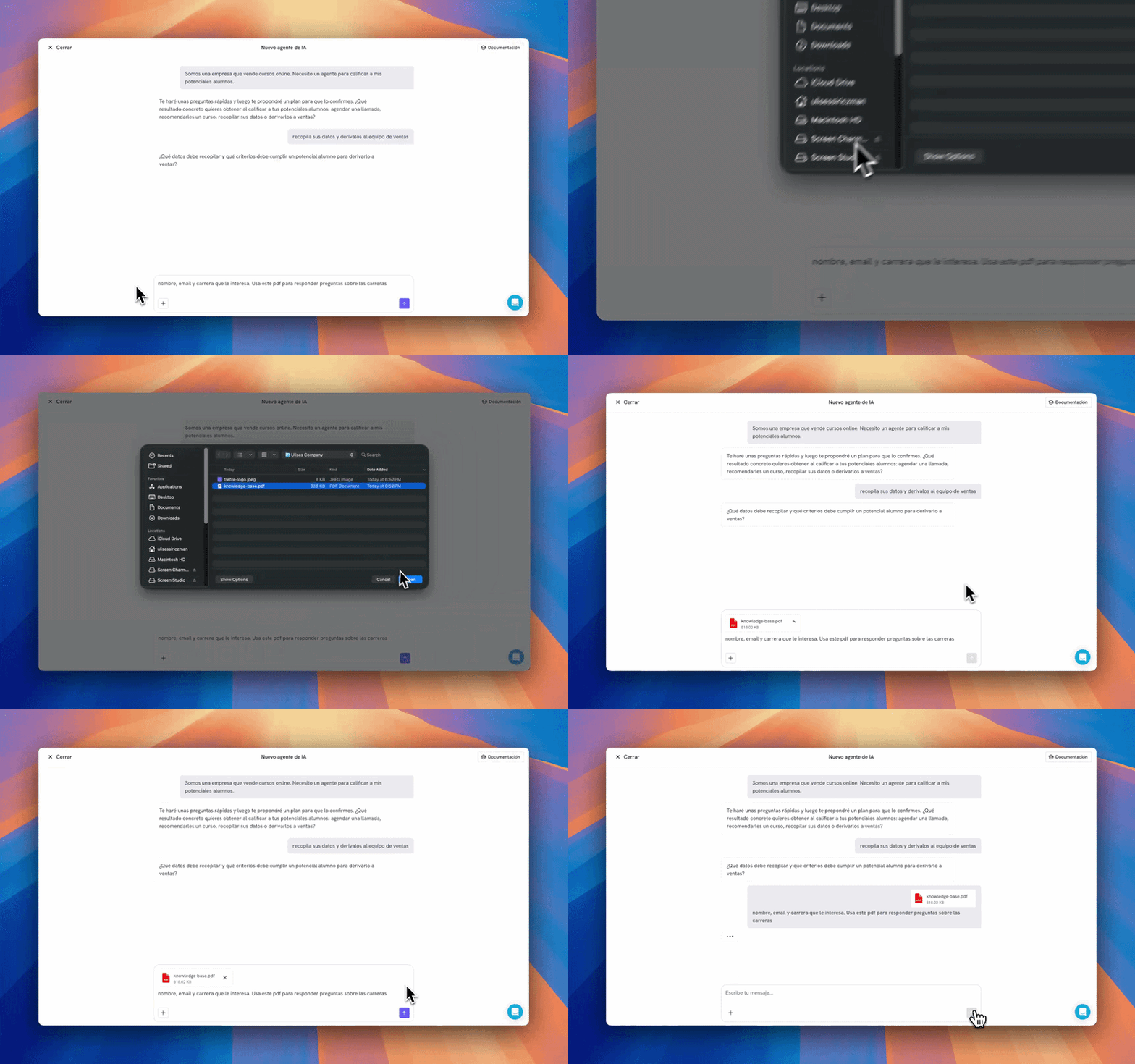
- Contexto de la conversación: le sirve al generador para entender tu negocio mientras arma el agente, pero no queda disponible durante las conversaciones con tus clientes.
- Base de conocimientos: queda guardado en el agente para que pueda responder preguntas sobre su contenido.
- Ambos: se usa para armar el agente y además queda en la base de conocimientos.
Revisa el plan antes de generar
Cuando el generador tiene todo lo que necesita, te muestra un plan con lo que va a hacer tu agente: su propósito, el objetivo, las acciones que va a ejecutar y las restricciones que va a respetar.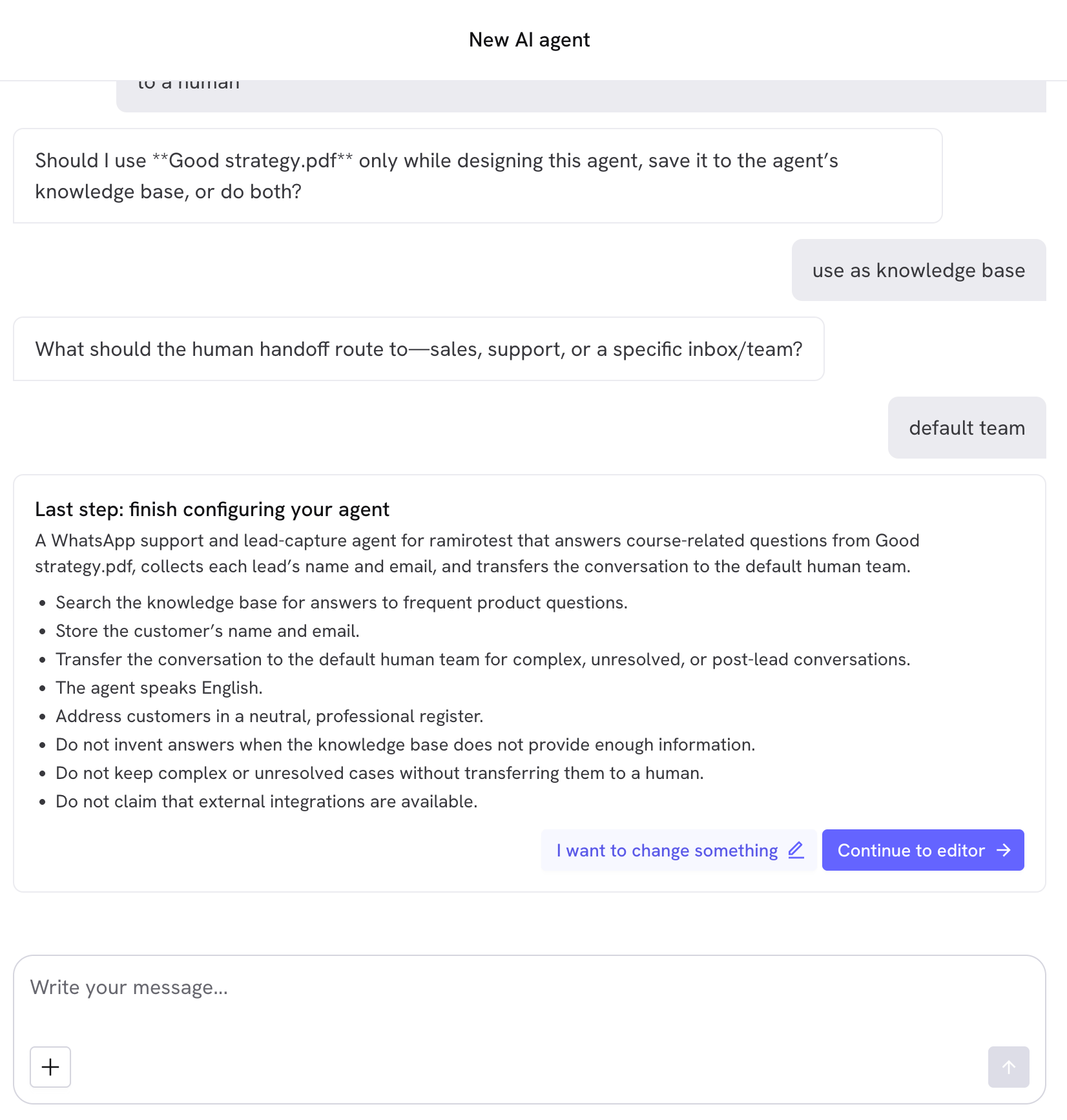
1
Continuar al editor
Confirmas el plan y el generador escribe el agente. Toma alrededor de un minuto: primero redacta las instrucciones, después revisa su propia calidad y por último las mejora.
2
Quiero cambiar algo
Le explicas qué corregir y el generador rehace el plan con tus ajustes. Puedes repetirlo las veces que necesites: nada se crea hasta que confirmas.
Qué obtienes al terminar
Cuando la generación termina llegas al editor con el agente ya armado:- Nombre y descripción propuestos a partir de lo que pediste.
- Instrucciones completas, con el tono, el alcance, los pasos y los casos límite.
- Herramientas sugeridas según lo que el agente tiene que hacer.
- Base de conocimientos con los archivos que marcaste para ese uso.
Siguientes pasos
Configura tu agente
Ajusta las instrucciones, completa las herramientas pendientes y define qué hacer si el contacto no responde.
Prueba tu agente
Valida el comportamiento en el playground y envíate una conversación de prueba por WhatsApp.