

Esto se configura en Salesforce, con un usuario administrador, y es independiente de la integración de datos. Puedes tenerlo con cualquiera de los dos tipos de integración.
Antes de empezar
1
Ten a la mano tu API key de Treble
La encuentras en la plataforma de Treble, en Configuración → Desarrolladores → API KEY.
2
Confirma que tus asesores existen como agentes en Treble
La pestaña inicia sesión con el correo del usuario de Salesforce. Si ese correo no corresponde a un agente de Treble, la pestaña no va a poder abrir su bandeja.
1. Crear la pestaña web
1
Entra a Setup → Tabs
Busca “tabs” en la barra de búsqueda de Setup y abre Tabs. Baja hasta la sección Web Tabs y haz clic en New.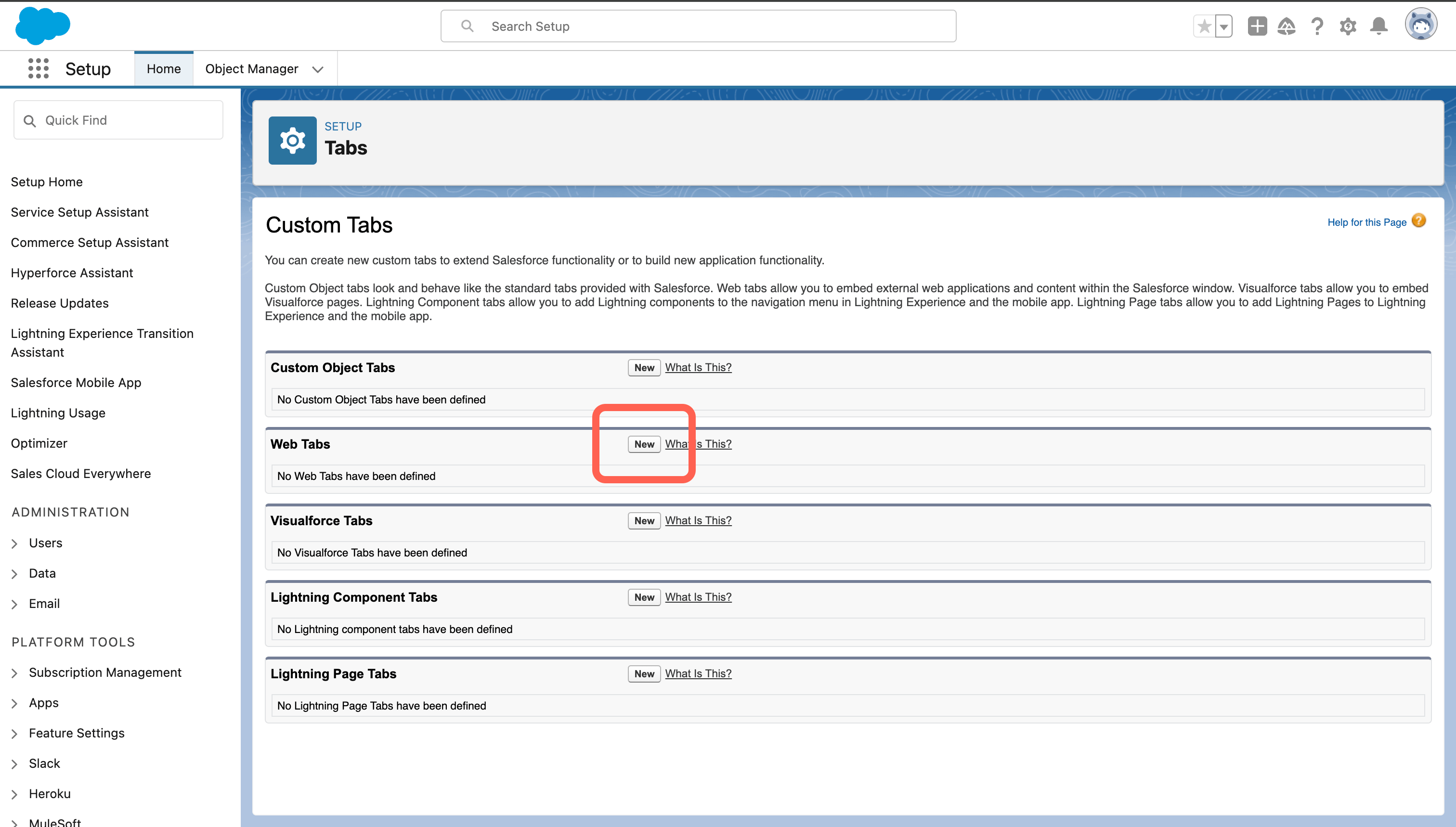
2
Elige el estilo de la pestaña
En el paso 1, deja el estilo por defecto (página completa). Haz clic en Next.
3
Define el nombre y la altura
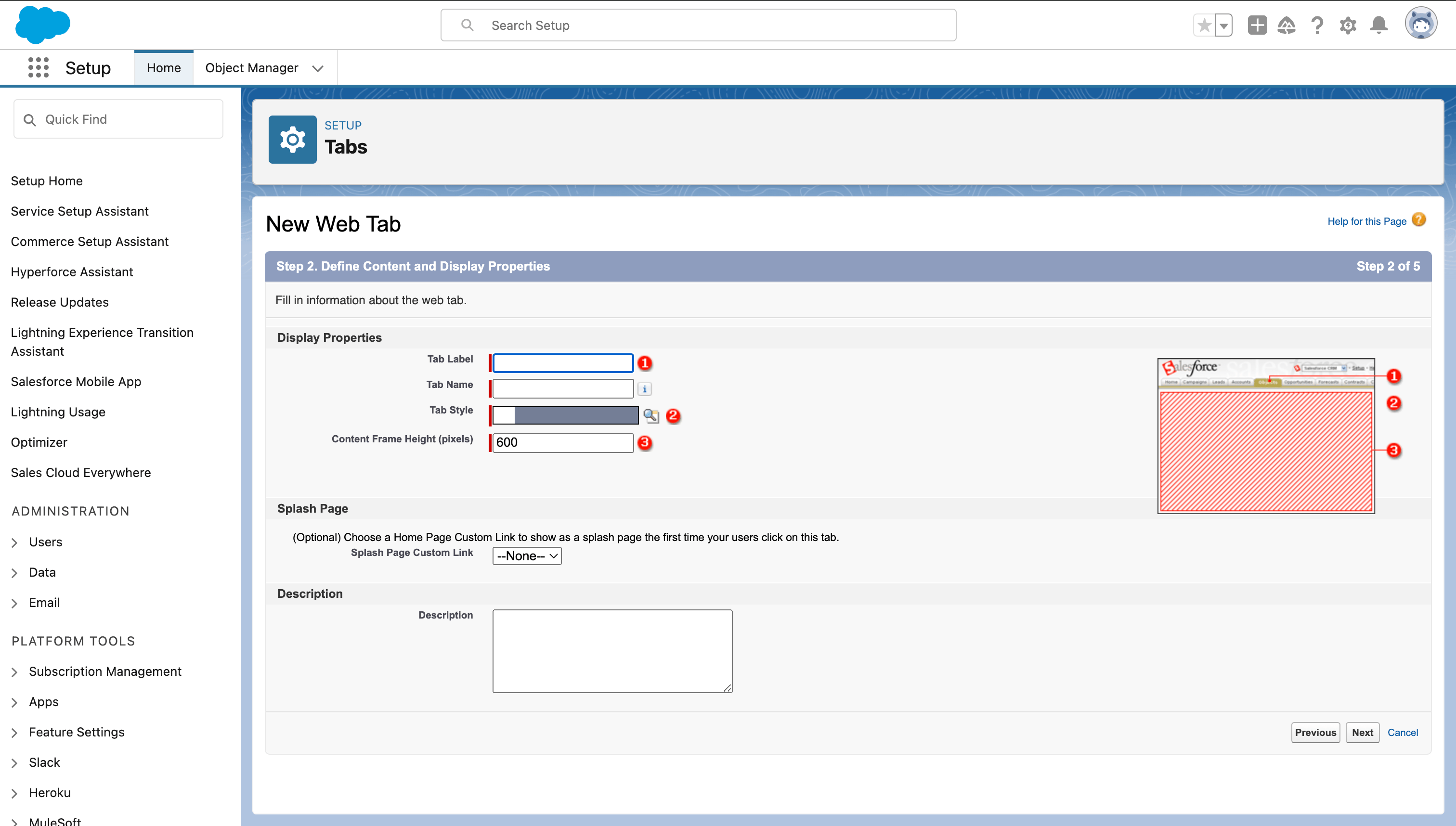
4
Pon la URL de Treble
En el paso 3, en el campo Button or Link URL, pega:Reemplaza
TU_API_KEY por la clave que te dio Treble. Deja {!$User.Email} tal cual: es un campo de combinación de Salesforce que inserta automáticamente el correo del usuario que abre la pestaña, y es lo que hace que cada asesor vea su propia bandeja.En Encoding deja Unicode (UTF-8).5
Define visibilidad y guarda
En los pasos 4 y 5, elige qué perfiles pueden ver la pestaña y en cuáles aplicaciones debe aparecer. Guarda.
2. Agregar la pestaña a la barra de navegación
Crear la pestaña no la hace visible por sí sola: hay que agregarla a la aplicación.1
Abre el editor de navegación
En la aplicación donde la quieres (por ejemplo Sales), haz clic en el ícono de lápiz al final de la barra de navegación.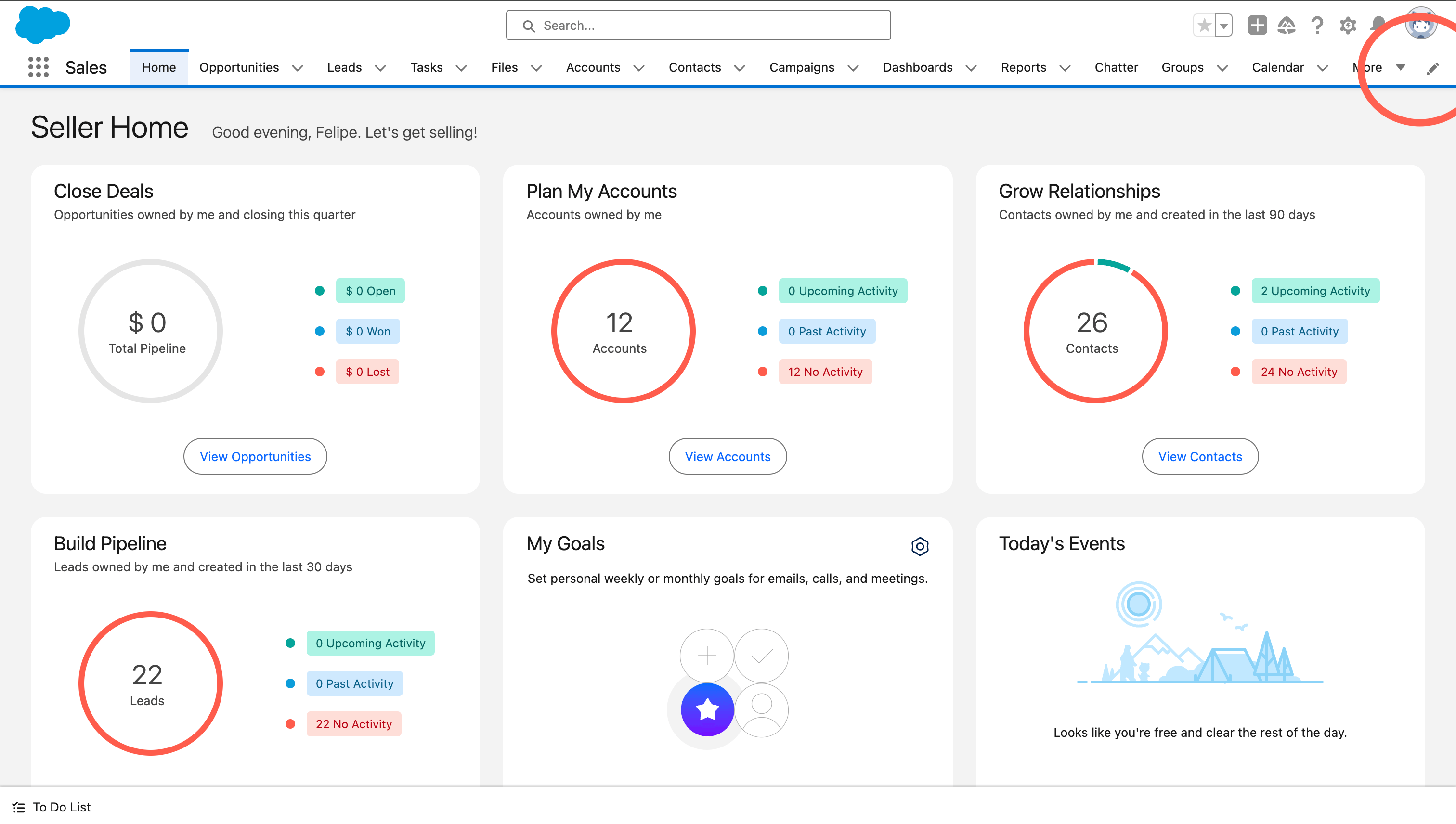
2
Agrega Treble WhatsApp
Haz clic en Add More Items, busca la pestaña que creaste y agrégala. Arrástrala a la posición que quieras y haz clic en Save.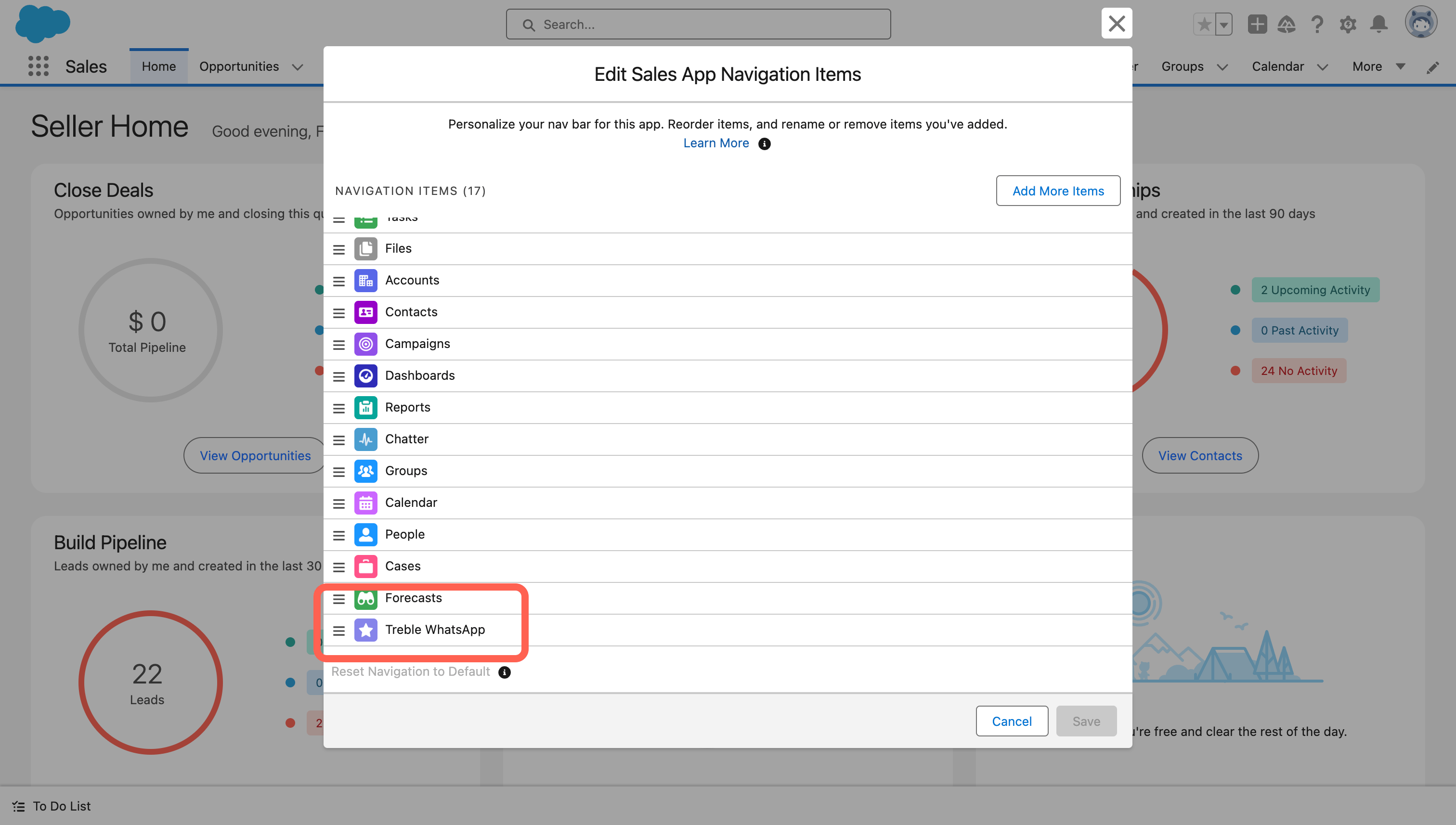
Listo. La pestaña Treble WhatsApp aparece en la barra de navegación y abre la bandeja del asesor que está conectado.
Qué ve el asesor
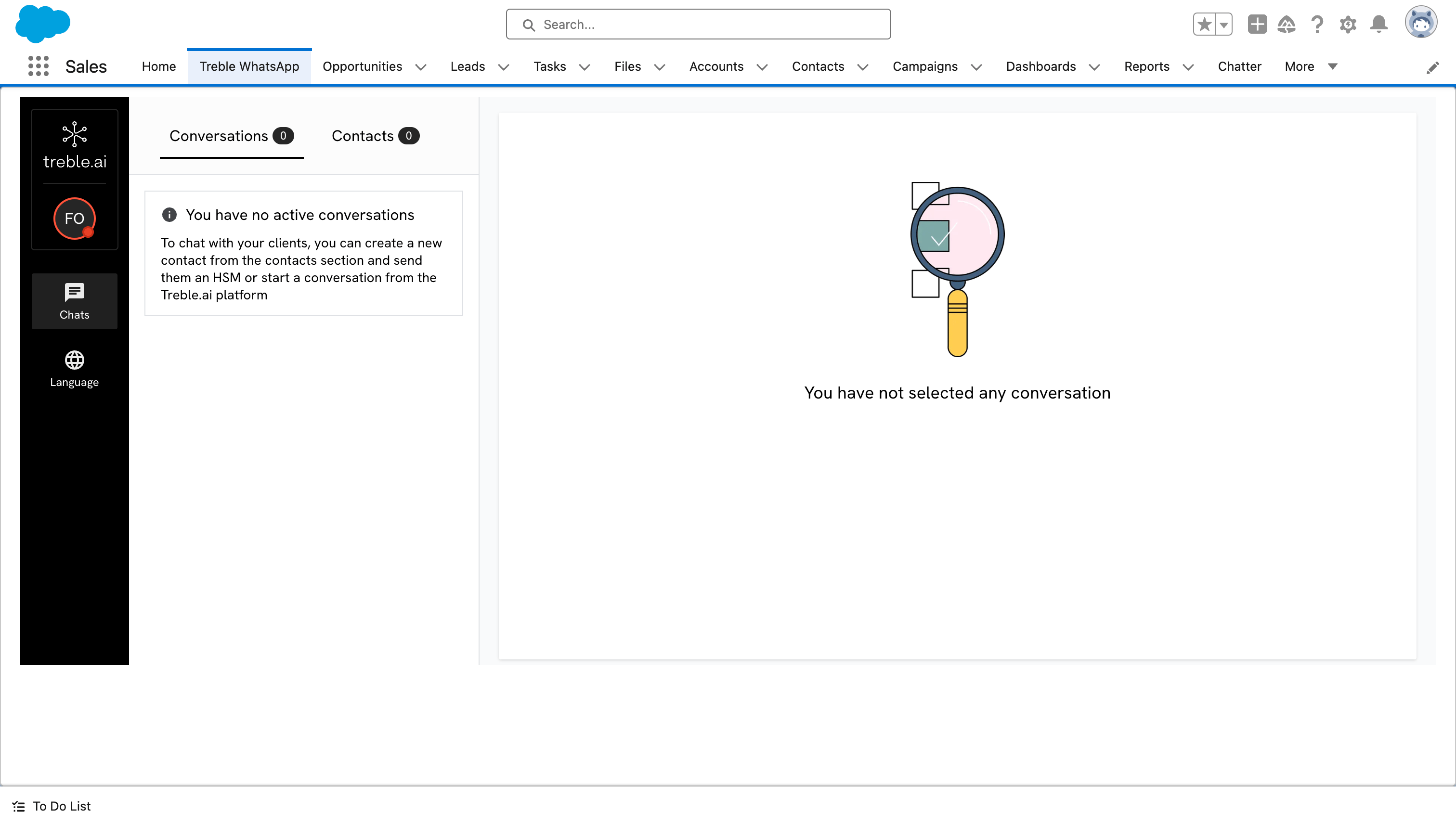
Dentro de la pestaña tiene:- Conversaciones: las conversaciones activas que le fueron asignadas, para leer y responder.
- Contactos: la lista de contactos, desde donde puede crear uno nuevo o enviar una plantilla (HSM) para abrir una conversación.
La bandeja muestra las conversaciones asignadas a ese asesor. Si un asesor dice que no ve nada, lo más probable es que simplemente no tenga conversaciones asignadas en ese momento, no que la pestaña esté mal configurada.
Problemas frecuentes
La pestaña aparece en blanco o no carga
La pestaña aparece en blanco o no carga
Suele ser una de estas:
- La API key está mal o incompleta. Revisa que se haya pegado completa, sin espacios al final.
- El correo del usuario de Salesforce no corresponde a un agente de Treble. La pestaña entra con el correo del usuario conectado; si no existe en Treble, no hay bandeja que mostrar.
- Restricciones del navegador. Algunas configuraciones de seguridad bloquean el contenido incrustado. Salesforce lo advierte en la pantalla de creación de la pestaña.
El asesor entra a Salesforce pero no logra entrar a Treble
El asesor entra a Salesforce pero no logra entrar a Treble
Una sesión de Salesforce no es una sesión de Treble. La pestaña usa el correo del usuario de Salesforce para identificar al agente, pero ese agente necesita existir en Treble y tener sus propias credenciales.Si el asesor no puede entrar, el camino es restablecer su contraseña de Treble, no la de Salesforce. Y si no existe como agente, hay que crearlo primero.
Crear un nuevo agente
Todos los asesores ven la misma bandeja
Todos los asesores ven la misma bandeja
Se reemplazó
{!$User.Email} por un correo fijo en la URL. Edita la pestaña y vuelve a poner el campo de combinación.La bandeja se ve cortada verticalmente
La bandeja se ve cortada verticalmente
Sube el valor de Content Frame Height en la configuración de la pestaña.
Siguientes pasos
Transferir a un asesor
Cómo llega una conversación a la bandeja de un asesor.
Lanzar conversaciones desde Salesforce
Disparar una campaña de Treble desde un automation flow.