

Cuándo tienes que sincronizar
Creaste o modificaste un campo
Creaste o modificaste un campo
Un campo nuevo no aparece en los bloques de Treble hasta que sincronices.
Cambiaste si un campo es obligatorio o le pusiste un valor por defecto
Cambiaste si un campo es obligatorio o le pusiste un valor por defecto
Treble decide qué campos enviar al crear un registro según esta información. Si está desactualizada, puede enviar campos que ya no hacen falta, u omitir otros que ahora sí.
Agregaste o modificaste una regla de validación
Agregaste o modificaste una regla de validación
Las reglas de validación afectan qué valores acepta Salesforce al crear o actualizar un registro.
Creaste o cambiaste un tipo de registro (record type)
Creaste o cambiaste un tipo de registro (record type)
Los tipos de registro definen qué valores de lista y qué búsquedas son válidos en cada registro.
Tipos de registro
Agregaste valores a una lista desplegable (picklist)
Agregaste valores a una lista desplegable (picklist)
Treble muestra las opciones que tenía guardadas en la última sincronización.
Los nombres de los campos aparecen en otro idioma
Los nombres de los campos aparecen en otro idioma
Treble muestra las etiquetas de los campos tal como las devuelve Salesforce, y Salesforce las traduce según el idioma del usuario con el que está conectada la integración.Si quieres verlas en inglés en vez de en español (o al revés), hay que cambiar el idioma de ese usuario en Salesforce y volver a sincronizar. No es una configuración de Treble.
Treble te avisó que publicó una mejora
Treble te avisó que publicó una mejora
Algunas mejoras de la integración solo se hacen visibles después de sincronizar.
Cómo sincronizar
1
Abre cualquier conversación
Entra a tu plataforma de Treble y abre cualquier flujo de conversación. No importa cuál: la sincronización es de toda la cuenta, no del flujo en el que estás.
2
Haz clic en el engranaje de la barra superior
Dentro del constructor de conversaciones, en la barra de arriba a la izquierda, haz clic en el ícono de engranaje ⚙.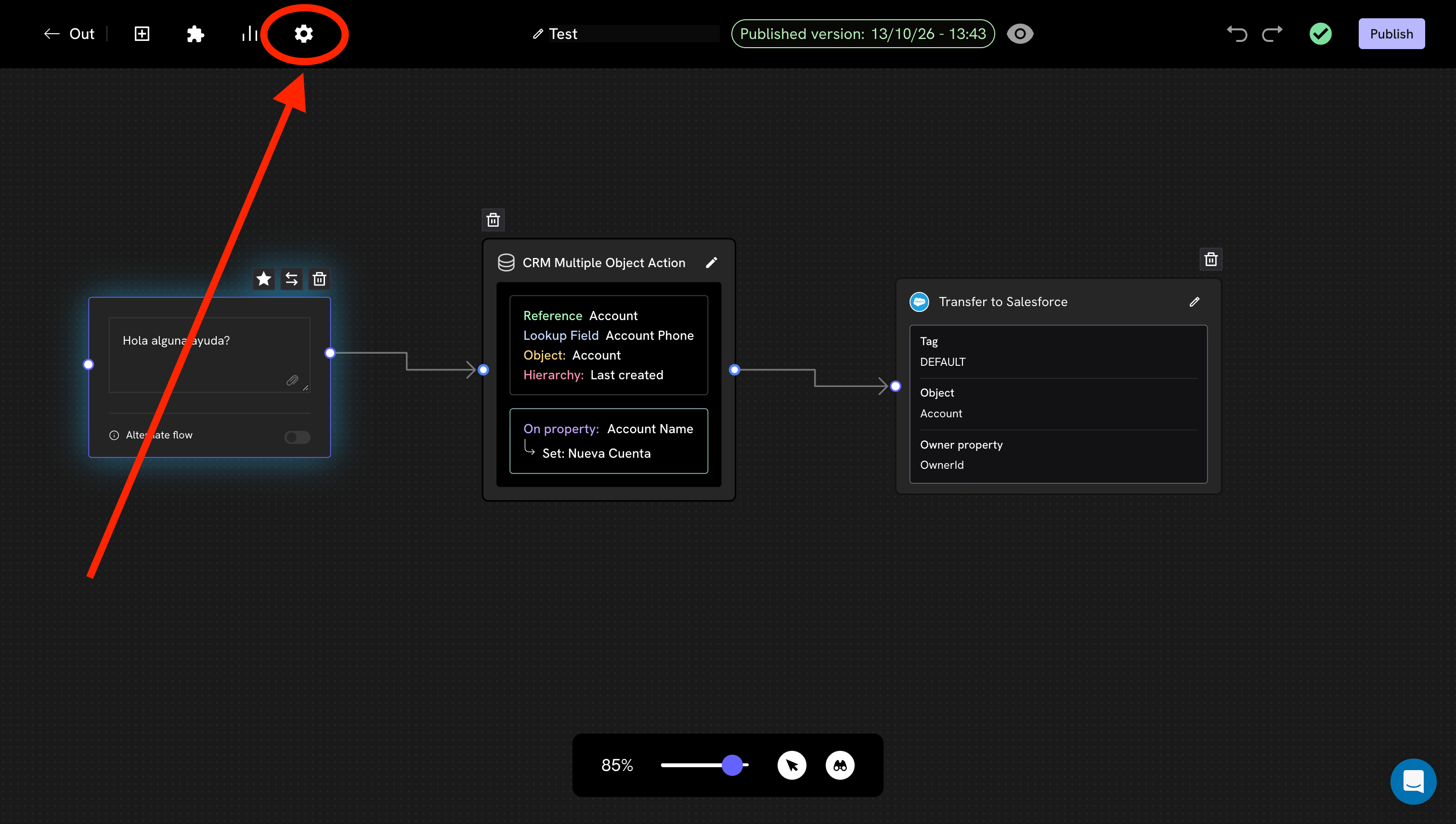
Es el mismo engranaje para todos los flujos. Si no lo ves, confirma que estás dentro del constructor de conversaciones y no en la lista de campañas.
3
Haz clic en Sincronizar datos
Se abre el panel de Configuración. Abajo del todo está la tarjeta Bloque de objeto CRM: sincronización de datos, con el botón Sincronizar datos.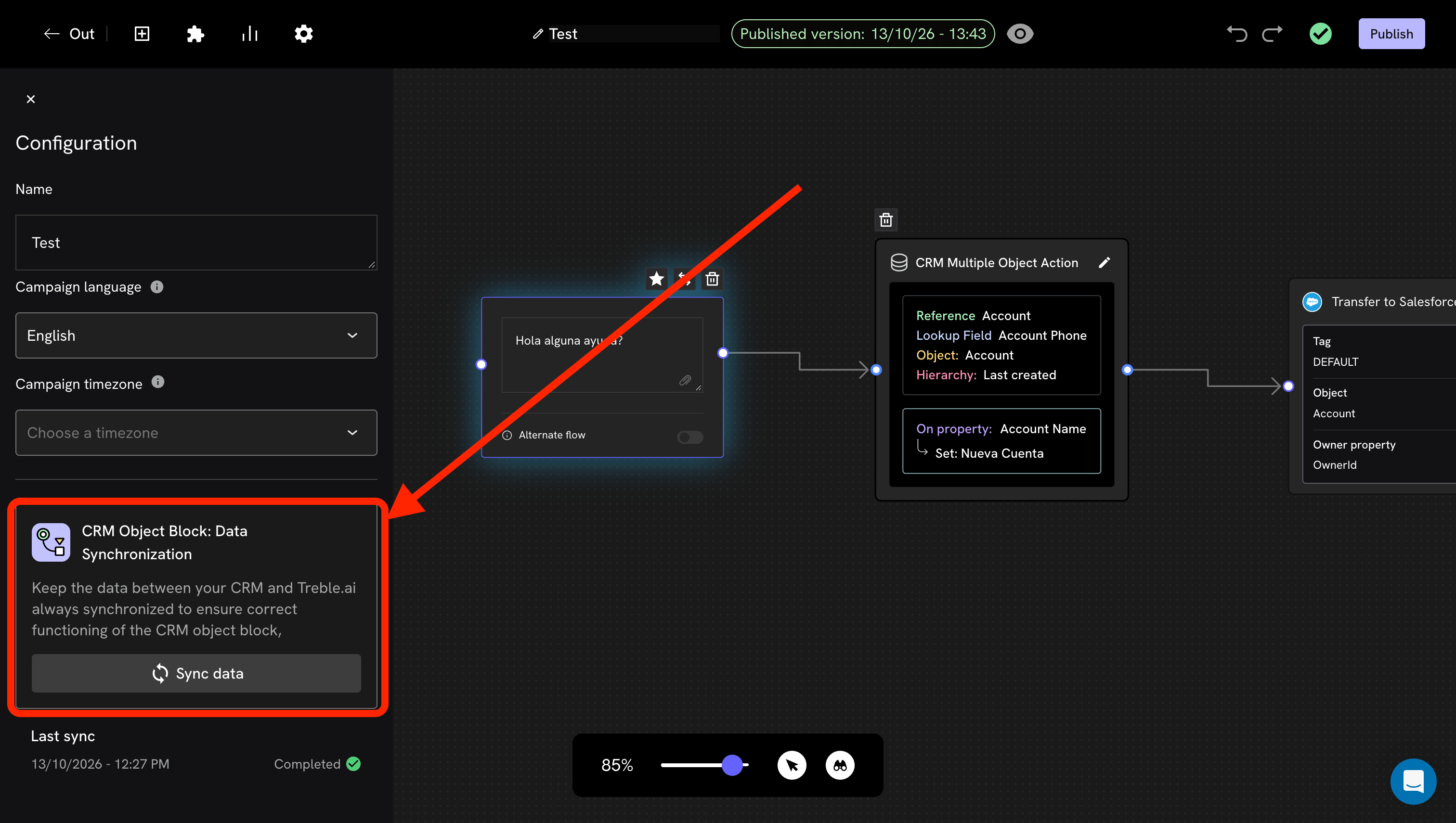
4
Espera a que termine
Mientras corre, el botón muestra un indicador de carga. Según la cantidad de objetos y campos de tu organización puede tardar desde unos segundos hasta algunos minutos.
Debajo del botón, Última sincronización muestra la fecha, la hora y el estado. Cuando dice Completada, los bloques de Treble ya están mostrando la estructura nueva.
Esa línea de “última sincronización” es la forma más rápida de resolver un “ya sincronicé”: si la fecha es vieja, no se corrió; si es reciente y el problema sigue, el asunto es otro.
Hay tres sincronizaciones distintas y se confunden con facilidad:
Si alguien te dice “ya sincronicé” pero el problema sigue, vale la pena confirmar cuál de las tres.La regla rápida: si falta un contacto, es cosa de las dos primeras y se revisa en la vista de Sales. Si falta un campo o una opción de lista, es esta.
Cómo saber que el problema es falta de sincronización
Estas señales suelen apuntar a una estructura desactualizada:Siguientes pasos
Tipos de registro
Por qué un tipo de registro equivocado produce errores en campos que parecen no tener relación.
Configuraciones avanzadas
Qué se puede personalizar y qué límites tiene.