

Pasos para instalar la integración de Treble en Salesforce
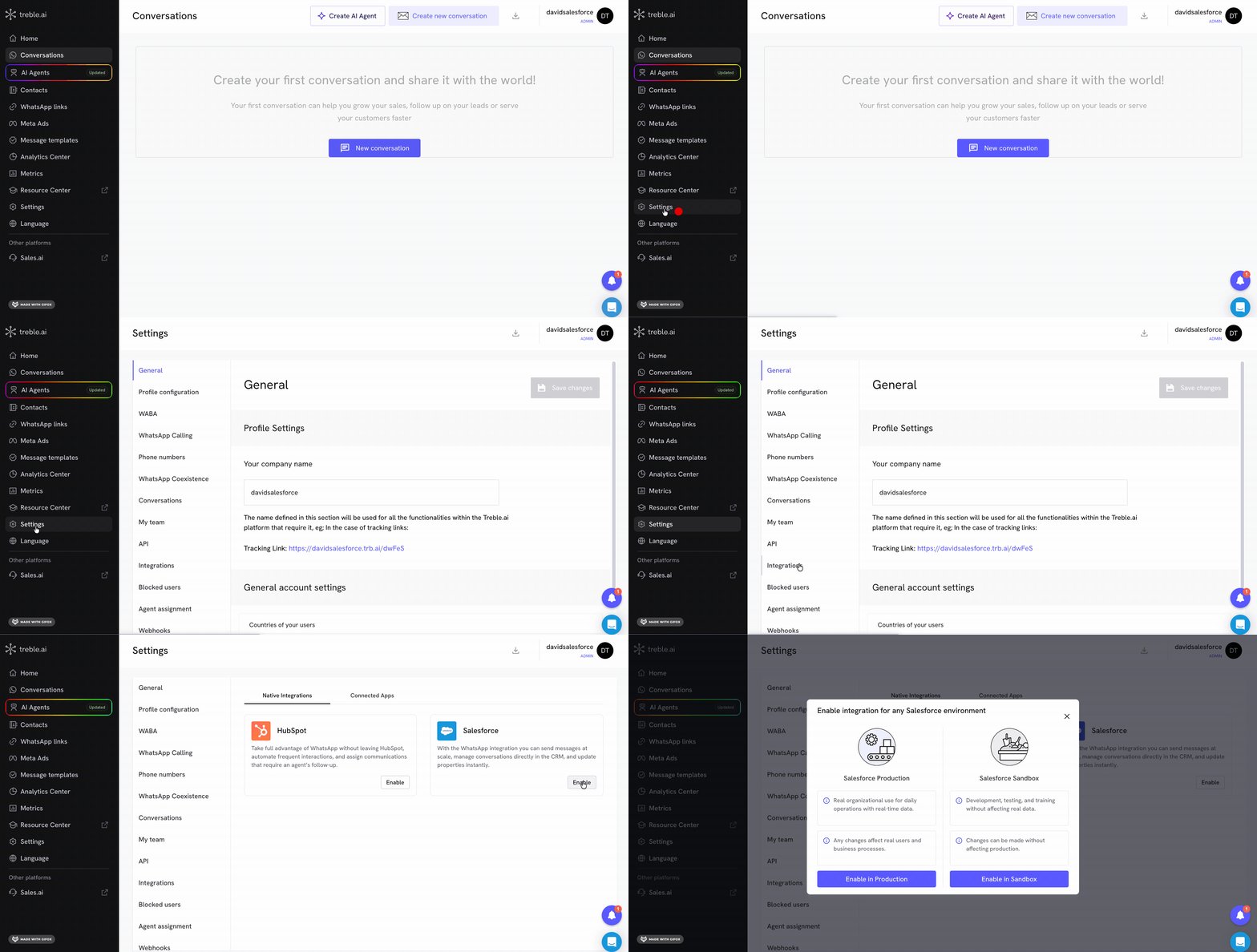
- Inicia sesión en
app.treble.ai
- Dirígete a Configuración
- Dirígete a Integraciones
- Haz clic en “Habilitar” en la sección de Salesforce
1
Elegir el ambiente de Salesforce
Treble te permite conectar cualquier ambiente de Salesforce. Elige si vas a conectar tu organización de Producción o un Sandbox (usado normalmente para pruebas, sin afectar datos reales).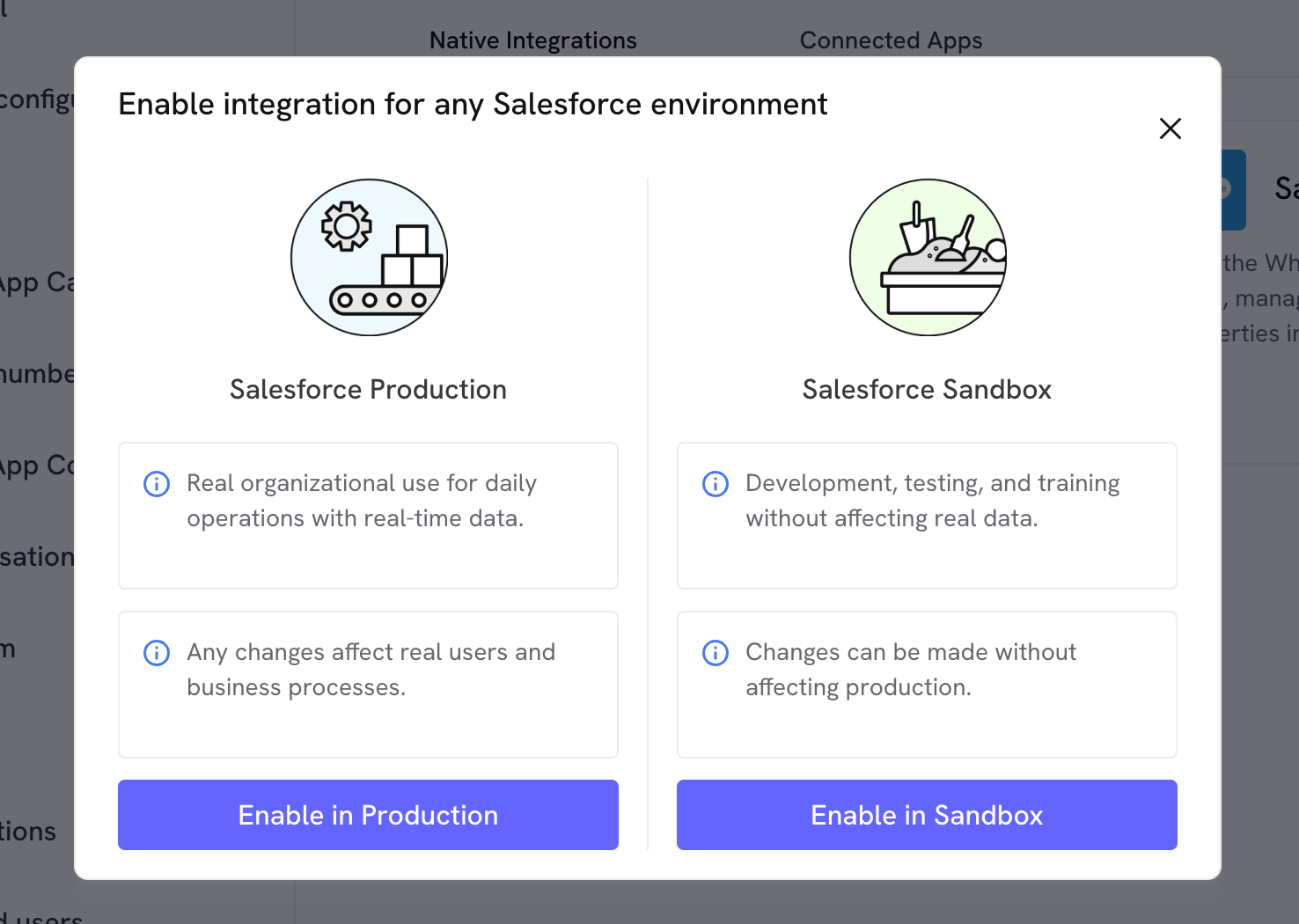
2
Autenticarte con Salesforce
Ingresa el usuario de Salesforce con el que vas a conectar la integración y haz clic en “Confirmar”.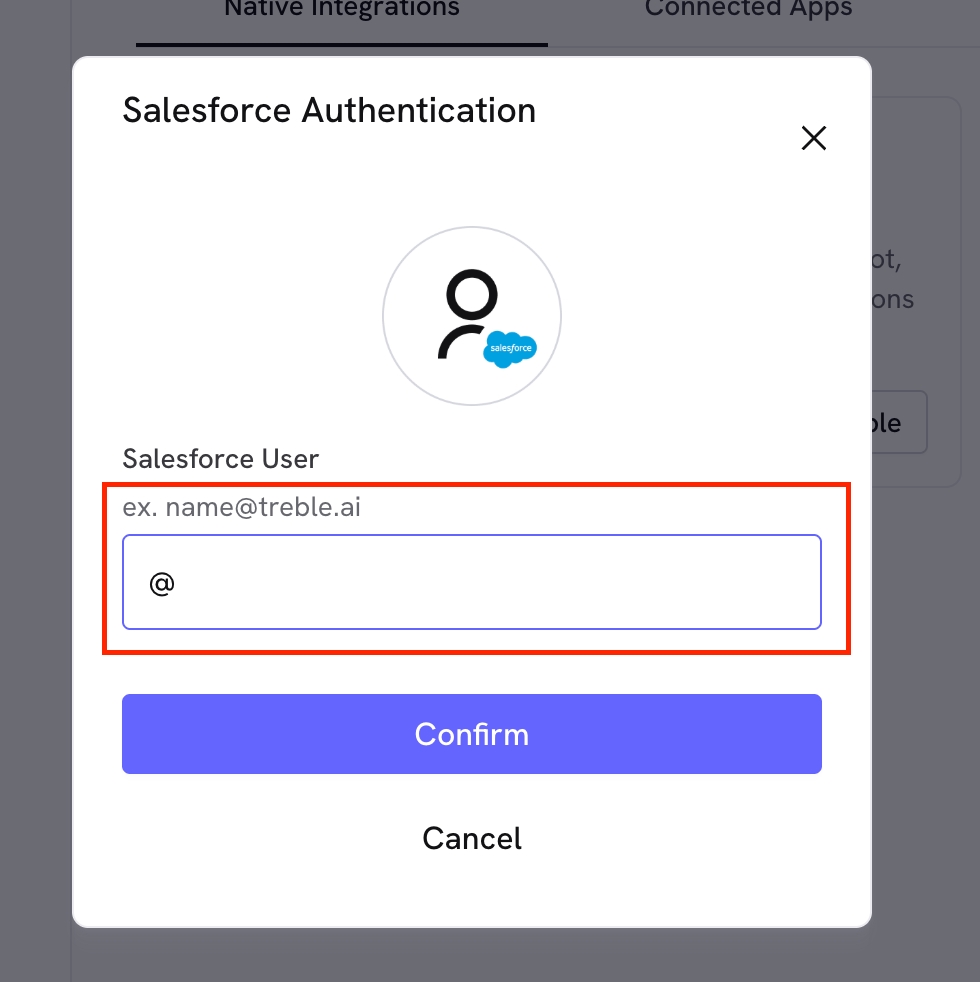
3
Configurar entidad padre
Una vez autorizado el acceso, vuelve a Configuración → Integraciones → Salesforce y haz clic en “Configuración” para elegir la entidad padre (por ejemplo, Contact o Account) que Treble va a usar para sincronizar tus contactos.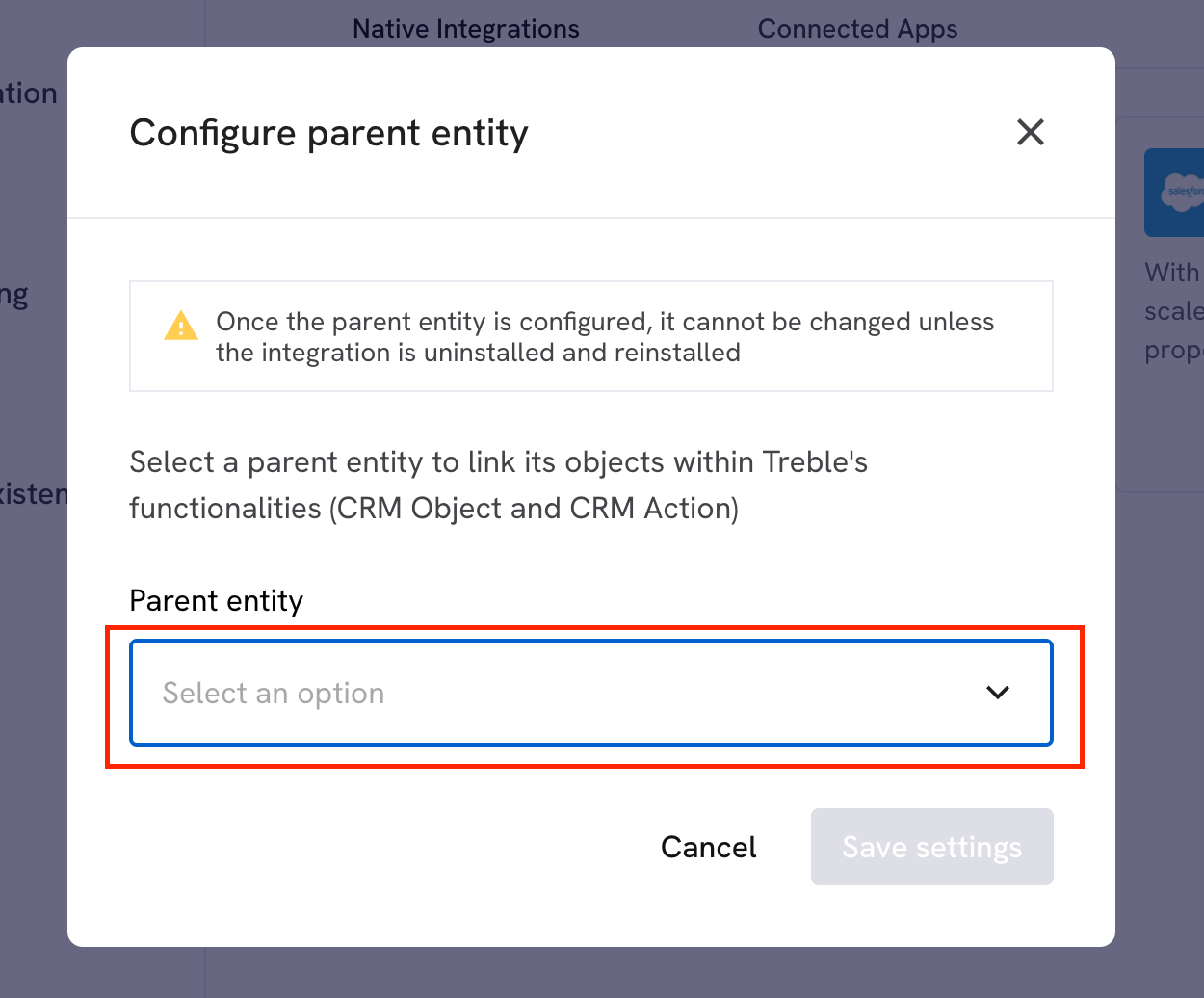
Si tu integración es de tipo Salesforce Multiple Object, este paso es distinto: en vez de elegir una sola entidad padre, verás “Seleccionar objetos para instalar” y podrás elegir varios objetos de Salesforce a la vez. Por cada objeto que selecciones, deberás configurar su campo de teléfono, campo de nombre y campo de propietario. El resto del flujo (autenticación, selección de agentes, sincronización) es idéntico.
4
Seleccionar agentes
Justo después de guardar la configuración, Treble abre automáticamente un modal para que elijas cuáles usuarios de Salesforce quieres convertir en agentes de Treble.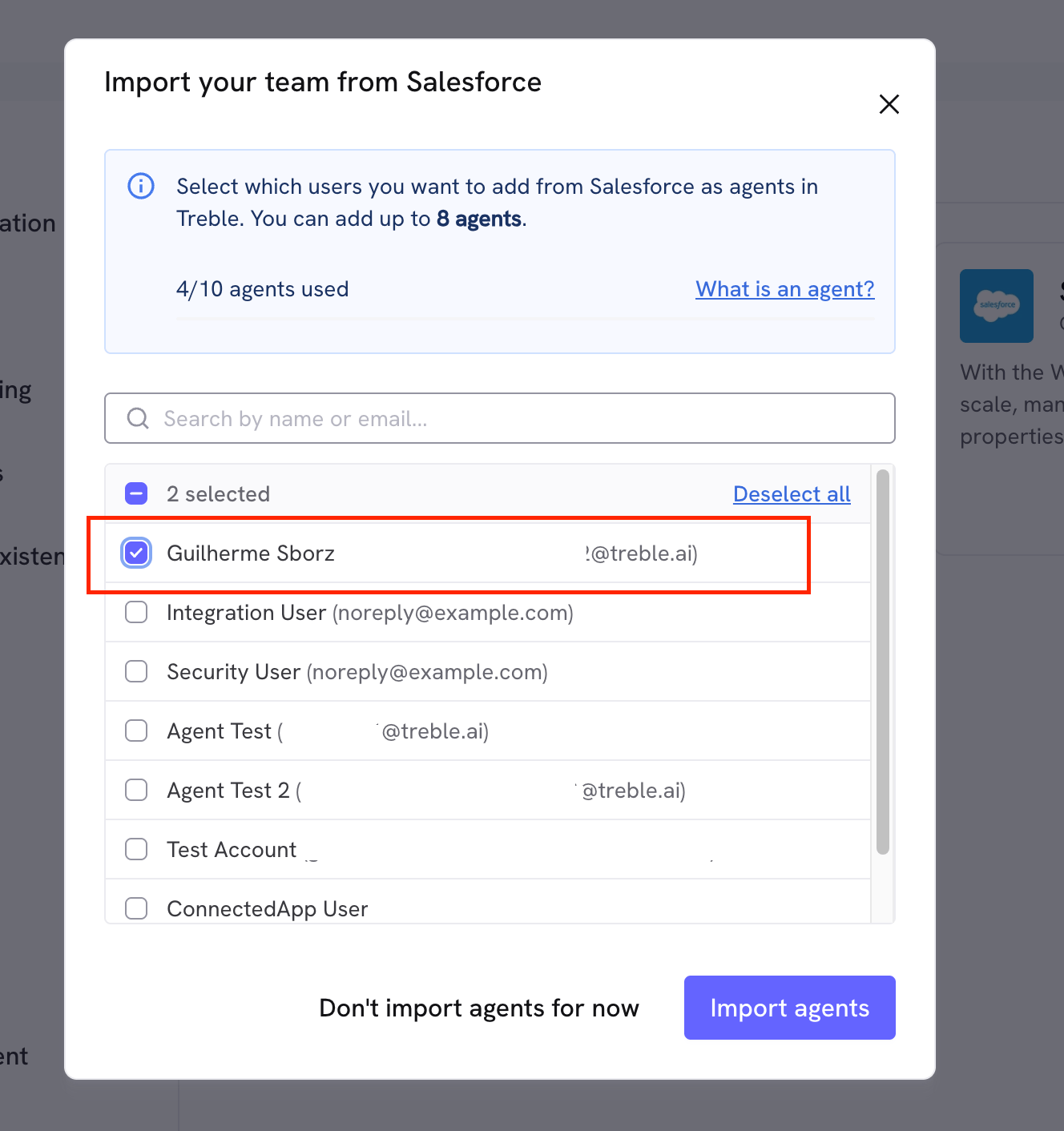
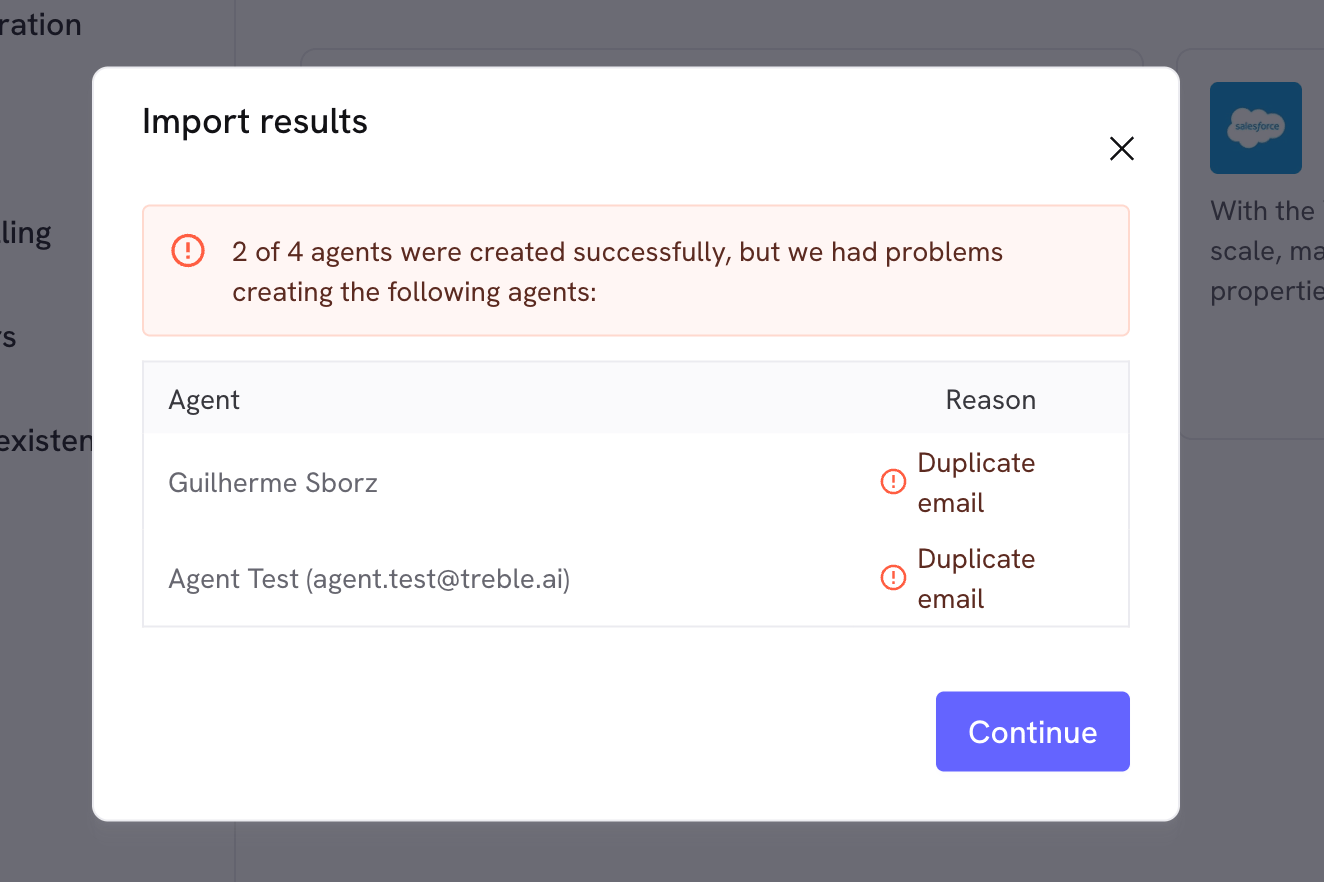
Si no quieres agregar agentes en este momento, puedes hacer clic en “No importar agentes por ahora”. Ten en cuenta que este modal no vuelve a aparecer después — si más adelante quieres agregar agentes, tendrás que hacerlo manualmente, uno por uno. Consulta Crear un nuevo agente.
5
Sincronización de contactos
Después de seleccionar tus agentes, Treble empieza a sincronizar tus contactos de Salesforce en segundo plano. Este proceso puede demorar dependiendo del tamaño de tu base de contactos — mientras tanto, verás la integración en estado “Procesando”.
¡Felicitaciones! En este punto ya integraste tu compañía con Treble y Salesforce. Una vez termine la sincronización, verás la integración como “Conectado”.