Cómo instalar el paquete de Treble en Salesforce para disparar una conversación de WhatsApp desde un automation flow.
El paquete está en evolución y su enlace de instalación cambia con cada versión nueva. Si algo no coincide con lo que ves en pantalla, confirma con tu Customer Success Manager que estás usando la versión vigente.
Hasta aquí, las conversaciones se disparan desde Treble. Con este paquete puedes hacerlo al revés: un automation flow de Salesforce dispara una conversación de WhatsApp de Treble.Sirve para casos como: cuando un lead cambia a cierto estado, mandarle automáticamente una plantilla de WhatsApp; o cuando se crea una solicitud, iniciar la conversación de seguimiento sin que nadie tenga que hacer nada.
En la plataforma de Treble: Configuración → Desarrolladores → API KEY
La API key es una credencial con acceso a tu cuenta de Treble. No la compartas por canales abiertos, no la pegues en documentos compartidos, y si crees que se expuso, pide que se regenere.
Sobre el identificador del enlace. La parte final (04taj000000A3B7AAK) es el Id de la versión del paquete. Cuando se publica una versión nueva, ese Id cambia.Si el enlace no abre, te pide una contraseña de instalación, o instala algo que no corresponde con lo que ves aquí, probablemente estés con un enlace viejo: pídele a tu Customer Success Manager el vigente.
Si tu organización es un sandbox, cambia login.salesforce.com por test.salesforce.com en el enlace.
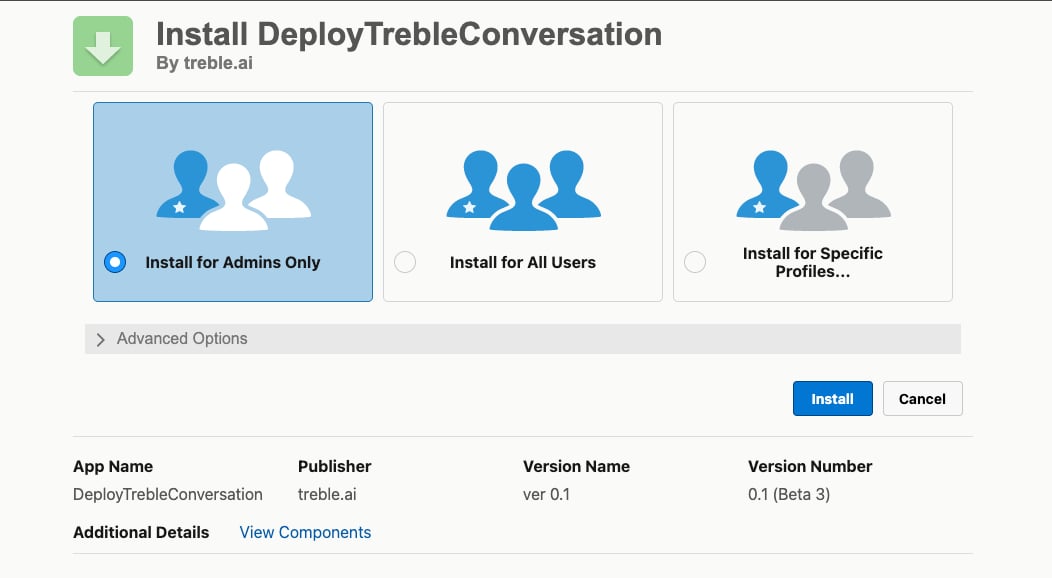
Vas a ver la pantalla de instalación del paquete DeployTrebleConversation.Elige quién puede usarlo:
Opción
Cuándo usarla
Install for Admins Only
Recomendada para empezar. Solo los administradores pueden usarlo mientras lo prueban
Install for All Users
Cuando ya esté validado y lo vayan a usar varios equipos
Install for Specific Profiles
Cuando quieres limitarlo a ciertos perfiles
Haz clic en Install y espera a que Salesforce confirme la instalación.
Salesforce no deja usar una credencial externa sin un permiso explícito. El paquete trae un conjunto de permisos listo.
1
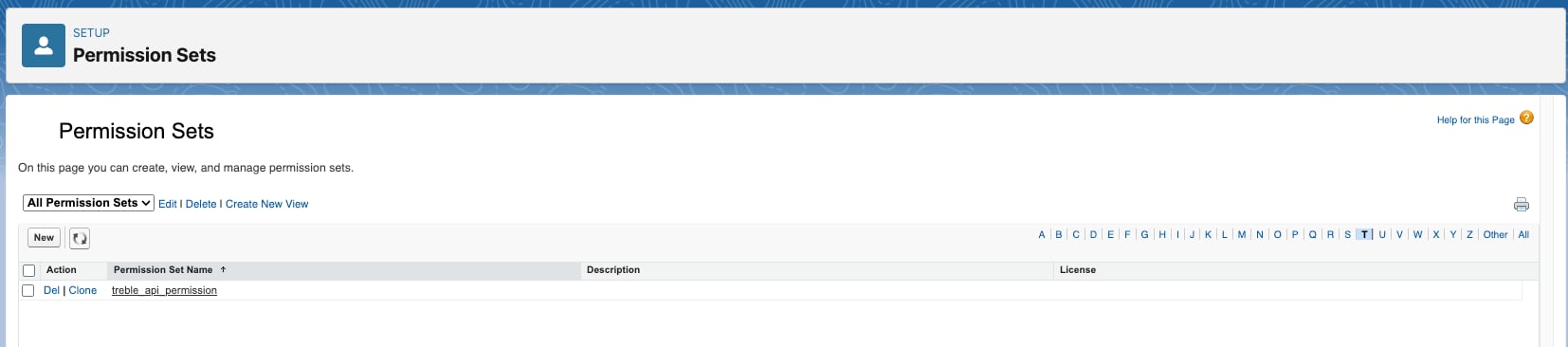
Abre Setup → Permission Sets
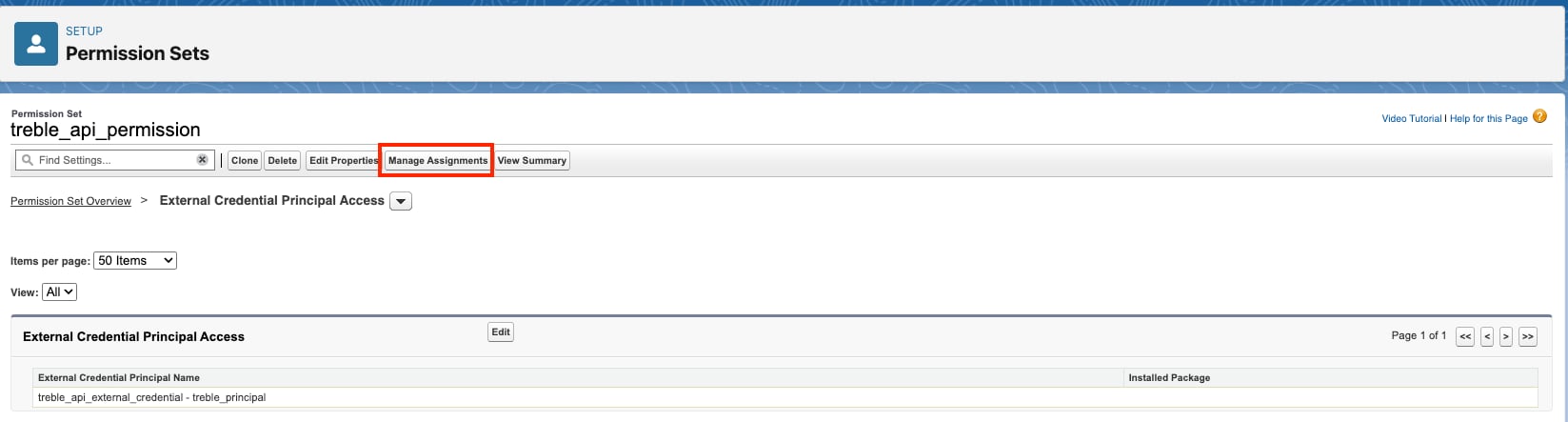
Busca el conjunto de permisos treble_api_permission.
2
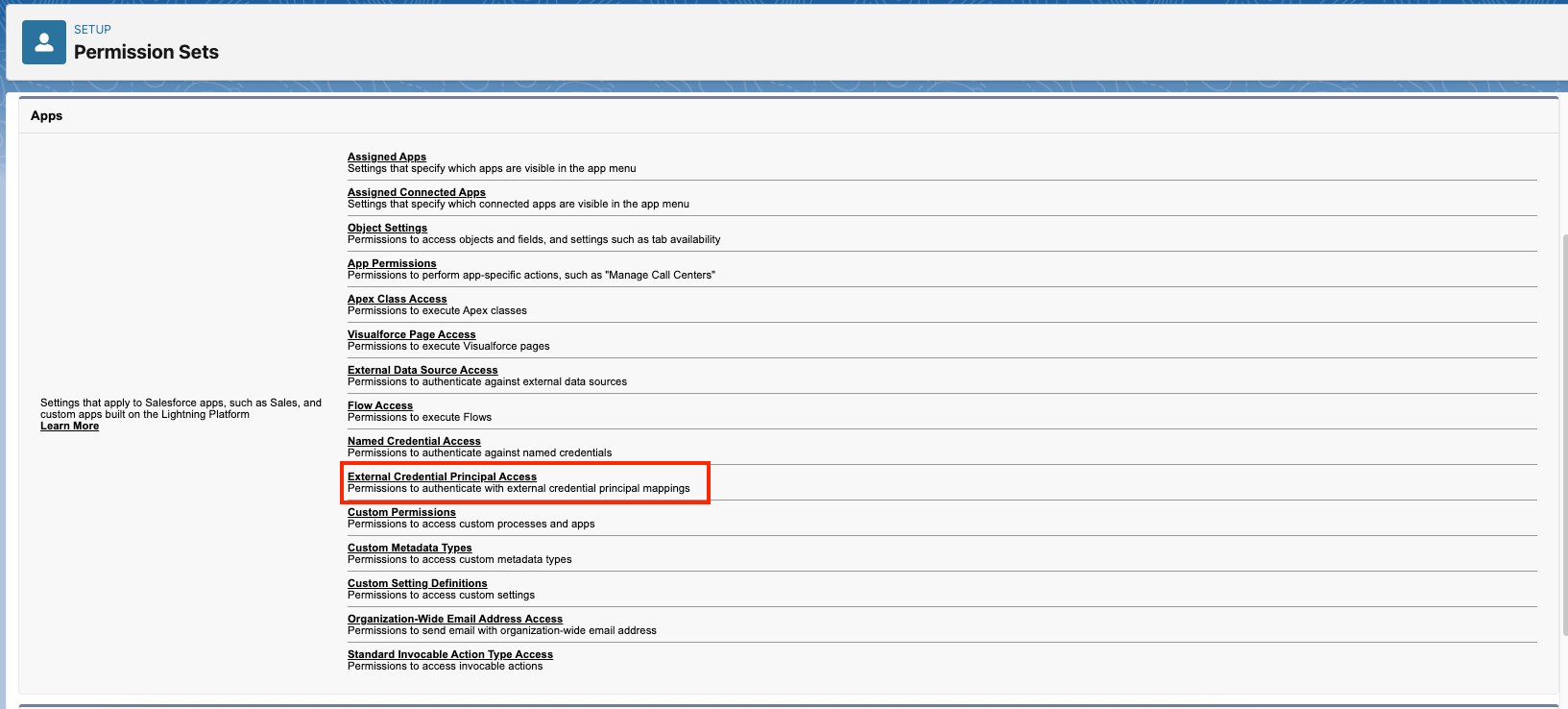
Confirma el acceso a la credencial
Dentro del conjunto, entra a External Credential Principal Access y verifica que esté el principal de Treble.
3
Asigna el conjunto a los usuarios
Haz clic en Manage Assignments → Add Assignments y selecciona los usuarios que van a ejecutar los flows.
Si el flow se ejecuta de forma automática (por un cambio de registro, no por alguien que hace clic), asigna el permiso al usuario bajo el que corre el flow, no solo a los administradores. Es el error más común en esta parte.
Con el paquete instalado y los permisos asignados, la acción de Treble ya está disponible en el Flow Builder de Salesforce.El ejemplo que sigue lanza una conversación de WhatsApp cada vez que se crea una cuenta. La misma estructura sirve para cualquier otro disparador.
1
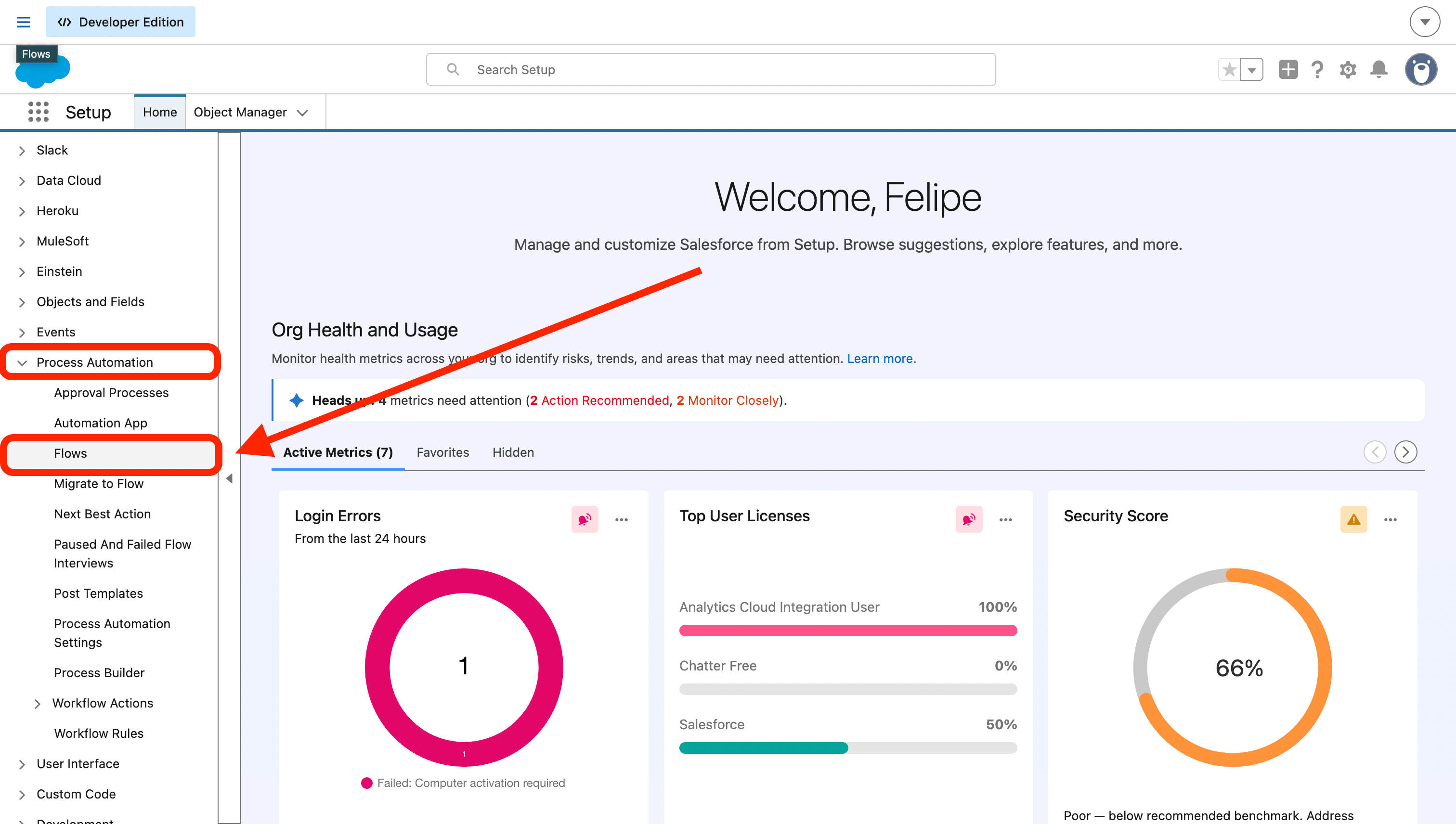
Entra a Flows
En Setup, ve a Process Automation → Flows y haz clic en New Flow.
2
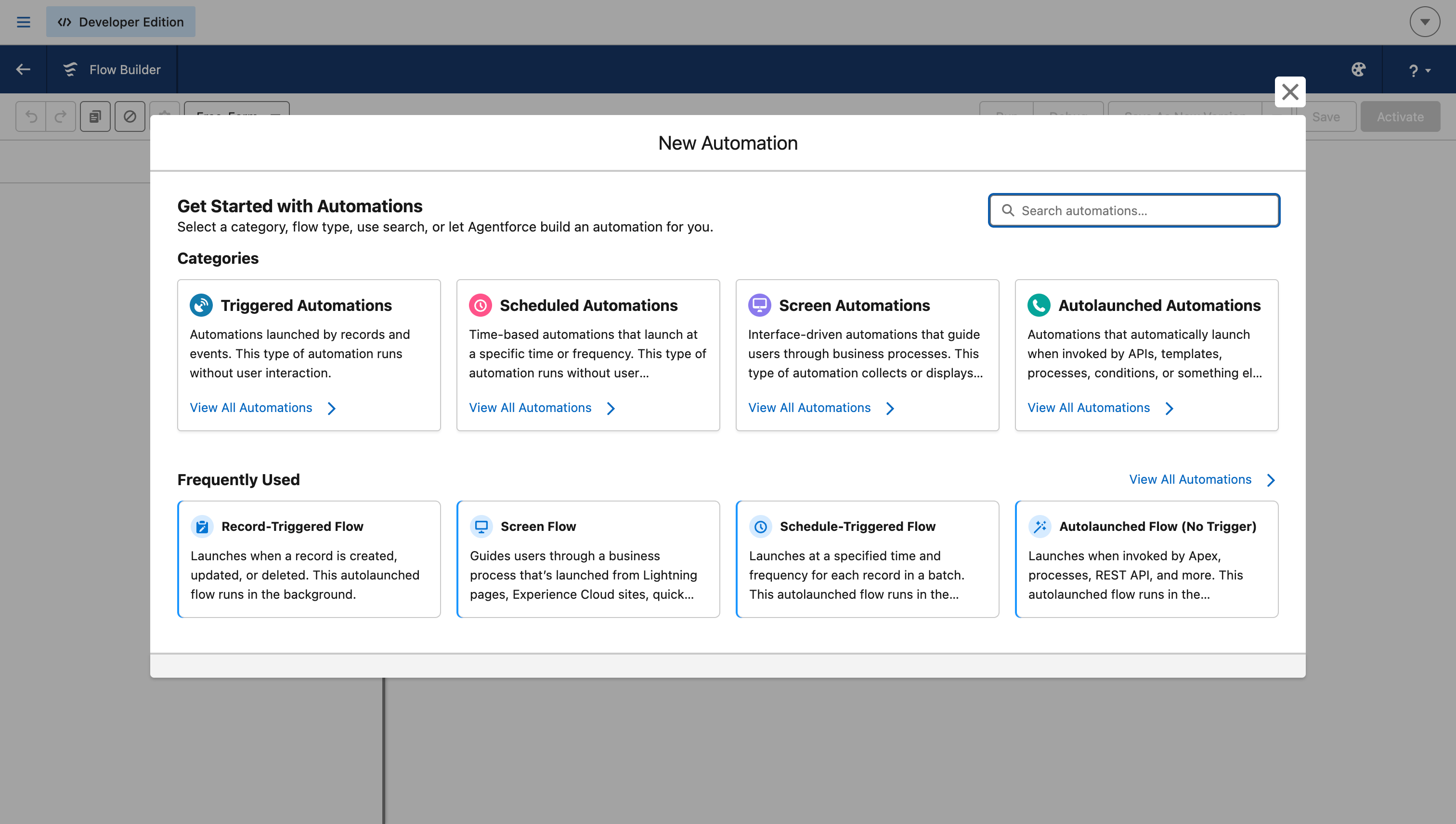
Elige el tipo de flow
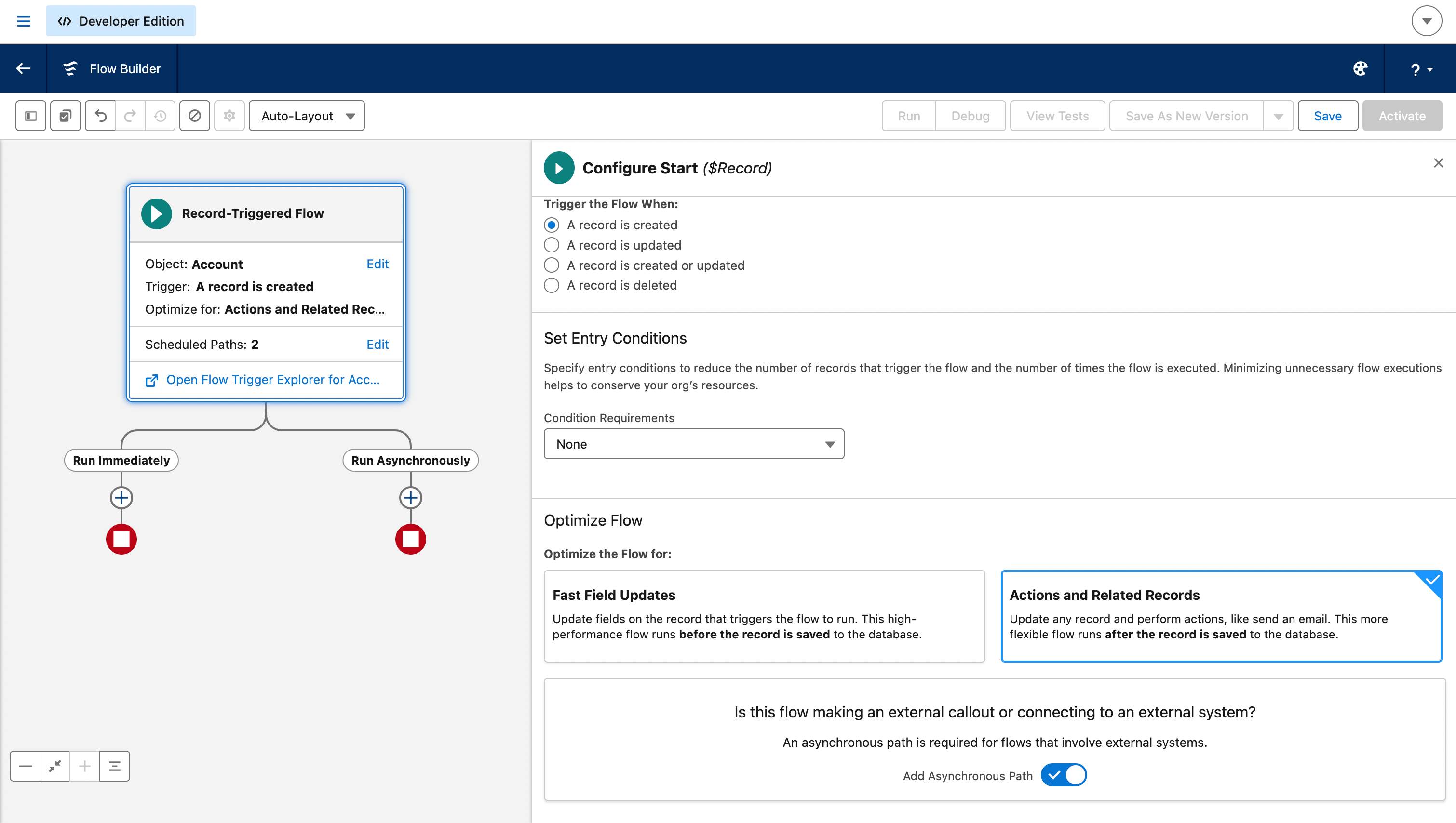
Para que se dispare solo cuando cambian los datos, elige Record-Triggered Flow.
3
Configura el disparador y activa la ruta asíncrona
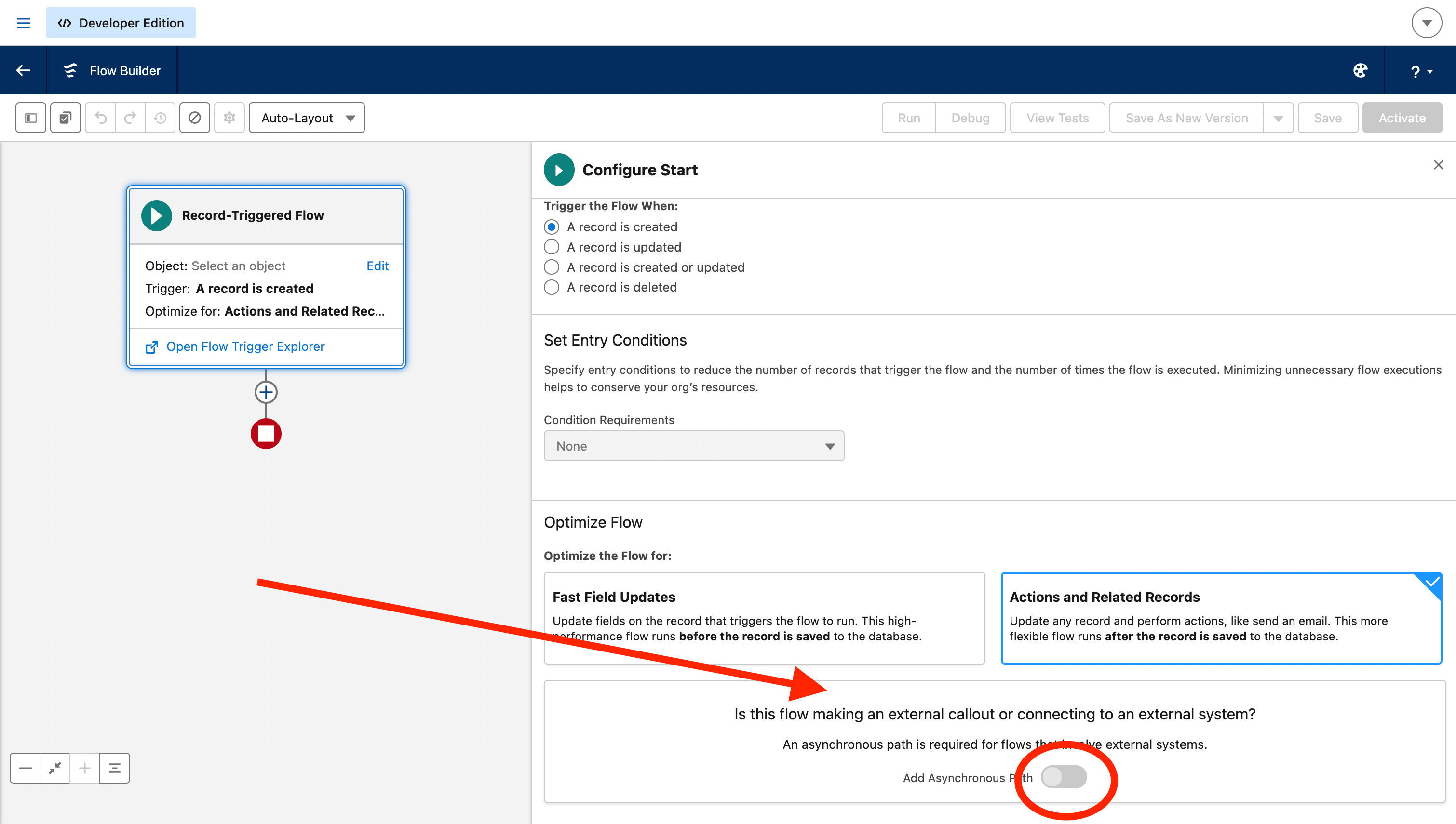
Elige el objeto (en el ejemplo, Account), cuándo se dispara (A record is created), y en Optimize the Flow for elige Actions and Related Records.
Este es el paso que más se olvida. Abajo, activa Add Asynchronous Path.Salesforce no permite llamar a un sistema externo desde la ruta normal de un flow disparado por registro. Sin esta ruta, la acción de Treble fallará.
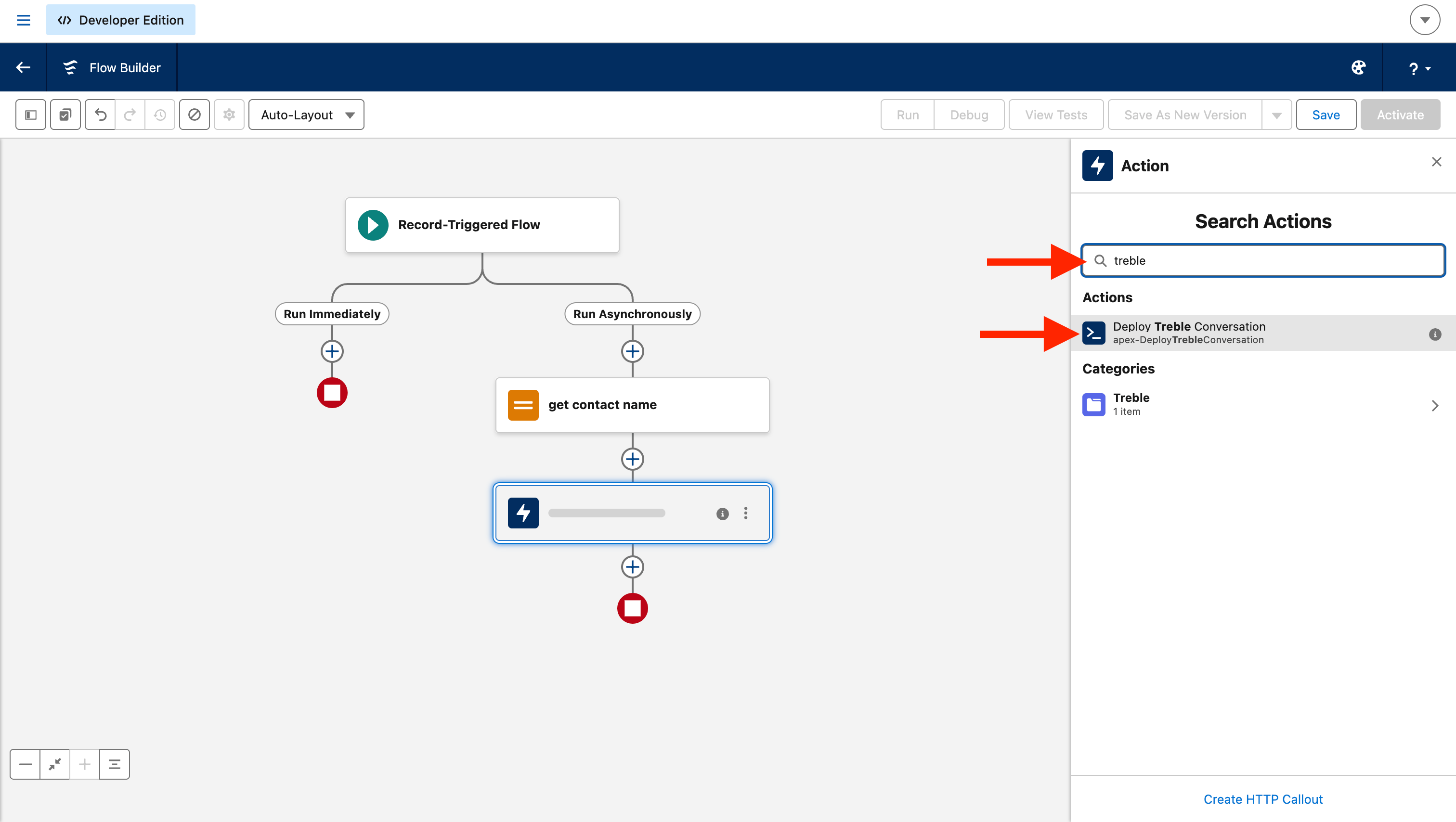
Al activarlo, el flow se divide en dos caminos: Run Immediately y Run Asynchronously.
Todo lo que llame a Treble va en la rama Run Asynchronously.
4
Opcional: guarda en variables los datos que necesitas
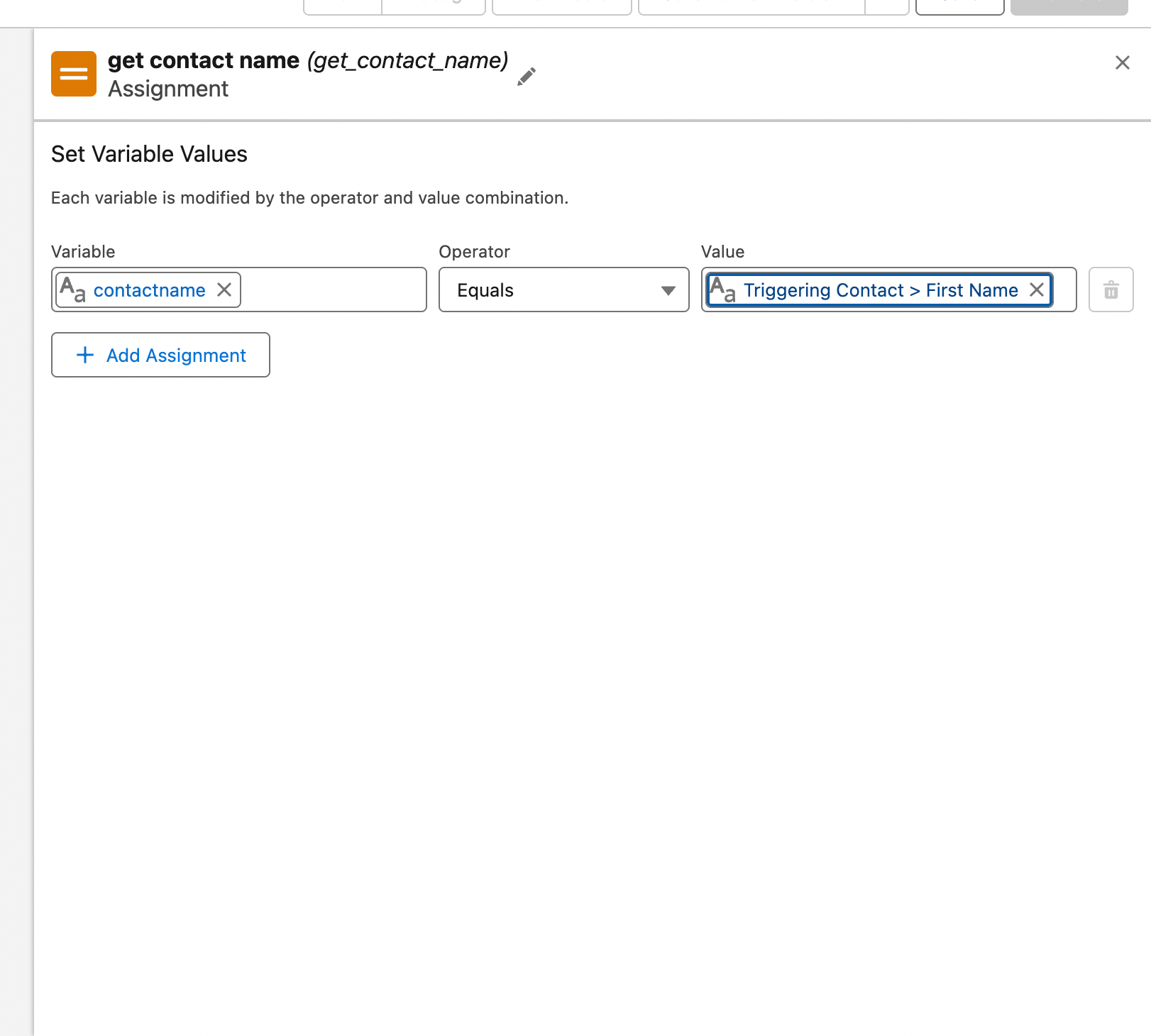
Si quieres tener a mano datos del registro, agrega un elemento Assignment en la rama asíncrona.En el ejemplo se guarda el nombre del contacto que disparó el flow en una variable contactname. Lo mismo se hace con el teléfono, que es el dato que sí necesita la acción de Treble.
5
Agrega la acción de Treble
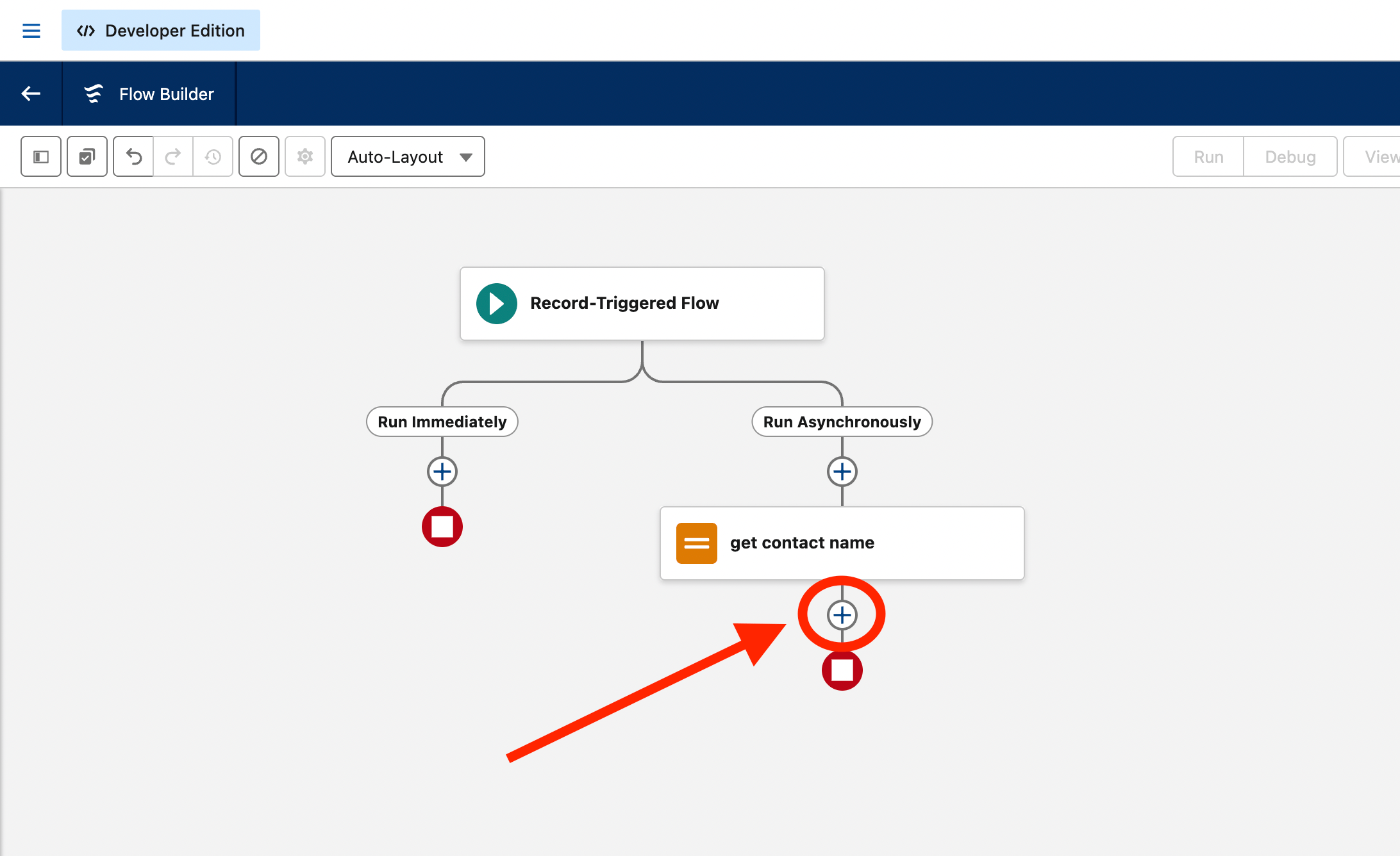
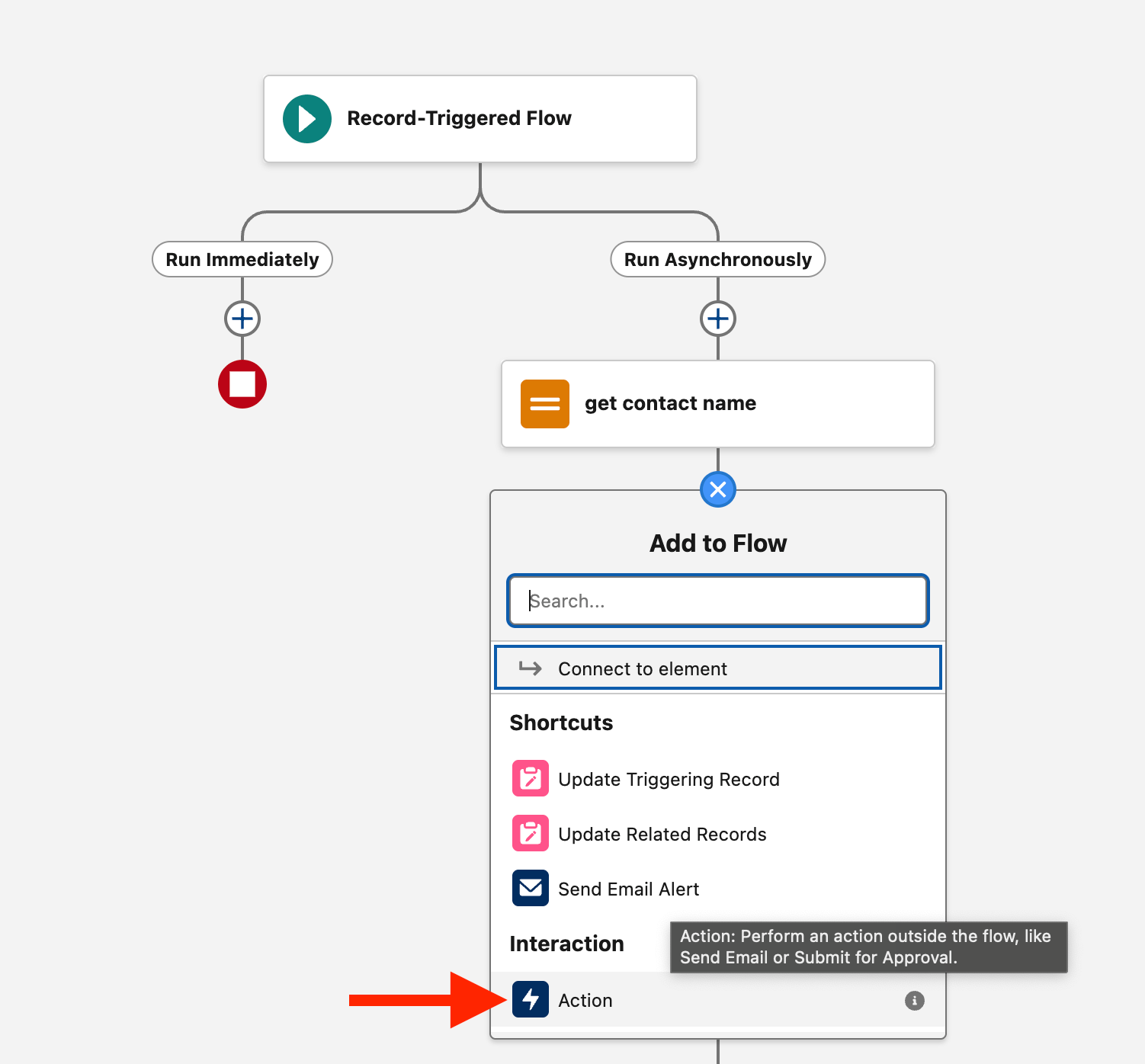
En la rama asíncrona, haz clic en + y elige Action.Busca treble y selecciona Deploy Treble Conversation.
Si no aparece, es un problema de instalación o de permisos, no del flow. Revisa problemas frecuentes.
6
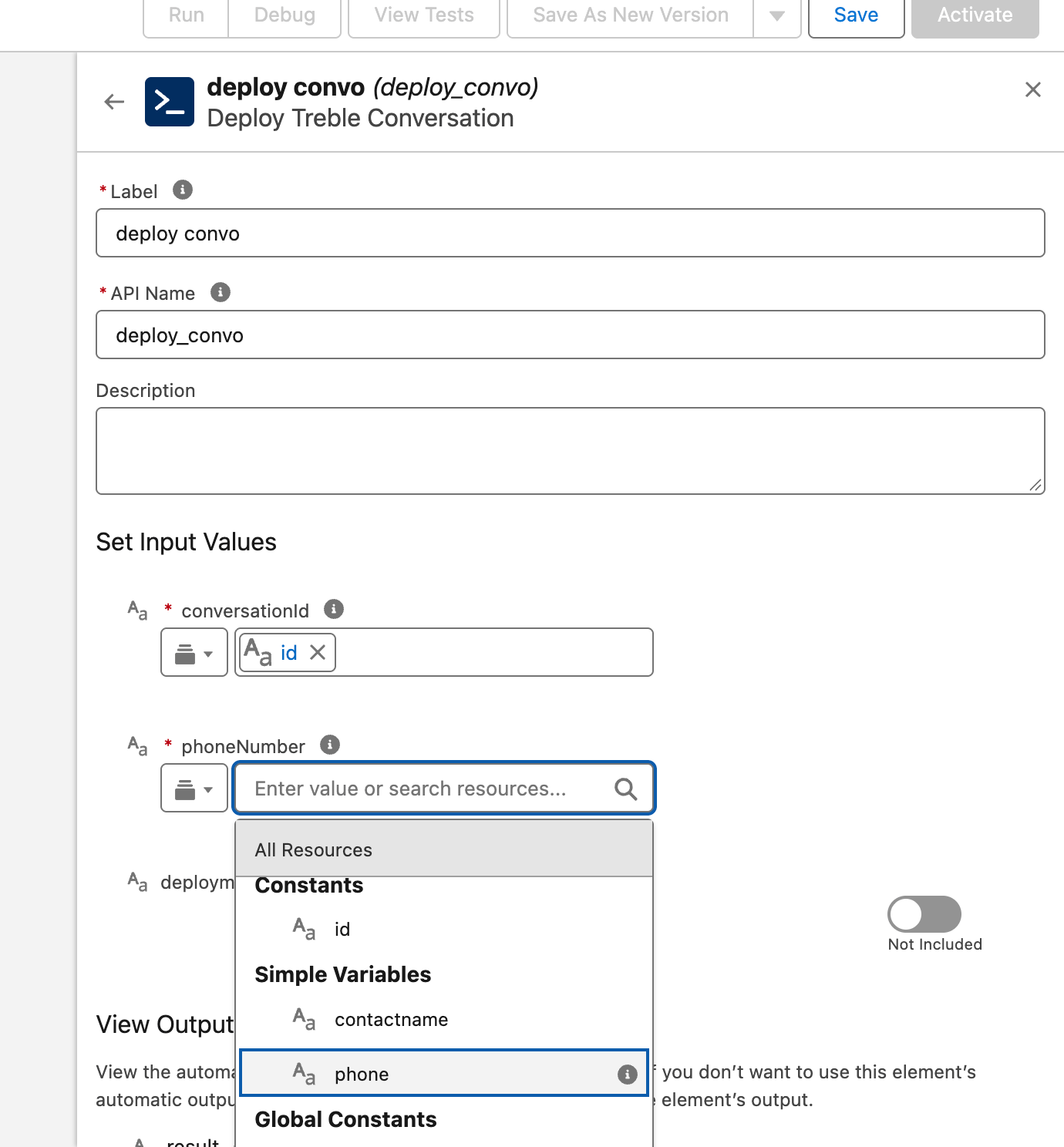
Llena los parámetros
Parámetro
¿Obligatorio?
Qué va aquí
conversationId
Sí
El Id de la campaña de Treble que quieres lanzar
phoneNumber
Sí
El celular de destino, normalmente tomado del registro que disparó el flow
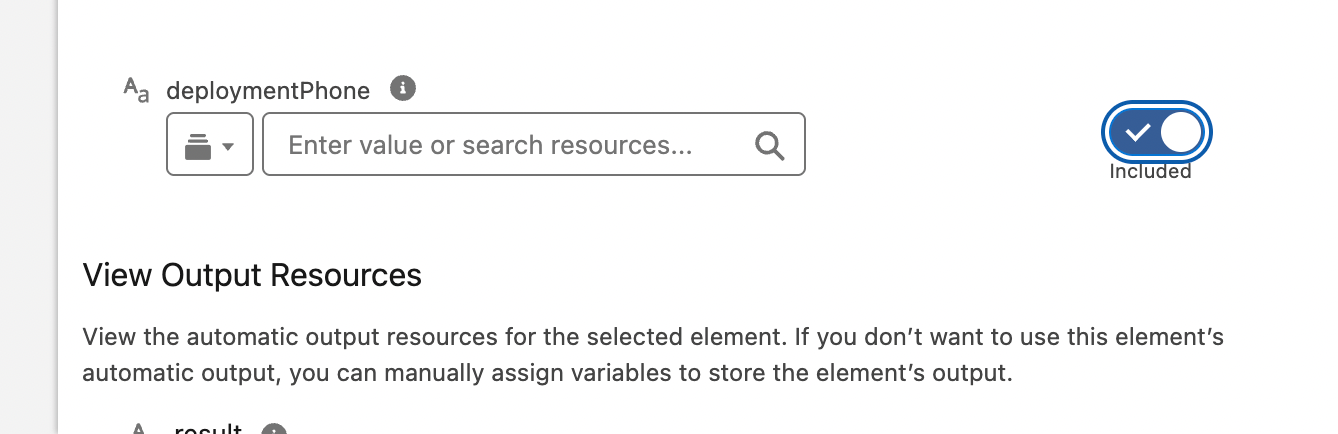
deploymentPhone
No
El número de Treble desde el cual quieres enviar. Útil solo si tienes varios; déjalo apagado si no
deploymentPhone viene desactivado (“Not Included”). Actívalo solo si vas a usarlo.
7
Guarda y activa
Haz clic en Save y luego en Activate. Un flow guardado pero sin activar no corre.
Vale la pena conocer dos cosas, porque definen lo que se puede y lo que no.
El resultado es un texto, no un sí o no
La acción devuelve una sola salida, result, con un texto:
Success for conversation <id> and phoneNumber <numero>. Response: ...
o, cuando algo falla:
Error: 401 Unauthorized
Si quieres que el flow reaccione al fallo —mandar un correo, marcar un campo— tienes que agregar un elemento Decision que evalúe ese texto, por ejemplo comprobando si empieza porError. No hay un campo de éxito o fracaso aparte.
No se pueden enviar variables de plantilla desde el flow
La acción le manda a Treble el número de destino y cuál campaña lanzar, y nada más.Eso significa que no puedes pasar valores del registro de Salesforce como variables de la plantilla de WhatsApp desde este flow. La personalización del mensaje tiene que resolverse del lado de Treble: la campaña puede leer los datos de Salesforce con los bloques de CRM una vez iniciada la conversación.Es la limitación que más sorprende de este paquete, y conviene tenerla clara antes de diseñar la automatización.
Funciona con varios registros a la vez
La acción acepta lotes, así que sirve igual en un flow que procesa un registro o muchos.
Por debajo, la acción llama al endpoint de despliegue de Treble, el mismo que se usa para lanzar campañas por API:
Si tienes dos cuentas de Treble conectadas al mismo Salesforce, necesitas configurar el paquete dos veces, cada una con su propia API key. No se pueden unificar los despliegues de las dos cuentas en una sola configuración.
Es el síntoma clásico de la configuración incompleta: el paquete quedó instalado, pero el encabezado Authorization o el conjunto de permisos no están bien puestos.La recomendación de nuestro equipo de ingeniería en estos casos es desinstalar el paquete y volver a instalarlo siguiendo esta guía paso a paso, en vez de intentar corregir la configuración existente.
Instalé el paquete pero no aparece la credencial de Treble
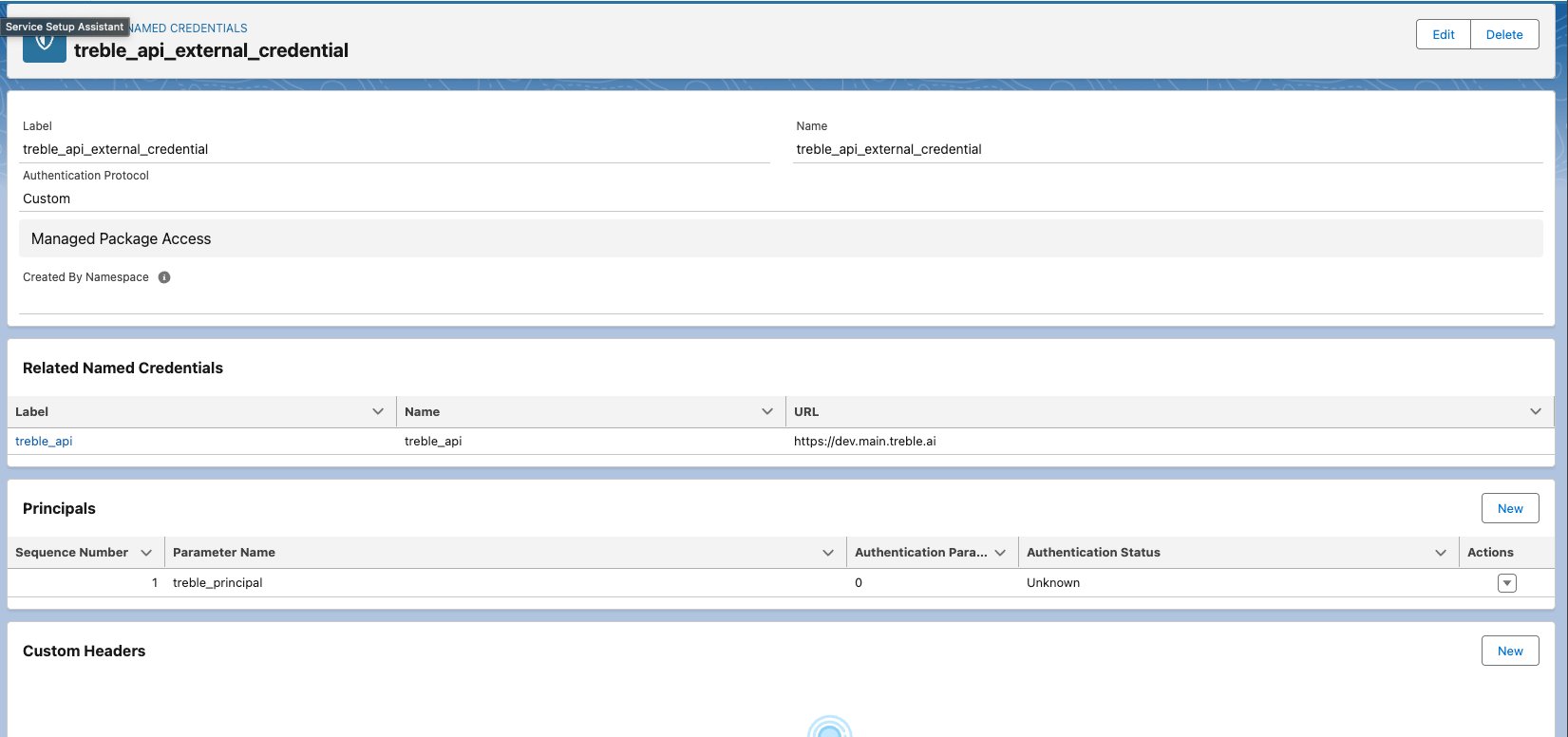
Pasa cuando la instalación terminó a medias, incluso si llegó el correo de confirmación de Salesforce.Revisa en Setup → Named Credentials, pestaña External Credentials, que exista treble_api_external_credential. Si no está, desinstala el paquete y vuelve a instalarlo.
El flow falla con un error de autenticación o de credencial
Las dos causas habituales:
El encabezado Authorization no está creado, o la API key quedó incompleta.
El usuario que ejecuta el flow no tiene asignado el conjunto de permisostreble_api_permission.
No veo la acción de Treble en el Flow Builder
Busca treble en el buscador de acciones: debe aparecer Deploy Treble Conversation, en la categoría Treble.Si no está, confirma que la instalación del paquete terminó correctamente y que tu usuario está dentro del alcance que elegiste al instalar (admins, todos, o perfiles específicos).
El flow no deja guardar porque la acción hace una llamada externa
Falta activar la ruta asíncrona. Salesforce no permite llamar a un sistema externo desde la ruta inmediata de un flow disparado por registro.Abre Configure Start, activa Add Asynchronous Path, y mueve la acción de Treble a la rama Run Asynchronously.
Funciona para mí pero no cuando el flow corre solo
Es el caso del permiso: un flow automático corre bajo un usuario distinto al tuyo. Asígnale el conjunto de permisos a ese usuario.