

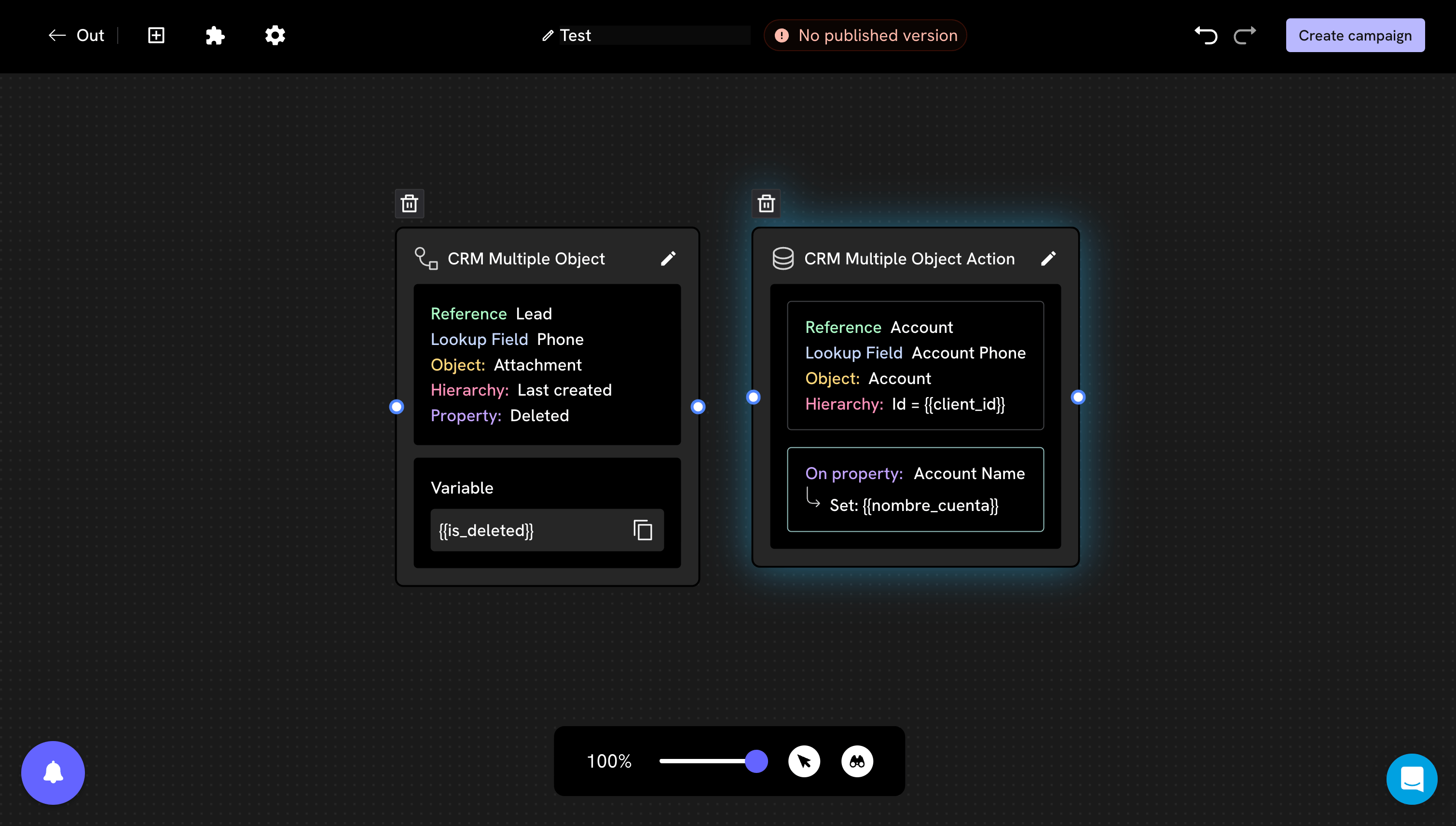
En multi-objeto los dos bloques de Salesforce tienen nombres casi idénticos. El que lee es CRM Multiple Object. El que escribe es CRM Multiple Object Action, con “Action” al final.
Lo primero que conviene entender
Cada bloque lee un solo campo. Si necesitas tres datos, usarás tres bloques.Agregar el bloque
Desde el constructor de conversaciones, abre el panel de bloques y busca el bloque de lectura dentro de Bloques avanzados.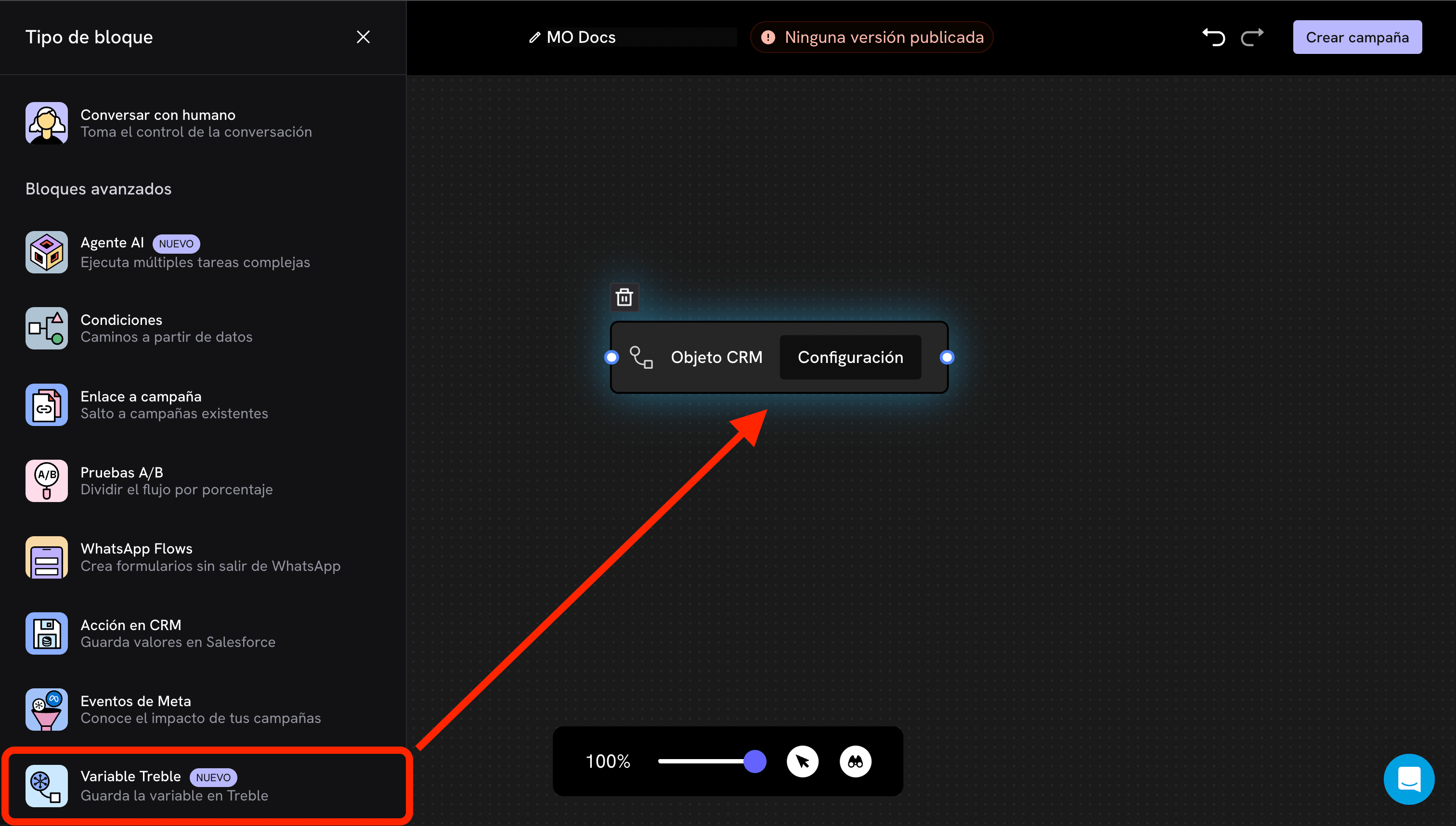
El nombre que ves en el panel de bloques puede no ser el mismo que aparece después sobre el bloque en el lienzo. Guíate por el ícono y por la descripción (“guarda la variable en Treble”): es el bloque que trae información del CRM, no el que la guarda allá.
Configuración
- Objeto único
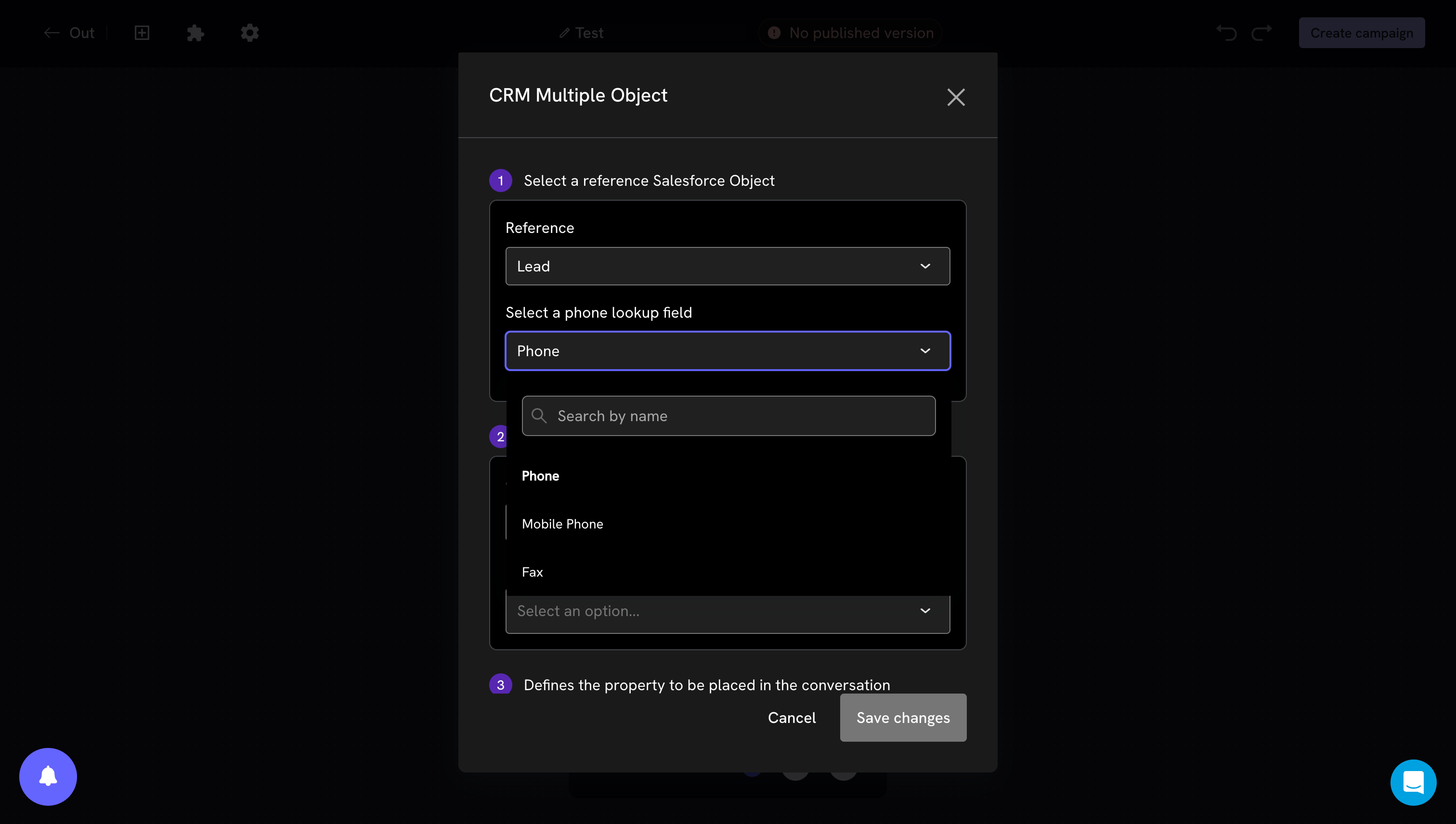
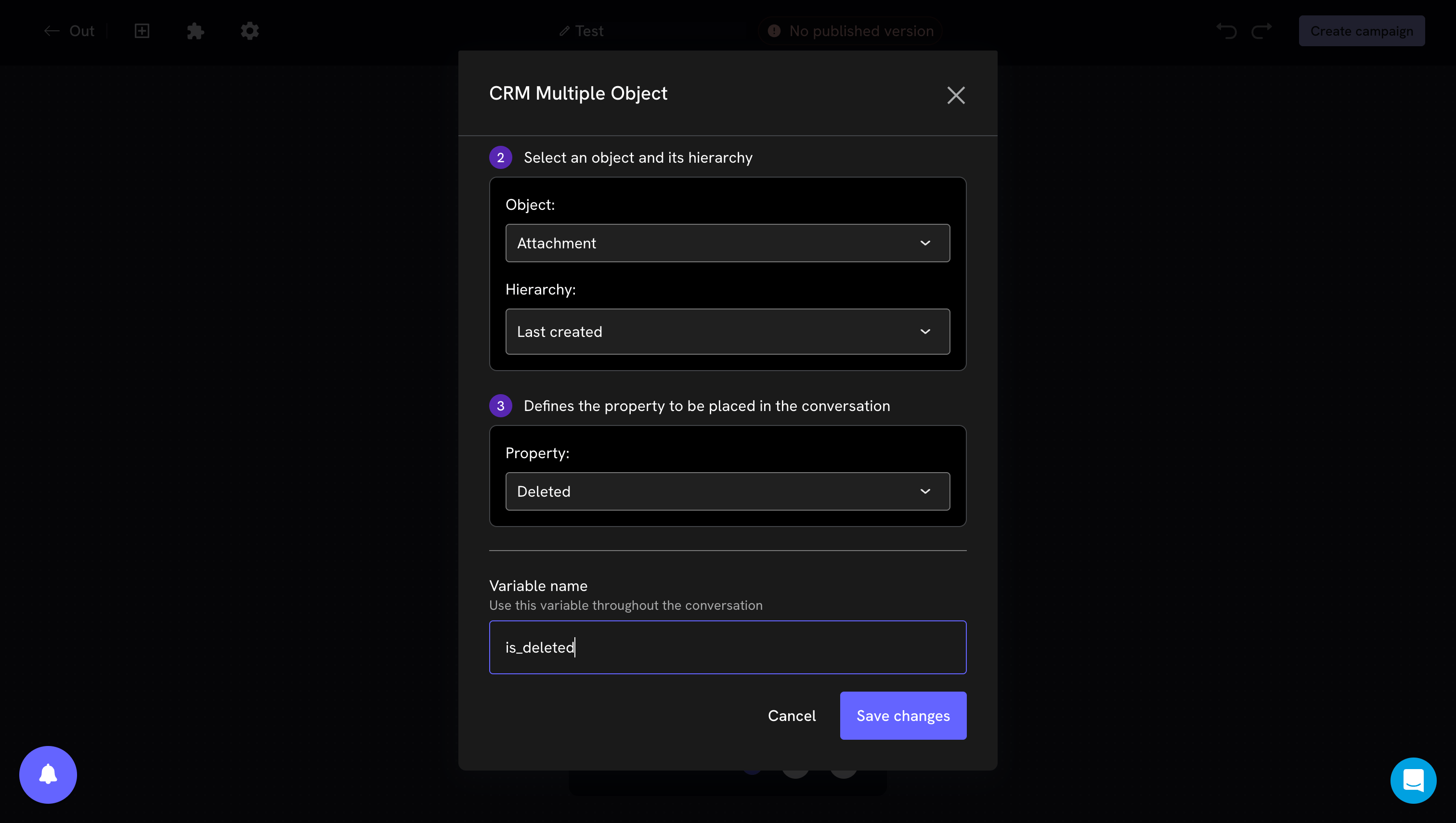
- Multi-objeto
El modal tiene dos pasos y un campo final para nombrar la variable.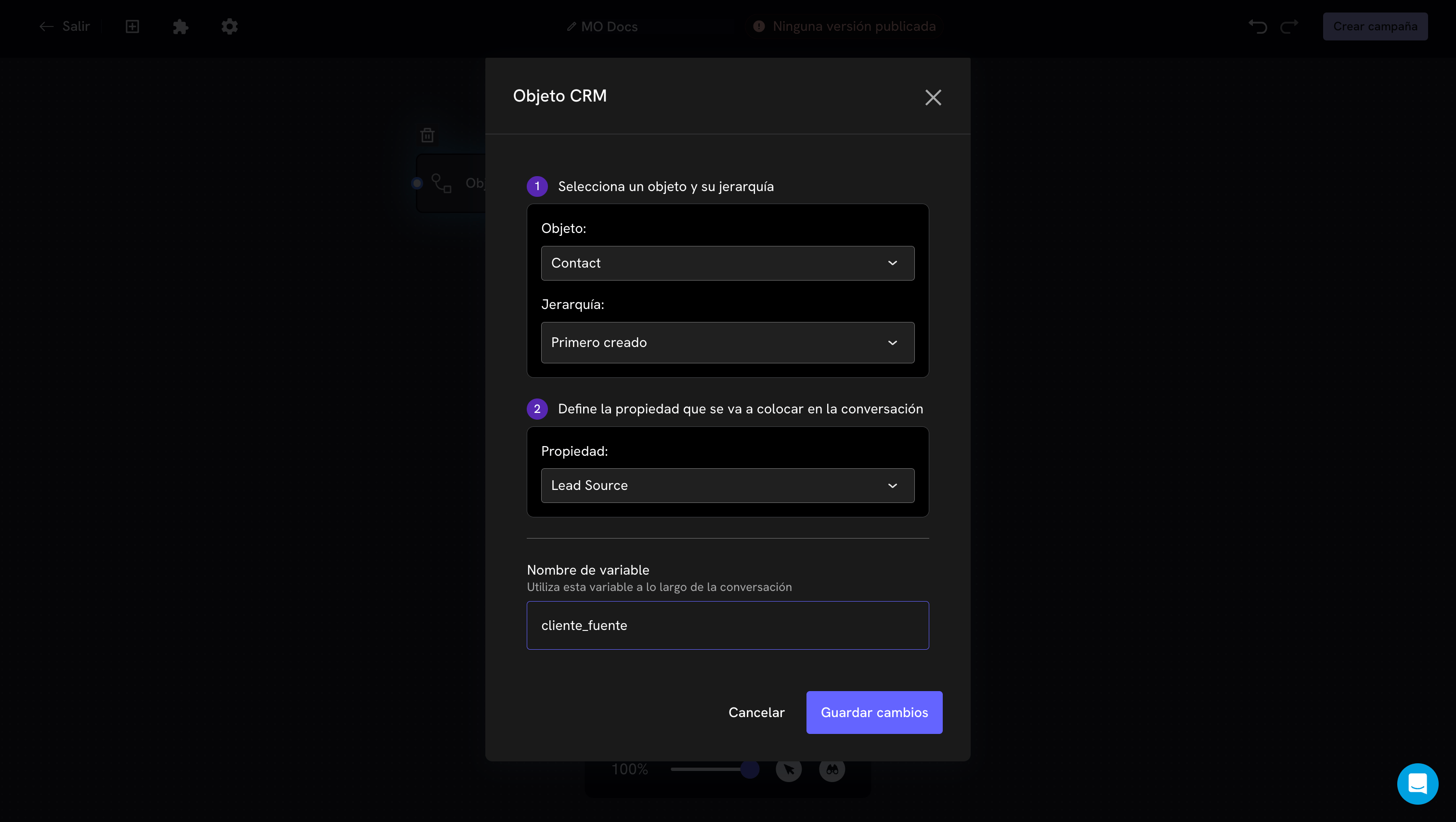
1. Objeto y jerarquía
Objeto. De cuál objeto vas a leer. Puede ser tu entidad padre (por ejemploContact) o alguno de sus objetos relacionados.Jerarquía. Qué hacer cuando la persona tiene más de un registro de ese objeto.2. Propiedad
El campo de Salesforce cuyo valor quieres traer. En el ejemplo,Lead Source.Nombre de variable
Al final defines cómo se va a llamar la variable. Si escribescliente_fuente, en el resto de la conversación la usas como {{cliente_fuente}}.Usa nombres en minúscula y con guion bajo, sin espacios ni tildes. Son más fáciles de escribir correctamente en los mensajes y evitan errores difíciles de ver.
Usar la variable
Una vez configurado, el bloque muestra en el lienzo un resumen y, abajo, la variable que produce. Puedes copiarla con el botón de copiar y pegarla en cualquier bloque posterior.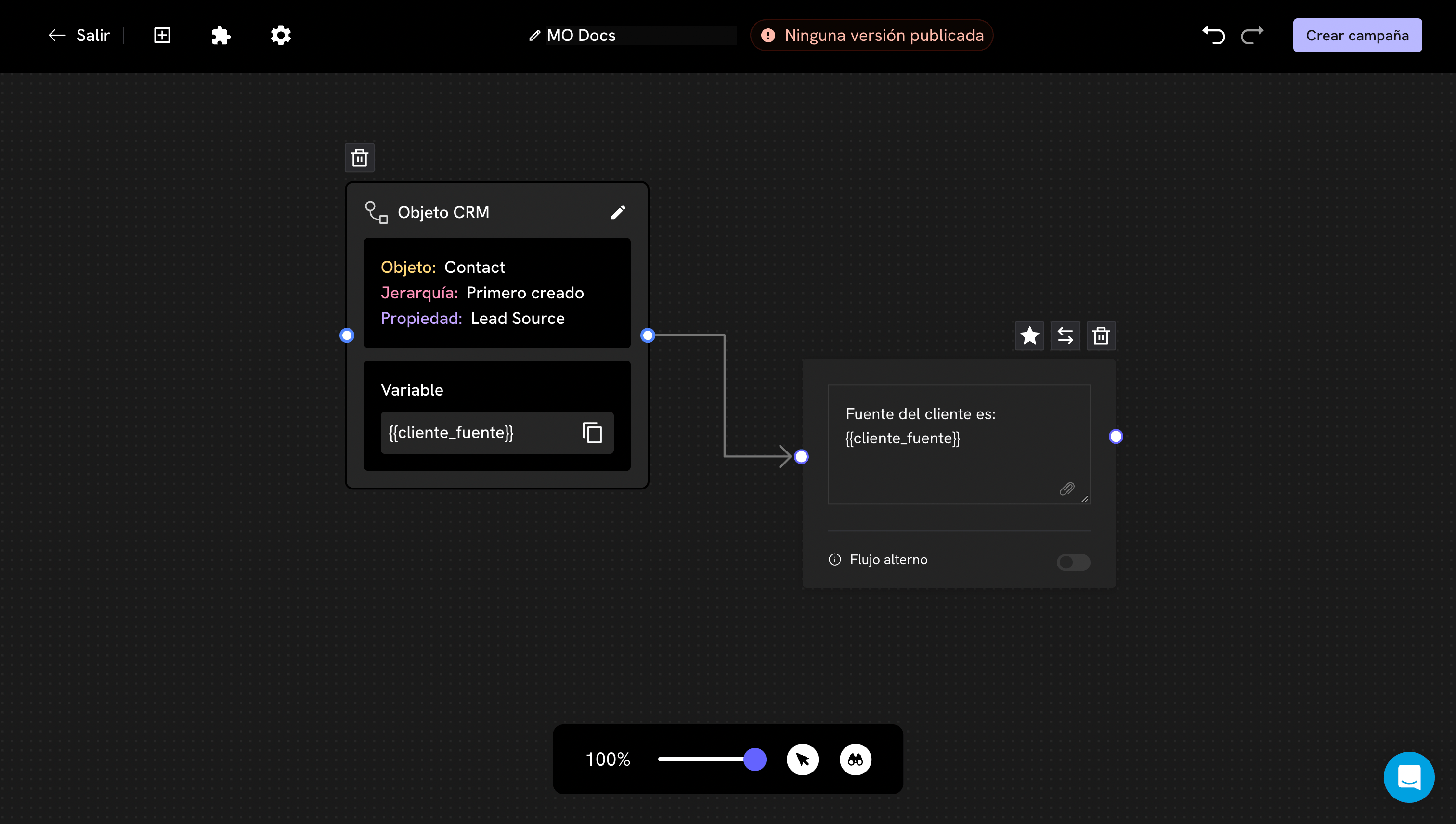
Usos comunes
Personalizar el saludo
Personalizar el saludo
Lee el nombre del registro y úsalo en el primer mensaje. Acuérdate del camino alterno: si la persona es nueva y no existe en Salesforce, la variable llega vacía.
Ramificar el flujo según el estado de un registro
Ramificar el flujo según el estado de un registro
Lee un campo de estado y conecta el bloque a un bloque de Condiciones. Así puedes dar un mensaje distinto a quien tiene una solicitud en trámite y a quien ya la tiene aprobada.
Guardar el Id para escribir después sobre ese mismo registro
Guardar el Id para escribir después sobre ese mismo registro
En multi-objeto puedes leer el Id de un registro en una variable y usarlo más adelante en la jerarquía personalizada del bloque de acción (
Account ID = {{client_id}}). Es la forma más confiable de asegurarte de que la escritura cae sobre el registro que quieres, y no sobre otro del mismo objeto.Bloque de acción en CRM
Evitar preguntar lo que ya sabes
Evitar preguntar lo que ya sabes
Si el dato ya está en Salesforce, léelo en vez de pedirlo. Acorta la conversación y evita que la persona escriba algo distinto a lo que ya tienes registrado.
Problemas frecuentes
La variable llega vacía
La variable llega vacía
Las causas más comunes, en orden:
- La persona no existe en el objeto que elegiste. Es lo normal para contactos nuevos: arma un camino alterno.
- El campo de búsqueda de teléfono no es el correcto. Revisa en Salesforce en qué campo están realmente guardados los números.
- El registro existe pero ese campo está vacío en Salesforce.
- La jerarquía apunta a otro registro. Si la persona tiene varios, puede que estés leyendo del equivocado.
El campo que quiero no aparece en la lista de propiedades
El campo que quiero no aparece en la lista de propiedades
Falta sincronizar. Corre la sincronización de objetos y vuelve a abrir el bloque.
La variable trae un código raro en vez del texto que veo en Salesforce
La variable trae un código raro en vez del texto que veo en Salesforce
Pasa con campos de tipo lista desplegable y con campos de relación. Salesforce guarda internamente un valor distinto al que muestra en pantalla, y eso es lo que Treble lee.Si necesitas mostrarle el texto a la persona, usa un bloque de Condiciones para traducir el código a la palabra que corresponde.
Un campo de fecha no llega como esperaba
Un campo de fecha no llega como esperaba
Los campos de fecha y fecha/hora llegan en el formato interno de Salesforce, no en el formato que ves en pantalla ni en el de tu país.Si vas a mostrarle la fecha a la persona en el chat, revisa primero cómo llega el valor con una prueba real antes de publicar el flujo.
En el mensaje aparece {{mi_variable}} tal cual, con las llaves
En el mensaje aparece {{mi_variable}} tal cual, con las llaves
El nombre de la variable en el mensaje no coincide exactamente con el que definiste en el bloque. Revisa mayúsculas, tildes y guiones bajos; lo más seguro es copiar la variable desde el bloque con el botón de copiar.
Siguientes pasos
Escribir datos en Salesforce
Guardar en el CRM lo que la persona responde en el chat.
Transferir a un asesor
Pasar la conversación al propietario del registro en Salesforce.