

Objeto CRM
El bloque Objeto CRM hace lo contrario del bloque de Acción en CRM: en vez de escribir en HubSpot, lee un dato de HubSpot y lo guarda en una variable de Treble. A partir de ahí puedes usarlo en cualquier parte de la conversación. Con esto puedes, por ejemplo, saludar al cliente mencionando el monto de su última cotización, o mandarlo por un camino distinto según la etapa en la que esté su negocio.En el menú de bloques este bloque aparece como Asignar variables, con la descripción “Asocia objetos a partir de contactos”. Una vez que lo agregas a la conversación, el bloque se llama Objeto CRM. Son el mismo bloque.
Las propiedades del contacto ya están disponibles automáticamente como variables
hubspot_... en toda la conversación. Este bloque es sobre todo útil para leer propiedades de negocios, empresas y tickets, que no se cargan solas. Revisa Variables de HubSpot en Treble
Agrega el bloque a tu conversación
- Inicia sesión en
app.treble.ai
- Dirígete a Crear Conversación
- Haz clic en el botón para desplegar el menú de bloques
- Busca el bloque Asignar variables y haz clic en él para agregarlo
- Conéctalo en el punto del flujo donde necesites el dato, antes del bloque que lo va a usar
- Haz doble clic sobre el bloque para abrir su configuración
Configura el bloque
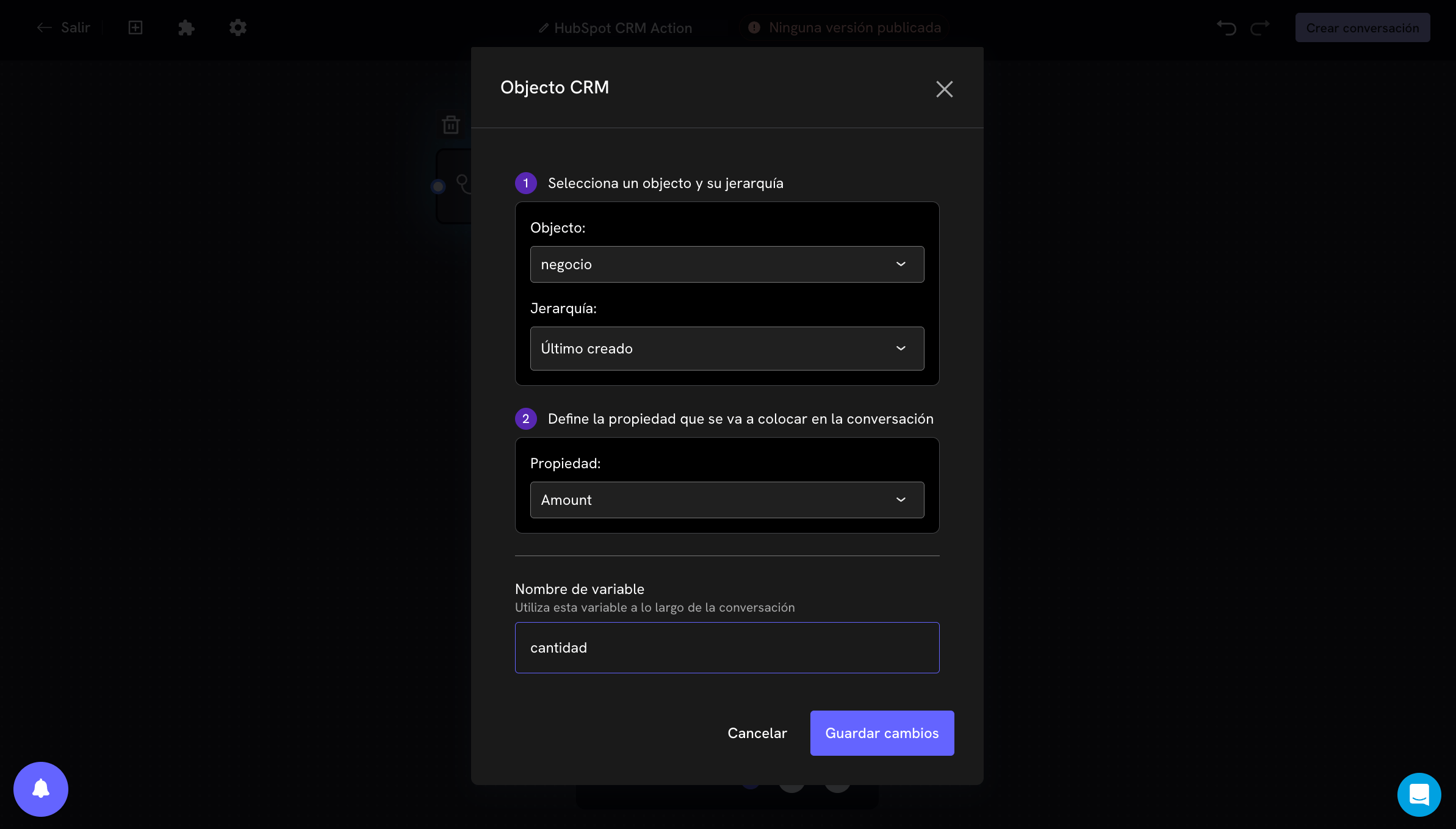
1. Selecciona un objeto y su jerarquía
Igual que en el bloque de Acción en CRM, eliges de qué objeto quieres leer: contacto, negocio, empresa o ticket. Si eliges algo distinto al contacto, tienes que decirle a Treble cuál de los objetos asociados usar, con la jerarquía:
La jerarquía funciona exactamente igual que en el bloque de Acción en CRM, incluido el diagrama de comportamiento. Si tienes dudas sobre cuál elegir, revisa
Bloque de Acción en CRM
2. Define la propiedad que se va a colocar en la conversación
Selecciona la propiedad del objeto cuyo valor quieres traer a la conversación. Por ejemplo,Amount para el monto de un negocio, Etapa del negocio, o la prioridad de un ticket.
Qué valor trae cada tipo de propiedad
El bloque siempre guarda el valor de HubSpot como texto, sin importar el tipo de propiedad:Este bloque no traduce nada: si necesitas el nombre del propietario en lugar de su ID, o la etiqueta de una opción en lugar de su valor interno, tienes que resolverlo aparte, por ejemplo con un bloque
Condicional
.Si necesitas usar una fecha de HubSpot en tu conversación, guárdala como texto en una propiedad de tipo texto en HubSpot y selecciona esa propiedad en su lugar.
3. Ponle nombre a la variable
En Nombre de variable escribes cómo se va a llamar el dato dentro de Treble. Ese es el nombre que vas a usar entre llaves más adelante. Por ejemplo, si le ponescantidad, en los siguientes bloques podrás escribir {{cantidad}}.
Cómo se ve el bloque en tu conversación
Una vez configurado, el bloque muestra un resumen de lo que hace directamente en el lienzo: el objeto, la jerarquía, la propiedad que lee y la variable donde la guarda.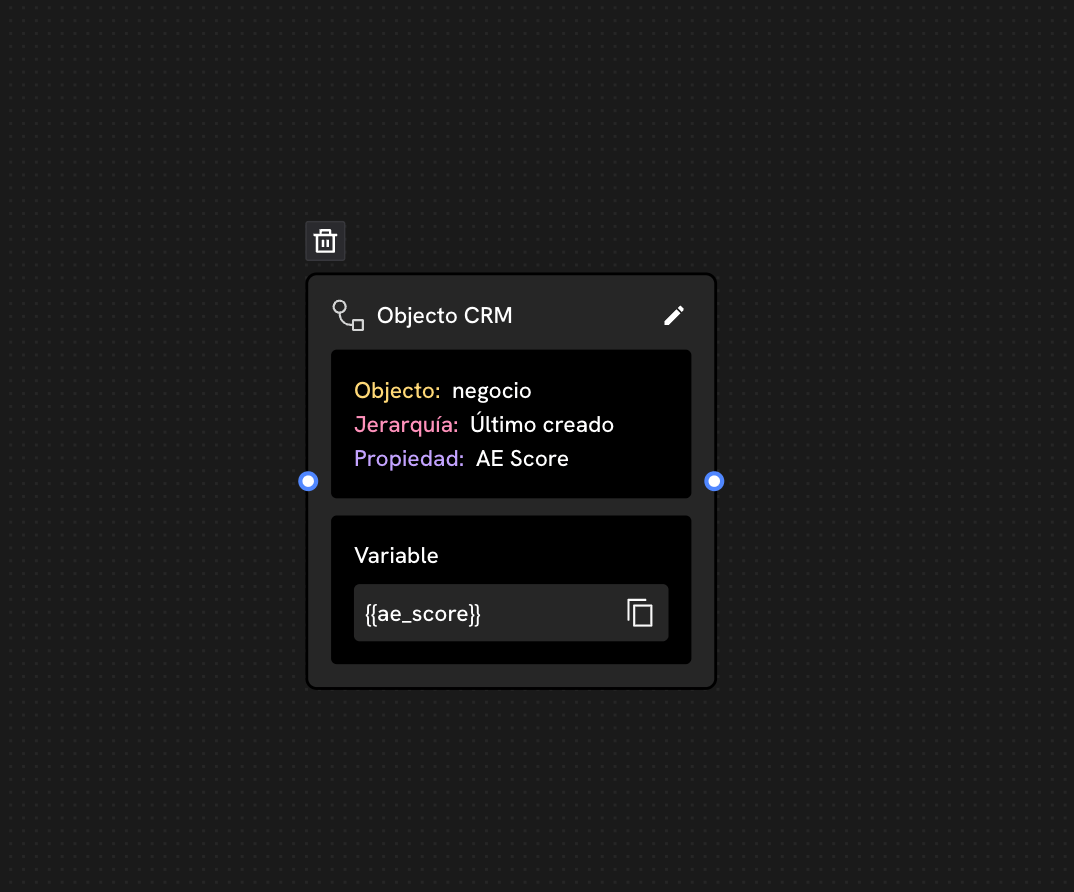
Qué puedes hacer con la variable
Una vez guardada, la variable se comporta como cualquier otra variable de Treble:- Mostrarla en un mensaje: “Tu cotización por
{{cantidad}}sigue vigente.” - Evaluarla en un bloque condicional: mandar al cliente por un camino u otro según la etapa de su negocio. Revisa
Bloque Condicional
- Reutilizarla en un bloque de Acción en CRM: leer un dato de un objeto y escribirlo en otro.
- Pasársela a un agente de IA como contexto de la conversación.
Casos de uso
Retomar una cotización sin preguntar por ella
Lees el monto y la etapa del último negocio creado del contacto, y abres la conversación con esos datos. El cliente siente que le estás hablando de su caso, no de una plantilla.Enrutar el soporte según la prioridad del ticket
Lees la prioridad del ticket asociado al contacto y, con un bloque condicional, mandas los casos de prioridad alta directo a un agente humano y los demás al agente de IA.Personalizar la oferta según la empresa
Lees el tamaño o el sector de la empresa asociada al contacto y usas esa información para decidir qué plan mostrarle.Si algo no funciona
La variable llega vacía
- ¿El contacto tiene ese objeto asociado? Si el contacto no tiene ningún negocio asociado en HubSpot, no hay nada que leer.
- ¿La jerarquía dejó todo fuera? Con “Personalizado”, si ningún objeto cumple la condición exacta, la variable queda vacía.
- ¿El bloque está antes del que usa la variable? Es la causa más común.
- ¿La propiedad tiene valor en HubSpot? Ábrela en HubSpot y confírmalo.
Escribí mal el nombre de la variable
Usa el botón de copiar del bloque en el lienzo en vez de escribirla a mano. Copia exactamente el nombre, con las llaves incluidas.No encuentro la propiedad que quiero leer
Actualiza las propiedades con el botón de sincronizar. RevisaPropiedades de HubSpot en Treble