

Métricas
mostra o que aconteceu com as mensagens que você enviou nas suas campanhas outbound: se chegaram, se o contato respondeu, como ele avançou pelo seu fluxo e se foi passado para um agente.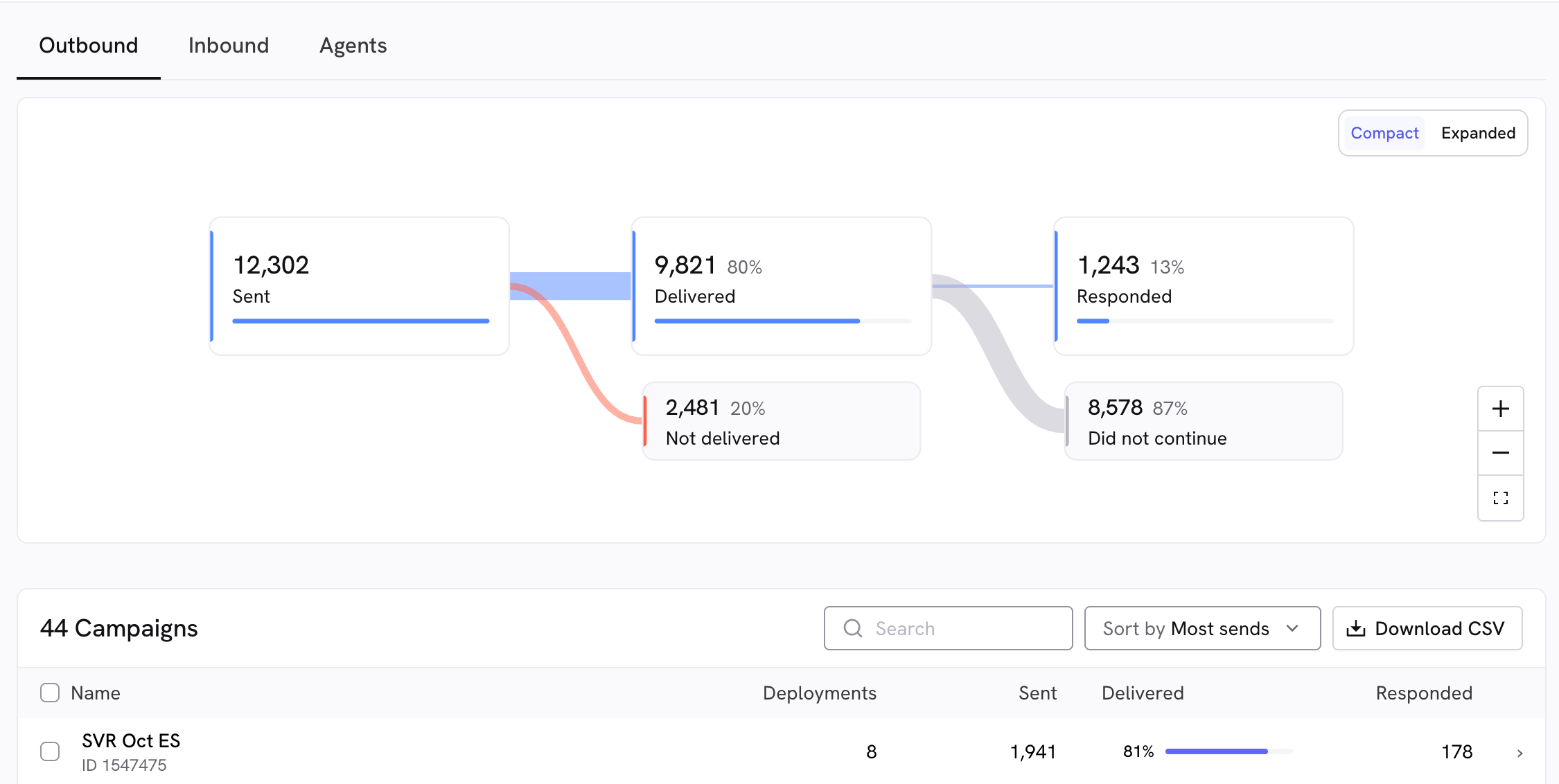
Níveis da aba
Você pode ver seus números em quatro níveis. Cada vez que você desce um nível, o gráfico é atualizado para mostrar só esse grupo:- Todas as suas campanhas (ou as de uma pasta, ou as que você selecionou).
- Uma campanha: clique nela na lista Campanhas.
- Uma implantação: clique nela na lista Implantações da campanha.
- Um contato: clique nele na lista Contatos para ler a conversa dele.
O gráfico
O gráfico mostra como suas mensagens avançam desde que são programadas até o contato responder. Ele tem três visualizações.Compacta
É a visualização com que a página abre:Expandida
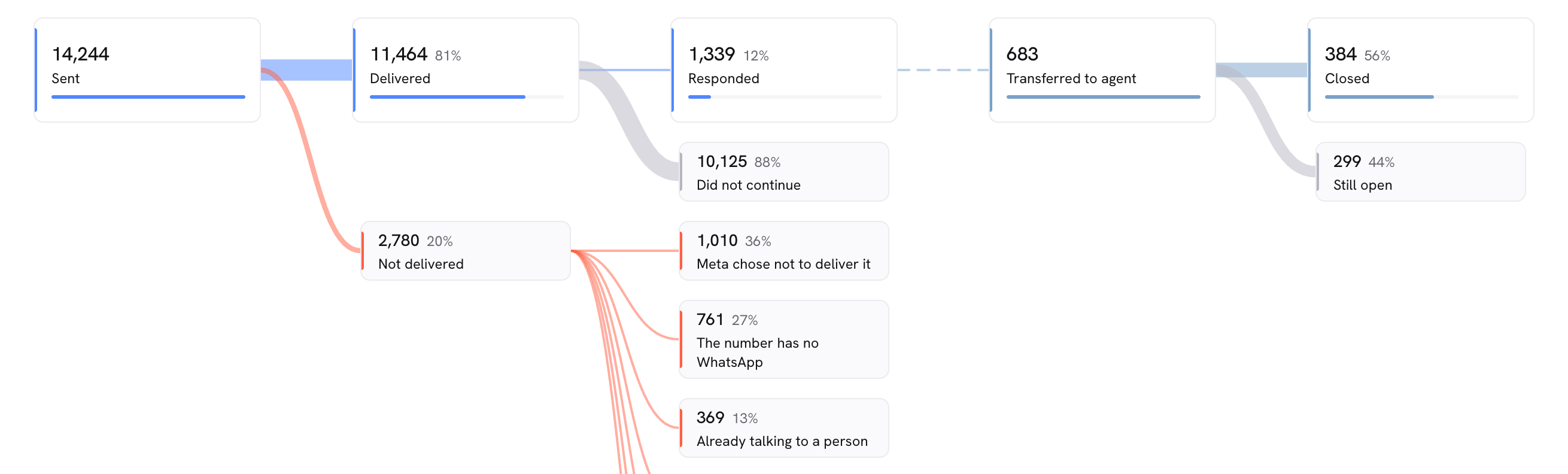
Mostra o mesmo que a visualização Compacta, mais duas coisas:- Por que não foram entregues: o card Não entregues se divide em um card por motivo, do maior para o menor. Passe o cursor sobre o ícone de informação de cada um para ver o que significa e o que você pode fazer. Você encontra todos os motivos em
Motivos de falha na entrega
. - O que aconteceu com quem respondeu: uma segunda linha mostra as conversas Transferidas para agente, divididas em Encerradas e Ainda abertas. Essa linha conta conversas com agentes, não mensagens: um contato transferido duas vezes conta duas vezes.
Fluxo interno
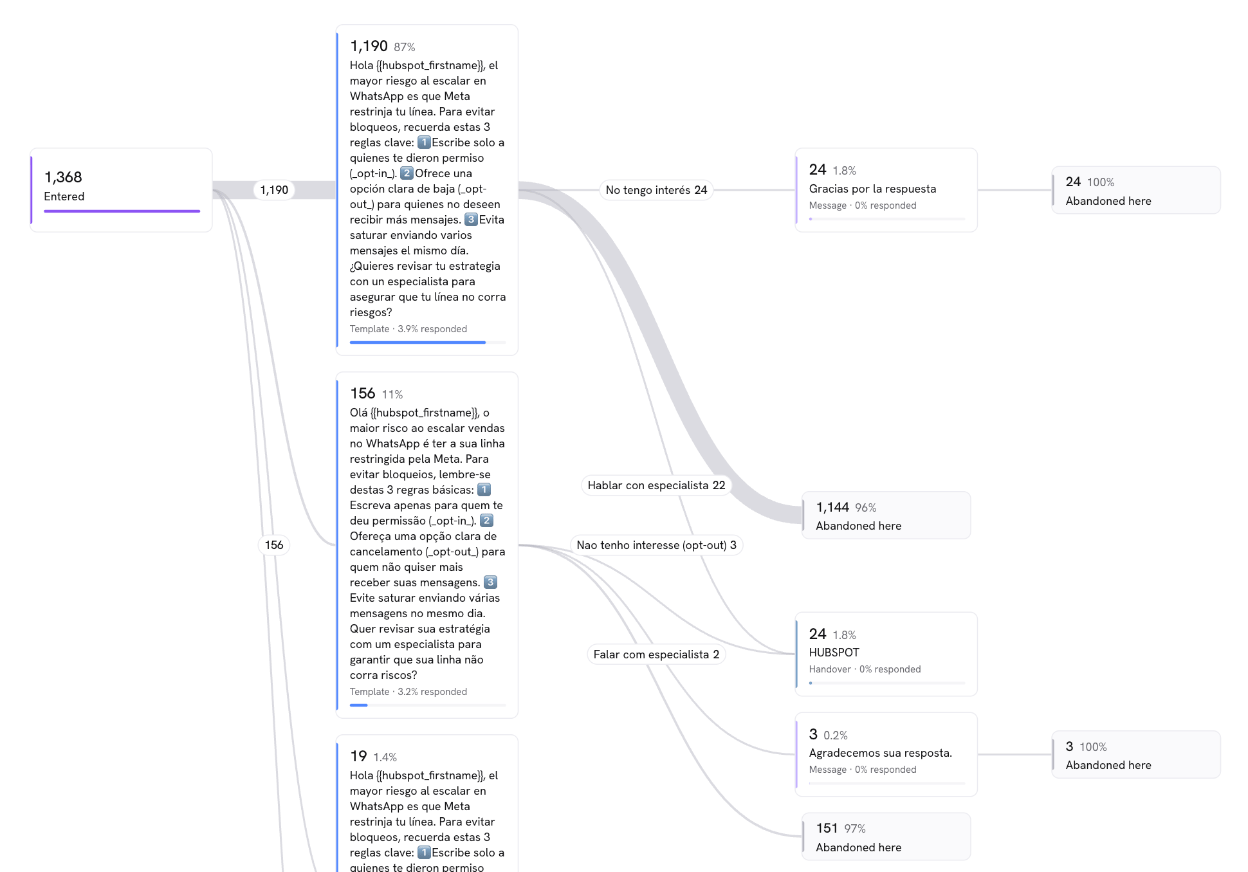
Quando você abre uma campanha, a visualização Fluxo interno mostra o percurso dos contatos por cada bloco do seu fluxo:- Entraram: as conversas que passaram por algum bloco do fluxo no período.
- Um card por bloco: com o texto do bloco, o tipo dele (Modelo, Pergunta, Mensagem, Transferência ou Bloco de IA), quantas conversas chegaram e que porcentagem respondeu. Aparecem os blocos de todas as versões do seu fluxo que receberam visitas.
- Linhas entre blocos: cada linha mostra a opção que o contato escolheu e quantas vezes esse passo foi feito. Se um contato passou duas vezes pelo mesmo caminho, conta duas vezes.
- Retornos: o ícone indica quantas vezes os contatos voltaram a entrar no mesmo bloco.
- Abandonaram aqui: as conversas que ficaram sem resposta nesse bloco, como porcentagem das que chegaram a ele. Os blocos de Transferência não têm esse card, porque não esperam uma resposta.
Ver os contatos por trás de um card
Clique em qualquer card do gráfico para destacar o caminho dele e abrir um painel lateral com seus contatos. Você pode buscar por telefone e clicar em qualquer contato para ler a conversa dele.- Nas visualizações Compacta e Expandida, você vê cada contato com a data do envio e o status. Se a mensagem não foi entregue, você vê o motivo.
- Na visualização Fluxo interno, você vê quantos contatos Chegaram, Responderam e ficaram Sem resposta nesse bloco. Nos blocos de pergunta e de modelo você também vê uma barra para cada opção. Clique em uma opção para ver quem a escolheu. Em Quem respondeu você pode filtrar por Todos, Responderam ou Sem resposta, e ver a resposta de cada contato.
Enviar uma campanha para esses contatos
Pelo painel você pode enviar uma nova campanha para os contatos de um card. Por exemplo, um lembrete para os que Não continuaram:Abra o painel do card
Clique em Enviar uma campanha
Continue para o fluxo de envio
Baixar o gráfico
Abra o gráfico em tela cheia com o botão do canto inferior direito e clique em Baixar. Você pode salvá-lo como PNG ou PDF. O arquivo inclui o gráfico completo, independentemente do zoom.Objetivos
Se o seu fluxo temblocos de objetivo
, ao abrir a campanha você vê a tabela Objetivos. Cada objetivo é contado uma única vez por conversa, mesmo que o contato clique várias vezes.- Bloco e Objetivo: o bloco do fluxo e o que se espera que o contato faça: Leu a mensagem, Clicou no botão de link ou Clicou no link.
- Alcançaram: quantas conversas cumpriram o objetivo.
- Das visitas: que porcentagem elas representam das conversas que chegaram a esse bloco.
- Em relação ao esperado: compara o resultado com a porcentagem que você definiu no bloco de objetivo. Você vê Acima do esperado, Abaixo do esperado ou Sem expectativa definida.
Campanhas
A lista Campanhas mostra todas as campanhas com envios no período:- Nome: o nome da campanha e o ID dela.
- Implantações: quantas implantações ela teve.
- Enviados: quantas mensagens foram programadas.
- Entregues: a porcentagem de mensagens entregues.
- Responderam: quantas mensagens entregues receberam resposta.
Implantações
Ao abrir uma campanha você vê as Implantações dela. Uma implantação é um lançamento a partir de um arquivo CSV ou da plataforma. Os envios que chegam pela API ou por uma integração aparecem como Integração · até uma data: eles agrupam as mensagens que saíram sem pausas de mais de 6 horas.- Implantada: quando a primeira mensagem foi programada.
- Enviados, Entregues e Responderam: igual à lista de campanhas.
- Revisar: quantas mensagens não foram recebidas (não recebidos) ou ainda estão a caminho (a caminho). Fica vermelho quando a implantação tem pelo menos 10 mensagens e um quarto ou mais não foi recebido.
Contatos
Ao abrir uma implantação você vê os Contatos dela: uma linha por mensagem enviada. Se um contato recebeu a mensagem duas vezes, ele aparece duas vezes.- Contato: o telefone do contato.
- Status: Respondeu, Entregue, sem resposta, Na fila ou o motivo pelo qual não foi entregue.
- Hora: quando a mensagem foi programada.
- Enviadas com o envio: as variáveis que você carregou ao enviar a campanha.
- Salvas pelo fluxo: as variáveis que o fluxo salvou durante a conversa.
- Respondidas no fluxo: a última resposta do contato a cada pergunta.
Motivos de falha na entrega
Estes são os motivos pelos quais uma mensagem pode aparecer como Não entregues:Número não registrado no WhatsApp
Número não registrado no WhatsApp
O número não tem WhatsApp
O número não tem WhatsApp
Mais informações
A Meta decidiu não entregar
A Meta decidiu não entregar
O contato pediu para não ser contatado
O contato pediu para não ser contatado
Contato bloqueado pela empresa
Contato bloqueado pela empresa
Já estava falando com uma pessoa
Já estava falando com uma pessoa
Faltava uma variável do modelo
Faltava uma variável do modelo
As variáveis do modelo não coincidem
As variáveis do modelo não coincidem
Cabeçalho longo demais
Cabeçalho longo demais
Mensagem longa demais
Mensagem longa demais
Não foi possível enviar o arquivo
Não foi possível enviar o arquivo
Modelo pausado pelo WhatsApp
Modelo pausado pelo WhatsApp
O fluxo não existe mais
O fluxo não existe mais
Linha desconectada
Linha desconectada
Limite de envios da Meta
Limite de envios da Meta
Limite de envios do número
Limite de envios do número
Limite de sessões da empresa
Limite de sessões da empresa
Limite de conversas do plano
Limite de conversas do plano
Limite diário da conta gratuita
Limite diário da conta gratuita
Problema de pagamento com o WhatsApp
Problema de pagamento com o WhatsApp
Mais informações
Sem canal conectado à Treble
Sem canal conectado à Treble
Número de teste, não é enviado
Número de teste, não é enviado
Interrompido pela Treble
Interrompido pela Treble
O WhatsApp não informou o status
O WhatsApp não informou o status
Perdemos o rastro
Perdemos o rastro
Outro erro de envio
Outro erro de envio
Como os números são contados
- Tudo conta para a mensagem que foi programada no período. Se a mensagem saiu no dia 30 e o contato respondeu no dia 2 do mês seguinte, a resposta conta no período do dia 30.
- Uma mensagem que saiu mas nunca recebeu confirmação de entrega conta como Não entregues no gráfico. Nas listas de implantações e contatos ela aparece como a caminho ou Na fila, porque ainda pode chegar.
- Abandonaram aqui pode mudar: se um contato responder mais tarde, ele deixa de contar como abandono.
- Os arquivos CSV usam o horário UTC, enquanto a página mostra o horário do seu fuso.