

O que é a seção de Contatos?
A seção de Contatos é o CRM leve do Treble. Aqui são centralizados automaticamente todos os números do WhatsApp com os quais sua empresa interagiu: qualquer usuário que receba uma conversa outbound ou que inicie uma conversa inbound fica registrado como contato sem nenhuma ação manual da sua parte. Desta seção você pode:- Ver e buscar todos os seus contatos em um só lugar.
- Criar propriedades personalizadas (texto, número ou data) para enriquecer os perfis.
- Organizar contatos em listas para segmentá-los.
- Aplicar filtros para encontrar exatamente o segmento que você precisa.
- Executar ações em massa: enviar conversas, adicionar ou remover de listas, ou excluir contatos.
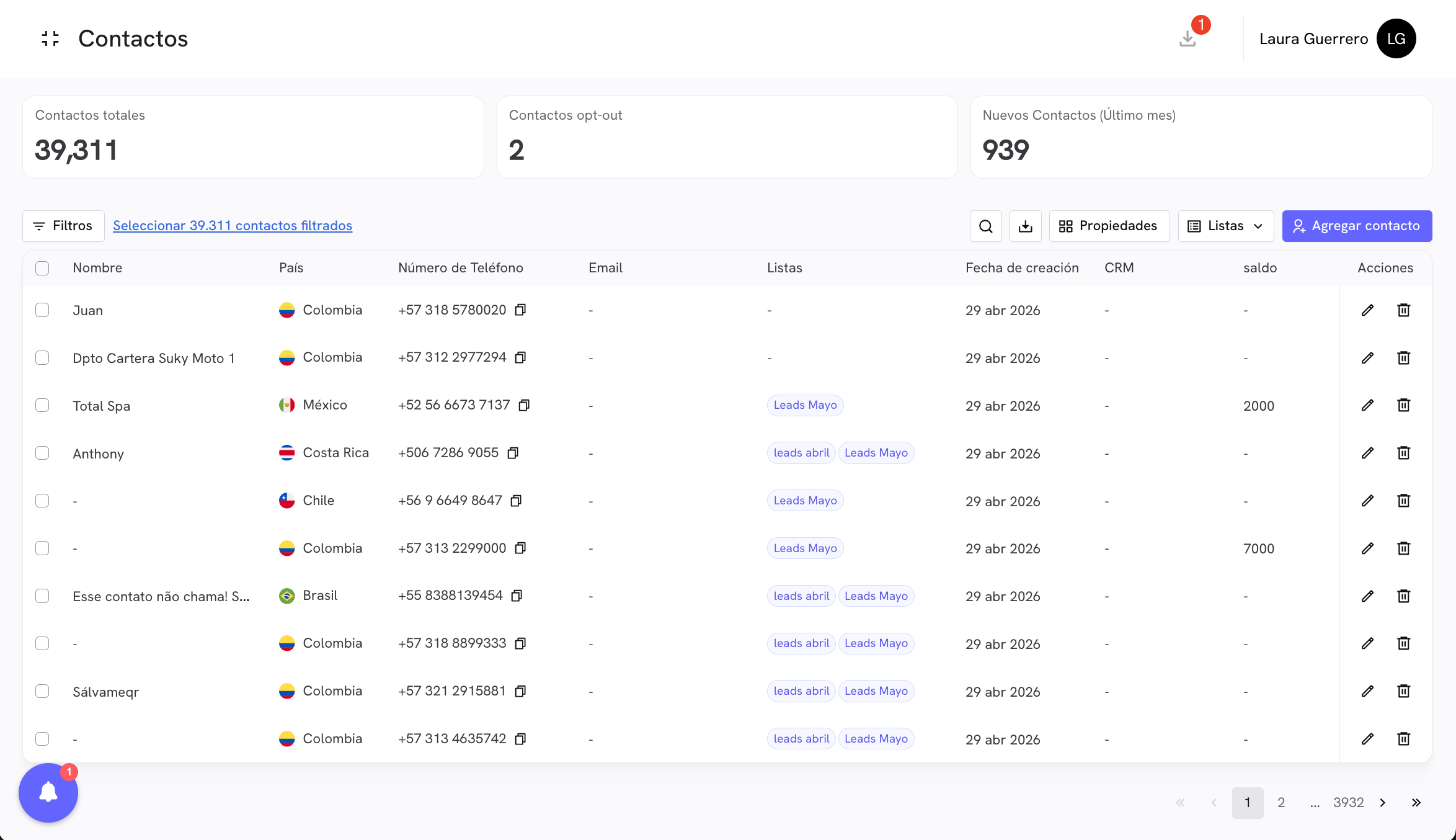
- Total de Contatos: o número total de contatos registrados na sua conta.
- Contatos opt-out: contatos que solicitaram não receber mais mensagens.
- Novos Contatos (último mês): contatos criados nos últimos 30 dias, útil para medir o crescimento da sua base.
Adicionar um contato
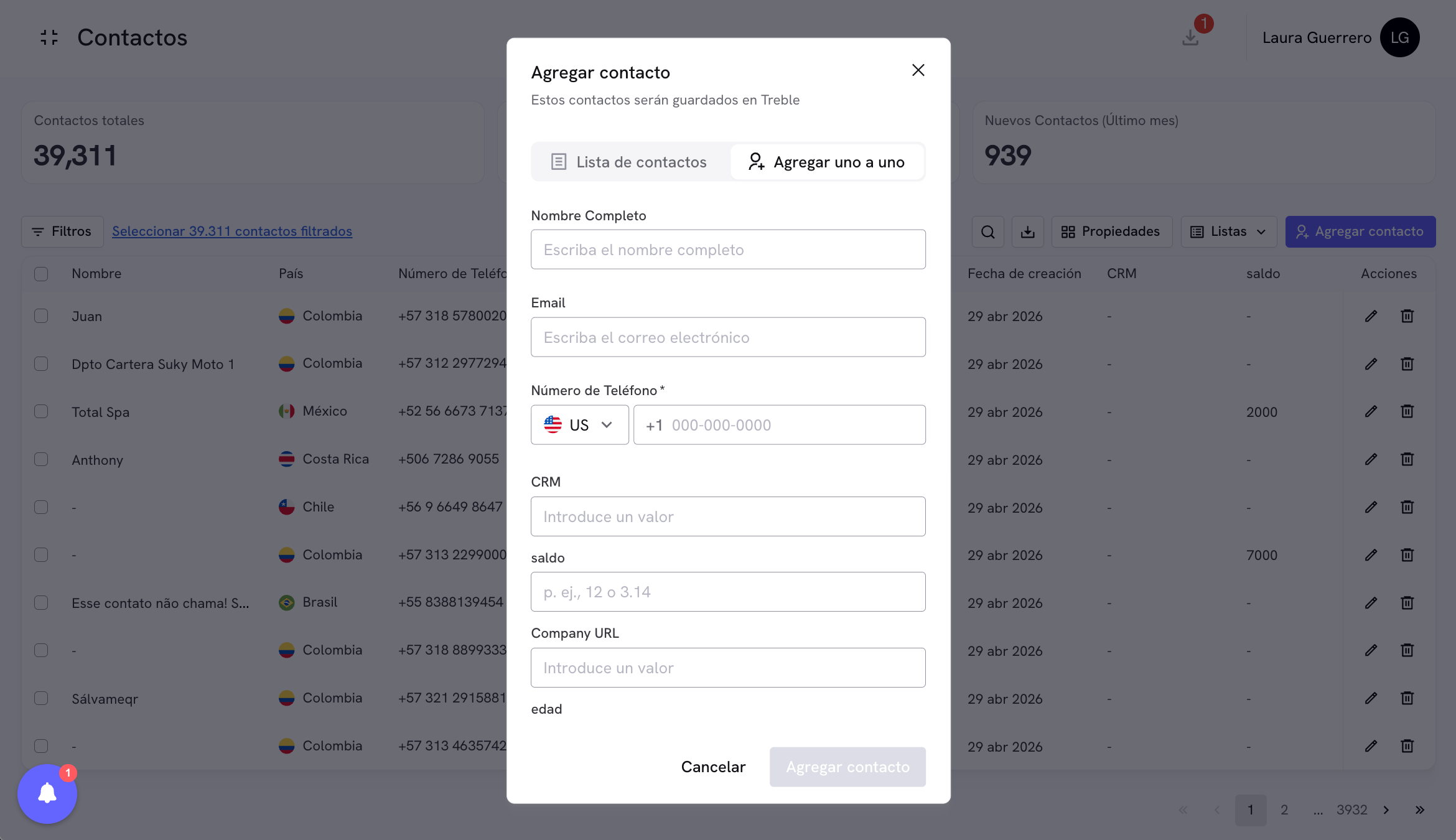
Você pode adicionar contatos de duas formas: um a um ou carregando um arquivo CSV. Clique no botão Adicionar contato no canto superior direito para acessar as duas opções.Adicionar um a um
Preencha o formulário com os dados do contato:- Nome Completo: nome do contato.
- Email: endereço de e-mail.
- Número de Telefone: selecione o código do país e insira o número.
- Propriedades adicionais: qualquer propriedade personalizada que você tenha criado aparecerá aqui como campo adicional (por exemplo, CRM, saldo, Company URL, idade).
Adicionar por CSV
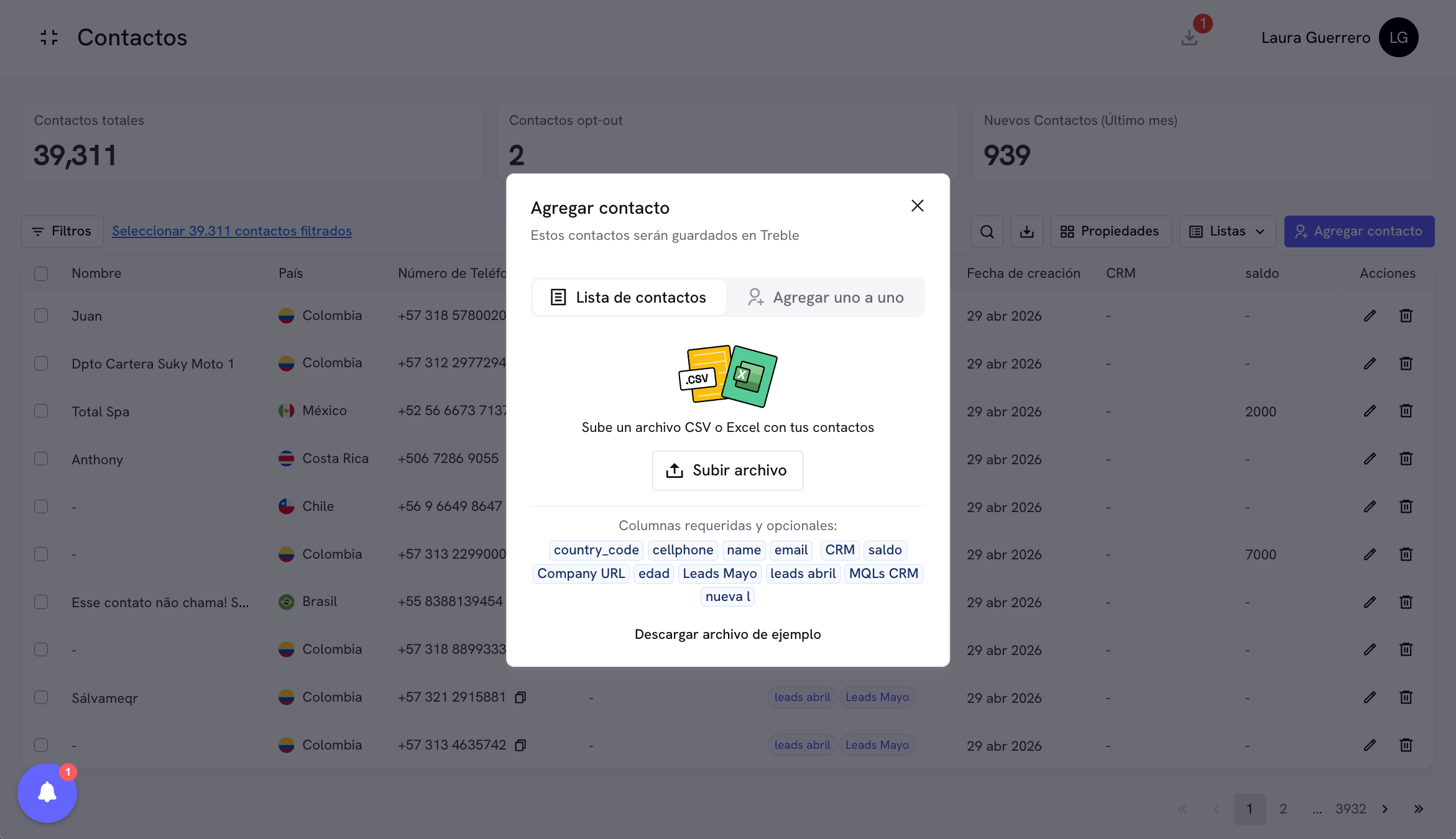
Se você precisar carregar múltiplos contatos de uma vez, use a aba Lista de contatos dentro do mesmo modal e clique em Enviar arquivo. O arquivo CSV deve conter as colunas obrigatórias. As colunas obrigatórias sãocountry_code e cellphone. As colunas opcionais incluem name, email, e qualquer propriedade personalizada que você tenha criado (por exemplo, saldo, Company URL, idade, ou o nome de uma lista como Leads Maio).
Propriedades personalizadas
As propriedades personalizadas permitem armazenar informações adicionais em cada contato além dos campos base (nome, telefone, e-mail). Você pode criar propriedades de três tipos: Texto, Número ou Data. Para criar uma propriedade, clique no botão Propriedades na barra de ferramentas e depois em Criar nova propriedade.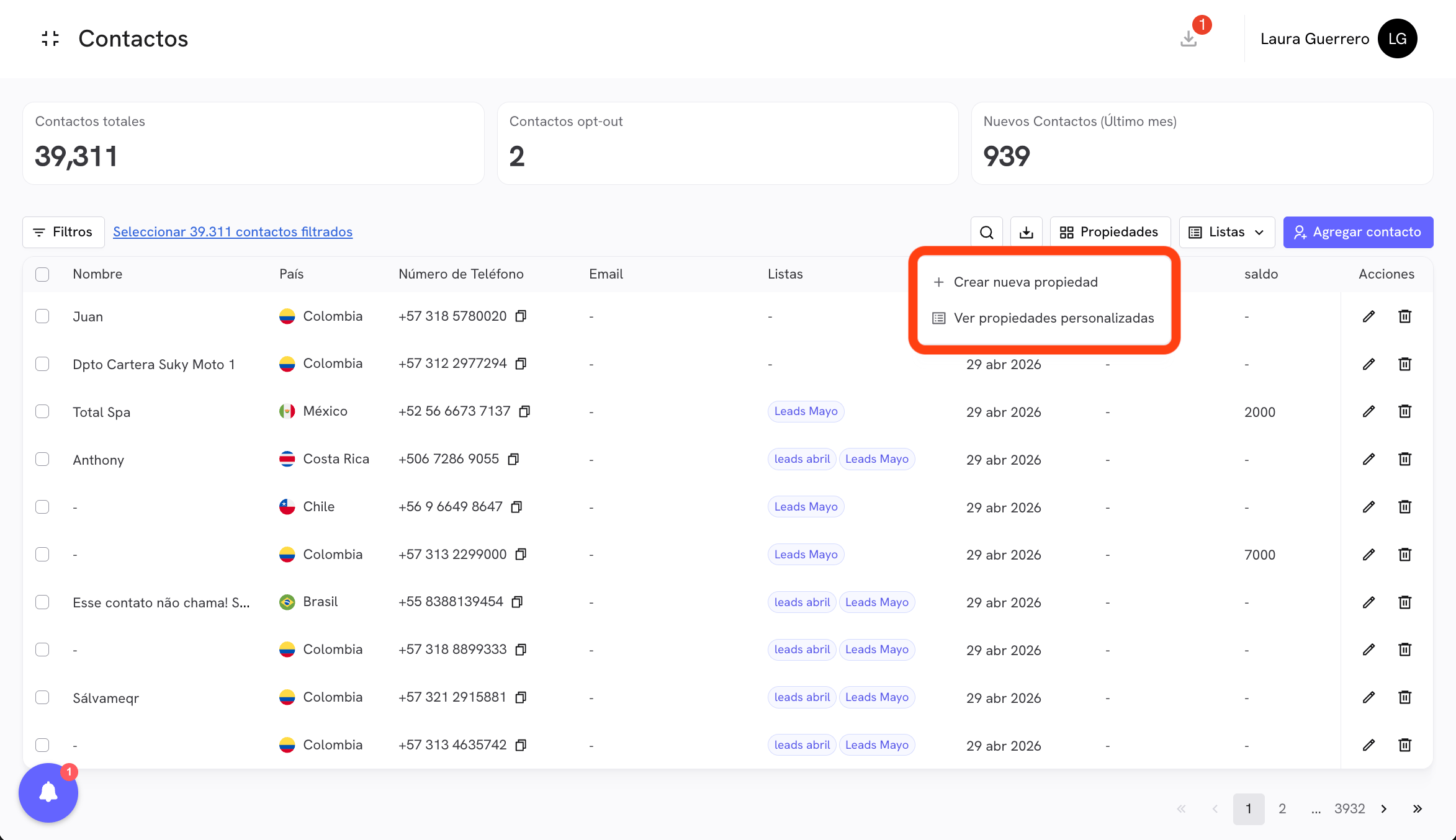
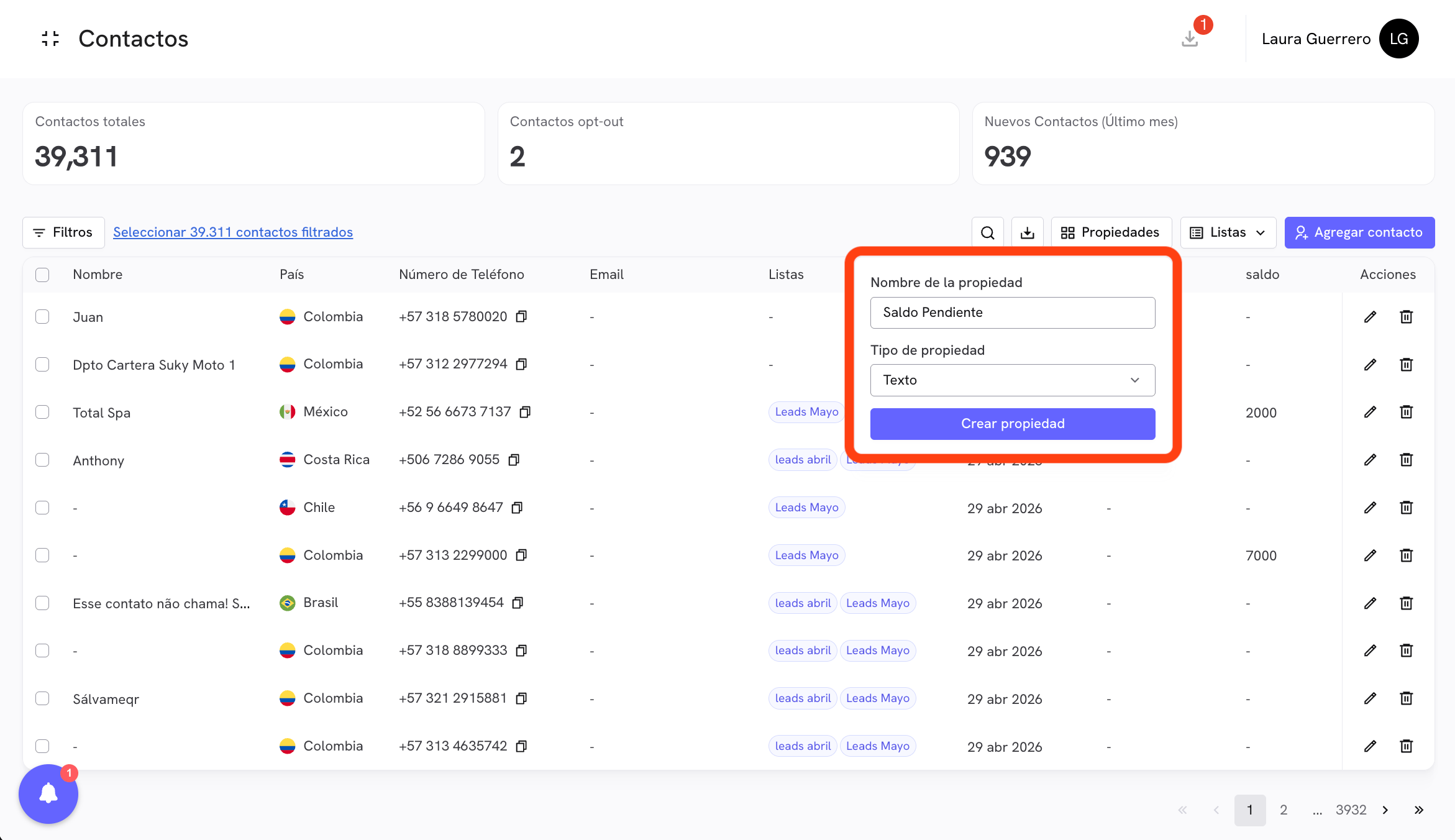
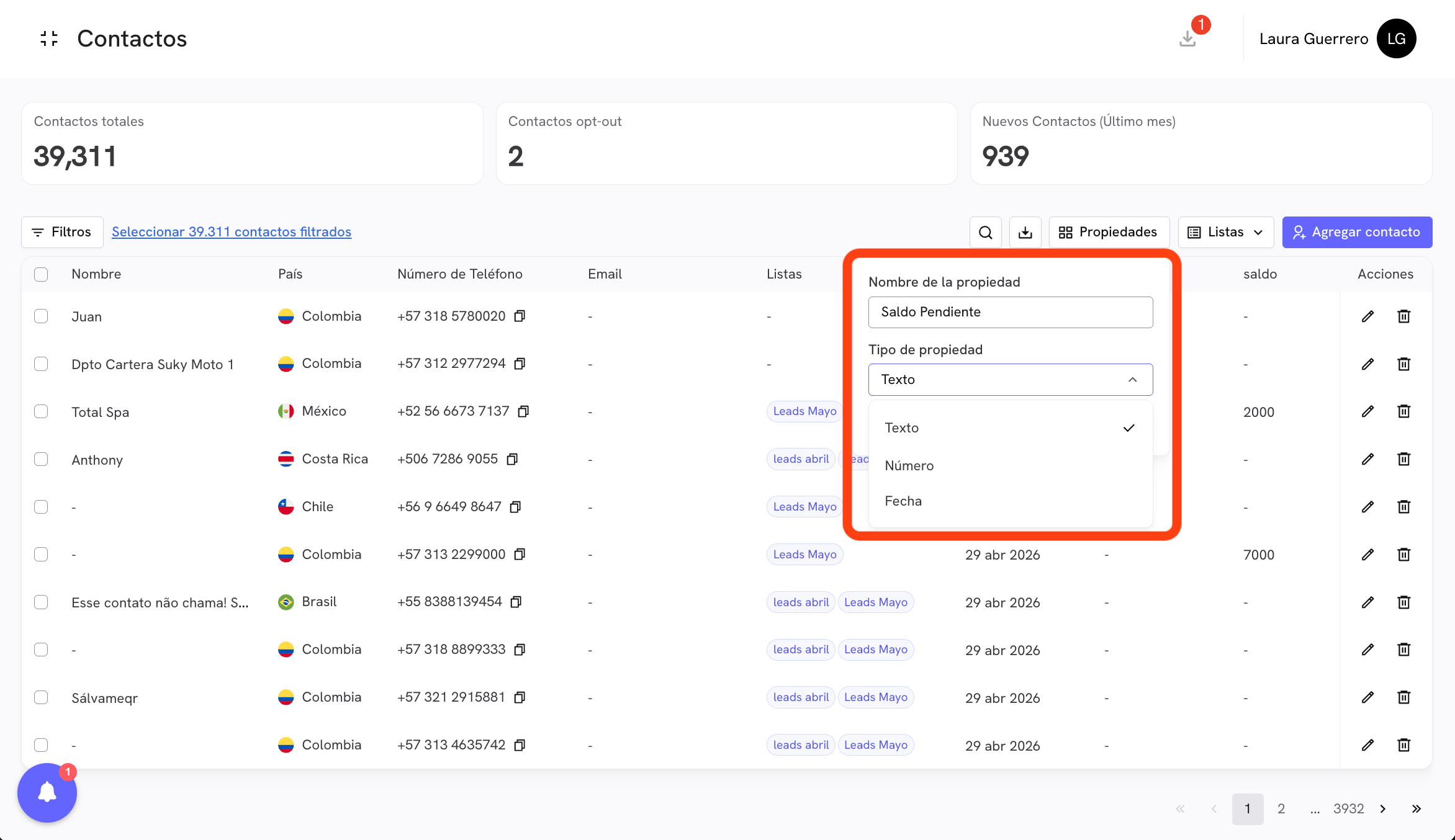
Uma vez criada, a propriedade aparece como coluna na tabela de contatos e como campo disponível ao adicionar ou editar contatos, ao carregar CSVs e ao usar variáveis no editor de conversas.
Para ver e gerenciar todas as suas propriedades, clique em Propriedades → Ver propriedades personalizadas.
Listas de contatos
As listas permitem segmentar seus contatos em grupos com nome para filtrá-los e enviar conversas de forma direcionada. Para criar uma lista, clique no botão Listas na barra de ferramentas, escreva o nome da nova lista e clique em Criar lista.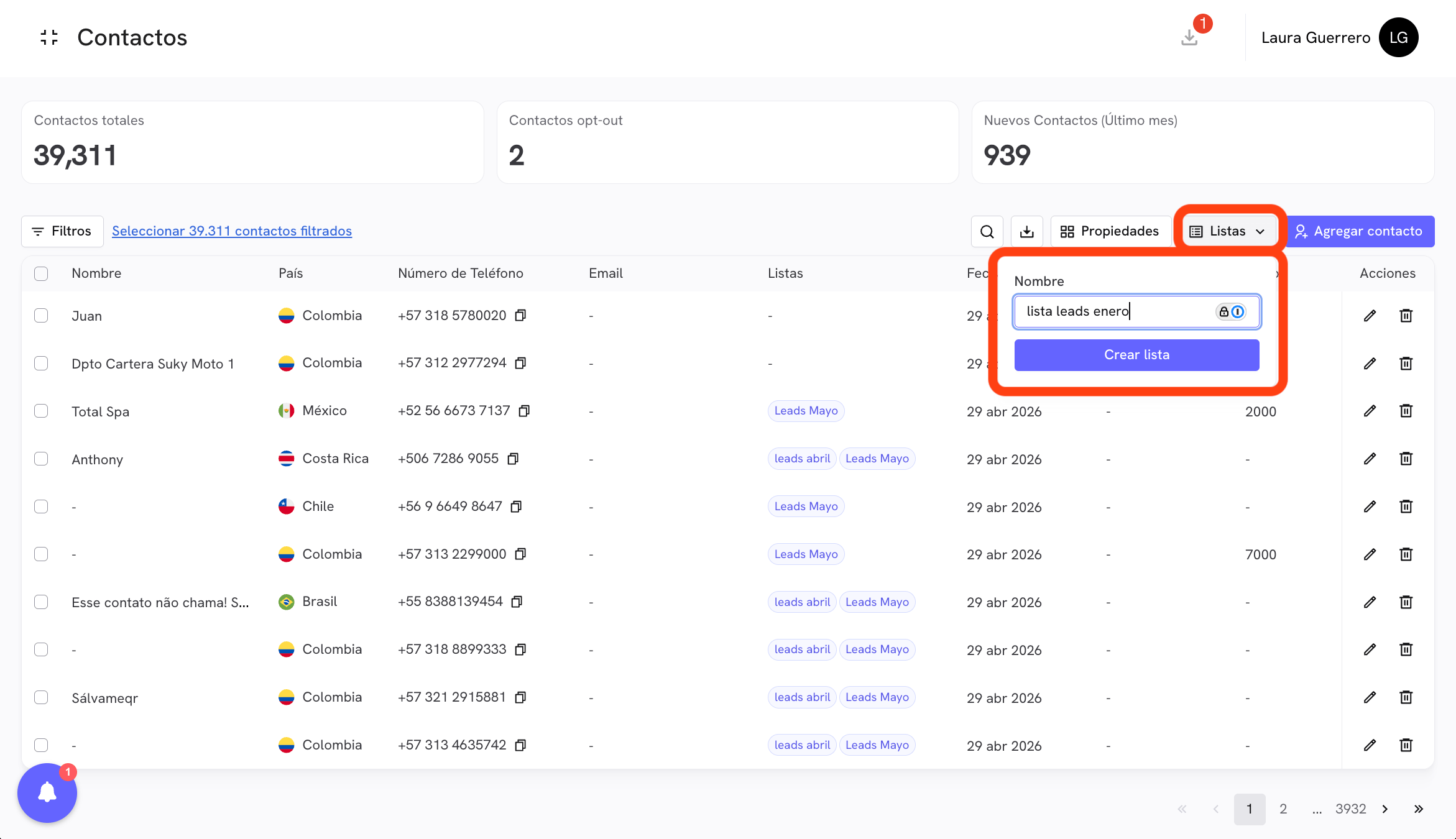
- Como coluna na tabela de contatos, mostrando a quais listas cada contato pertence.
- Como filtro disponível no painel de Filtros.
- Como opção ao executar ações em massa de Adicionar à lista ou Remover da lista.
Barra de ferramentas
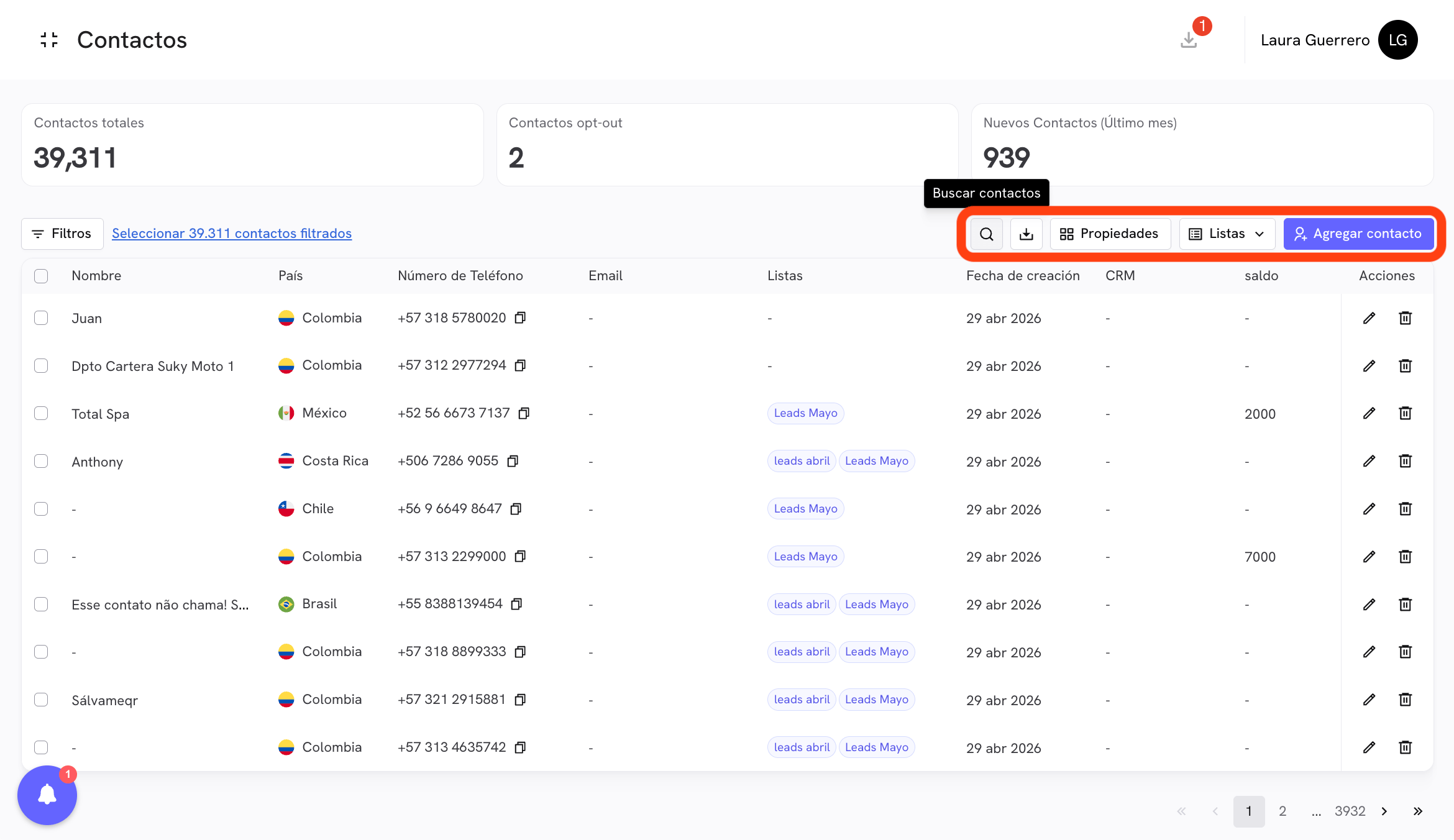
Filtros
O painel de filtros permite reduzir a visualização de contatos ao exatamente o segmento que você precisa trabalhar. Clique no botão Filtros para abri-lo.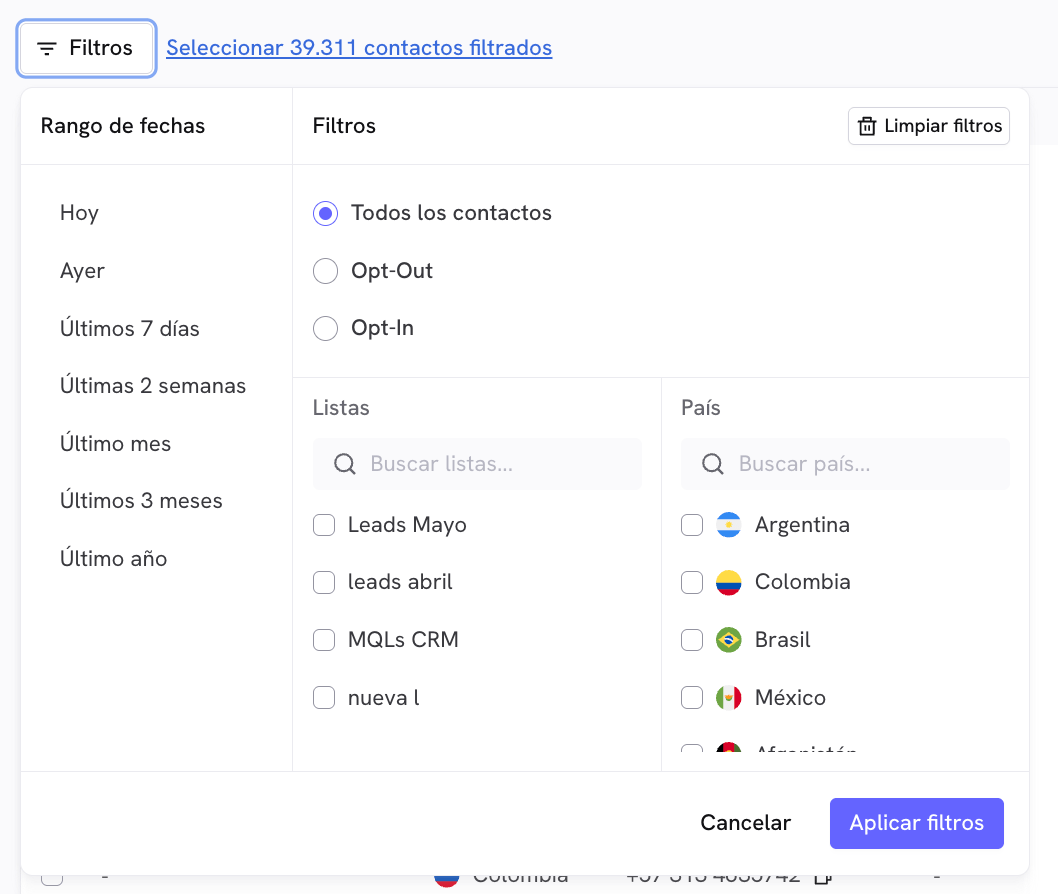
Uma vez configurados os filtros, clique em Aplicar filtros. A tabela será atualizada e o cabeçalho mostrará um link Selecionar [N] contatos filtrados que permite selecionar todos os contatos que atendem aos critérios, independentemente da página.
Ações em massa
Com um ou mais contatos selecionados, uma barra aparece na parte inferior da tela com as ações em massa disponíveis.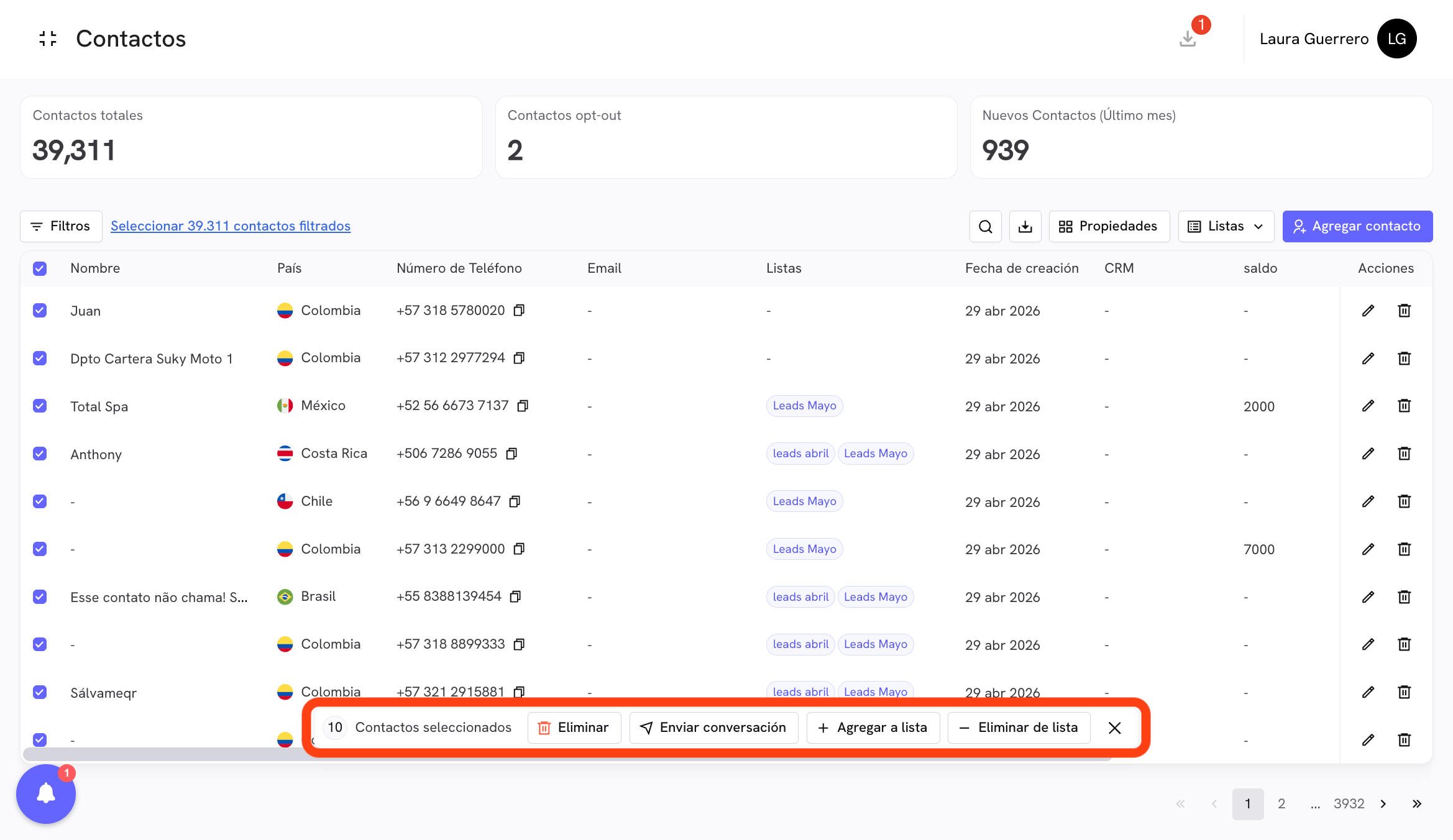
- Individualmente: marque a caixa ao lado de cada contato.
- Página atual: marque a caixa do cabeçalho para selecionar todos os contatos da página visível.
- Todos os filtrados: clique no link Selecionar [N] contatos filtrados na barra superior para selecionar todos que passarem pelos filtros ativos, mesmo que sejam milhares.
🗑 Excluir
Exclui permanentemente os contatos selecionados da sua conta.➕ Adicionar à lista
Adiciona os contatos selecionados a uma lista existente. Ao clicar, aparece um campo de busca com suas listas disponíveis. Selecione a lista de destino e clique em Adicionar.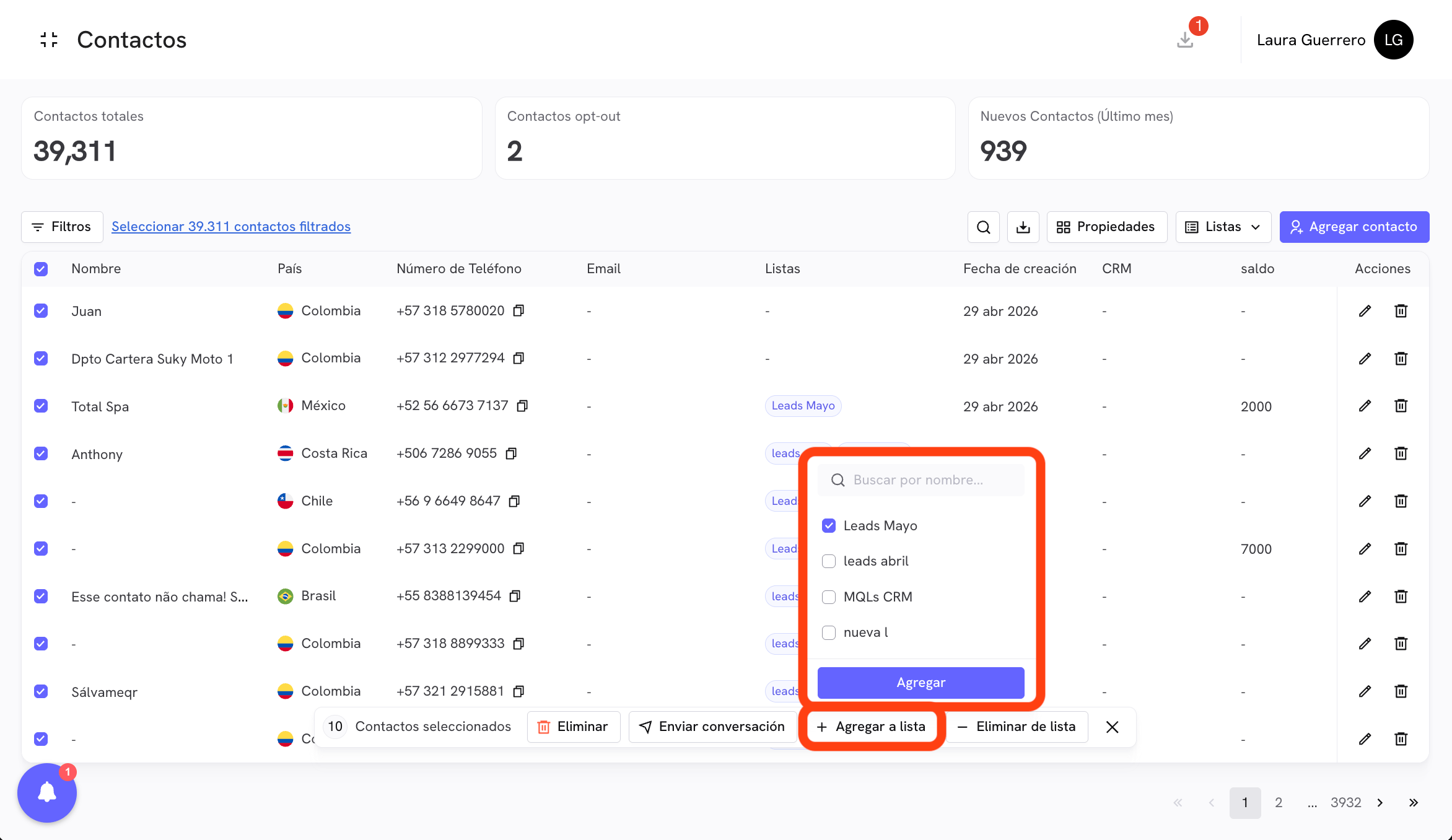
— Remover da lista
Remove os contatos selecionados de uma lista. Útil para limpar segmentos sem excluir os contatos da sua base.📤 Enviar conversa
Envia uma conversa do Treble para os contatos selecionados diretamente da seção de Contatos. Ao clicar, abre-se um campo de busca de conversas para que você escolha qual enviar.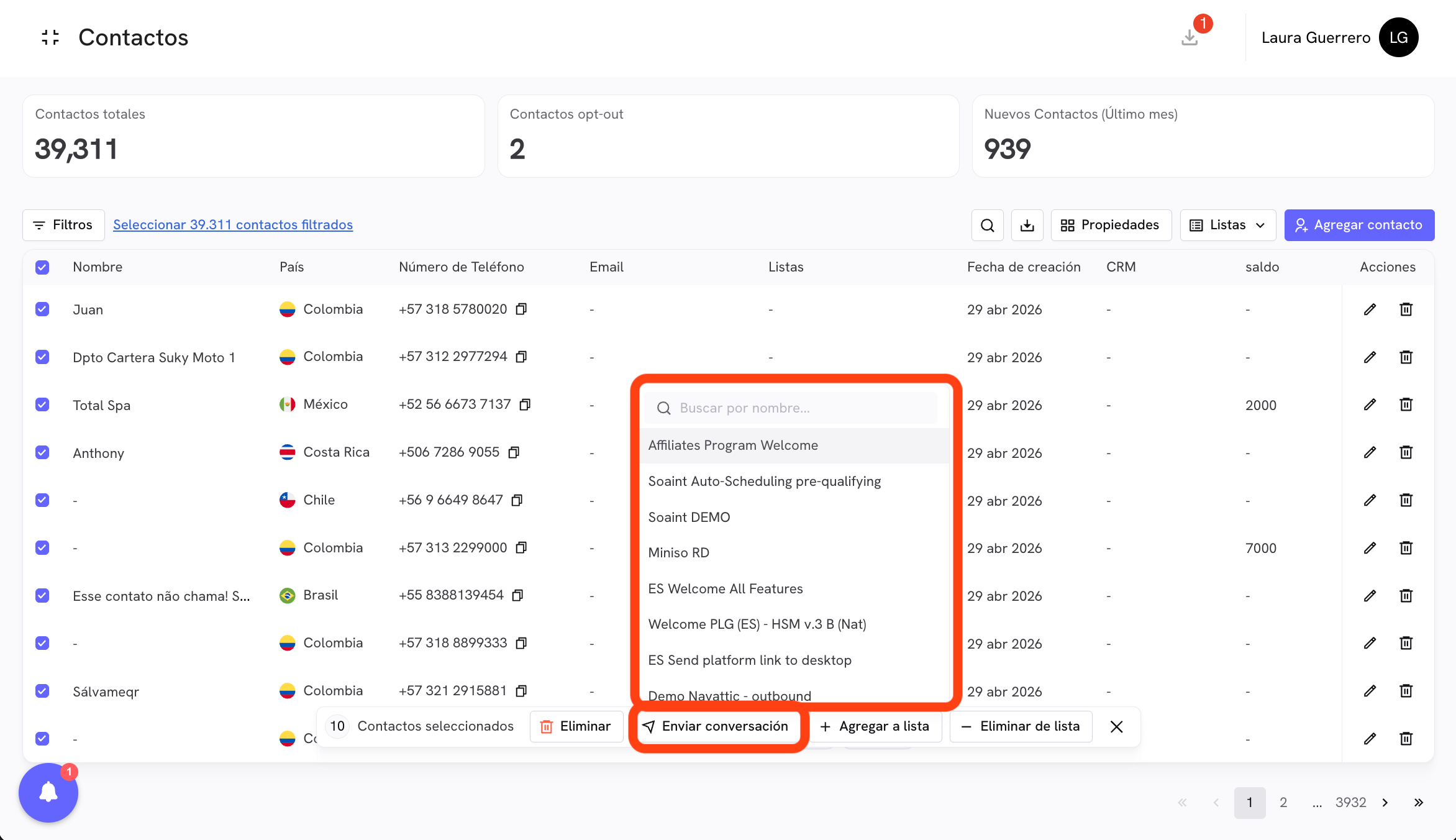
Vincular propriedades
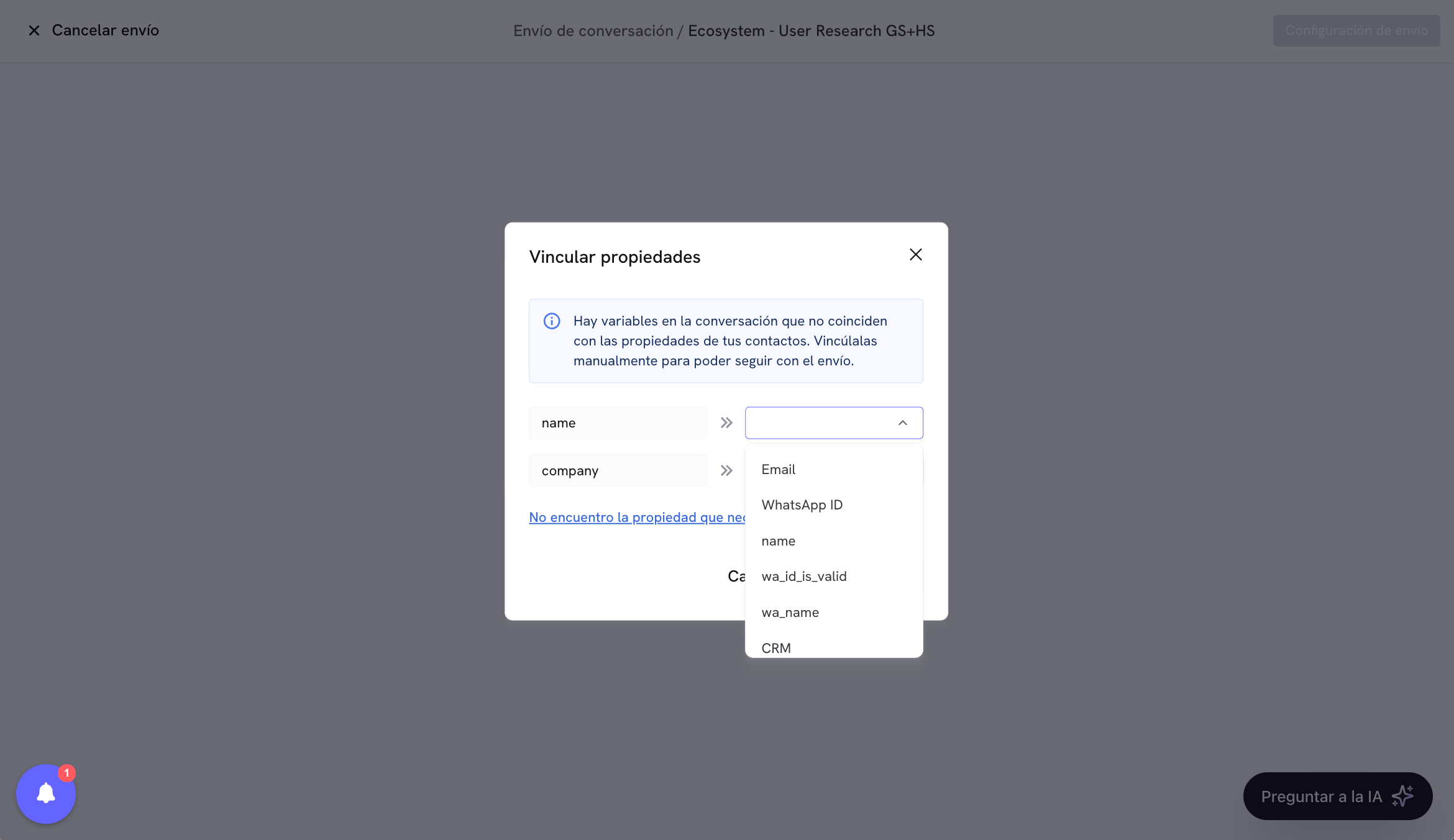
Se a conversa selecionada contiver variáveis (por exemplo,{{name}} ou {{company}}), o Treble verificará automaticamente se essas variáveis coincidem com as propriedades dos seus contatos. Se houver variáveis que não coincidam, o modal Vincular propriedades será exibido.
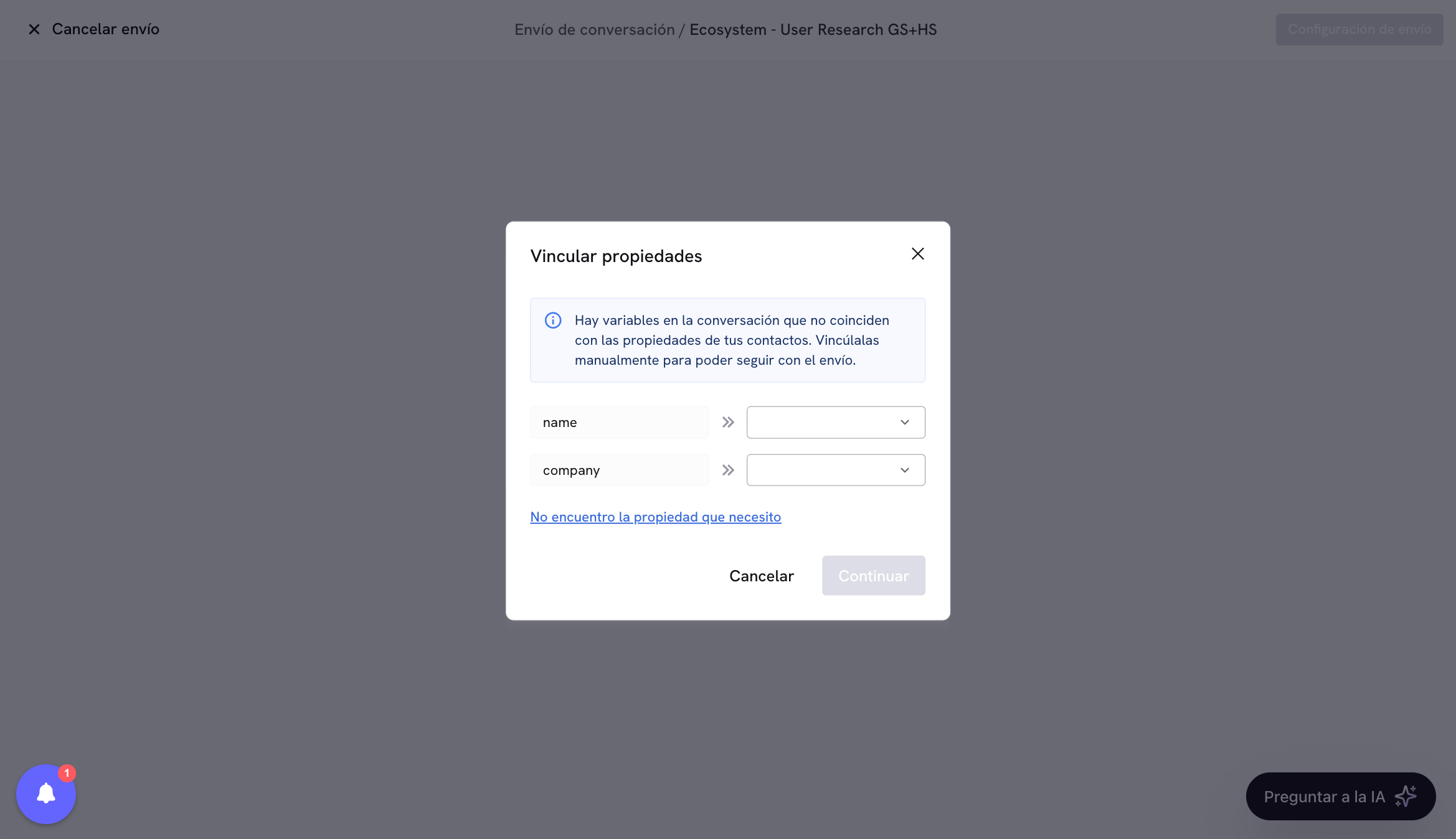
name da conversa pode ser mapeada para a propriedade name do contato.
Variáveis de Contatos no editor de conversas
As propriedades dos seus contatos no Treble podem ser usadas como variáveis diretamente dentro do editor de conversas, da mesma forma que asvariáveis do HubSpot
são usadas. Isso significa que você pode:- Ler uma propriedade do contato dentro de uma mensagem. Por exemplo, cumprimentar o cliente pelo nome usando a propriedade
name. - Escrever a resposta do cliente em uma propriedade do contato. Por exemplo, capturar o e-mail fornecido e salvá-lo na propriedade
email.
- Propriedades padrão (nome e e-mail): usam o prefixo
trbcontact_d_. - Propriedades personalizadas: usam o prefixo
trbcontact_c_seguido do nome interno da propriedade.
Assim como com as variáveis do HubSpot, para salvar a resposta de um cliente em uma propriedade do contato você deve dar um duplo clique no bloco correspondente no editor, selecionar Salvar resposta como variável e escrever o nome da variável do contato (por exemplo,
trbcontact_c_edad) no campo de nome da variável.