

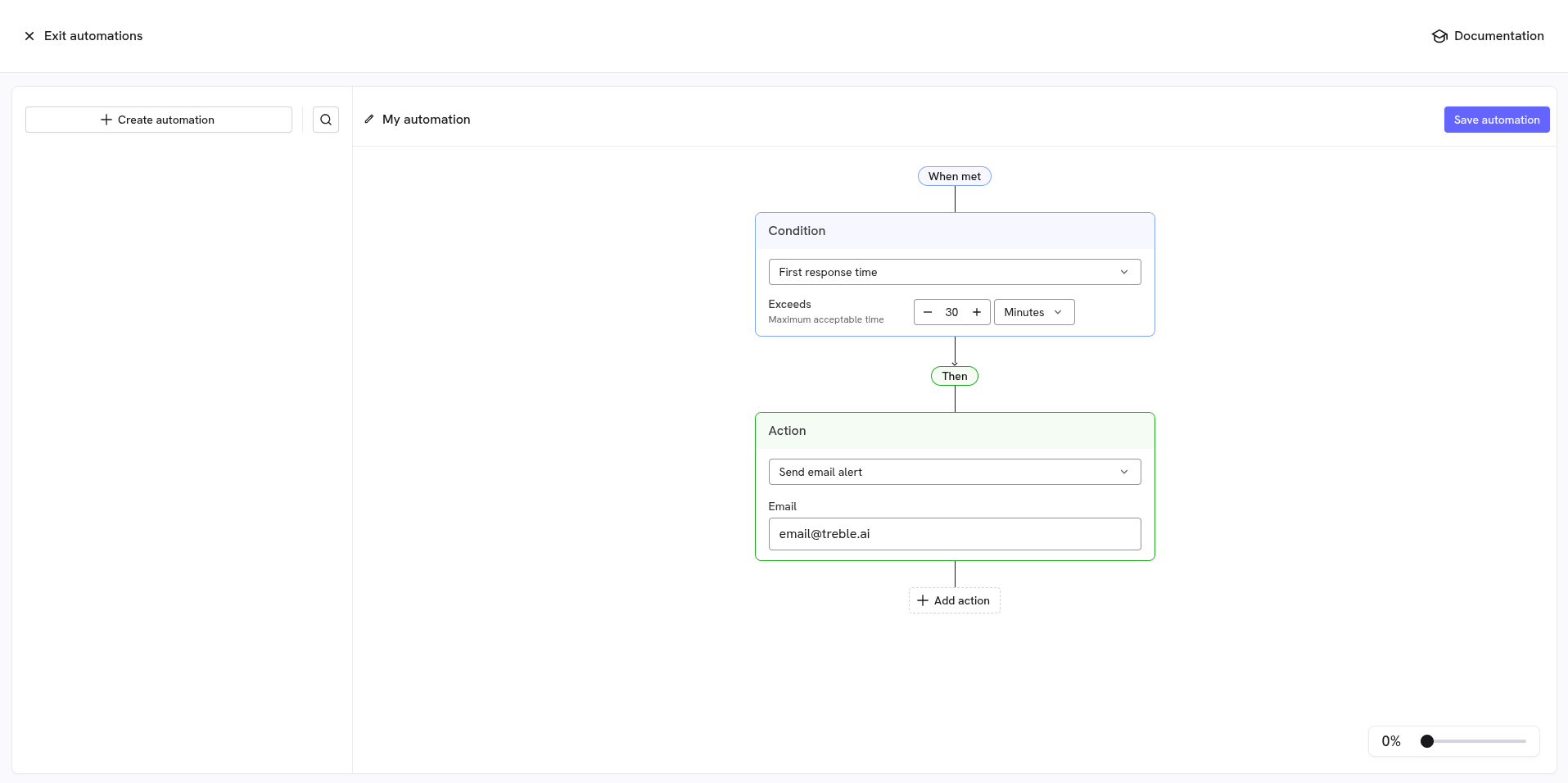
- Se cumprir → a condição: o tempo monitorado e o limite a partir do qual a regra é disparada.
- Então → a(s) ação(ões): o que a Treble faz quando a condição é cumprida.
Cada regra é executada uma única vez por conversa. Se a mesma conversa exceder o limite novamente mais tarde, a regra não será disparada de novo para essa conversa.
Passo a passo
1
Acesse as configurações e clique em Automações
Vá para Configurações na sua plataforma e selecione a seção Automações.
Aqui você verá a lista de automações existentes, ordenadas da mais recente à mais
antiga.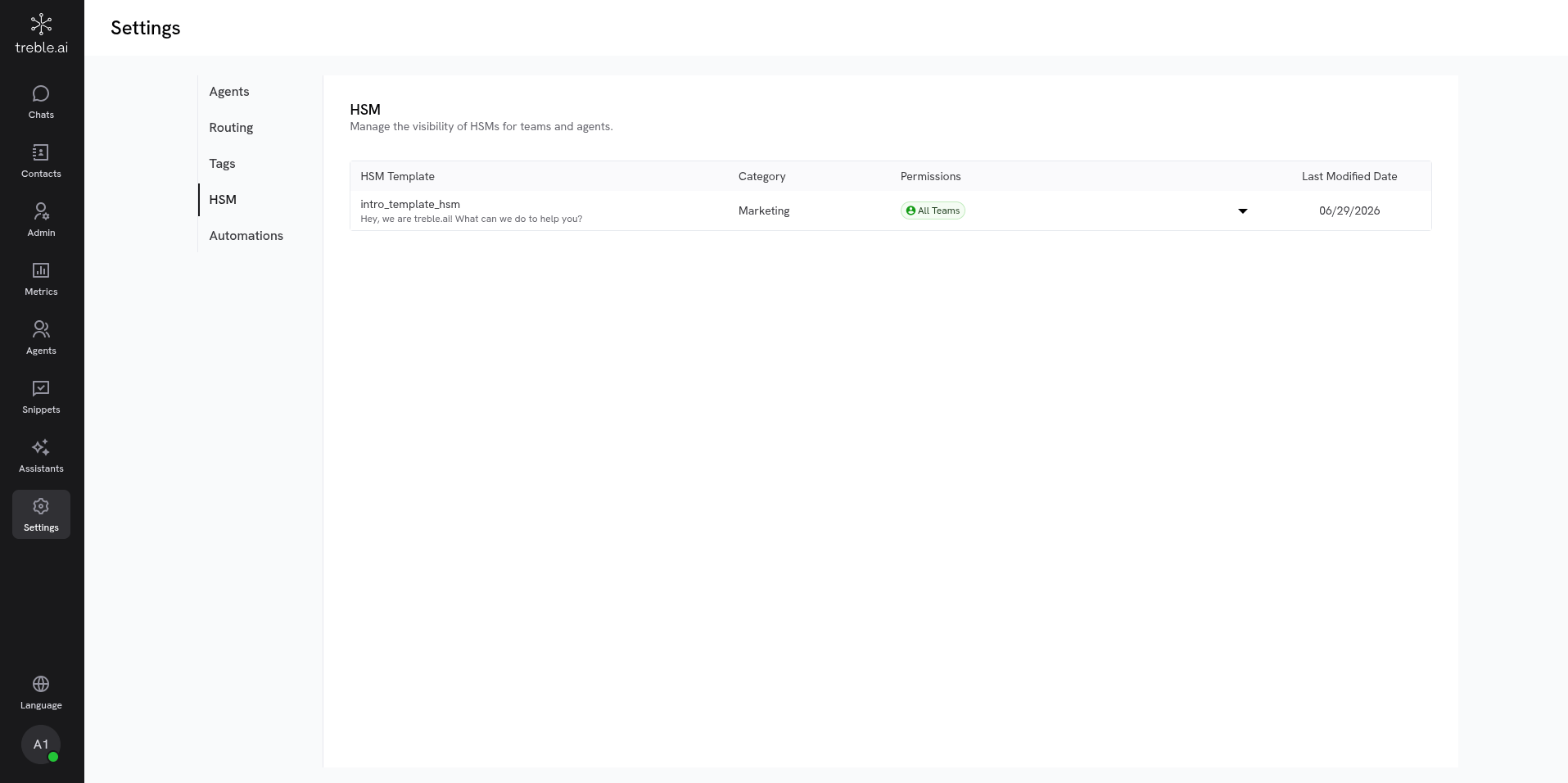
2
Clique em Criar automação
Clique no botão Criar automação para começar.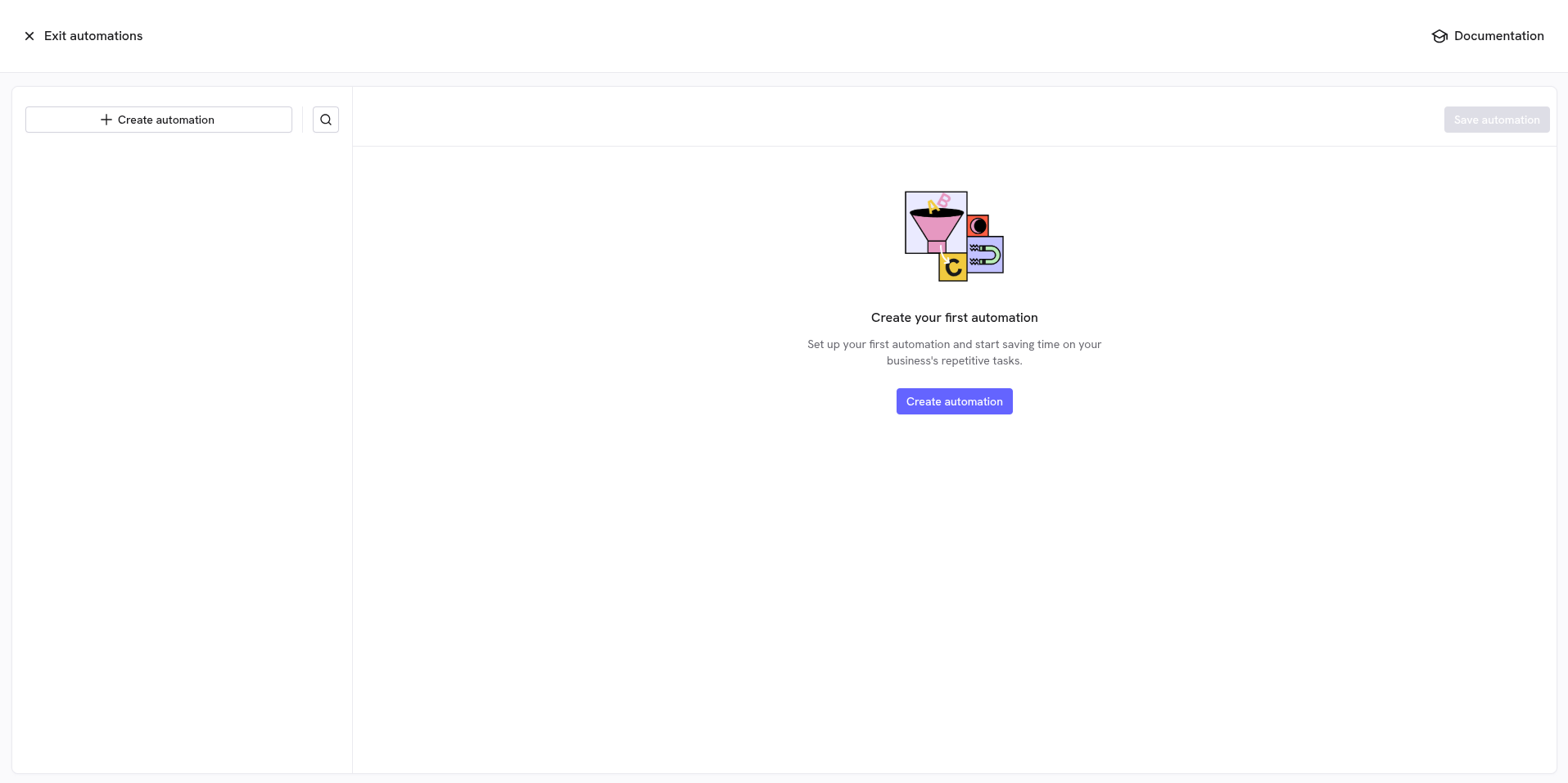
3
Insira o nome e clique em Continuar
Escreva um nome que descreva o que a automação monitora (por exemplo,
“Primeira resposta > 10 min”) e clique em Continuar.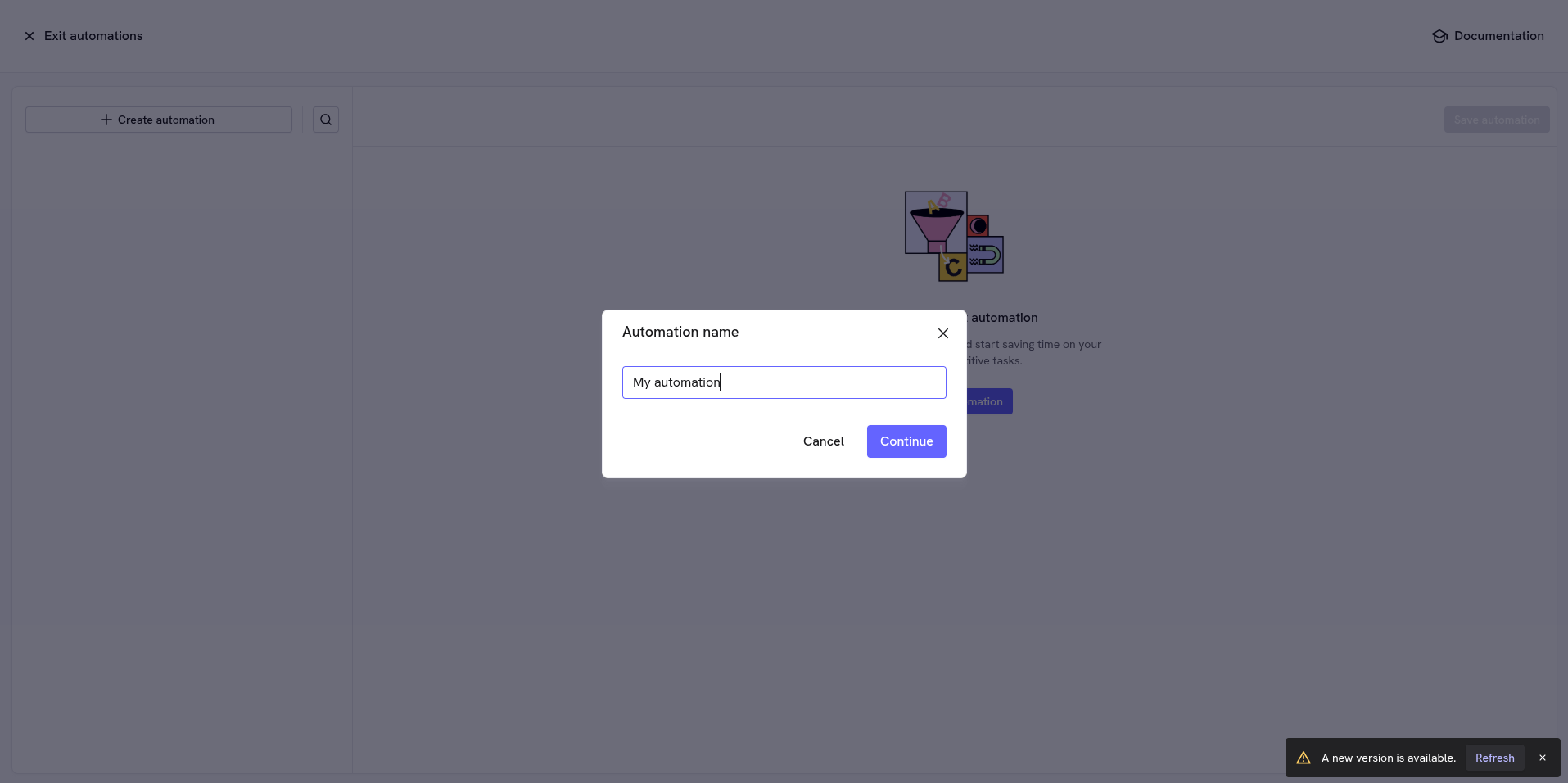
4
Escolha um modelo ou comece do zero
Selecione um modelo com um caso de uso já pronto ou escolha Começar do zero
para configurar a condição e as ações manualmente.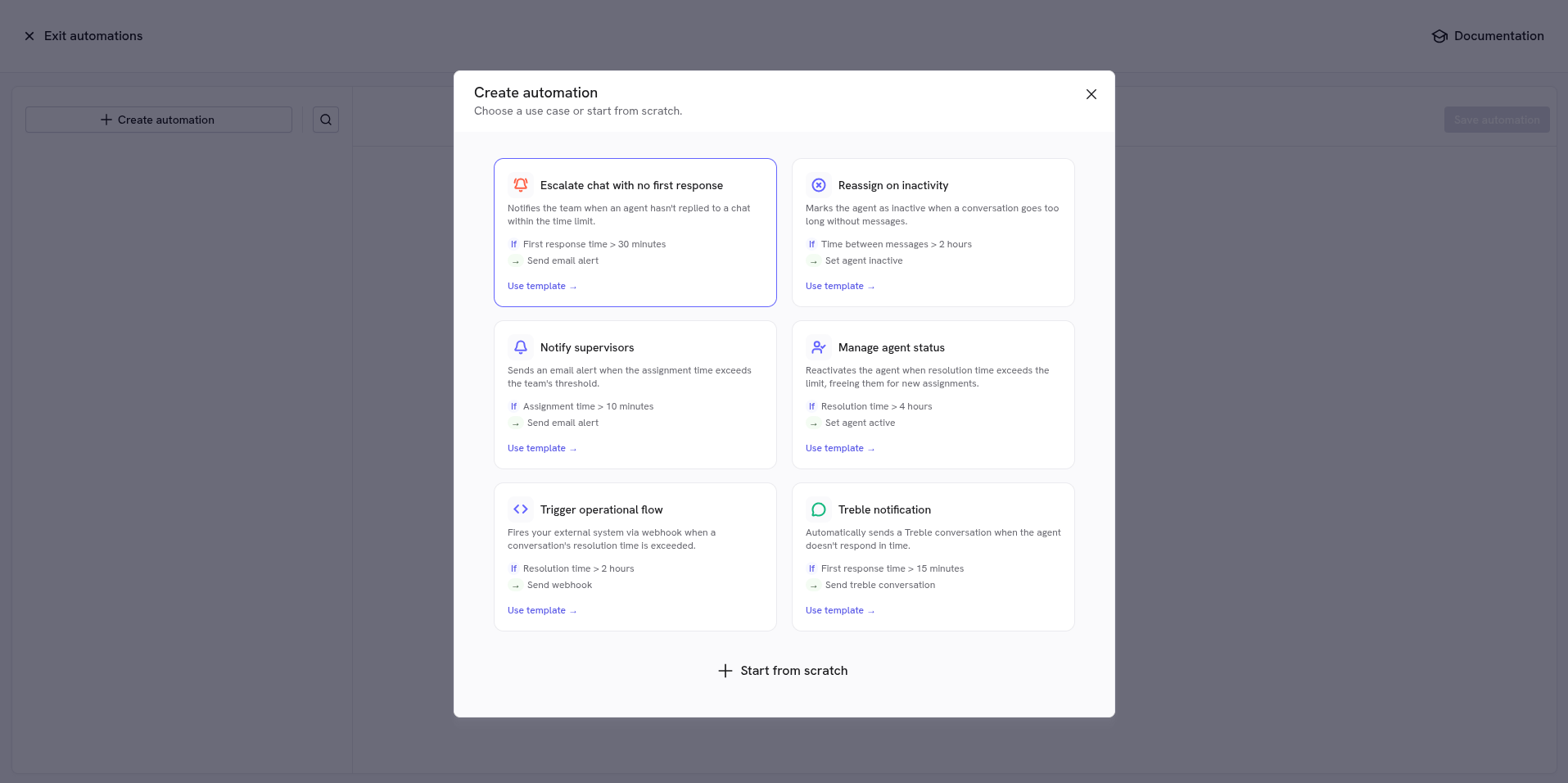
5
Edite a automação e clique em Salvar automação
6
A automação aparecerá na barra lateral
A automação será salva e você poderá vê-la listada na barra lateral esquerda.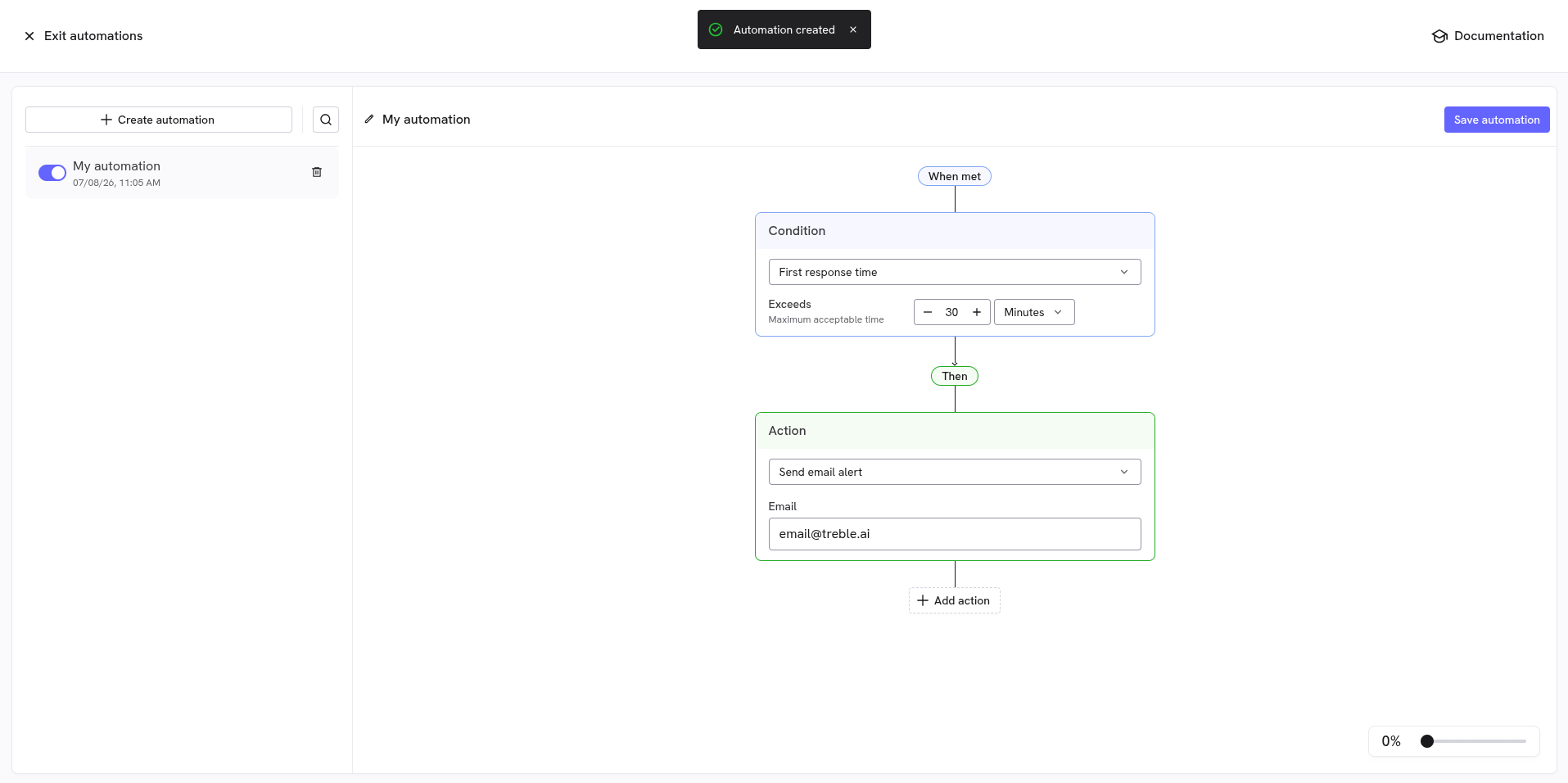
Pronto! Sua automação de SLA está configurada e ativa.
7
Ative ou desative a automação pela barra lateral
Você pode ativar ou desativar qualquer automação usando o interruptor ao lado do
seu nome na barra lateral, sem precisar excluí-la.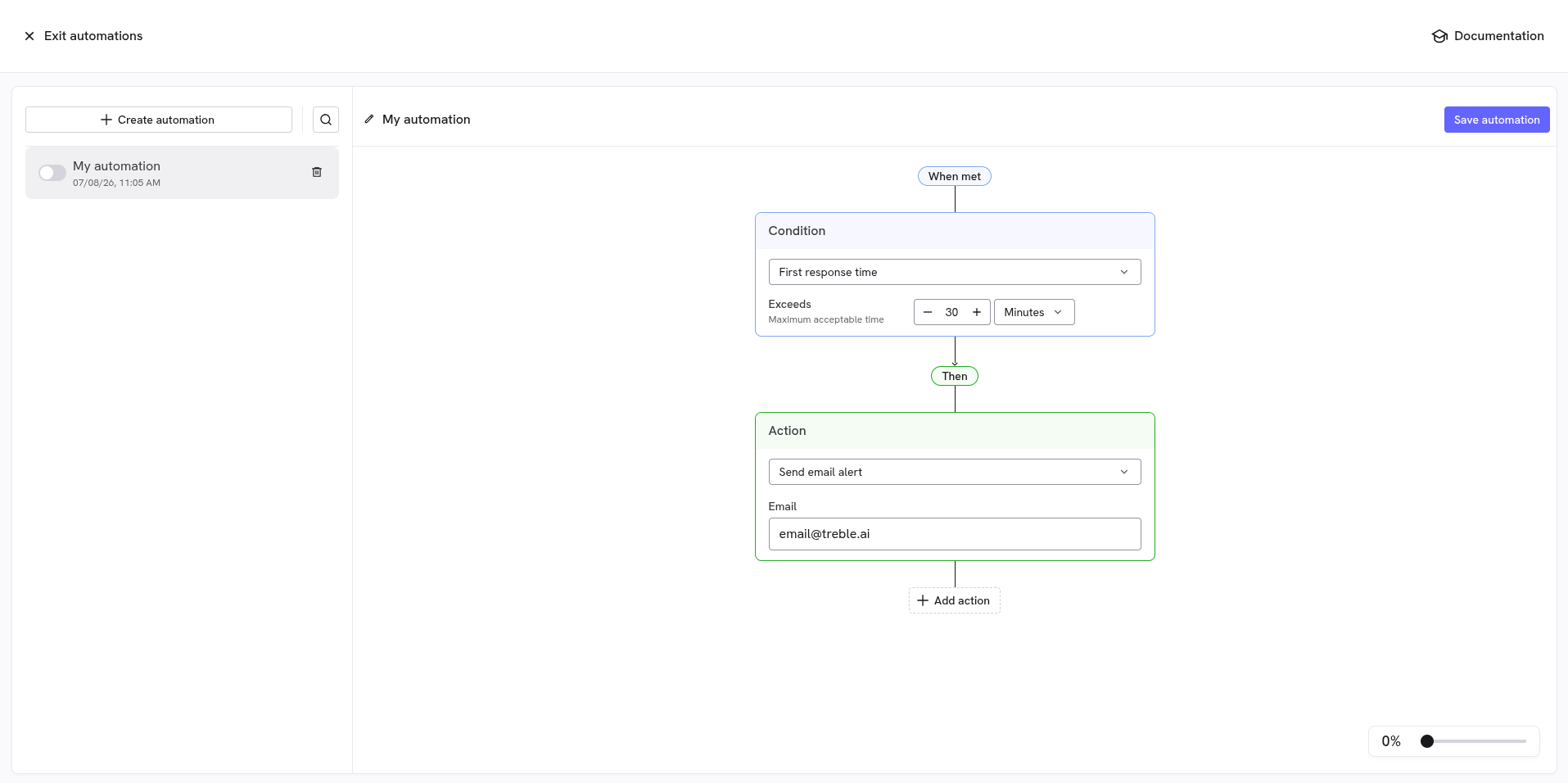
Segmentar por tags
Ao editar uma automação, você pode escolher que ela se aplique apenas a um subconjunto das suas conversas, selecionando uma ou mais tags da lista disponível. A automação será disparada apenas para as conversas que tiverem pelo menos uma das tags selecionadas.Se você não selecionar nenhuma tag, a automação se aplica a todas as conversas, independentemente de suas tags.
Ver histórico de uma automação
Clique em uma automação na barra lateral e depois no botão Ver histórico para consultar todas as ações que já foram executadas.No histórico aparecem apenas as execuções posteriores à ativação desta funcionalidade;
ações anteriores não são exibidas. Além disso, cada execução é mantida por 90 dias,
após os quais é removida do histórico.
Condições
A condição define qual tempo é monitorado e o limite que o dispara. Lê-se como: “[tempo] excede [valor] minutos/horas”.O limite mínimo é de 5 minutos.
Tempo máximo aceitável
Além do limite, você pode definir um Tempo máximo aceitável. A regra só se aplica a conversas mais recentes que esse tempo, para evitar que dispare em conversas antigas que já não faz sentido intervir.Ações
Quando a condição é cumprida, a Treble executa as ações que você configurou. Você pode adicionar várias ações a uma mesma automação com Adicionar ação.Enviar mensagem automática
Envia uma mensagem automática de WhatsApp ao cliente na conversa. Escreva o texto no campo Mensagem.Enviar alerta por e-mail
Envia um alerta por e-mail para o endereço indicado no campo Email. Útil para notificar um supervisor quando um SLA é descumprido.Enviar webhook
Faz uma requisição POST ao endpoint configurado em URL do endpoint. Você pode deixá-lo Sem autenticação ou adicionar um Token / API Key que será enviado no headerAuthorization.
Este é o corpo (payload) que a Treble envia quando o SLA é descumprido:
Enviar conversa da Treble
Inicia uma conversa da Treble (um fluxo) com o cliente, pelo mesmo número em que ele já tem a conversa.Marcar agente ativo
Muda para o estado ativo o agente atribuído à conversa, para que volte a receber conversas.Marcar agente inativo
Muda para o estado inativo o agente atribuído, para parar de atribuir novas conversas a ele.Atualizar propriedade do HubSpot
Atualiza uma propriedade do contato no HubSpot com o valor que você definir. Escolha a propriedade no campo Propriedade e digite o valor que deseja atribuir a ela no campo Valor.Considerações importantes
- Executa uma vez por conversa. A mesma regra não dispara duas vezes para a mesma conversa.
- Ative/desative sem excluir. Use o interruptor de cada automação na lista para pausá-la temporariamente.
- Várias ações por regra. Você pode combinar, por exemplo, uma mensagem automática ao cliente e um alerta por e-mail ao supervisor na mesma automação.
- Apenas descumprimentos das últimas 12 horas são detectados. A Treble verifica somente os descumprimentos de SLA ocorridos nas últimas 12 horas. Se uma conversa descumprir um SLA há mais de 12 horas, ela não será detectada.
Conclusão e próximos passos
Com as Automações de SLA você pode garantir tempos de atendimento consistentes e reagir automaticamente quando uma conversa demora, sem monitoramento manual.Plataforma de Agentes
Conheça todas as funcionalidades disponíveis para sua equipe de agentes.
Detecção automática de inatividade
Marque agentes como inativos automaticamente quando param de responder.