

Métricas
mostra como a sua equipe atende as conversas que chegam a ela pela Treble: quantos agentes estão disponíveis, quanto tempo levam para responder, quais conversas continuam aguardando e como seus clientes os avaliam.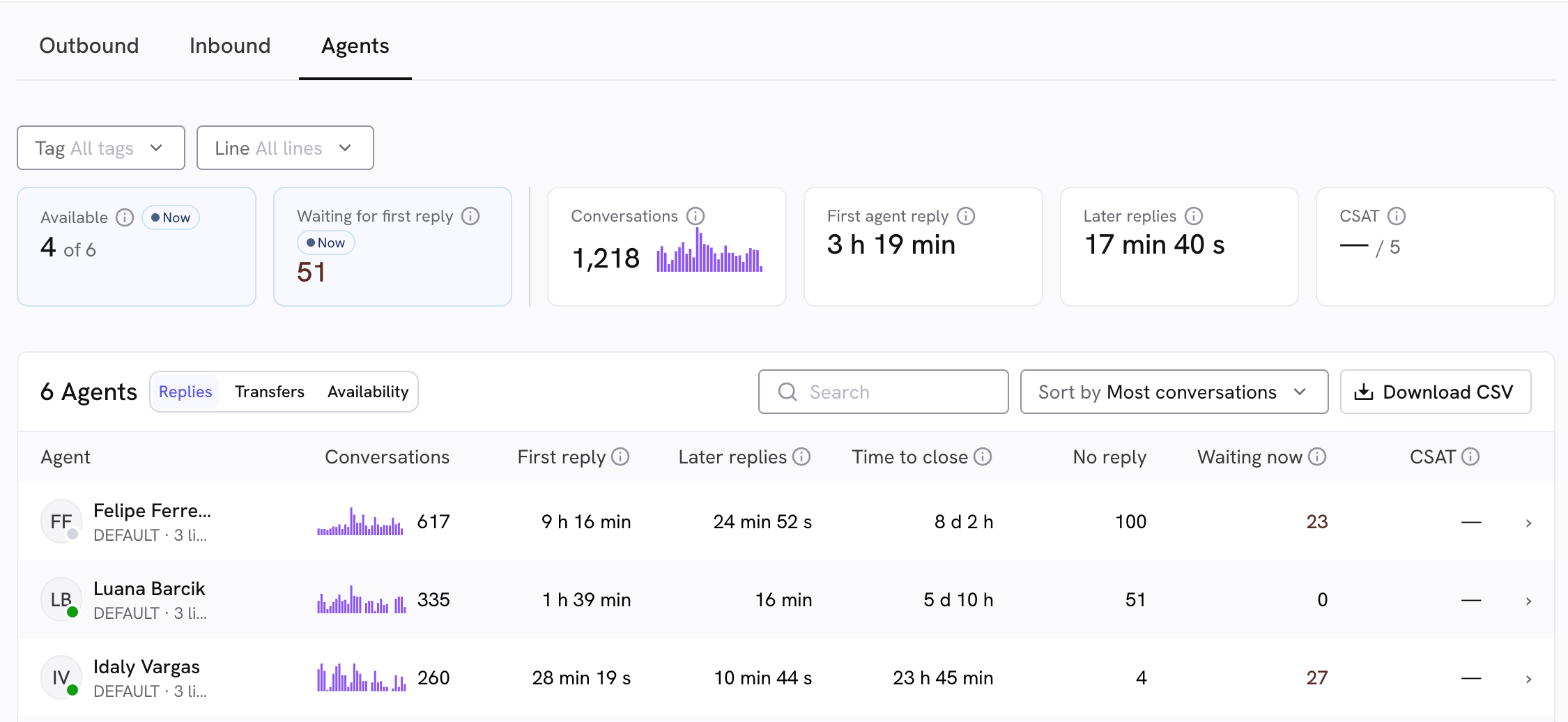
Filtros
- Período: a aba conta as conversas que foram criadas dentro do período.
- Equipe, Etiqueta e Linha: reduzem todos os números da aba. Você pode combiná-los. Se a sua empresa tem uma única opção em algum deles (por exemplo, uma única linha), esse filtro não aparece.
Os cards com a etiqueta Agora mostram o momento atual: o filtro de datas não os altera.
Resumo da equipe
No topo você encontra estes cards:- Disponíveis (Agora): quantos agentes estão com o estado ativo neste momento, dos agentes da lista que já usaram alguma vez a mudança de estado. Não é um login: o agente continua ativo até que ele, um administrador ou uma automação o mude para inativo.
- Aguardando primeira resposta (Agora): conversas atribuídas nos últimos 30 dias que ainda não têm nenhuma mensagem do agente. Fica vermelho quando há alguma.
- Conversas: as conversas com agentes que começaram nas datas escolhidas, incluindo as que nunca foram atribuídas, com um pequeno gráfico por dia.
- Primeira resposta de agente: a mediana do tempo desde que a conversa é atribuída ao agente até a primeira mensagem dele. Não inclui a espera na fila antes da atribuição.
- Respostas seguintes: a mediana, entre as conversas, de quanto o contato espera pela próxima mensagem do agente depois da primeira resposta. Mensagens de IA não contam como resposta.
- CSAT: a média das notas de 1 a 5 que seus clientes deram ao encerrar a conversa. Só algumas conversas recebem nota.
Tabela de agentes
Abaixo do resumo aparece um agente por linha. Para entender os números, tenha em mente duas regras:- Quem aparece: os agentes com pelo menos uma conversa criada no período, ou com alguma conversa aguardando resposta agora.
- Para quem cada conversa conta: para o último agente que a teve. Se uma conversa passou da Ana para o Luis, ela conta para o Luis.
- Respostas
- Transferências
- Disponibilidade
- Primeira resposta: a mediana de primeira resposta do agente, medida desde a atribuição.
- Respostas seguintes: a mediana de quanto o contato espera pela próxima mensagem do agente depois da primeira resposta.
- Tempo até encerrar: a mediana do tempo desde que a conversa é aberta até ser encerrada, só nas conversas que o agente respondeu. É tempo decorrido, não o tempo em que o agente esteve atendendo ativamente (AHT).
- Sem resposta: conversas que foram encerradas sem que o agente respondesse.
- Aguardando agora: conversas atribuídas nos últimos 30 dias que continuam sem resposta. Fica vermelho quando há alguma.
- CSAT: a média de notas do agente e, entre parênteses, quantas ele recebeu.
- Ordenar por: Mais conversas, Primeira resposta mais lenta, Mais aguardando agora, Menor CSAT, Mais transferidas, Mais recebidas, Menos disponíveis ou Nome.
- Buscar um agente pelo nome.
- Baixar CSV: o relatório inclui todos os agentes do período e dos filtros, com todas as colunas, e fica disponível no centro de downloads. Os tempos vêm em segundos.
Detalhe de um agente
Clique em uma linha para ver os números de um único agente. A seta de voltar leva você de volta à lista sem perder seus filtros. No detalhe você encontra:- Os mesmos cards do resumo, só para esse agente, mais o Tempo até encerrar e as Transferências (transferidas e recebidas).
- Disponibilidade: um dia por linha, com uma faixa de 24 horas, a hora em que ele se ativou (Ligado), a última vez que mudou para inativo (Desligado) e o total de tempo ativo. Se o agente esteve ativo da meia-noite à meia-noite, você vê Nunca desligado: esse tempo não é tempo trabalhado.
-
Conversas: cada conversa que conta para o agente, com o contato, a origem e a linha, a hora de atribuição, a primeira resposta, o tempo até encerrar, a nota e o estado:
- Encerrada: o agente respondeu e a encerrou.
- Encerrada sem resposta: foi encerrada sem resposta do agente.
- Aberta: o agente respondeu e ela continua aberta.
- Aguardando resposta: o agente ainda não respondeu.
Horários de pico
No final da aba, um mapa de calor cruza os dias da semana com as horas do dia. Com Mostrar você escolhe o que cada célula mostra:- Conversas: quantas conversas começam nessa hora, em média, nesse dia da semana.
- Primeira resposta: a mediana de primeira resposta das conversas que começaram nessa hora.
- Agentes disponíveis: quantos agentes estiveram ativos em média nessa hora, sem contar os dias em que eles nunca mudaram para inativo.
Como a disponibilidade é medida
A disponibilidade vem do estado ativo / inativo que cada agente muda no sales.treble.ai. Não é um registro de login: se um agente sai sem mudar para inativo, ele continua contando como disponível.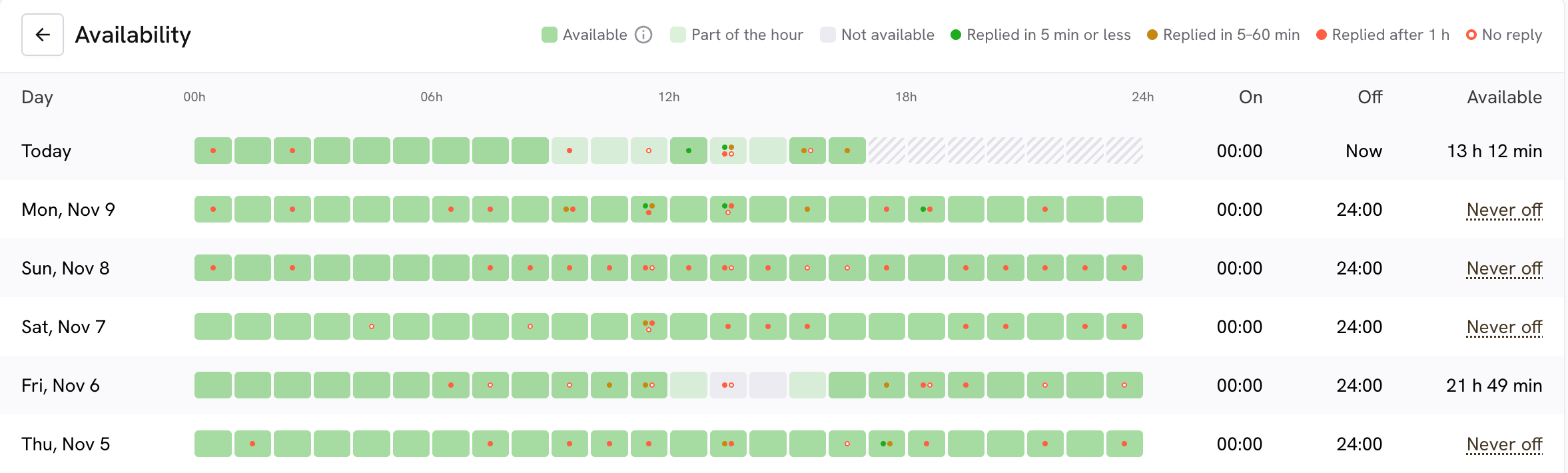
- Cor da célula: verde forte se o agente esteve ativo a hora toda, verde claro se esteve ativo parte da hora e cinza se não esteve disponível.
- Pontos dentro da célula: um por cada conversa que começou nessa hora, de acordo com quanto tempo a primeira resposta levou:
- Verde: respondeu em 5 minutos ou menos.
- Amarelo: respondeu em 5 a 60 minutos.
- Vermelho: respondeu depois de 1 hora.
- Branco com borda vermelha: ainda sem resposta.
Diferenças em relação às métricas do sales.treble.ai
Asmétricas do sales.treble.ai
e esta aba medem coisas parecidas, mas nem sempre da mesma forma. Por isso os números podem não coincidir:Próximos passos
Detecção de inatividade
Mude automaticamente para inativo os agentes que param de responder.
Recebidas
Veja como terminam as conversas que seus contatos iniciam.