

Como abrir a página
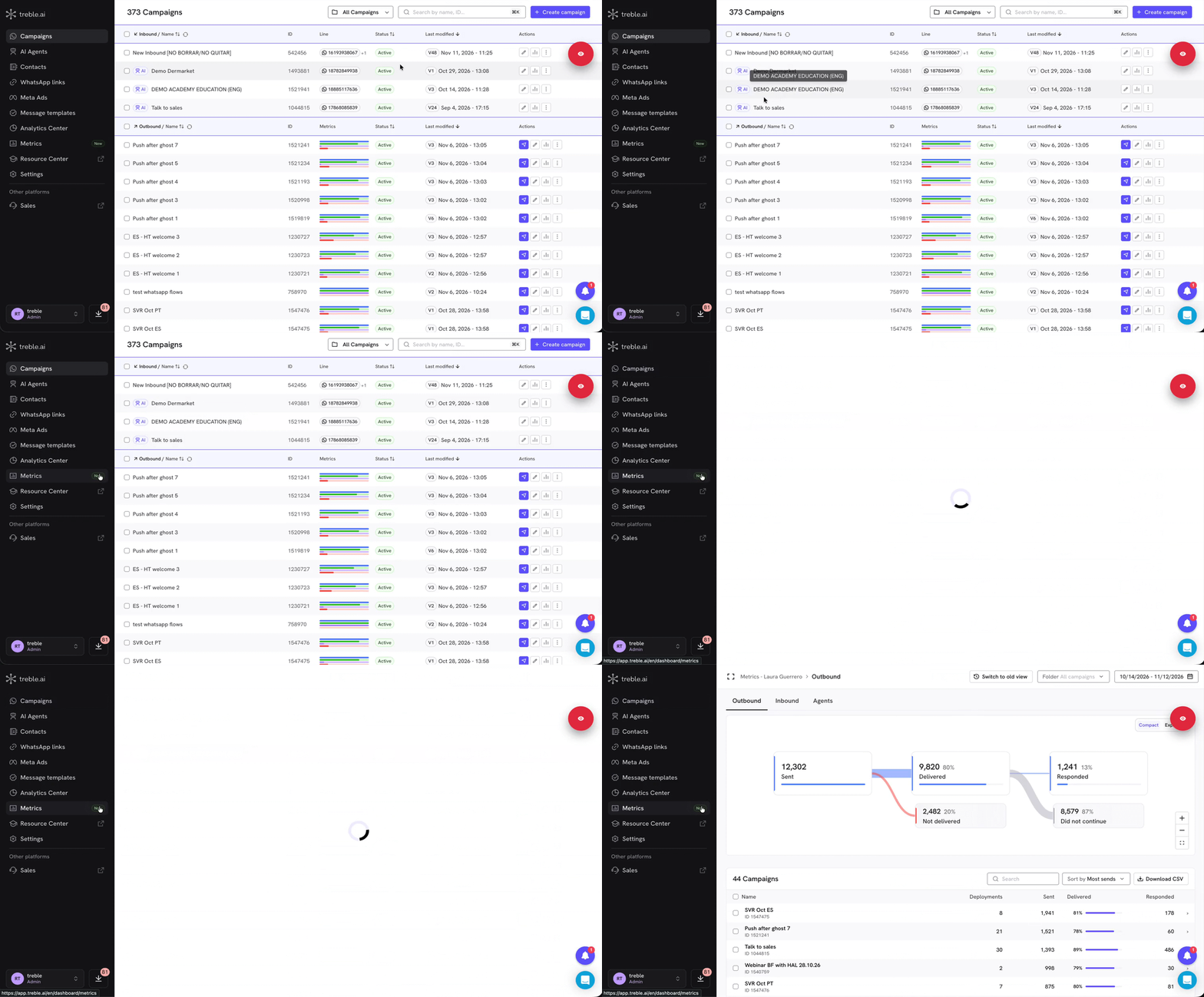
- Pelo menu lateral: clique em Métricas. A página abre com todas as suas campanhas.
- A partir de uma campanha: estes atalhos levam você à página já aberta nessa campanha:
- O ícone Ver métricas da campanha na lista de campanhas.
- O botão Ver resultados que aparece depois de enviar uma campanha.
- O ícone de métricas no editor do fluxo.
As três abas
Enviadas
Suas campanhas outbound: quantas mensagens foram entregues, quantos contatos responderam e em que parte do fluxo eles pararam.
Recebidas
As conversas que seus contatos iniciam: de onde vêm e como terminam.
Agentes
O trabalho da sua equipe: disponibilidade, tempos de primeira resposta, transferências e avaliações.
Filtros
Período
No topo você escolhe o período que quer analisar:- Últimos 7 dias
- Últimos 30 dias (o período com que a página abre)
- Últimos 90 dias
- Este mês
- Um período personalizado: escolha o dia de início e o de fim no calendário e clique em Aplicar.
Pasta e campanhas
Na visão geral de Enviadas você pode reduzir o que vê:- Pasta: mostra só as campanhas de uma pasta.
- Seleção de campanhas: marque a caixa de várias campanhas na lista e clique em Ver métricas para ver os números delas juntos no gráfico. Para voltar a ver todas, tire a seleção e clique em Ver todas as campanhas.
Como navegar pela página
- Caminho de navegação: no topo você vê onde está (por exemplo, Métricas › Campanha › Implantação). Clique em qualquer nível para voltar a ele. A seta de voltar e o botão Voltar do navegador também levam você um nível acima.
- Cards do gráfico: clique em um card para ver, em um painel lateral, os contatos ou conversas que ele conta.
- Ícone de informação : passe o cursor sobre um card do gráfico ou sobre o título de uma coluna para ver o que cada número conta.
- Tela cheia: o botão no canto superior esquerdo esconde o menu lateral e dá mais espaço à página. O gráfico tem seu próprio botão de tela cheia, no canto inferior direito.
Downloads
- Gráfico: abra o gráfico na tela cheia dele e clique em Baixar para salvá-lo como PNG ou PDF.
- Tabelas: com Baixar CSV você obtém os dados da tabela com os filtros aplicados.
- Em Enviadas, o arquivo é baixado na hora, com até 50.000 linhas.
- Em Recebidas e Agentes, o relatório é gerado em segundo plano e fica disponível no centro de downloads.
Conceitos-chave
Estes termos aparecem em toda a página:Qual a diferença para as outras métricas da Treble?
Centro de Métricas
: entrega as tabelas de dados brutos (sessões e implantações) para você montar suas próprias análises. Métricas já mostra os resultados calculados.Métricas do sales.treble.ai
: o painel da plataforma de agentes. Algumas métricas, como a primeira resposta e o tempo até encerrar, são calculadas de forma diferente da aba Agentes, então os números podem não coincidir. Explicamos isso emAgentes
.
Próximos passos
Enviadas
Entenda o percurso das suas campanhas, do envio até a conversa.
Recebidas
Descubra de onde vêm seus contatos e como terminam as conversas deles.
Agentes
Meça a disponibilidade e os tempos de resposta da sua equipe.