

É para você?
- ✅ Ideal se você precisa
- ❌ Não é ideal se
- Coletar informação de contato automaticamente
- Capturar dados sem erros manuais
- Atualizar seu CRM automaticamente
- Preparar informação para sua equipe de vendas
- Reduzir tempo de resposta a prospectos
Casos de uso por indústria
- 🏠 Imóveis
- 🏥 Medicina
- 🎓 Educação
- 🔧 Serviços
- 🛒 E-commerce
Coleta: Orçamento, zona de interesse, tipo de propriedade, urgênciaResultado: Agentes focam tempo em prospectos com orçamento real
Configuração básica
1
Ajuste as configurações gerais
Estilo de Comunicação: Ajuste o controle deslizante de acordo com sua marca:
- Casual: Conversa relaxada e amigável
- Profissional: Tom formal e empresarial
2
Defina o papel do agente
Na área de texto “Definir Papel do Agente”, descreva especificamente:
- O que sua empresa faz
- Qual é o objetivo do agente
- Como deve se comportar
3
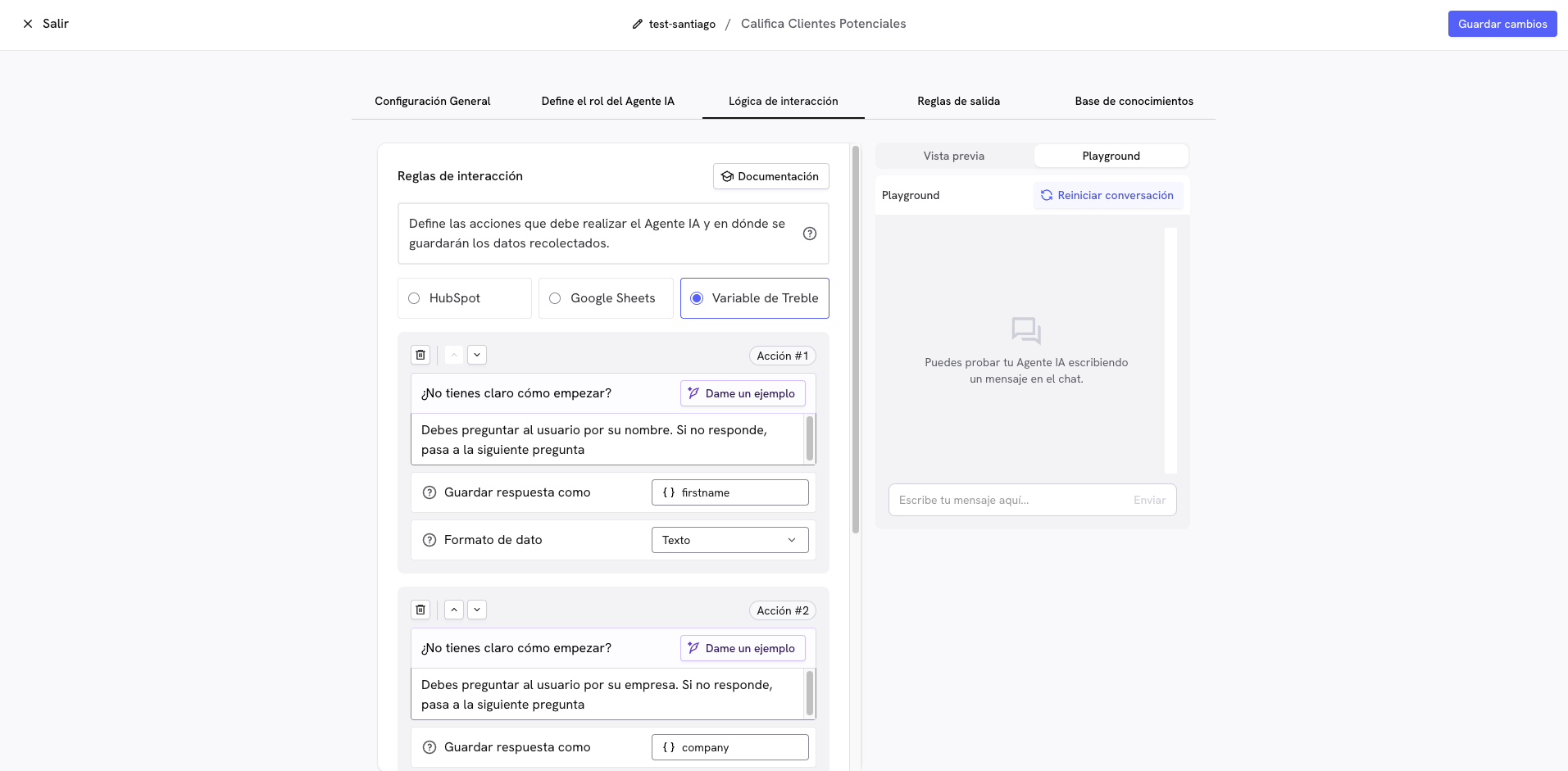
Configure as regras de interação
As regras de interação são todas as perguntas que este agente fará aos seus clientes. Na configuração, você também poderá escolher o destino dos dados:
- HubSpot: Os dados são salvos diretamente no seu CRM
- Google Sheets: As informações são armazenadas em uma planilha
- Variável Treble: Variáveis internas para usar com outros blocos
4
Estabeleça as regras de saída
Nesta etapa, você poderá ver todas as opções de saída que o agente tem. Essas opções permitirão que você conecte com outros blocos no criador de conversas:
- Todas as ações foram completadas: Quando coletar toda a informação solicitada
- Ficaram ações sem completar: Com informação parcial
- Não se completou nenhuma das ações: Se o usuário não fornecer nenhuma informação relevante
- Conversa crítica: Para casos que requerem intervenção humana imediata, por exemplo quando o usuário está irritado
5
Adicione contexto adicional
Carregue sua base de conhecimento para que o agente possa responder perguntas sobre:
- Descrição de sua empresa
- Produtos ou serviços
- Preços gerais
- Perguntas frequentes
6
Salve o agente
Clique em “Salvar” para criar o agente. Uma vez salvo, estará disponível para usar no Criador de Conversas.
7
Adicione o agente ao Criador de Conversas
- Vá ao Criador de Conversas
- Arraste o bloco “Qualificação de Leads com IA” ao seu fluxo
- Selecione seu agente da lista suspensa
- Configure os acompanhamentos automáticos para usuários que não respondem:
- Frequência: A cada X minutos (recomendado: 30-90 minutos)
- Tentativas: Máximo Y tentativas (recomendado: 2-3 tentativas)
8
Conecte as regras de saída
Agora conecte cada saída do agente com os blocos correspondentes. Uma vez conectadas as saídas, seu agente estará pronto para coletar informação automaticamente.
Maximize o valor com blocos condicionais
Uma vez que o agente coleta informação, use blocos condicionais para qualificar automaticamente e tomar ações específicas segundo o perfil de cada lead.Como funcionam os blocos condicionais
Os blocos condicionais avaliam a informação coletada e direcionam cada lead por rotas personalizadas: Estrutura básica do fluxo de trabalho:1
Avalie com um bloco condicional
Arraste um bloco “Condições” depois de seu agente de qualificação.Configure a condição segundo os dados coletados:
- Propriedade: Selecione a variável do agente (ex.
orcamento,cidade,empresa) - Operador: Escolha entre
contém,é igual a,maior que,menor que,diferente de - Valor: Defina o critério (ex.
R$10.000,São Paulo,50 funcionários)
orcamento é maior que R$10.0002
Atualize seu CRM
Conecte a saída do bloco condicional com um bloco “Ação de CRM”.Atualize propriedades no HubSpot/Salesforce:
- Propriedade:
estado_lead - Valor:
QualificadoouNão Qualificado
3
Envie mensagem personalizada
Conecte o bloco CRM com um bloco de mensagem específico para esse tipo de lead.
- Prospecto qualificado: “Perfeito! Nossa equipe comercial entrará em contato nas próximas 2 horas” E depois redirecionamento a um bloco de agente humano
- Prospecto não qualificado: “Obrigado pelo seu interesse. Manteremos você informado sobre novas opções”
Perguntas frequentes
O agente qualifica leads automaticamente?
O agente qualifica leads automaticamente?
Não. O agente apenas coleta informação. A qualificação você faz depois com blocos condicionais baseados nos dados capturados.
Posso modificar as perguntas depois?
Posso modificar as perguntas depois?
Sim. Você pode editar o papel, perguntas e base de conhecimento a qualquer momento.
Os dados são salvos se não completar tudo?
Os dados são salvos se não completar tudo?
Sim. As variáveis são salvas progressivamente, mesmo se o usuário não terminar.
Posso usar múltiplos agentes?
Posso usar múltiplos agentes?
Sim. Você pode usar diferentes agentes para coletar distintos tipos de informação.
Funciona com outros CRM?
Funciona com outros CRM?
Diretamente apenas HubSpot e Salesforce. Para outros CRM use Variáveis do Treble e webhooks.
O agente consegue entender mensagens de voz no WhatsApp?
O agente consegue entender mensagens de voz no WhatsApp?
Sim. O agente pode entender mensagens de voz enviadas pelos usuários pelo WhatsApp e responderá automaticamente com texto na conversa.
Solução de problemas
Não coleta toda a informação
Não coleta toda a informação
Causas comuns:
- Perguntas muito invasivas muito cedo
- Ordem ilógica de perguntas
- Falta explicar por que precisa dos dados
- Comece com perguntas básicas
- Explique o valor de cada dado solicitado
- Reordene segundo a lógica do usuário
Dados incorretos no CRM
Dados incorretos no CRM
Causas comuns:
- Variáveis mal configuradas
- Mapeamento incorreto de campos
- Formato incompatível
- Verifique configuração no HubSpot/Salesforce
- Revise mapeamento de variáveis no Treble
- Teste primeiro no Playground
Usuários abandonam o processo
Usuários abandonam o processo
Causas comuns:
- Processo muito longo
- Perguntas irrelevantes
- Falta de valor percebido
- Reduza perguntas essenciais
- Intercale com informação de valor
- Explique benefícios de completar
Considerações importantes
Privacidade: Informe aos usuários que seus dados serão salvos e cumpra com regulamentações aplicáveis (GDPR, etc.).