

Métricas
mostra as conversas que seus contatos iniciam quando escrevem para a sua linha de WhatsApp: quantas chegam, de qual anúncio ou link vêm e como terminam.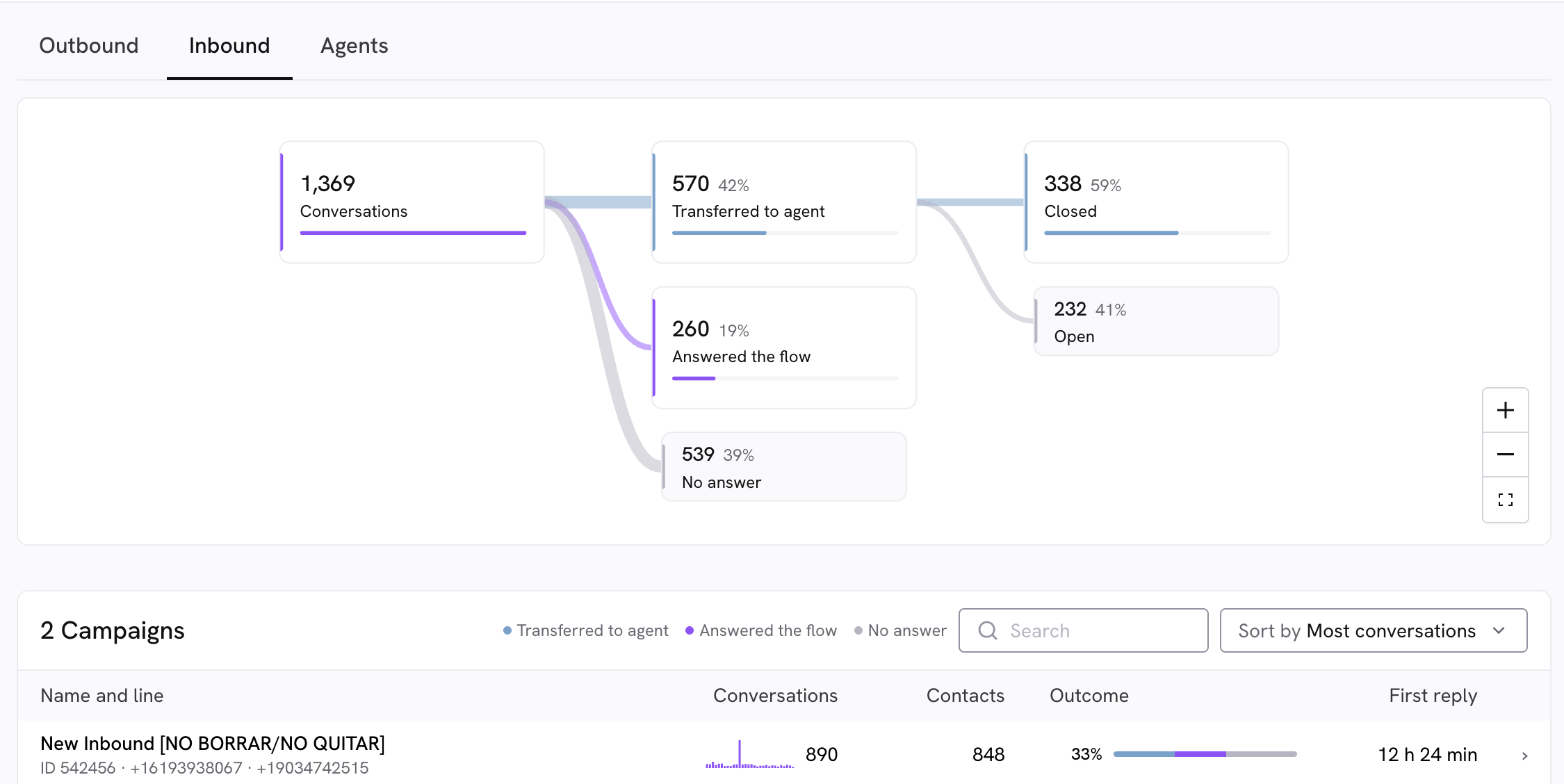
Como a aba abre
- Se no período escolhido você tem uma única campanha recebida, a aba abre direto nela.
- Se você tem várias, primeiro você vê a lista de campanhas. Clique em uma para abri-la.
Lista de campanhas recebidas
Cada linha mostra:- Nome e linha: o nome da campanha, o ID dela e a linha de WhatsApp onde as conversas começaram.
- Conversas: quantas conversas começaram no período, com um pequeno gráfico por dia.
- Contatos: quantos contatos diferentes iniciaram essas conversas.
- Resultado: a porcentagem de conversas transferidas para um agente e uma barra com os três resultados possíveis: transferidas para agente, responderam ao fluxo e sem resposta. Passe o cursor sobre a barra para ver cada quantidade.
- 1ª resposta: a mediana do tempo que um agente levou para responder depois de receber a conversa. Mostra ”—” se nenhum agente respondeu.
Resumo de uma campanha
Ao abrir uma campanha você vê três cards:- Conversas por dia: a média de conversas por dia no período, contando também os dias sem conversas.
- Contatos: quantos contatos diferentes escreveram para você e quantas conversas cada um iniciou, em média.
- Primeira resposta de agente: a mediana do tempo desde que a conversa passa para um agente até a primeira mensagem dele.
O gráfico
Resumo
A visualização Resumo mostra como terminaram as conversas do período. Se você não abriu nenhuma campanha, ela soma todas as suas campanhas recebidas.- Conversas: todas as conversas que começaram no período. Elas se dividem em três resultados que sempre somam o total:
- Transferidas para agente: em algum momento a conversa passou para uma pessoa da sua equipe. Divide-se em:
- Encerradas: sua equipe já as encerrou.
- Abertas: continuam abertas com a sua equipe.
- Responderam ao fluxo: o contato respondeu a pelo menos uma etapa do fluxo e a conversa não passou para um agente.
- Sem resposta: o contato não respondeu a nenhuma etapa do fluxo.
- Transferidas para agente: em algum momento a conversa passou para uma pessoa da sua equipe. Divide-se em:
- Buscar um telefone e abrir qualquer conversa para ler as mensagens.
- Enviar uma campanha para esses contatos. Os contatos são carregados no fluxo de envio, onde você os revisa, mapeia as variáveis e agenda o envio antes que algo saia. Os contatos sem telefone ficam de fora.
- Baixar CSV com essas conversas (até 50.000 linhas).
Fluxo interno
Com uma campanha aberta, mude para Fluxo interno para ver o percurso dos contatos por cada bloco do seu fluxo: quantos chegaram, que porcentagem respondeu e onde abandonaram. Funciona igual às campanhas enviadas; explicamos isso emEnviadas
. Nas campanhas recebidas, o fluxo também mostra cards de Redirecionamento: eles indicam para qual outro fluxo os contatos passaram e quantos foram. Assim você sabe que essas conversas continuaram em outro fluxo e não pararam no último bloco. Se o seu fluxo tem blocos de objetivo, abaixo do gráfico você também vê a tabela deObjetivos
.Origens
A tabela Origens mostra o que trouxe seus contatos. Cada conversa tem uma única origem:- Anúncio da Meta: o contato veio de um anúncio Click-to-WhatsApp. Você vê o título do anúncio e se era imagem ou vídeo.
- Link do WhatsApp: a primeira mensagem do contato coincidiu com um dos seus
links do WhatsApp
. Você vê o nome do link e a origem que você atribuiu a ele (Website, Instagram etc.). - Direto: o contato escreveu sem passar por um link nem por um anúncio.
- Cliques: só para os links, quantas vezes o link foi aberto no período. É mostrado como quantidade e não como taxa, porque um QR code ou uma mensagem encaminhada também podem abrir conversas sem um clique.
- Conversas: quantas conversas a origem trouxe e que parte da campanha elas representam.
- Resultado: como essas conversas terminaram, com a mesma barra da lista de campanhas.
Conversas
A tabela Conversas lista cada conversa que começou na campanha durante o período:- Contato: o telefone do contato.
- Início: a data e a hora em que ela começou, no seu fuso horário.
- Status:
- Transferida para agente: um agente assumiu a conversa em algum momento.
- Respondeu ao fluxo: o contato respondeu a pelo menos uma etapa do fluxo e nenhum agente assumiu.
- Sem resposta: o contato não respondeu a nenhuma etapa do fluxo.
- Origem: o anúncio, o link ou Direto.
- Primeira mensagem: a mensagem com que o contato abriu a conversa.
Como as conversas são contadas
- Uma conversa conta na campanha onde começou, e no período que contém a primeira mensagem dela. Se um fluxo redireciona o contato para outro fluxo, a conversa continua contando na campanha original.
- O que acontece depois também conta: se o contato responder ou passar para um agente em um fluxo para o qual foi redirecionado, isso é somado à conversa original, mesmo que aconteça depois do período. Por isso os números de um período passado ainda podem mudar um pouco.
- A origem não muda com um redirecionamento: é sempre a da primeira mensagem.
- Cada conversa conta uma única vez: a lista, o gráfico, a soma das origens e a tabela de conversas dão o mesmo total.
Próximos passos
Agentes
Meça quanto tempo sua equipe leva para responder às conversas transferidas.
Links do WhatsApp
Crie links para saber qual canal traz mais conversas.