

Objeto CRM
O bloco Objeto CRM faz o contrário do bloco de Ação no CRM: em vez de escrever no HubSpot, ele lê um dado do HubSpot e o salva em uma variável do Treble. A partir daí, você pode usá-lo em qualquer parte da conversa. Com isso você pode, por exemplo, cumprimentar o cliente mencionando o valor da sua última cotação, ou enviá-lo por um caminho diferente conforme o estágio em que o negócio dele está.No menu de blocos, este bloco aparece como Atribuir variáveis, com a descrição “Associa objetos a partir de contatos”. Uma vez que você o adiciona à conversa, o bloco se chama Objeto CRM. São o mesmo bloco.
As propriedades do contato já estão disponíveis automaticamente como variáveis
hubspot_... em toda a conversa. Este bloco é sobretudo útil para ler propriedades de negócios, empresas e tickets, que não são carregadas sozinhas. Confira Variáveis do HubSpot no Treble
Adicione o bloco à sua conversa
- Faça login em
app.treble.ai
- Vá para Criar Conversa
- Clique no botão para exibir o menu de blocos
- Procure o bloco Atribuir variáveis e clique nele para adicioná-lo
- Conecte-o no ponto do fluxo onde você precisa do dado, antes do bloco que vai usá-lo
- Clique duas vezes no bloco para abrir sua configuração
Configure o bloco
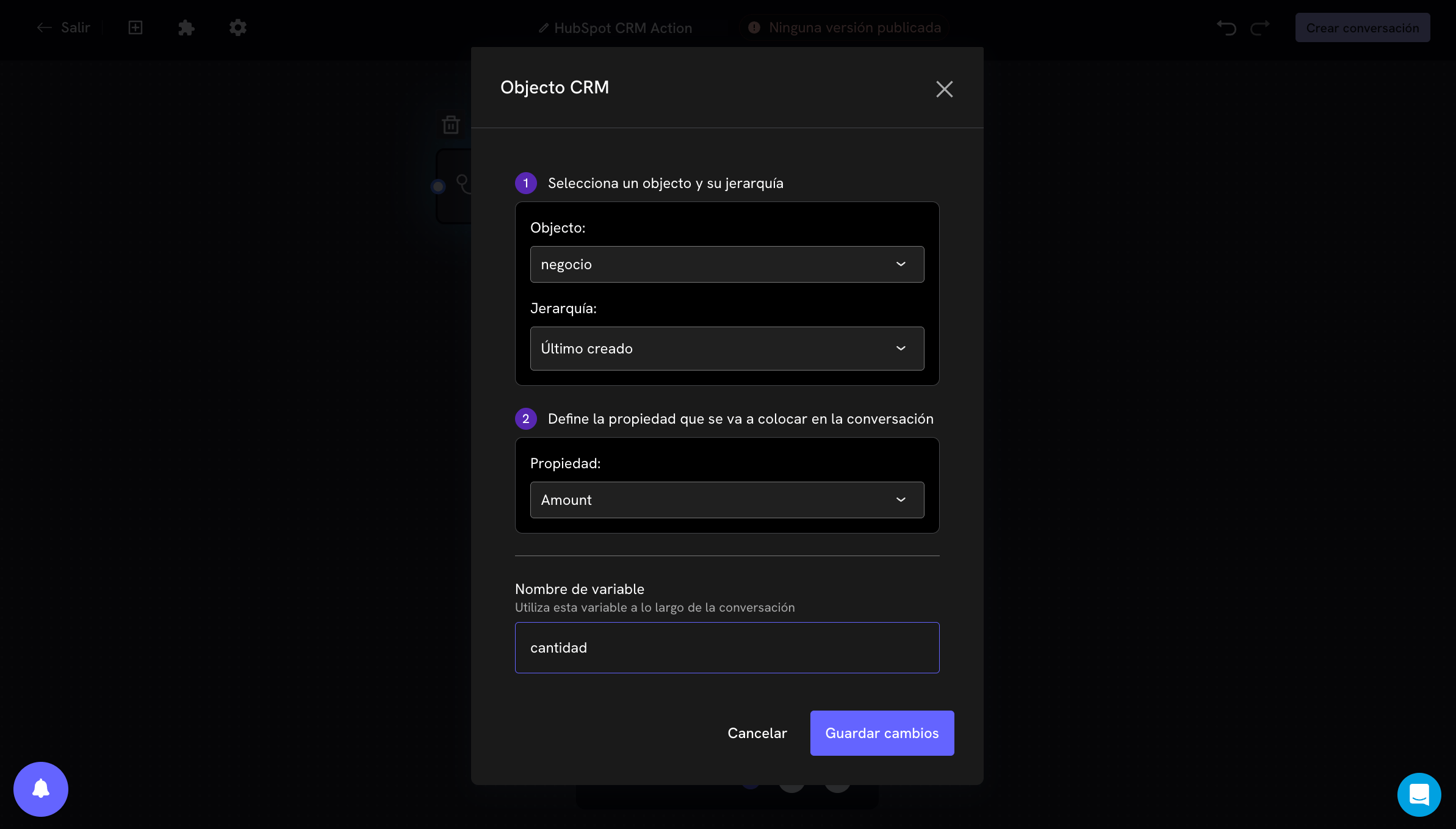
1. Selecione um objeto e sua hierarquia
Assim como no bloco de Ação no CRM, você escolhe de qual objeto quer ler: contato, negócio, empresa ou ticket. Se você escolher algo diferente do contato, precisa dizer ao Treble qual dos objetos associados usar, por meio da hierarquia:
A hierarquia funciona exatamente igual à do bloco de Ação no CRM, incluindo o diagrama de comportamento. Se você tiver dúvidas sobre qual escolher, confira
Bloco de Ação no CRM
2. Defina a propriedade que será colocada na conversa
Selecione a propriedade do objeto cujo valor você quer trazer para a conversa. Por exemplo,Amount para o valor de um negócio, Estágio do negócio, ou a prioridade de um ticket.
Que valor cada tipo de propriedade traz
O bloco sempre salva o valor do HubSpot como texto, independentemente do tipo de propriedade:Este bloco não traduz nada: se você precisar do nome do proprietário em vez do seu ID, ou do rótulo de uma opção em vez do seu valor interno, precisa resolver isso à parte, por exemplo com um bloco
Condicional
.Se você precisa usar uma data do HubSpot na sua conversa, guarde-a como texto em uma propriedade de tipo texto no HubSpot e selecione essa propriedade no lugar.
3. Dê um nome à variável
Em Nome da variável você escreve como o dado vai se chamar dentro do Treble. Esse é o nome que você vai usar entre chaves mais adiante. Por exemplo, se você colocarquantia, nos blocos seguintes poderá escrever {{quantia}}.
Como o bloco aparece na sua conversa
Uma vez configurado, o bloco mostra um resumo do que faz diretamente no canvas: o objeto, a hierarquia, a propriedade que lê e a variável onde a salva.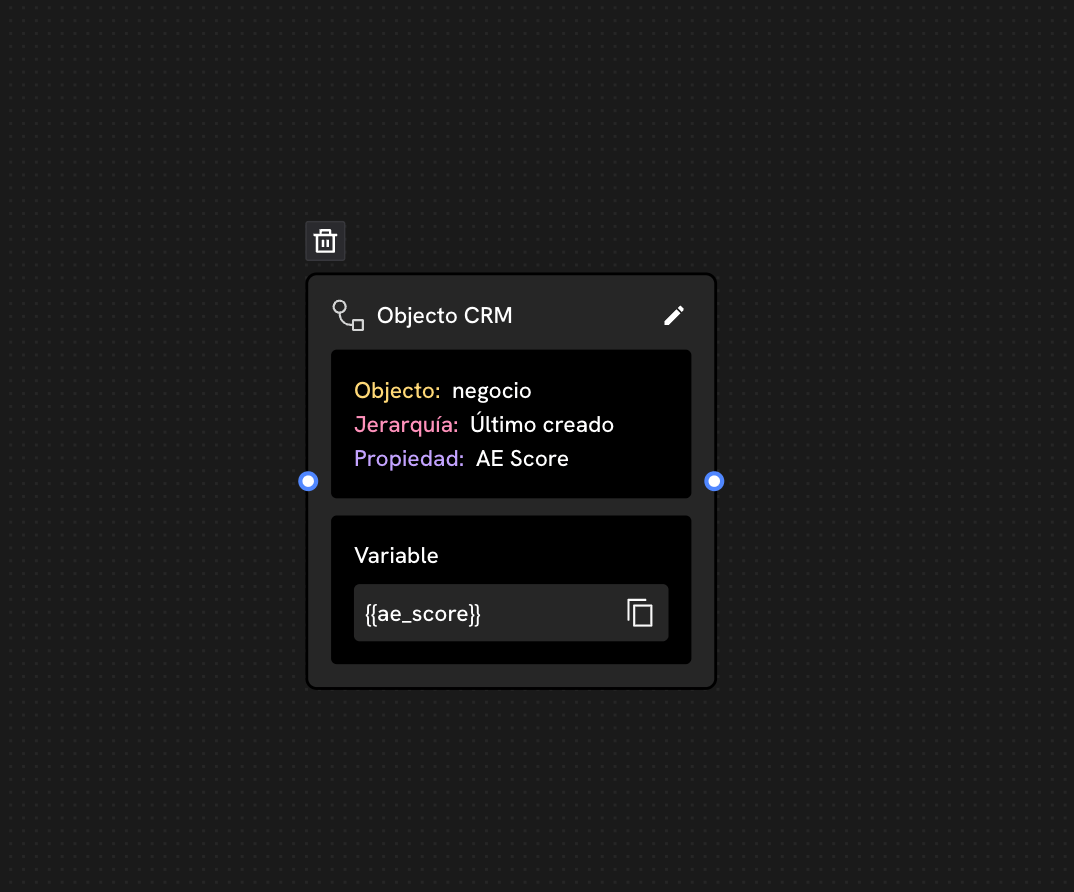
O que você pode fazer com a variável
Uma vez salva, a variável se comporta como qualquer outra variável do Treble:- Mostrá-la em uma mensagem: “Sua cotação de
{{quantia}}continua válida.” - Avaliá-la em um bloco condicional: enviar o cliente por um caminho ou outro conforme o estágio do negócio dele. Confira
Bloco Condicional
- Reutilizá-la em um bloco de Ação no CRM: ler um dado de um objeto e escrevê-lo em outro.
- Passá-la para um agente de IA como contexto da conversa.
Casos de uso
Retomar uma cotação sem perguntar sobre ela
Você lê o valor e o estágio do último negócio criado do contato, e abre a conversa com esses dados. O cliente sente que você está falando do caso dele, não de um modelo.Rotear o suporte conforme a prioridade do ticket
Você lê a prioridade do ticket associado ao contato e, com um bloco condicional, envia os casos de prioridade alta direto para um agente humano e os demais para o agente de IA.Personalizar a oferta conforme a empresa
Você lê o tamanho ou o setor da empresa associada ao contato e usa essa informação para decidir qual plano mostrar a ele.Se algo não funcionar
A variável chega vazia
- O contato tem esse objeto associado? Se o contato não tem nenhum negócio associado no HubSpot, não há nada para ler.
- A hierarquia deixou tudo de fora? Com “Personalizado”, se nenhum objeto cumprir a condição exata, a variável fica vazia.
- O bloco está antes do que usa a variável? É a causa mais comum.
- A propriedade tem valor no HubSpot? Abra-a no HubSpot e confirme.
Escrevi errado o nome da variável
Use o botão de copiar do bloco no canvas em vez de escrevê-la à mão. Copie exatamente o nome, com as chaves incluídas.Não encontro a propriedade que quero ler
Atualize as propriedades com o botão de sincronizar. ConfiraPropriedades do HubSpot no Treble