

Ação no CRM
O bloco Ação no CRM escreve informação no HubSpot enquanto a conversa acontece. Quando o contato responde algo no seu fluxo, este bloco salva essa informação no HubSpot sem que ninguém tenha que fazê-lo à mão depois. Desde setembro de 2026, o bloco já não se limita aos contatos. Agora você também pode escrever em negócios, empresas e tickets.Este bloco somente escreve no HubSpot. Se o que você precisa é ler um dado do HubSpot e usá-lo dentro da conversa, use o bloco
Objeto CRM
Antes de começar
- Você precisa da integração do HubSpot conectada no Treble. Se você ainda não a tem, confira
Instalar a integração do HubSpot
- O Treble precisa saber quem é o contato. Isso acontece automaticamente quando a conversa começa.
Adicione o bloco à sua conversa
- Faça login em
app.treble.ai
- Vá para Criar Conversa
- Clique no botão para exibir o menu de blocos
- Procure o bloco Ação no CRM e clique nele para adicioná-lo
- Mova-o para a posição que desejar e conecte-o com o bloco anterior
- Clique duas vezes no bloco para abrir sua configuração
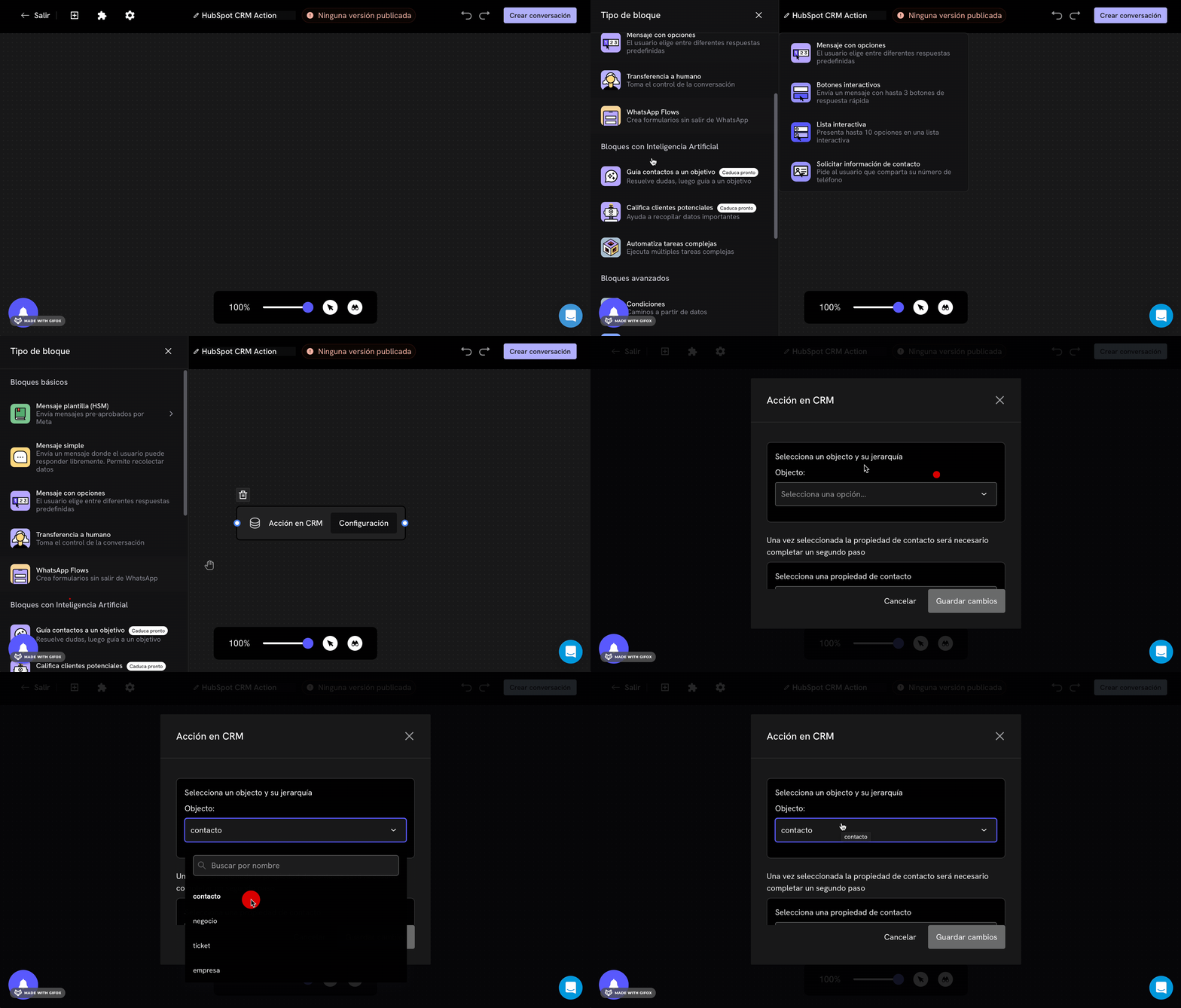
Passo 1: escolha o objeto
A primeira coisa que você configura é em qual objeto do HubSpot quer escrever.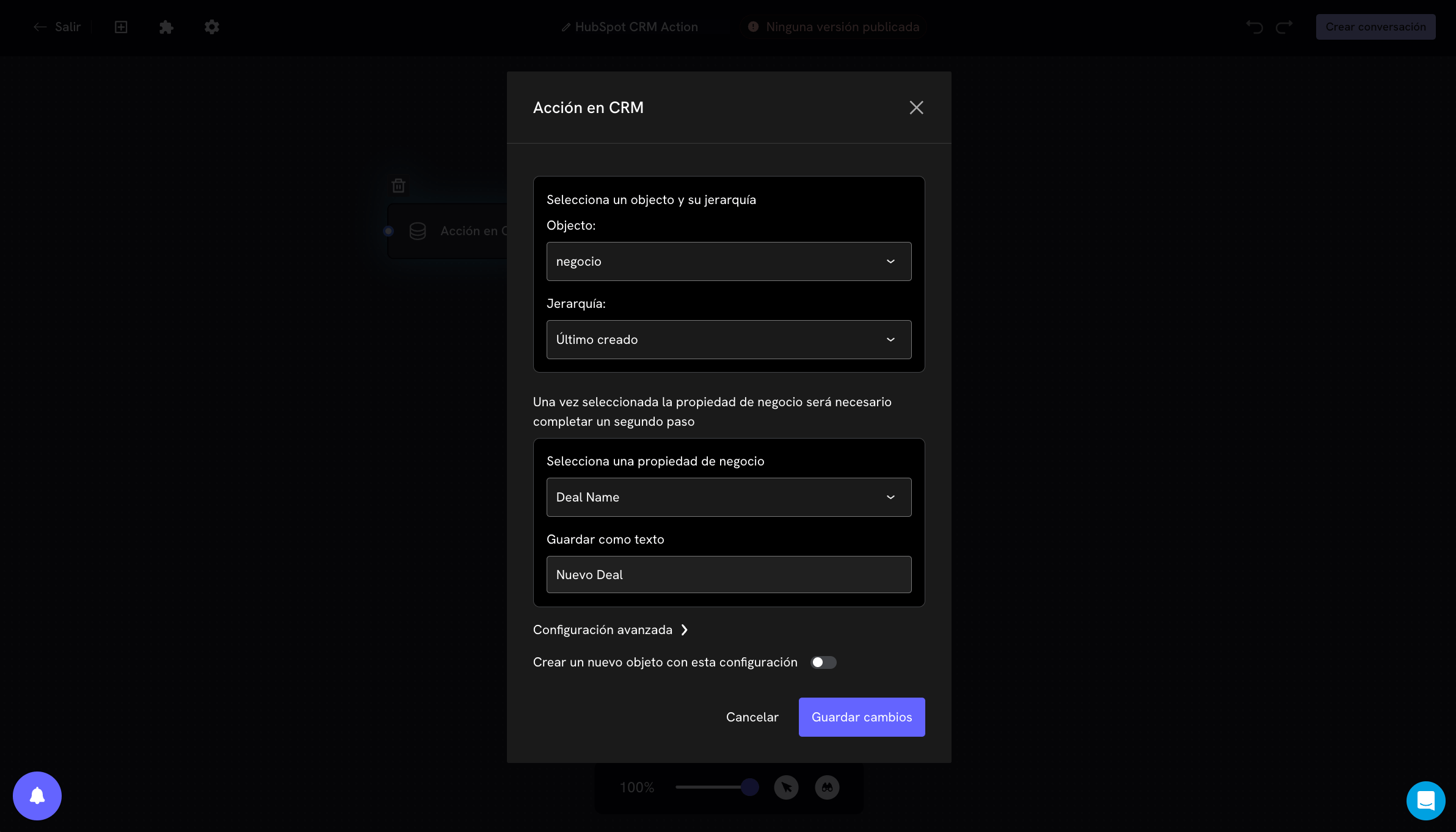
A diferença importante entre contato e os demais objetos
O contato é a pessoa com quem você está falando. O Treble já sabe quem é, então pode escrever nele diretamente. Os negócios, empresas e tickets não são a pessoa. São registros que estão associados a essa pessoa no HubSpot. Por isso o Treble primeiro tem que encontrar qual deles usar, e para isso existe a hierarquia.Passo 2: a hierarquia
Esta é a parte que mais gera dúvidas, então vale a pena entendê-la bem. Um contato pode ter vários negócios associados. Imagine um cliente que comprou de você em janeiro, em março e em agosto: no HubSpot isso são três negócios pendurados no mesmo contato. Quando sua conversa diz “atualize o negócio”, o Treble precisa saber qual dos três. A hierarquia é a regra que responde a essa pergunta.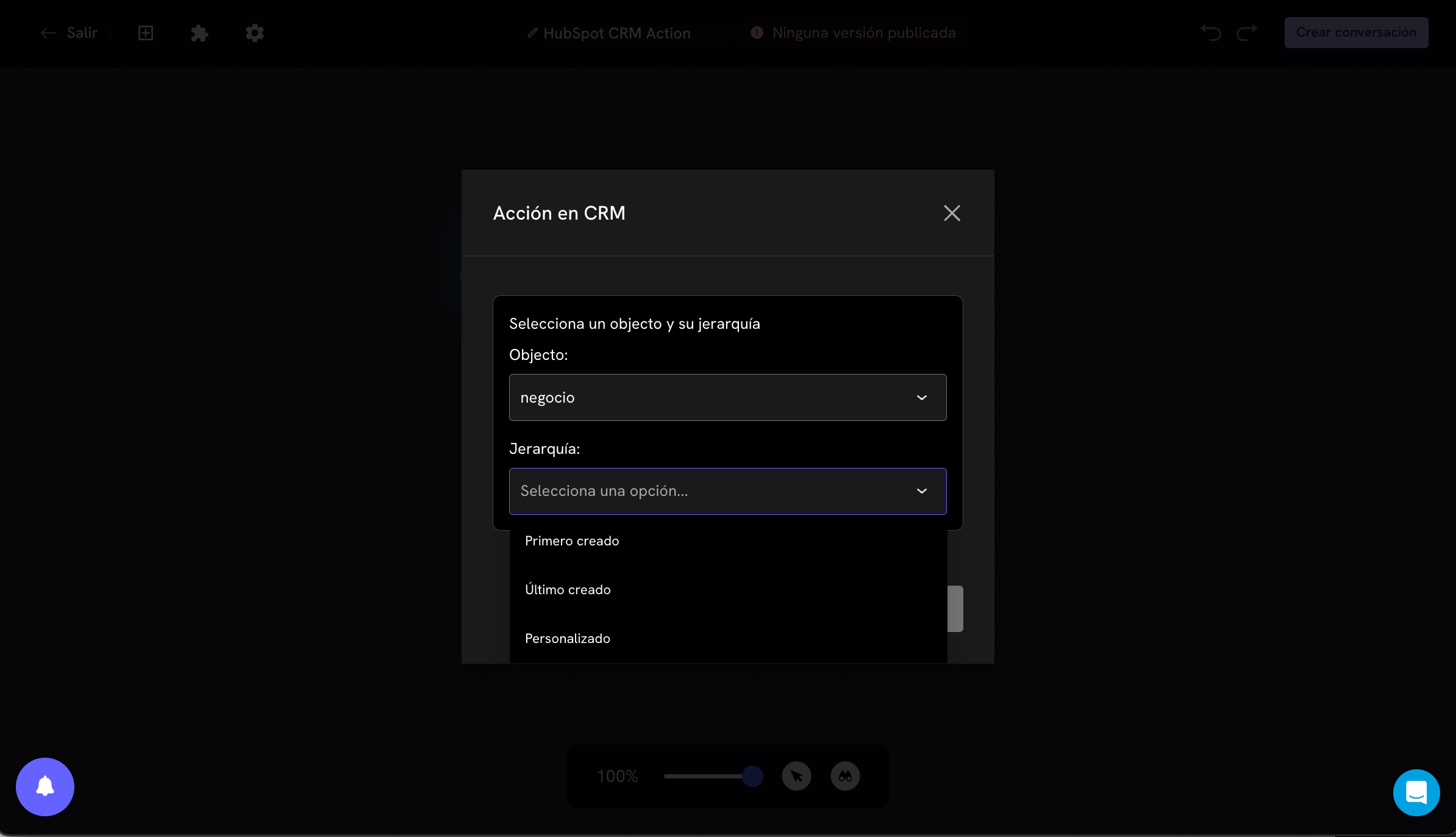
Como funciona o “Personalizado”
Você escolhe uma propriedade e um valor. O Treble fica somente com os objetos onde essa propriedade é idêntica ao valor. Por exemplo, propriedadeEstágio do negócio igual a Apresentação agendada: o Treble atualizará o negócio do contato que estiver nesse estágio.
Quando o objeto é contato, você não verá hierarquia. Não é necessária: só existe um contato.
Passo 3: escolha a propriedade e o valor
Depois você seleciona qual propriedade do objeto quer escrever e qual valor quer colocar nela. A forma de escrever o valor depende do tipo de propriedade no HubSpot:Usar respostas do cliente como valor
Nas propriedades de texto e número você pode escrever uma variável do Treble em vez de um valor fixo. Assim você salva no HubSpot o que o cliente acabou de responder. O fluxo típico são dois blocos:- Uma pergunta aberta: “Qual é o nome da sua empresa?”, salvando a resposta em uma variável chamada
empresa. - Um bloco de Ação no CRM onde, no valor, você escreve
{{empresa}}.
Criar um novo objeto com esta configuração
No final da configuração há um interruptor chamado Criar um novo objeto com esta configuração. Este interruptor muda por completo o que o bloco faz.- Desligado (por padrão): o Treble busca um objeto associado ao contato e o atualiza. Não cria nada.
- Ligado: o Treble cria sempre um objeto novo, coloca nele o valor que você configurou e o associa ao contato. Não verifica se já existe um.
Quando o interruptor está ligado, a hierarquia deixa de se aplicar. O Treble não está buscando nada, então não há entre o que escolher.
Todo o comportamento em um diagrama
Configuração avançada
Dentro de Configuração avançada há uma única opção: Atualização de propriedades em tempo real.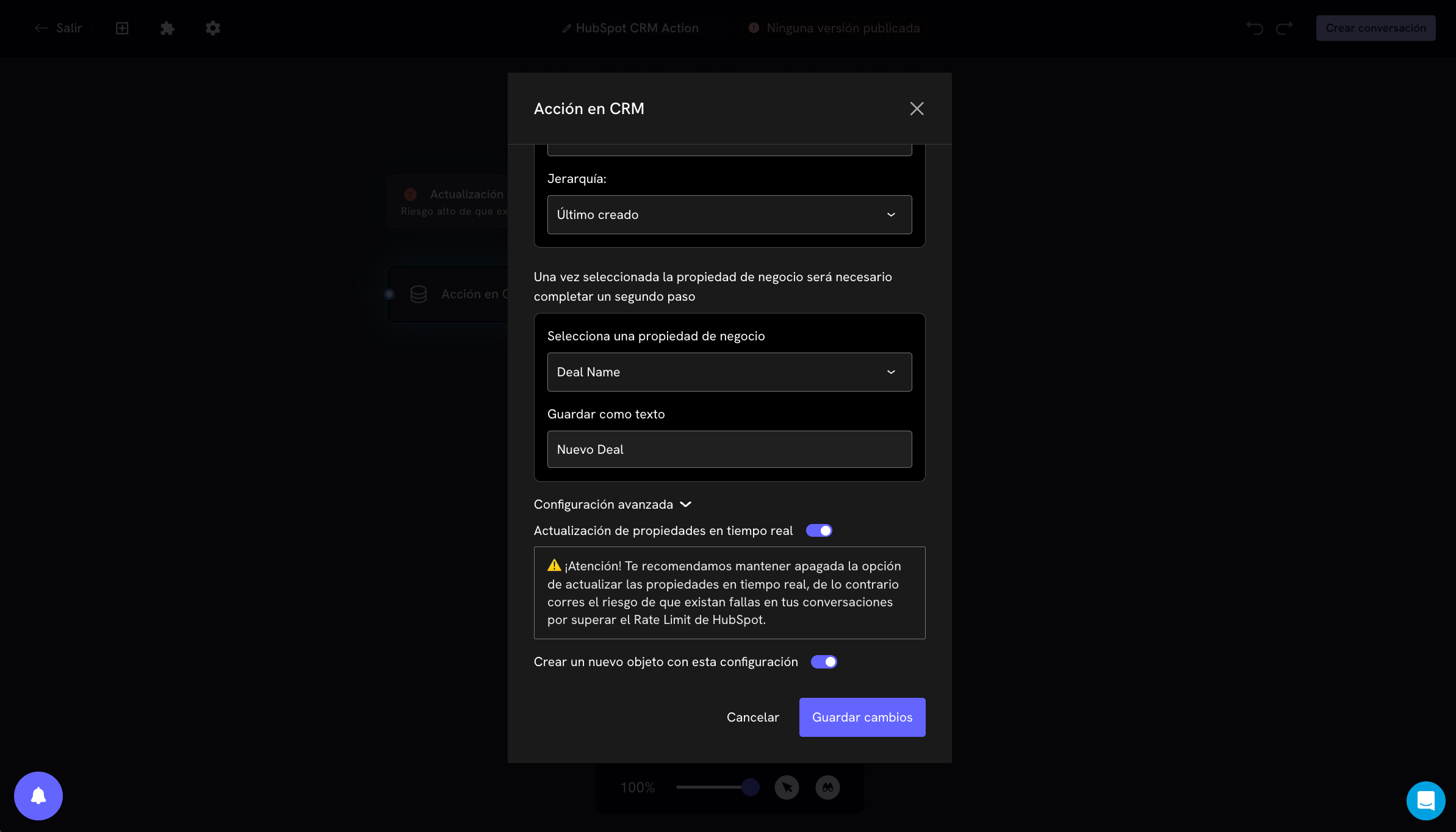
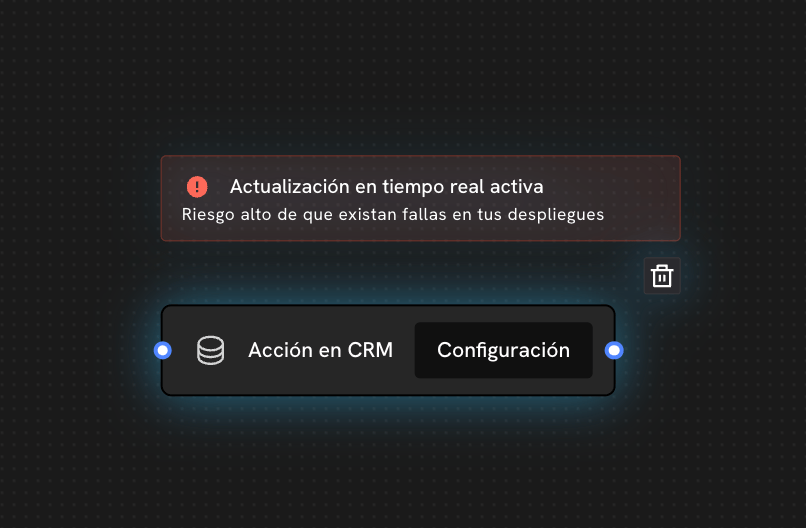
Casos de uso
Marcar o estágio do negócio conforme o que o cliente responde
Você pergunta ao cliente se ele quer agendar uma demonstração. Se ele responder que sim, um bloco de Ação no CRM sobre o objeto negócio, com hierarquia Último criado, muda o estágio para “Demonstração agendada”. A equipe comercial vê a mudança no seu pipeline sem tocar em nada.Registrar o interesse do cliente no contato
Uma pergunta fechada com as opções do seu catálogo, e um bloco de Ação no CRM sobre o objeto contato que salva a opção escolhida em uma propriedade de contato. Com isso você pode segmentar campanhas depois.Criar um negócio novo para cada solicitação
Um cliente que pede uma cotação nova todo mês. Você liga Criar um novo objeto com esta configuração sobre o objeto negócio e usa{{produto_de_interesse}} como nome do negócio. Cada solicitação fica como uma oportunidade separada, associada ao mesmo contato.
Atualizar o ticket de suporte que o cliente está consultando
O cliente escreve seu número de caso, você o salva em uma variável, e usa hierarquia Personalizado com a propriedade do número do ticket igual a{{numero_do_caso}}. O Treble atualiza exatamente esse ticket e não outro.
Se algo não funcionar
Não encontro a propriedade que quero usar
O Treble guarda uma cópia das propriedades da sua conta do HubSpot em vez de pedi-las toda vez. Se você criou a propriedade há pouco, ela ainda não está nessa cópia. A solução é atualizar as propriedades com o botão de sincronizar. ConfiraPropriedades do HubSpot no Treble
O bloco não escreveu nada no HubSpot
Verifique nesta ordem:- O contato tem o objeto associado? Se você escolheu negócio, empresa ou ticket e o interruptor de criar está desligado, o contato tem que ter um associado no HubSpot. Abra-o no HubSpot e confirme.
- A hierarquia deixou algum objeto de fora? Com “Personalizado”, se nenhum objeto cumprir a condição exata, não há nada para atualizar.
- A variável tinha valor? Se você usou
{{uma_variavel}}e o cliente nunca respondeu essa pergunta, o bloco não escreve. - Você escreveu texto junto à variável? Verifique que o campo contenha somente
{{variavel}}.