

Introducción
El template de carrusel te permite enviar una secuencia de tarjetas interactivas directamente en WhatsApp. Cada tarjeta incluye su propia imagen o video, texto y botones de acción, todo dentro de un solo mensaje. Puedes incluir entre 2 y 10 tarjetas en un mismo carrusel, lo que lo hace ideal para mostrar múltiples productos, destacar diferentes promociones o llevar al usuario directamente a una acción: comprar, llamar o visitar tu sitio web.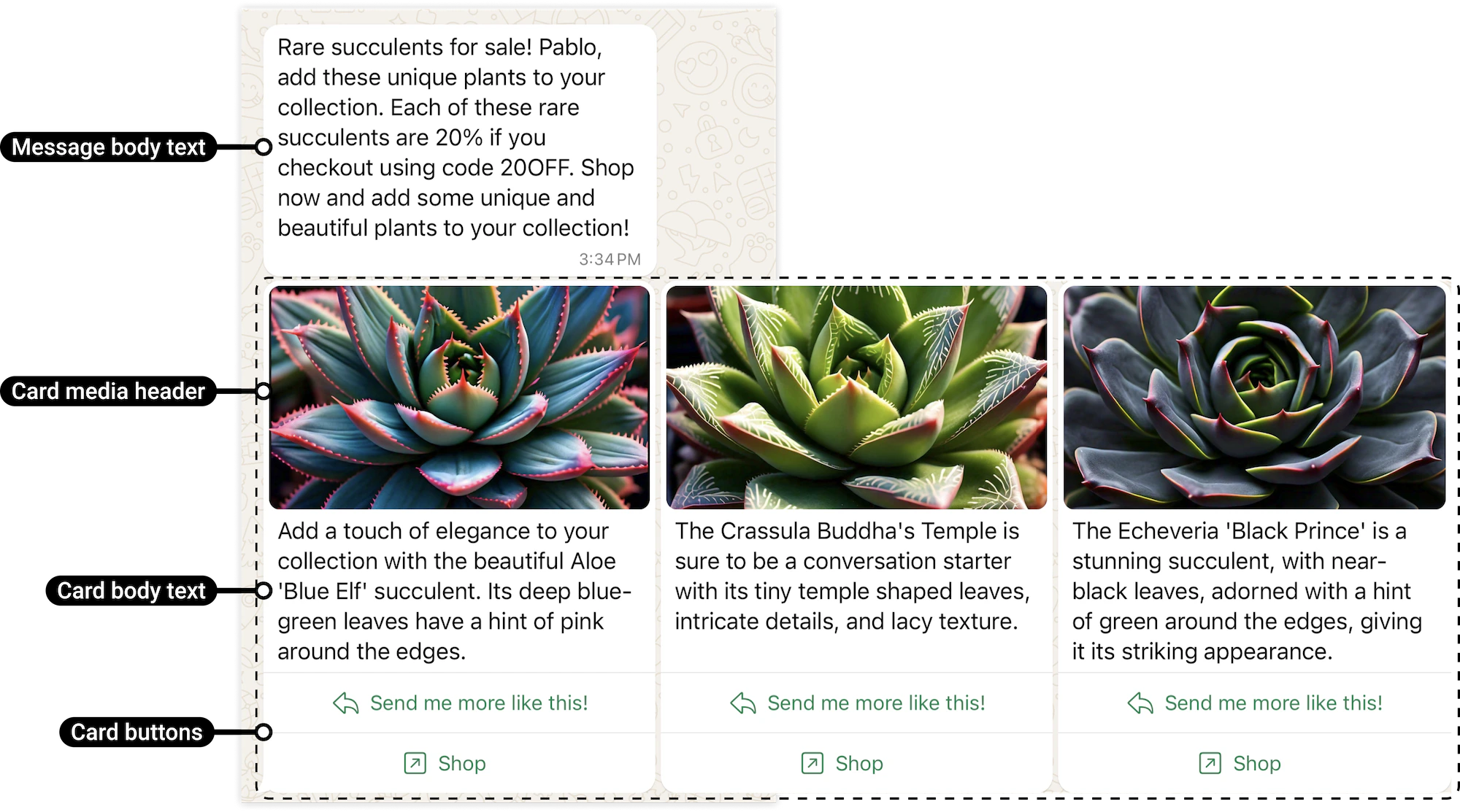
¿Qué incluye un carrusel HSM?
Un carrusel está compuesto por un mensaje principal y una serie de tarjetas:- Mensaje principal: texto que aparece encima del carrusel
- Tarjetas (2 a 10):
- Imagen o video
- Texto descriptivo
- Botones de acción
Cómo crear un template de carrusel
Para crear una plantilla HSM de tipo Carrusel, sigue estos pasos: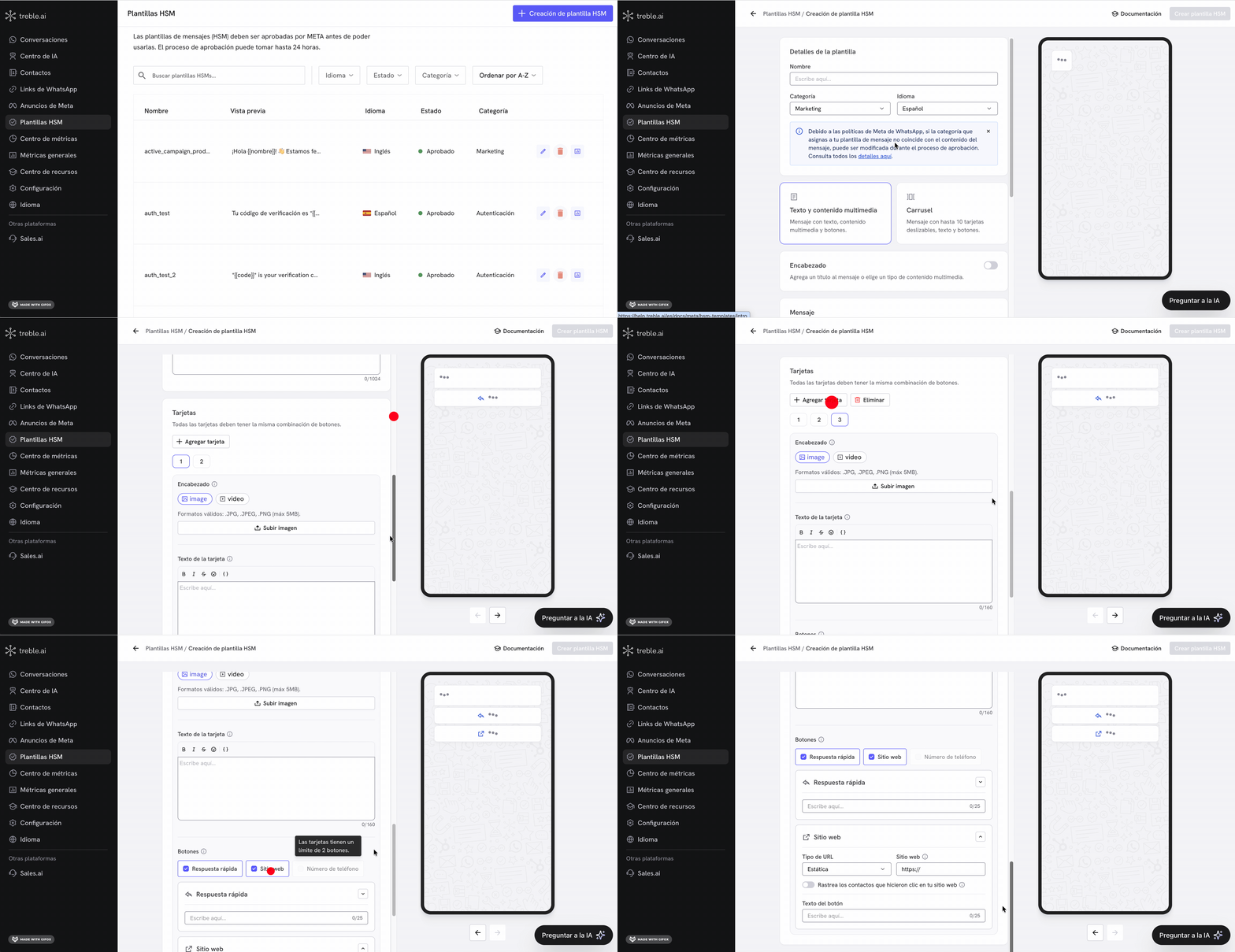
- Ve a la sección de Plantillas HSM en Treble.
- Haz clic en “Creación de plantilla HSM”.
- Haz clic en el botón “Carrusel” dentro de la categoría Marketing.
- Configura la plantilla:
- Ingresa el nombre de la plantilla.
- Selecciona el idioma.
- Escribe el mensaje principal (Body).
- Agrega entre 2 y 10 tarjetas, cada una con:
- Imagen o video
- Texto
- Botones de acción
- Haz clic en “Crear Plantilla HSM” para enviarla a revisión.
Estructura y reglas
Un template de carrusel tiene dos niveles:- Mensaje principal (body): texto que aparece encima del carrusel
- Tarjetas (cards): cada una con imagen o video, texto y botones
Límites
- Mínimo 2 tarjetas
- Máximo 10 tarjetas
- Máximo 1024 caracteres en el mensaje principal
- Máximo 160 caracteres por tarjeta
- Todas las tarjetas de una misma plantilla deben tener los mismos componentes
Media
- Imagen: JPG, JPEG o PNG (máx. 5 MB)
- Video: MP4 (máx. 16 MB)
Botones
- Mínimo 1 y máximo 2 botones por tarjeta
- Todas las tarjetas deben tener el mismo tipo y orden de botones
- Respuesta rápida: permite al usuario enviar una respuesta predefinida y puede conectarse a flujos
- Sitio web: abre una URL
- Número de teléfono: inicia una llamada
Variables
Puedes usar variables como{{nombre_cliente}} en:
- El mensaje principal (body)
- El texto de cada tarjeta
- URLs de botones tipo website (dinámicas)