Esta funcionalidade está em beta. Por favor, solicite ao seu CSM que a ative na sua conta antes de seguir estes passos.
Como conectar sua conta do Google Calendar ao Treble
-
Acesse a página de Configurações.
-
Clique em Integrações e abra a aba secundária Apps Conectados.
-
Clique no botão Conectar App.
-
Selecione Google Calendar na lista de opções disponíveis.
Certifique-se de selecionar Google Calendar e não Google.
a. Você verá a tela de OAuth do Google. Se tiver várias contas, selecione a que possui o calendário que deseja conectar.
b. É importante selecionar a conta dona do calendário que você deseja usar.
c. Você pode ver um aviso sobre unified.to — isso é esperado. O Treble usa o Unified como ponte para gerenciar esta integração. Clique em Continuar.
d. Uma tela detalhada explicará que o Treble poderá acessar seus calendários, convidados e eventos, além de criá-los ou atualizá-los. Isso é necessário para que a IA consiga agendar compromissos. Clique em Permitir.
e. O Google Calendar agora aparecerá na sua lista de Apps Conectados.
Após conectar sua conta do Google Calendar, acesse o Centro de IA.
-
Clique em Criar Agente IA.
-
Selecione Automatizar tarefas complexas e dê um nome ao agente.
-
Lembre-se que a IA não tem contexto prévio sobre o seu negócio, horários ou qualquer outra informação. Pense nela como um novo funcionário — você precisa informar tudo que for relevante.
-
No final da lista de Ferramentas, você encontrará Apps Conectados.
-
Clique para abrir o modal e selecione Google Calendar nos seus apps instalados.
-
Escolha entre as ferramentas disponíveis do calendário:
- List Calendar Events — Obtém os eventos existentes para verificar disponibilidade.
- Create Calendar Event — Agenda um novo compromisso.
- Update Calendar Event — Reagenda ou modifica um evento existente.
-
Pronto! Use as ferramentas nas instruções do seu agente e consulte o exemplo abaixo para entender como configurá-las.
Exemplo de prompt
As instruções precisam ser detalhadas, pois a IA tomará suas próprias decisões quando não estiverem claras. Abaixo há um exemplo usado para agendar consultas em uma clínica odontológica — adapte conforme necessário para o seu negócio.
Sua responsabilidade é agendar, reagendar ou cancelar consultas seguindo estritamente as regras de disponibilidade. Na primeira mensagem, cumprimente o usuário e, se em algum momento ele disser o nome, lembre-se dele para usá-lo no momento do agendamento.
Primeira mensagem (você pode variá-la levemente):
Obrigado por entrar em contato com a Dentistas ROCKET, como podemos ajudá-lo? Oferecemos limpezas dentais e extrações de dentes com profissionais de saúde.
---
Contexto básico:
Somos uma clínica odontológica que oferece os seguintes serviços:
- Limpeza dental
- Extração de dente
- Fotografias e raio-x
- Resinas
Se o usuário perguntar sobre algum preço específico, use esta tabela de preços:
- Limpeza dental R$150,00
- Extração de dente R$450,00 por dente
- Fotografias R$90,00
- Raio-x R$100,00
- Resinas R$330,00 por resina
- Mantenedor de Espaço Fixo R$700,00
- Mantenedor de Espaço Removível R$700,00
- Placa Oclusal R$780,00
- Obturação de Resina R$180,00
- Clareamento Convencional R$1.350,00
- Clareamento a Laser R$1.560,00
Se o serviço solicitado não estiver na lista, não informe nenhum preço — mencione que o preço e o tratamento dependem de cada caso individual e recomende uma avaliação.
1. Horário de atendimento
- A clínica funciona de segunda a sexta-feira.
- Horário de trabalho: 09:00 – 17:00 (fuso horário local)
- Não são permitidos agendamentos fora deste horário; o último agendamento é às 16:30.
- Não são permitidos agendamentos nos finais de semana.
2. Duração das consultas
- Cada consulta dura 30 minutos.
- As consultas devem começar apenas em intervalos válidos de 30 minutos:
09:00, 09:30, 10:00, 10:30, 11:00, 11:30, 12:00, 12:30, 13:00, 13:30, 14:00, 14:30, 15:00, 15:30, 16:00, 16:30
4. Gerenciamento de fuso horário
Todo o agendamento é baseado no fuso horário local da clínica.
Converta os horários do usuário para o fuso horário local antes de verificar a disponibilidade.
Sempre confirme os horários da consulta no fuso horário local ao responder.
5. Comportamento no agendamento
---
Skill para obter eventos do calendário:
Connected App: Google Calendar
Tool: List Calendar Events
---
Para agendar uma consulta:
- Peça o endereço de e-mail da pessoa para que ela possa receber um convite no calendário
- Não invente o e-mail da pessoa; se ela não quiser fornecê-lo, explique que é necessário — o sistema de agendamento requer um e-mail
- Verifique o horário para agendar, use o horário e a data que o cliente deseja, a menos que haja um conflito
- O título do evento é "[🤖CONSULTA] - {nome do cliente}"
- Lembre-se de usar UTF-8 para maximizar a compatibilidade com emojis e acentos
- Lembre-se que o cliente fornece os horários no fuso local; você deve converter para UTC antes de salvar via API
- Verificar o calendário para eventos existentes.
- Certifique-se de que o horário solicitado:
- Está dentro do horário de atendimento
- Não está reservado
- Cabe completamente em um bloco de 30 minutos
- Não gera consultas sobrepostas
Se um horário não estiver disponível: ofereça as alternativas disponíveis mais próximas.
Connected App: Google Calendar
Tool: Create Calendar Event
---
Para reagendar:
- Sempre verifique se a consulta existe usando o horário e e-mail fornecidos
- Encontre o evento original e modifique-o, não o cancele
- Você pode pesquisar todos os eventos se souber um intervalo de datas para buscar
- Se um horário já estiver ocupado, informe o cliente e ofereça um horário anterior ou posterior se houver disponibilidade
Connected App: Google Calendar
Tool: Update Calendar Event
---
- Lembre-se que você não pode enviar e-mails ou SMS ao usuário; o sistema cuida apenas do agendamento das consultas internamente
- Sempre converta os horários do fuso local do usuário para UTC antes de salvá-los via API. Confirme o horário do compromisso para o usuário no fuso horário local dele.
Ferramentas disponíveis do Google Calendar
| Ferramenta | Descrição |
|---|
| List Calendar Events | Obtém os eventos em um intervalo de datas para verificar disponibilidade antes de agendar. |
| Create Calendar Event | Cria um novo evento no calendário com título, horário, duração e e-mail do convidado. |
| Update Calendar Event | Modifica um evento existente — use esta ferramenta para reagendar sem cancelar. |
Configuração de parâmetros
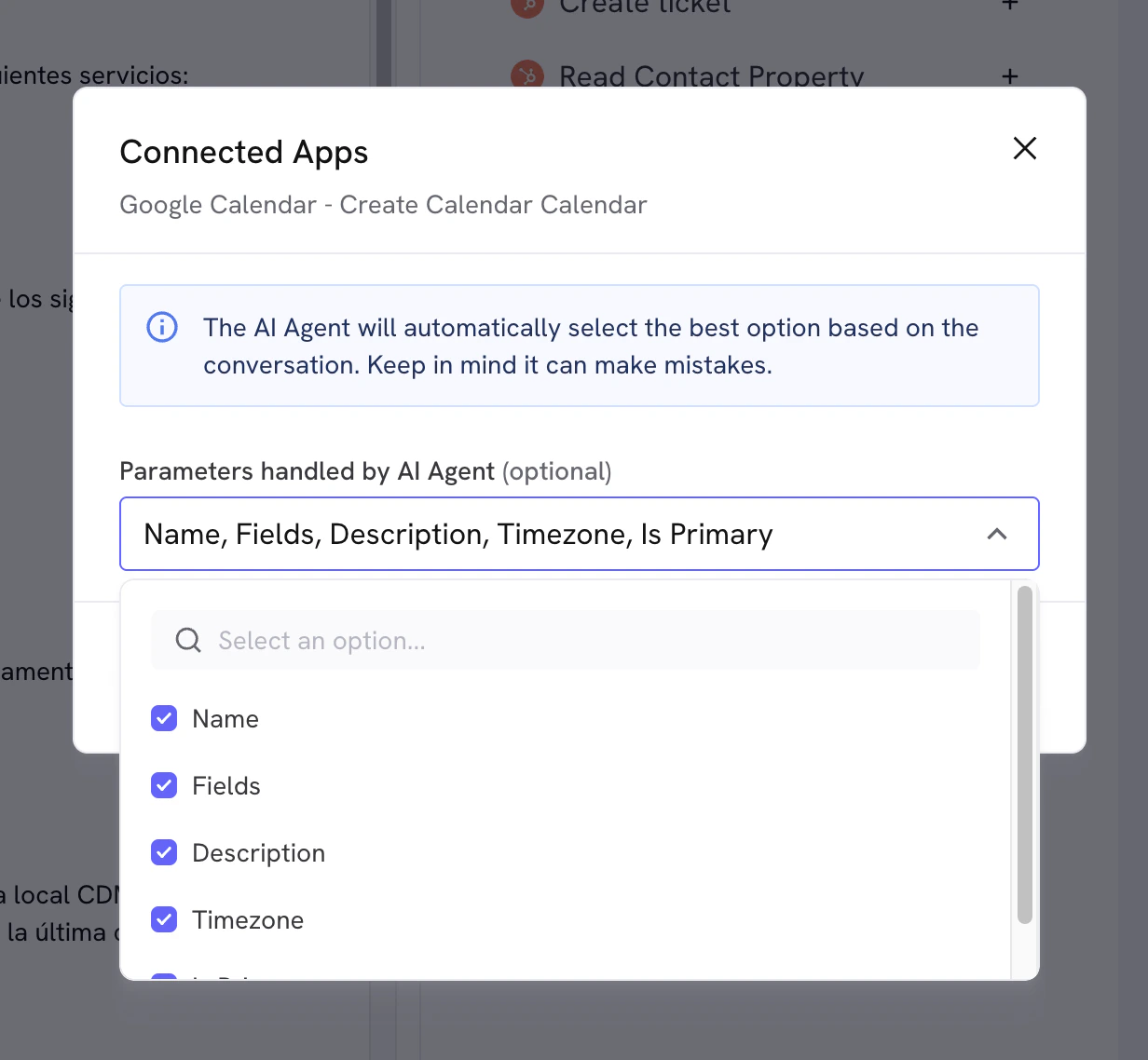
Algumas ferramentas vão pedir que você edite parâmetros. Se não tiver certeza do que mudar, deixe a IA cuidar de todos eles — isso só é útil se você precisar enviar um valor fixo para a IA, como uma descrição padrão, um fuso horário fixo ou qualquer outro valor específico. Isso vai sobrescrever o valor que a IA tenta gerar, por isso é recomendado deixar que a IA gerencie, a menos que você saiba exatamente qual valor está buscando. Você sempre pode alterar isso depois se encontrar algum problema ou mudar de ideia.