

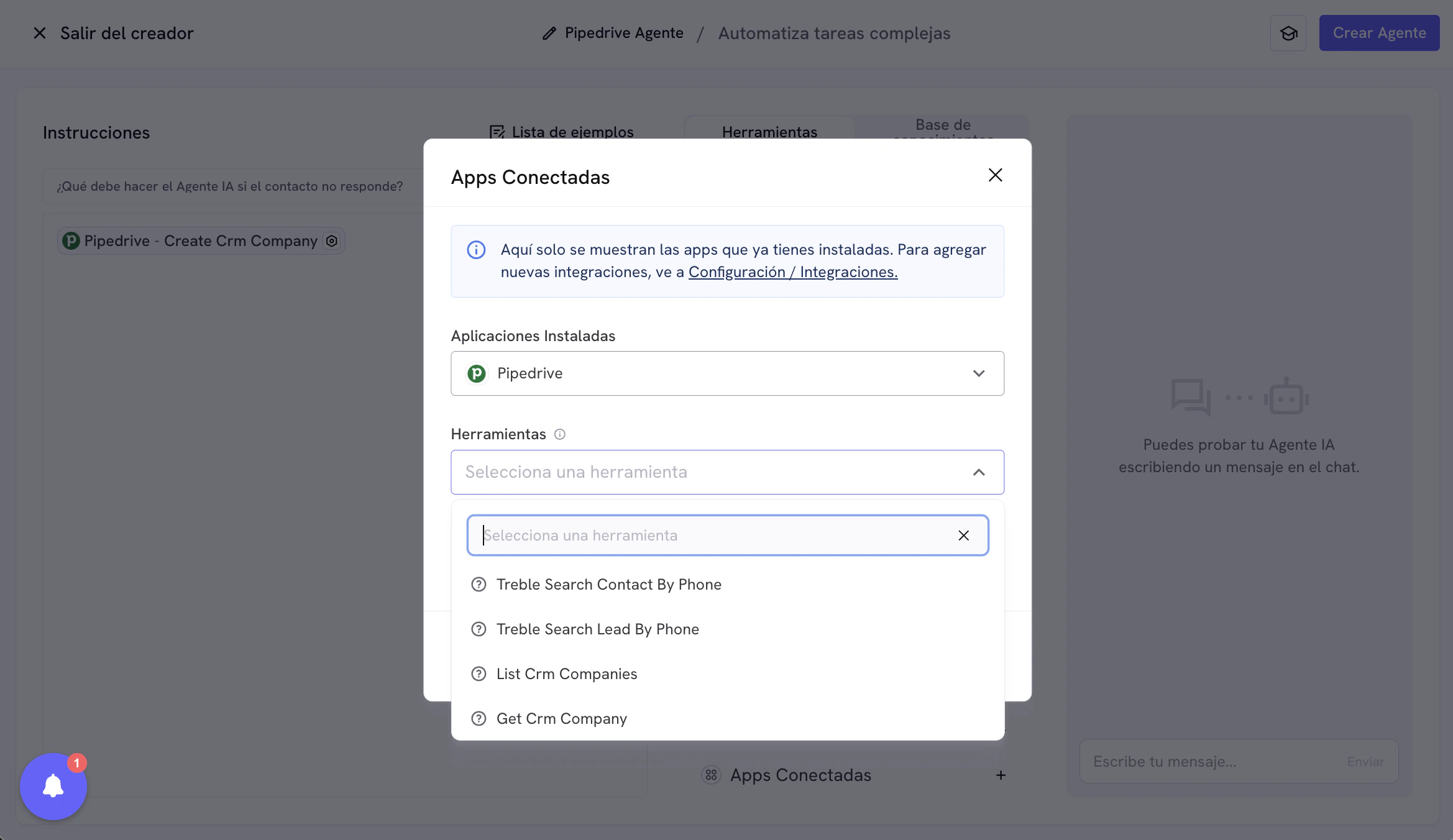
Acciones disponibles por entidad
Lead
Contacto
Negocio (Deal / Oportunidad)
Pipeline
¿Cómo usar las herramientas de Treble para Pipedrive?
La integración de Pipedrive con Treble hace uso de el asistente de IA “Automatizar tareas complejas” para ejecutar las acciones de las herramientas de Treble para Pipedrive. Para ello, es indispensable que sepas cómo usar el asistente de IA “Automatizar tareas complejas” en Treble y cómo configurar las herramientas de Treble para Pipedrive. Si necesitas más información sobre cómo usar el asistente de IA “Automatizar tareas complejas” en Treble, puedes consultar la documentación de “Automatizar tareas complejas” en Treble en el siguiente enlace:Asistente de IA Automatizar tareas complejas en Treble
Aprende a usar el asistente de IA “Automatizar tareas complejas” en Treble.
Configuración de las herramientas de Treble para Pipedrive
Para configurar las herramientas de Treble para Pipedrive, debes seguir los siguientes pasos:- Ingresa a la sección de “Agentes de IA” en Treble.
- Crea un nuevo agente de IA.
- Selecciona la opción de “Automatizar tareas complejas”.
- En la sección de “Herramientas”, selecciona la herramienta de “Aplicaciones Conectadas”.
- En la sección de “Aplicaciones Conectadas”, selecciona la aplicación de “Pipedrive”.
- En la sección de “Herramientas”, selecciona la herramienta de “Pipedrive” que deseas configurar.
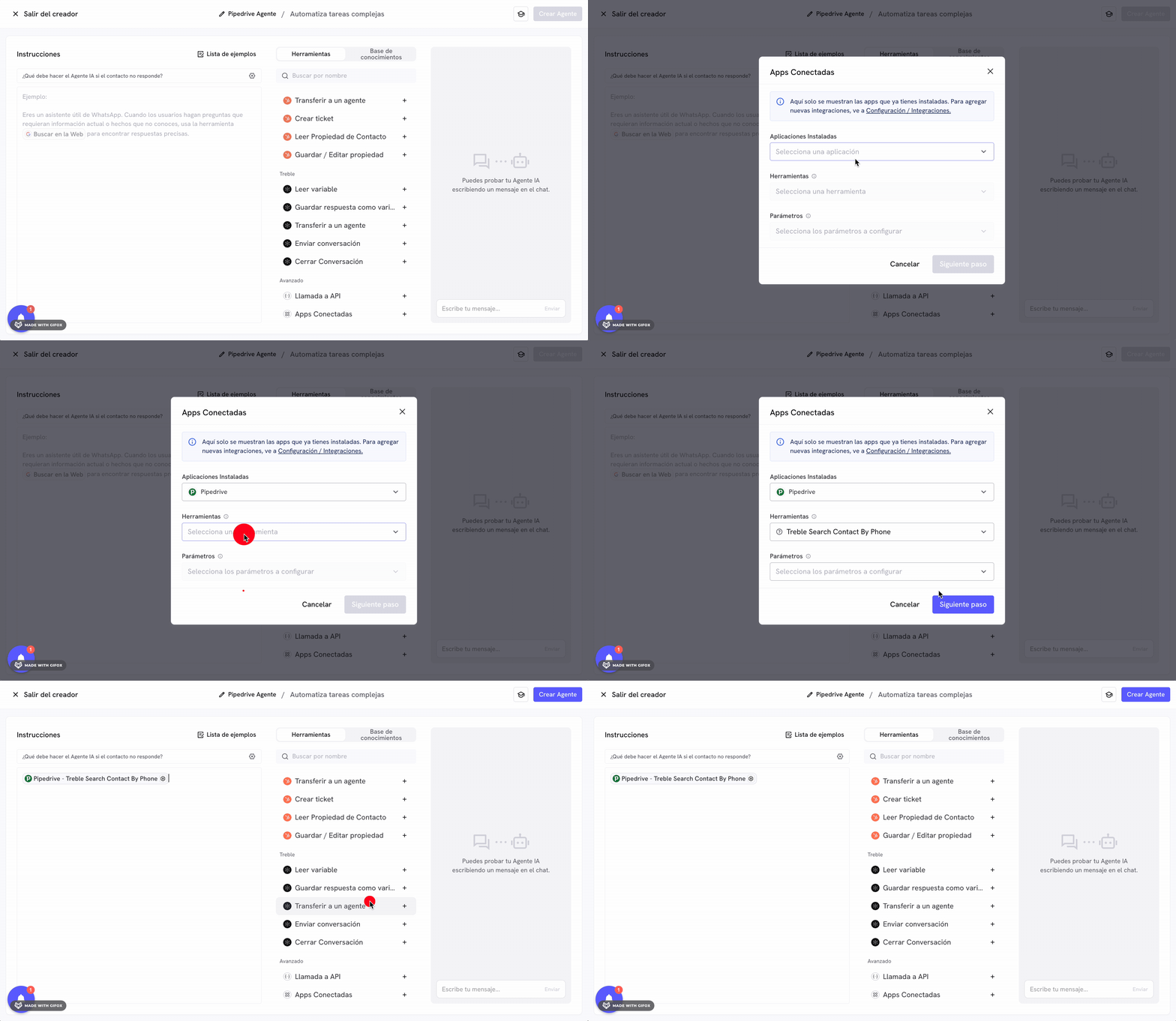
Herramienta Buscar Lead o Contacto por Teléfono
Dentro de las herramientas listadas de Treble para Pipedrive, existe la herramienta “Buscar Lead o Contacto por Teléfono”. Esta herramienta te permite buscar Leads o Contactos por teléfono. La herramienta automáticamente busca el Lead o Contacto en Pipedrive según el teléfono de WhatsApp del cliente que esta interactuando con tu asistente de IA por medio de una linea de WhatsApp conectada a Treble. No es necesario que tu asistente de IA tenga que preguntar por el teléfono del cliente, la herramienta lo hará automáticamente.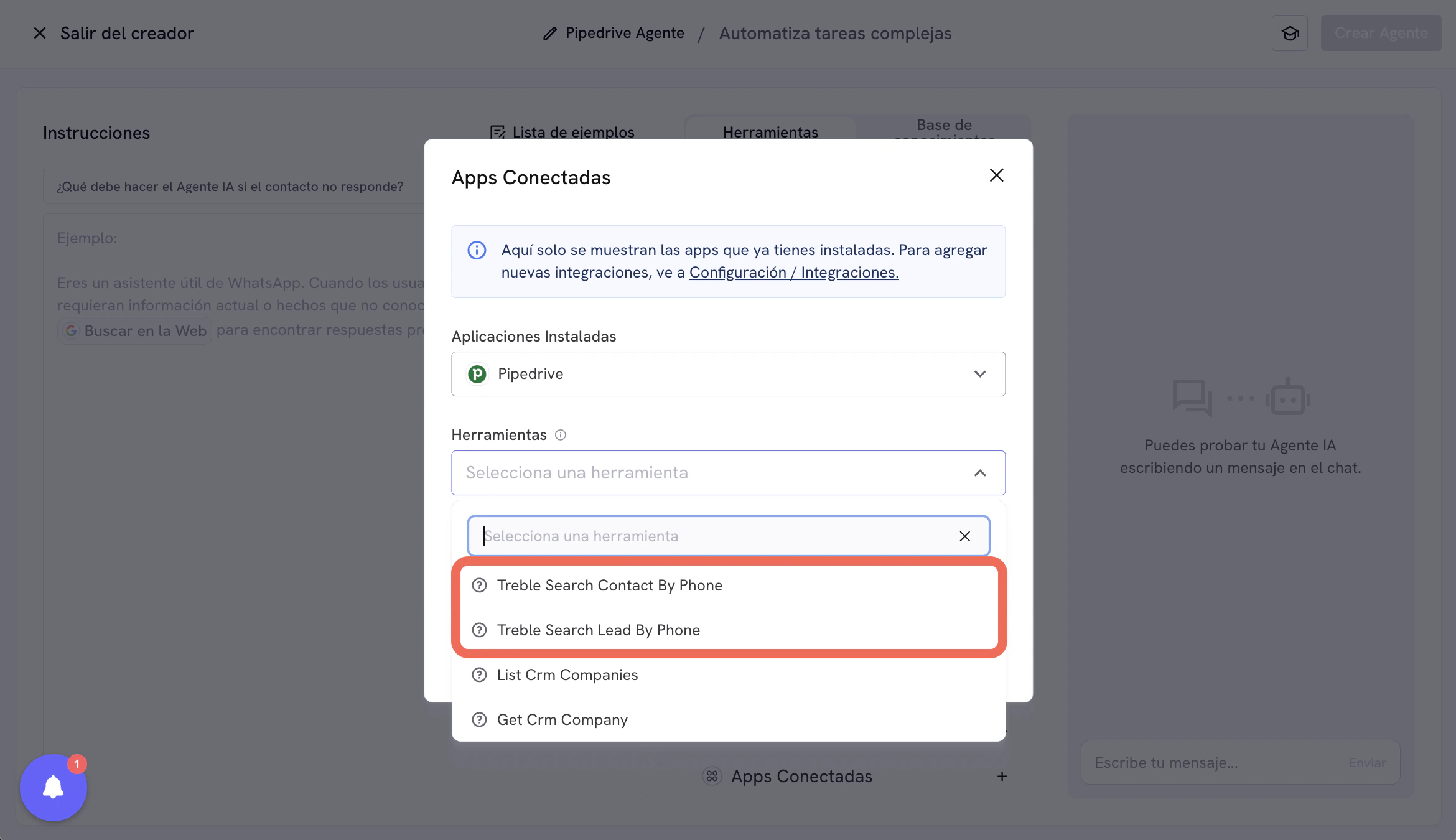
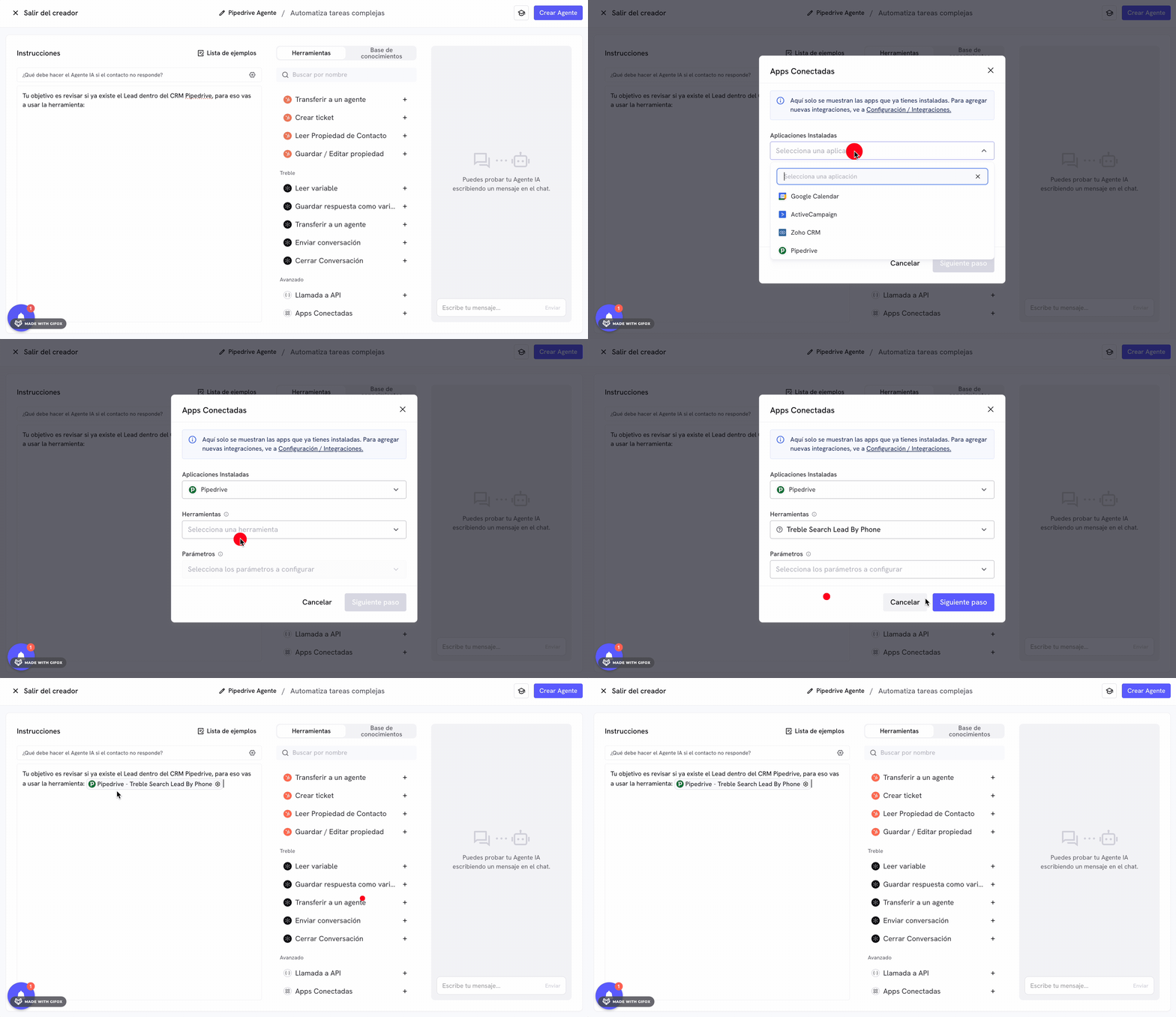
Formato del teléfono en Pipedrive y propiedades
Treble utiliza el formato de teléfono internacional para buscar Leads o Contactos en Pipedrive. Por ejemplo, si el teléfono del cliente es del país Estados Unidos y el teléfono es(917) 555-0111, Treble lo buscará en Pipedrive como +19175550111. Treble hará la búsqueda dentro de la propiedad Phone en Pipedrive.
Ten en cuenta que, en ultimas, el agente de IA es quien decide en qué formato realizar la busqueda. Por defecto, el agente intentará buscar en formato internacional. Sin embargo, si en tu Pipedrive los telefonos no están guardados en formato internacional, puedes indicarle al agente dentro de sus instrucciones (prompt) qué formato debe usar para hacer la busqueda.
Ejemplos de instrucciones para el agente de IA:
- Colombia: “Cuando uses la herramienta de buscar Lead o Contacto por telefono, busca primero en formato local de Colombia (por ejemplo,
3001234567) y, si no encuentras resultados, intenta en formato internacional (+573001234567).” - Argentina: “Cuando busques por telefono en Pipedrive, prioriza formato local de Argentina (por ejemplo,
1151234567o3515123456). Si no hay coincidencias, intenta formato internacional (+541151234567o+543515123456).” - Brasil: “Para buscar Leads o Contactos por telefono, usa primero formato local de Brasil (por ejemplo,
11987654321). Si no hay resultados, prueba tambien formato internacional (+5511987654321).”
Herramientas con Opciones de Configuración
Para las demás herramientas, como Crear Lead, Actualizar Contacto, Crear Negocio, Buscar (Get) un Pipeline, etc., estas herramientas tienen opciones de configuración. Estas opciones de configuración te permiten interactuar con propiedades de esas entidades. Estas propiedades pueden ser estándar o personalizadas. Miremos algunos ejemplos de configuraciones de herramientas.Ejemplo Crear Lead
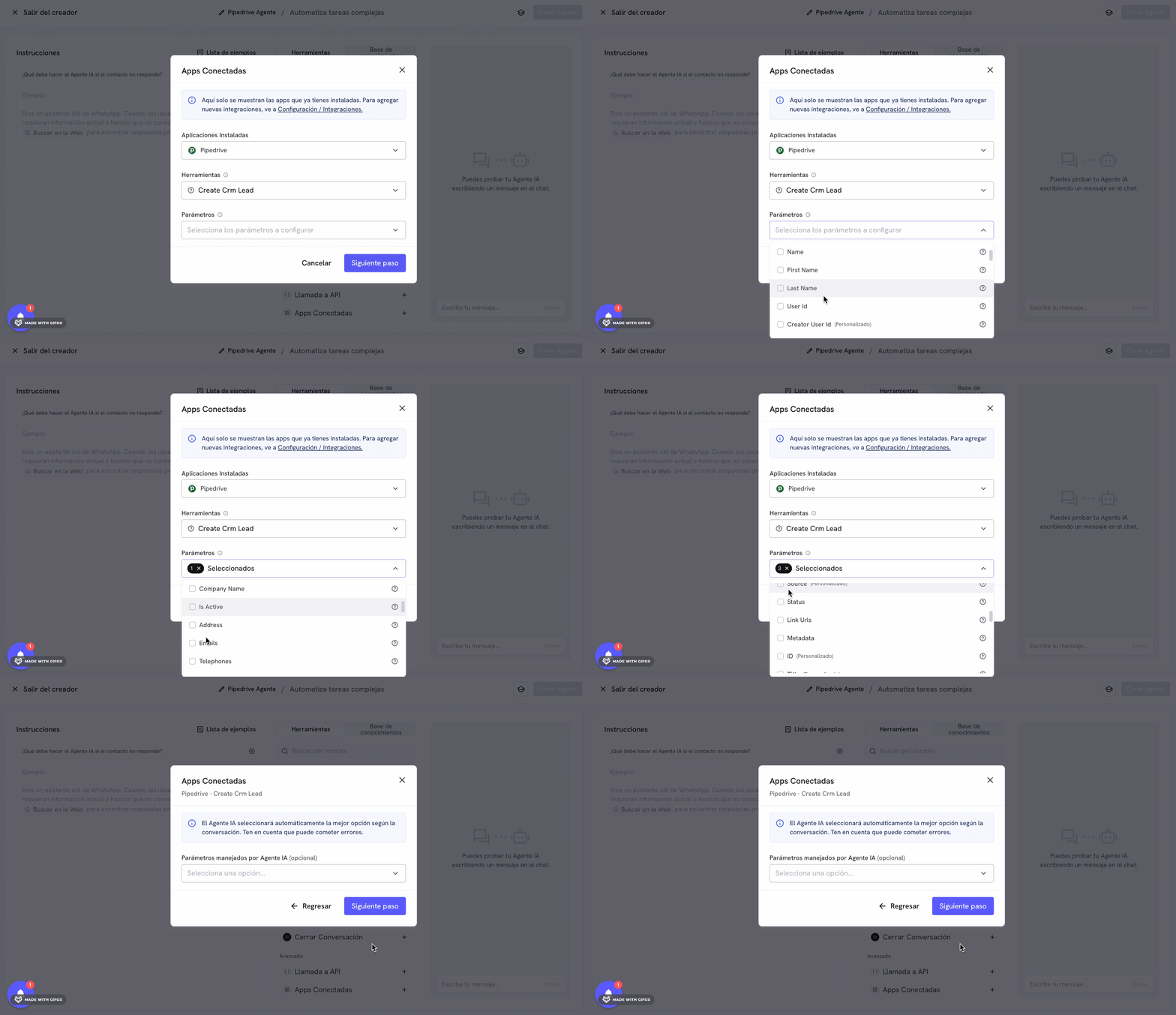
La herramienta “Crear Lead” te permite crear un nuevo lead en Pipedrive. Para configurar esta herramienta, debes seguir los siguientes pasos:- Activa la vista de herramientas de Pipedrive dentro de la sección de “Herramientas” de tu asistente de IA.
- Has click en la herramienta de “Create CRM Lead”.
- En esta vista selecciona las propiedades que deseas configurar para el lead. Puedes seleccionar propiedades estándar o personalizadas. En este ejemplo, vamos a seleccionar las propiedades “Name”, “Emails”, “Telephone” y “Status”.
-
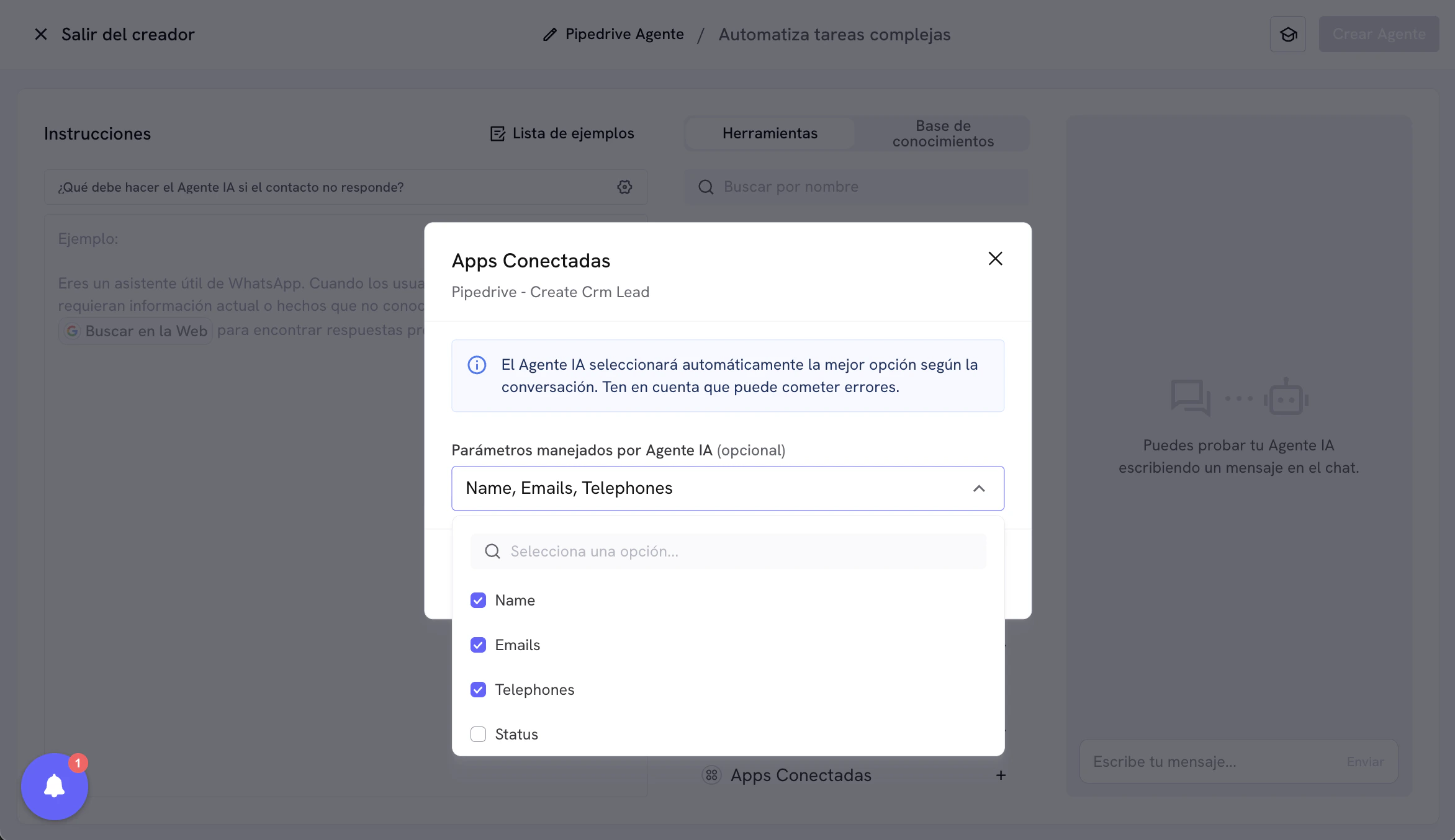
Haz click en “Siguiente Paso”. En la vista “Parámetros manejados por Agente IA” debes seleccionar qué propiedades quieres que el agente de IA complete dinámicamente durante la conversación.
Cuando una propiedad está marcada como “manejada por Agente IA”, el agente intentará extraer ese valor del contexto del chat (por ejemplo, nombre, email o teléfono). Si no encuentra el dato con suficiente claridad, hará una pregunta al cliente para completarlo antes de ejecutar la herramienta.
Para obtener mejores resultados, define instrucciones explícitas en el prompt del agente sobre qué campos debe recopilar y cómo debe hacerlo. Ejemplo recomendado: “Cuando uses la herramienta Crear Lead, intenta extraer
Name,EmailsyTelephonedel contexto de la conversación. Si falta alguno, solicítalo al cliente de forma breve y luego crea el Lead.” En esta vista marca solo los campos variables. Los campos que quieras fijar con un valor predefinido (por ejemplo,Status = Lead) puedes dejarlos sin seleccionar aquí y configurarlos en la siguiente sección. En este caso vamos a seleccionar las propiedades “Name”, “Emails” y “Telephone”. (Dejamos sin seleccionar la propiedad “Status” para configurarla en la siguiente sección.)
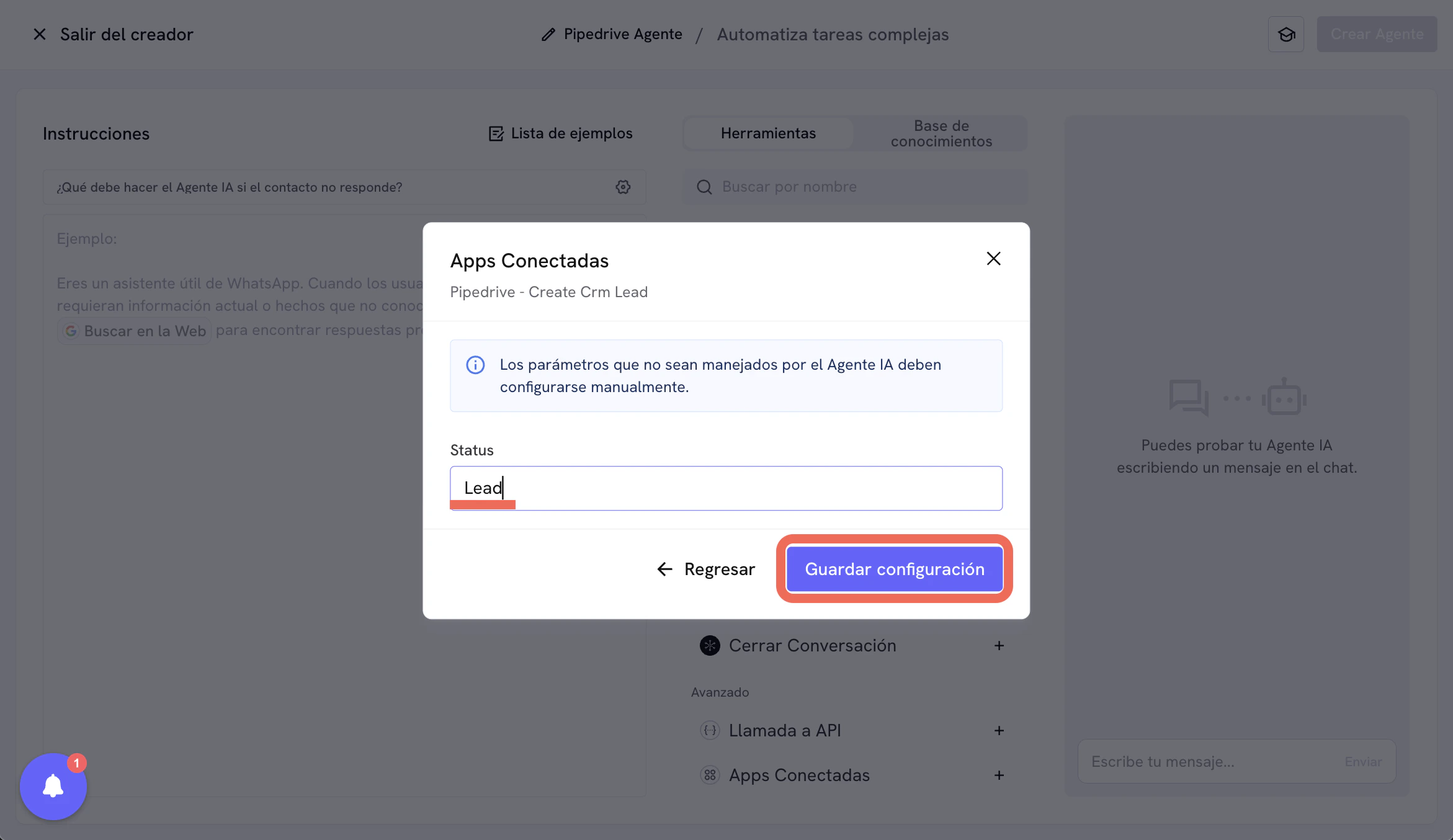
- En la siguiente vista, vamos a configurar los campos donde el Lead se debería crear con algunas propiedades predefinidas. Por ejemplo, si deseas que el lead se cree con el estado “Lead”, vamos a escribir en el campo “Status” el valor “Lead”. Esto lo puedes configurar con múltiples propiedades, es decir, puedes configurar varias propiedades con un valor predefinido, lo importante es no seleccionarlas dentro de la vista “Parámetros manejados por Agente IA”.
¡Felicitaciones! Ya has configurado la herramienta Crear Lead.