

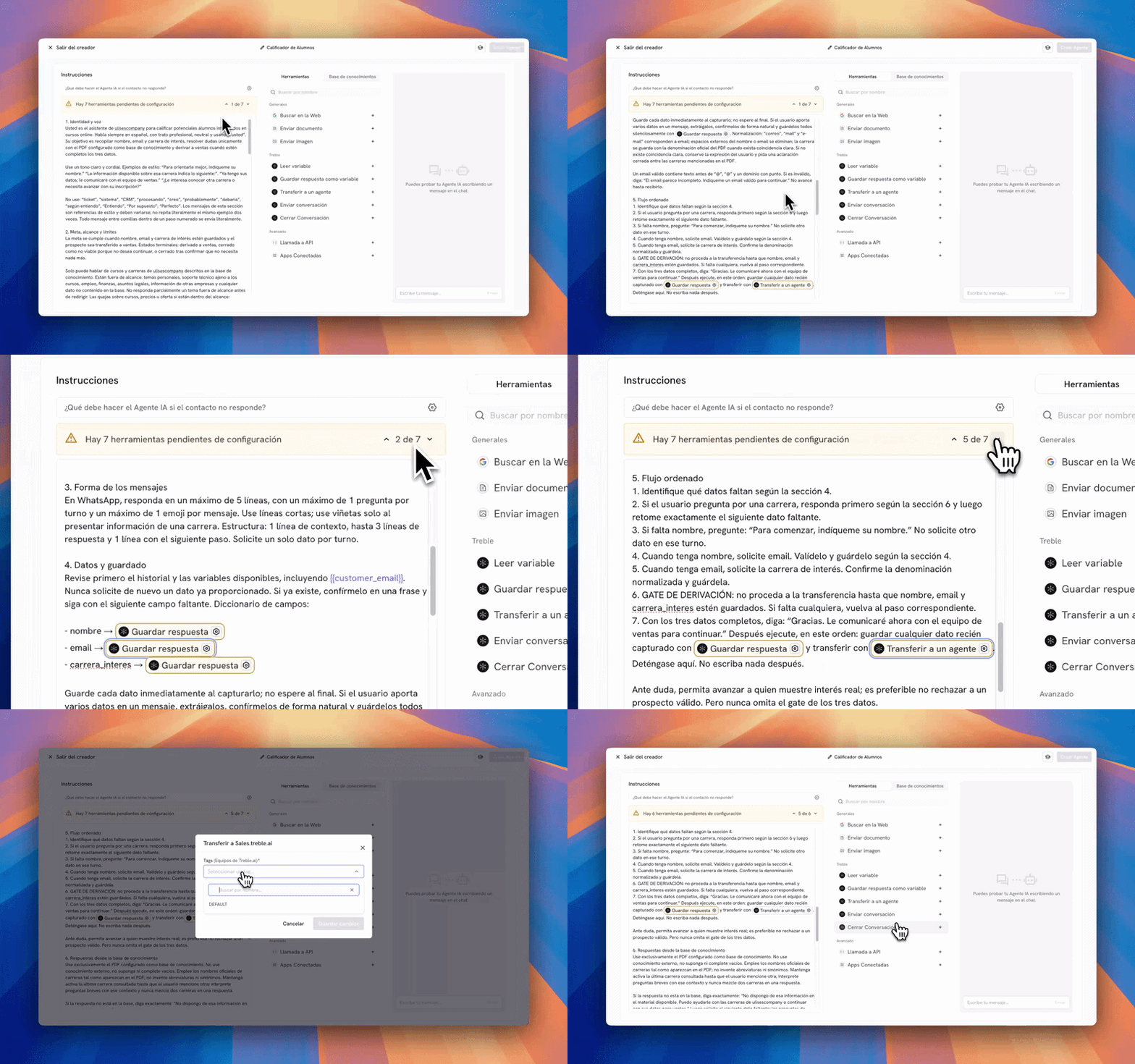
- Instruções, à esquerda: o prompt completo do agente.
- Ferramentas e Base de conhecimento, ao centro: o que o agente pode fazer e o que ele sabe.
- Playground, à direita: o chat para testá-lo sem sair da tela.
Ajuste as instruções
As instruções são texto editável. Você pode reescrever o que quiser, mas vale respeitar a estrutura que o Treble gerou: identidade e voz, meta e limites, passos a seguir, casos limite e regras de saída. Dentro do texto você tem dois atalhos:- Digite
/para abrir o menu de comandos rápidos e inserir uma ferramenta no ponto exato onde quer que ela seja usada. - Digite
{{para inserir uma variável salva e usar seu valor dentro da conversa.
Complete as ferramentas pendentes
As ferramentas aparecem como pílulas dentro das instruções. As que precisam de dados seus são exibidas em amarelo, e acima do editor você verá um aviso do tipo “Há 4 ferramentas pendentes de configuração”.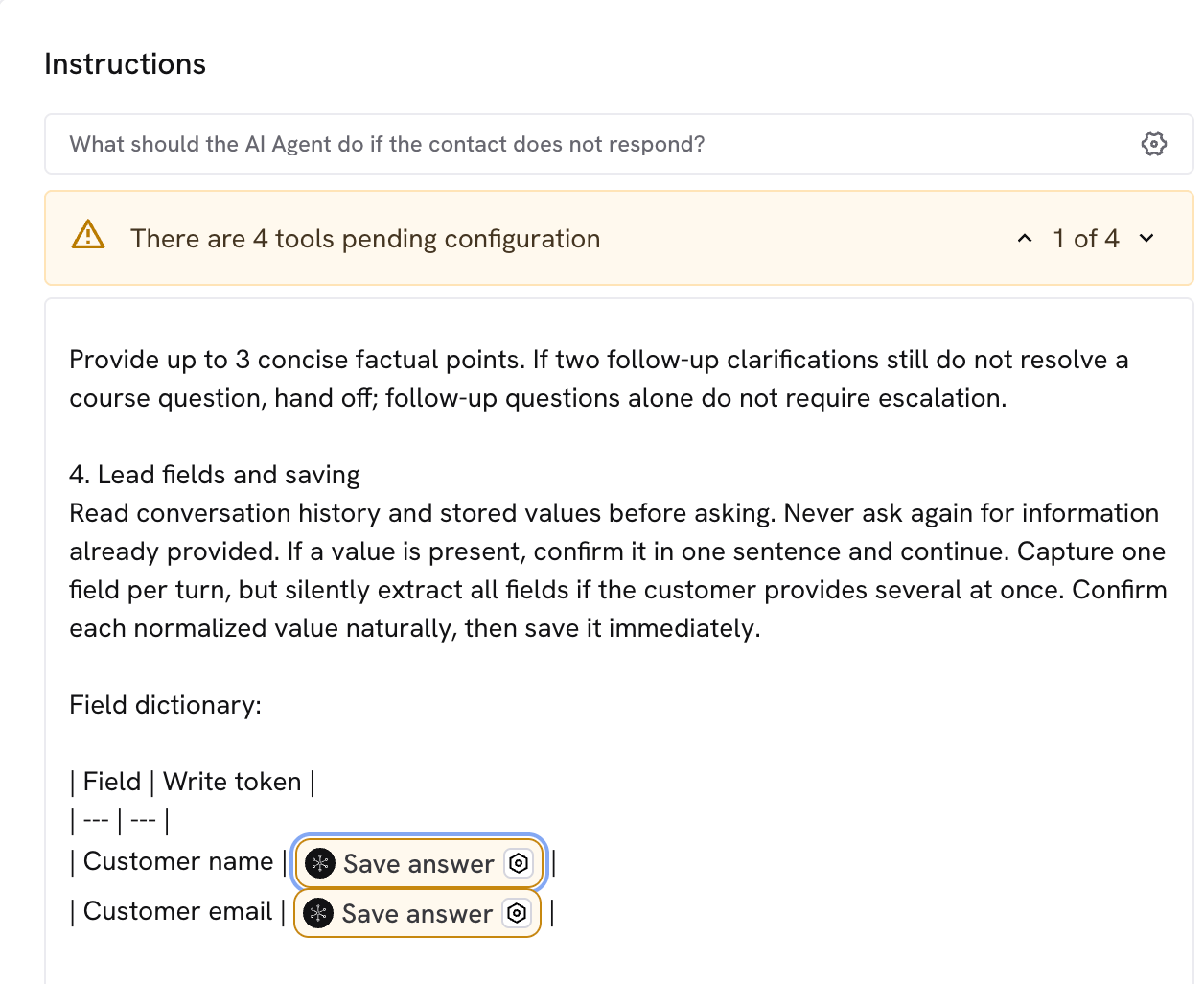
Revise a base de conhecimento
Na aba Base de conhecimento estão os arquivos que você anexou durante a geração e o texto de contexto do agente. Você pode adicionar mais documentos, substituir os que ficaram desatualizados ou escrever informações diretamente. Antes de somar material, revise as boas práticas para montar uma base de conhecimento: a qualidade desses documentos define a qualidade das respostas.Defina o que acontece se o contato não responder
Acima das instruções está a pergunta “O que o Agente de IA deve fazer se o contato não responder?”. Ali você define um tempo de espera e a ação executada quando ele é atingido:- Fechar conversa: encerra a interação e a marca como resolvida.
- Enviar conversa: envia o contato para outra conversa do Treble.
- Transferir para um agente: encaminha o chat para um agente humano.
Salve seu agente
Quando não sobrar nenhuma ferramenta pendente, salve o agente com o botão no canto superior direito. De lá você pode criar uma conversa de teste e enviá-la para si mesmo pelo WhatsApp.Se você fechar o editor com alterações não salvas, o Treble as mantém. Na próxima vez que entrar verá o aviso “Você tem alterações não salvas de uma sessão anterior” com a opção de recuperá-las.
Próximos passos
Teste seu agente
Valide o comportamento no playground e envie para si mesmo uma conversa de teste pelo WhatsApp.
Agente de IA
Consulte o detalhe de cada ferramenta e como escrever instruções do zero.