

Passos para instalar a integração do Treble no Salesforce
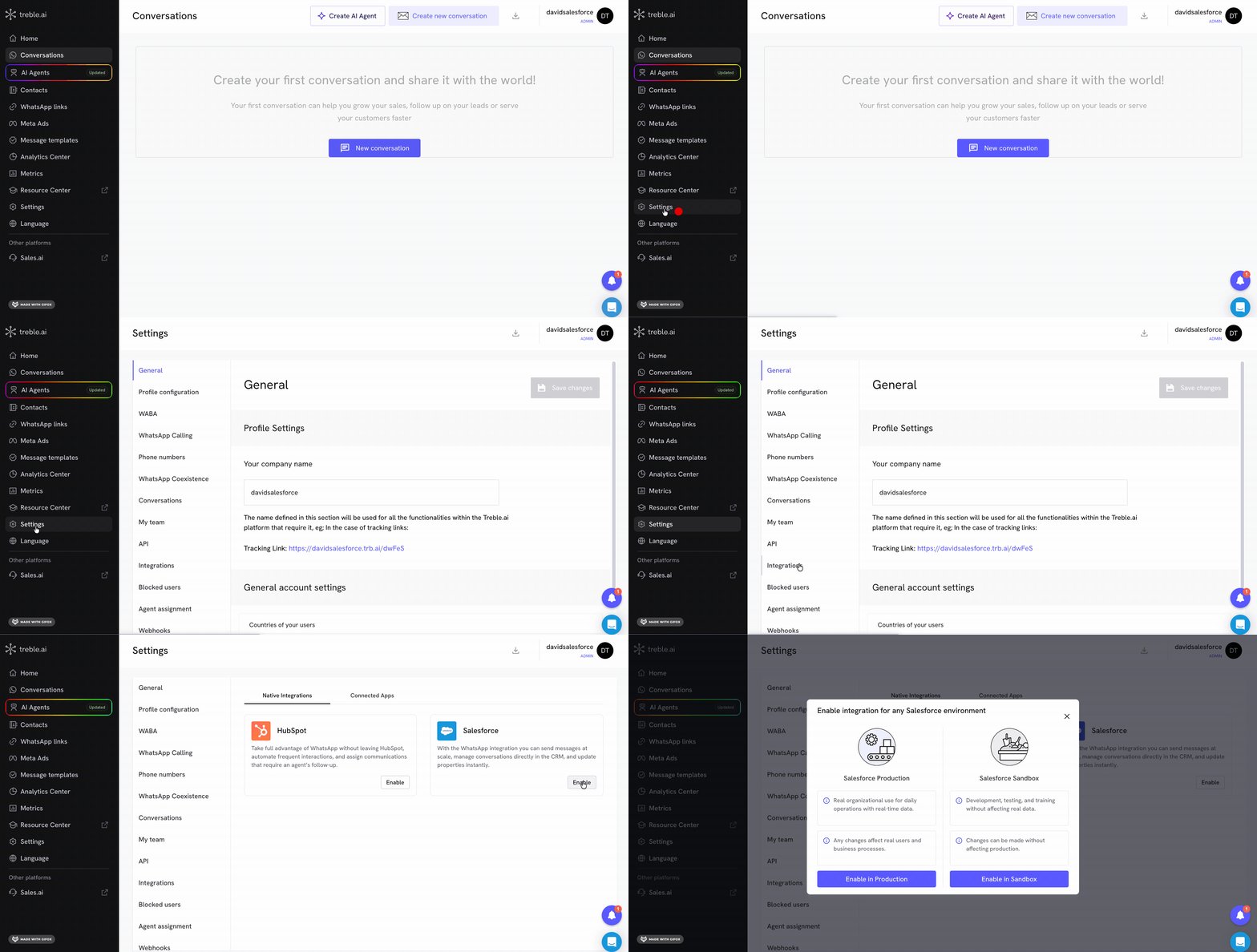
- Faça login em
app.treble.ai
- Vá para Configurações
- Vá para Integrações
- Clique em “Habilitar” na seção do Salesforce
1
Escolher o ambiente do Salesforce
O Treble permite conectar qualquer ambiente do Salesforce. Escolha se você vai conectar sua organização de Produção ou um Sandbox (geralmente usado para testes, sem afetar dados reais).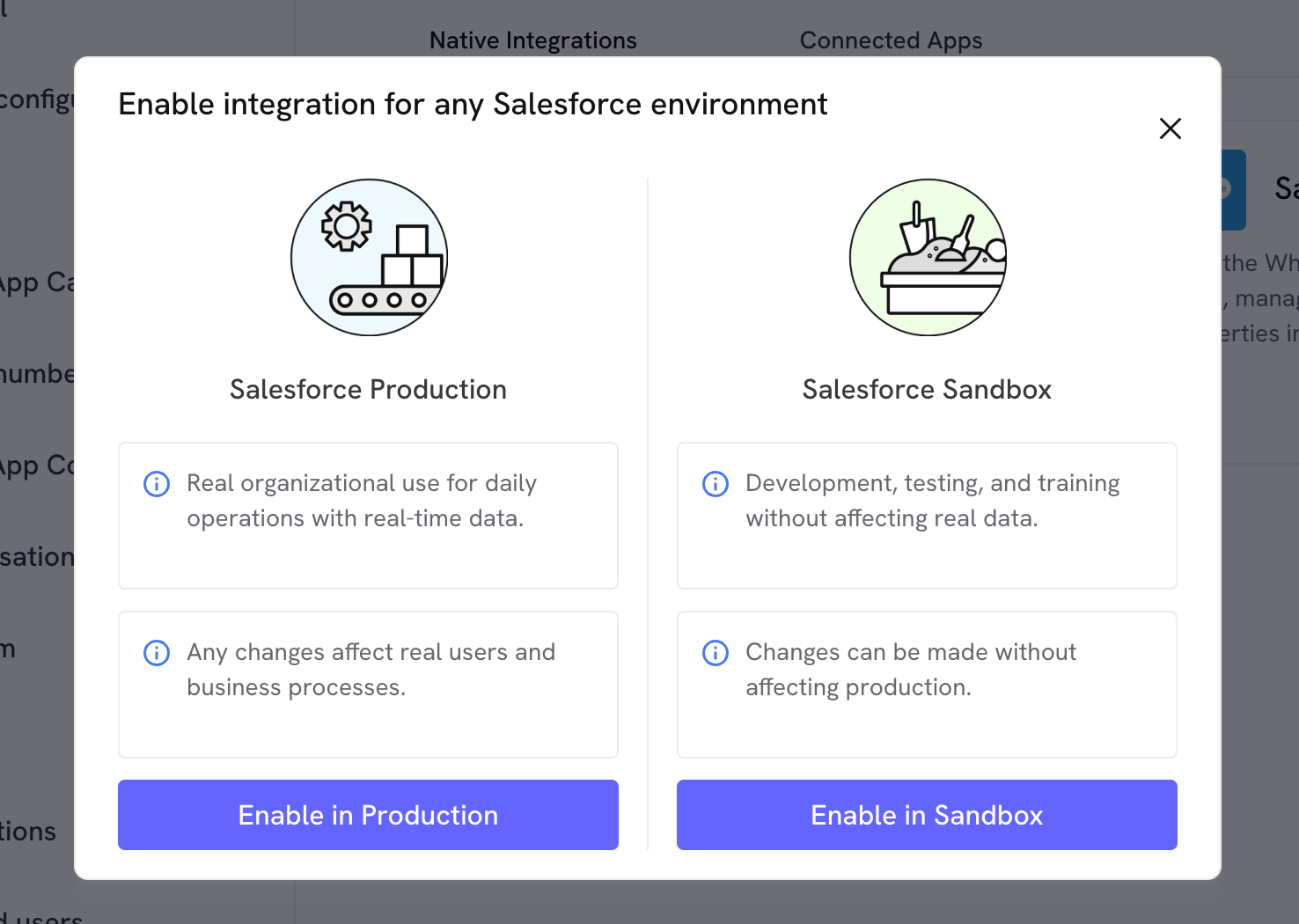
2
Autenticar-se com o Salesforce
Insira o usuário do Salesforce com o qual você vai conectar a integração e clique em “Confirmar”.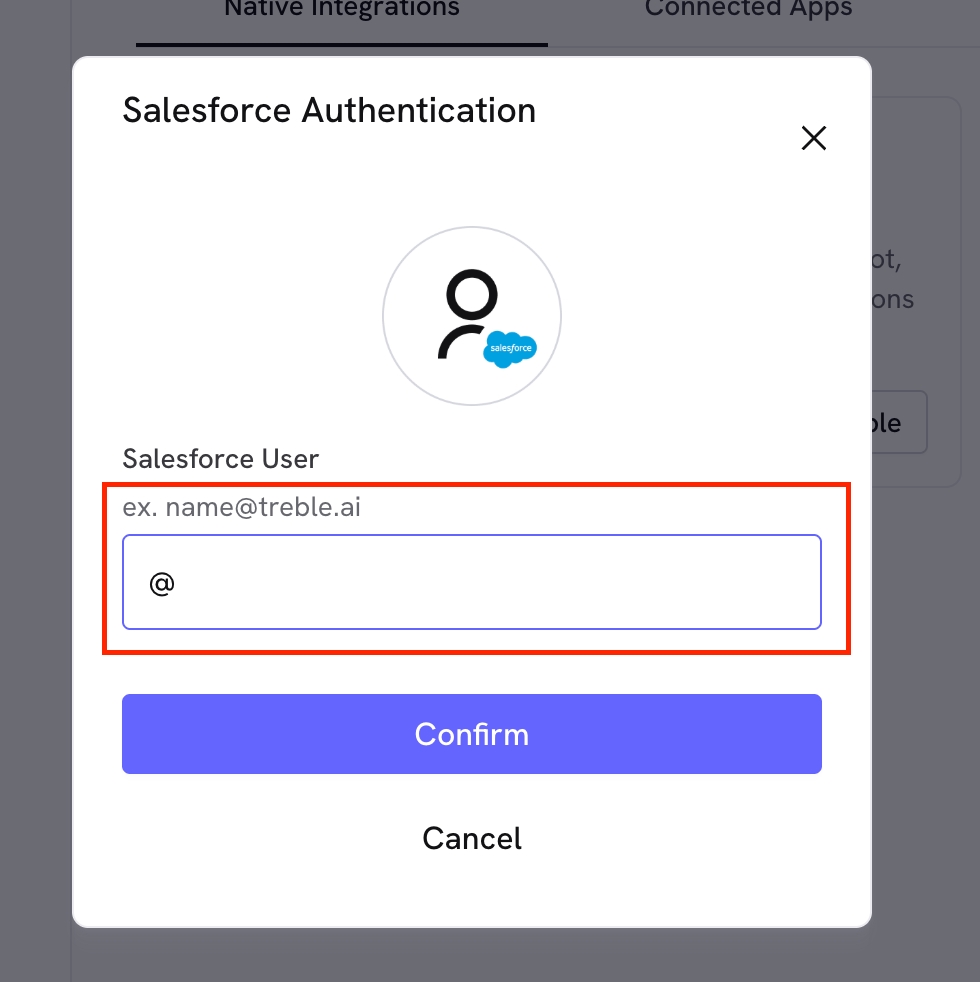
3
Configurar entidade pai
Depois que o acesso for autorizado, volte para Configurações → Integrações → Salesforce e clique em “Configurações” para escolher a entidade pai (por exemplo, Contact ou Account) que o Treble vai usar para sincronizar seus contatos.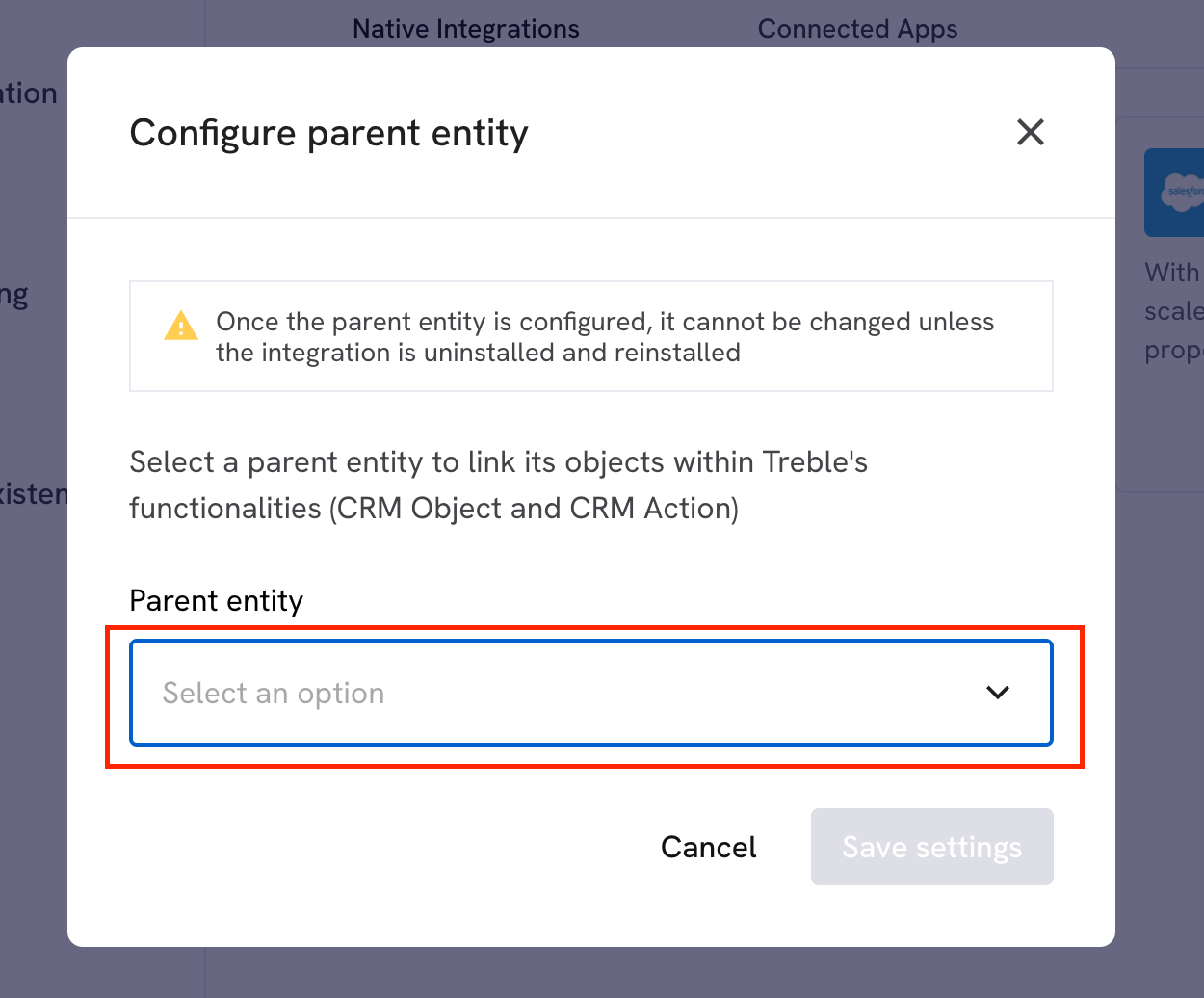
Se sua integração for do tipo Salesforce Multiple Object, este passo é diferente: em vez de escolher uma única entidade pai, você verá “Selecionar objetos para instalar” e poderá escolher vários objetos do Salesforce de uma vez. Para cada objeto selecionado, você precisará configurar seu campo de telefone, campo de nome e campo de proprietário. O restante do fluxo (autenticação, seleção de agentes, sincronização) é idêntico.
4
Selecionar agentes
Logo após salvar a configuração, o Treble abre automaticamente um modal para que você escolha quais usuários do Salesforce deseja transformar em agentes do Treble.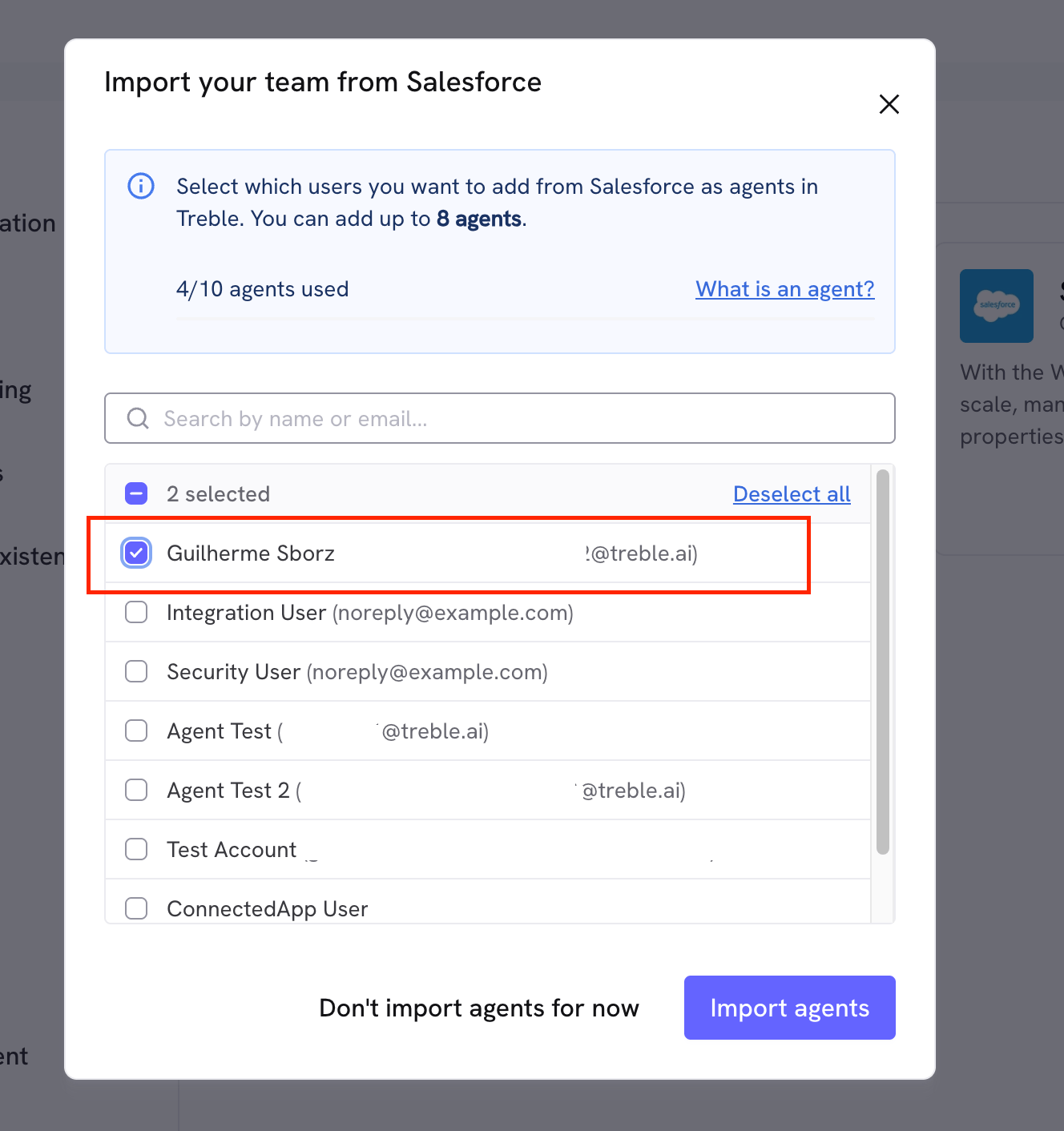
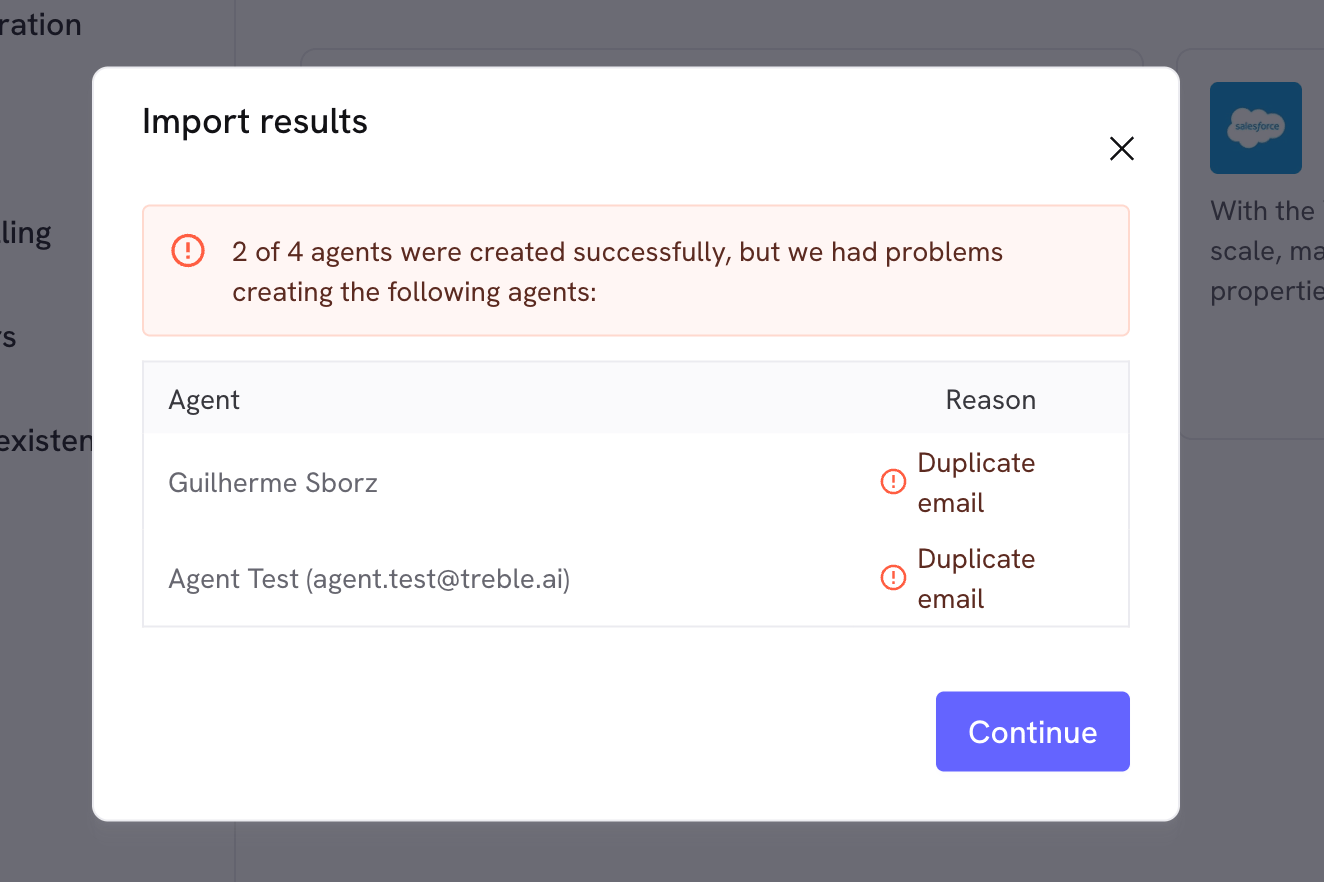
Se não quiser adicionar agentes agora, pode clicar em “Não importar agentes por enquanto”. Lembre-se de que esse modal não aparece novamente depois — se quiser adicionar agentes mais tarde, terá que fazer isso manualmente, um por um. Consulte Criar um novo agente.
5
Sincronização de contatos
Depois de selecionar seus agentes, o Treble começa a sincronizar seus contatos do Salesforce em segundo plano. Esse processo pode demorar dependendo do tamanho da sua base de contatos — enquanto isso, você verá a integração no status “Processando”.
Parabéns! Neste ponto, você já integrou sua empresa com o Treble e o Salesforce. Quando a sincronização terminar, você verá a integração como “Conectado”.