

Passos para instalar a integração do Pipedrive no Treble
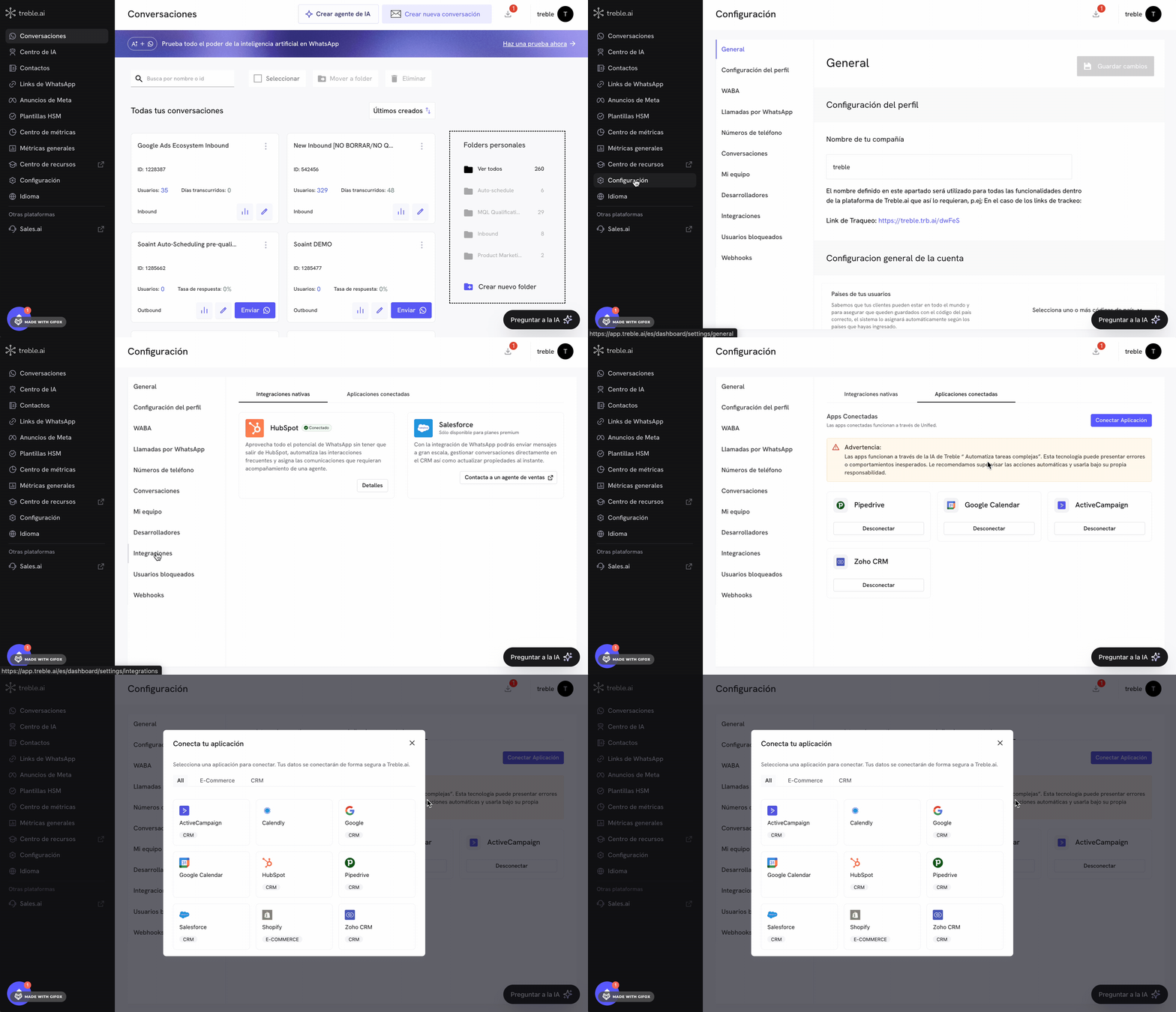
- Faça login em
app.treble.ai
- Vá para Configurações
- Vá para Integrações
- Clique na aba “Aplicações Conectadas”
1
Fluxo de instalação do Pipedrive no Treble
Neste ponto, vamos seguir as instruções. Clique no botão “Conectar Aplicação” e será aberto um modal com as opções de conexão. Clique em “Pipedrive”.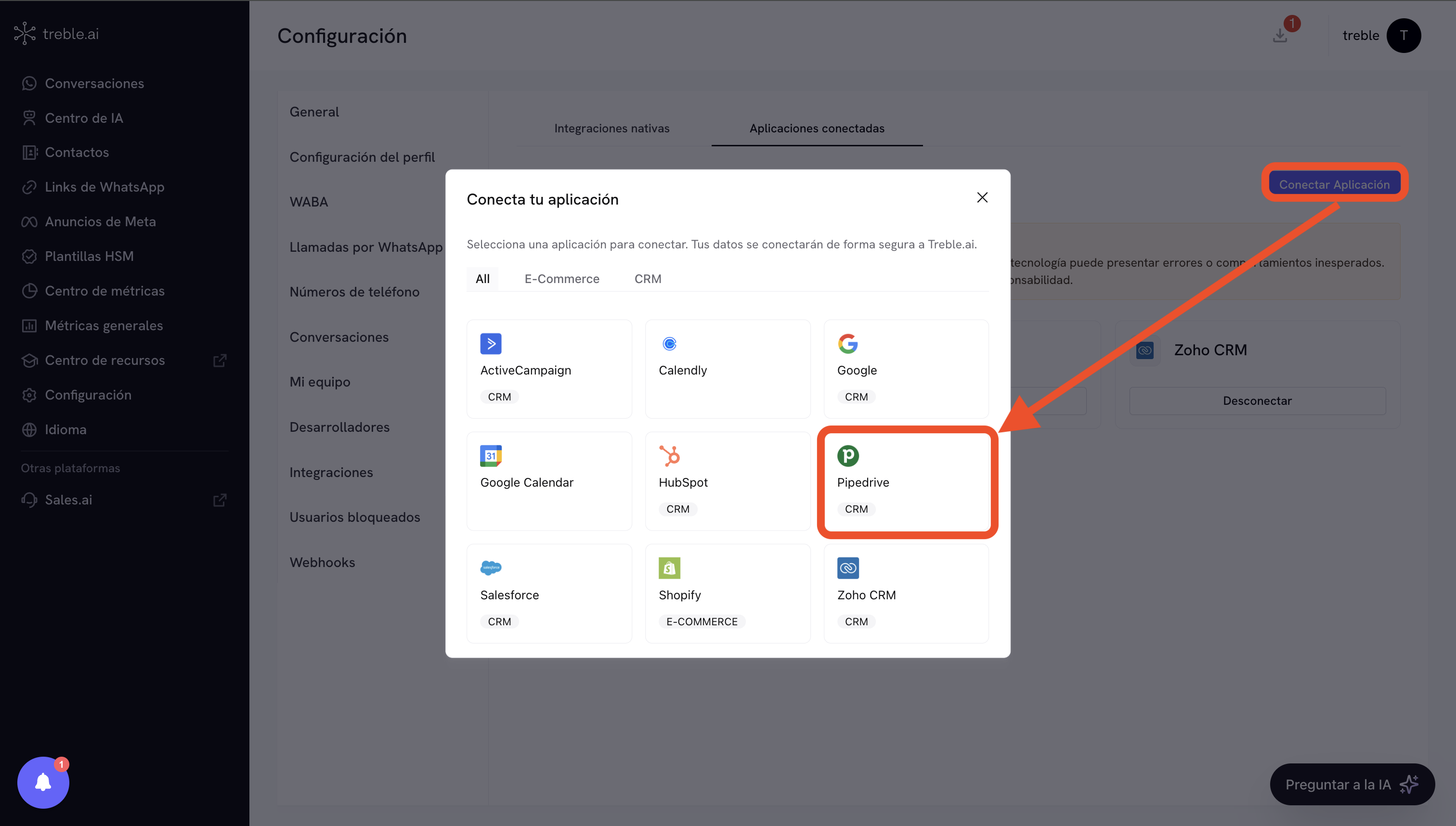
2
Entrar e autorizar no Pipedrive
Ao clicar em “Pipedrive”, será aberta a tela Entrar e autorizar, onde o Treble.ai solicita acesso à sua conta do Pipedrive. Preencha os seguintes campos: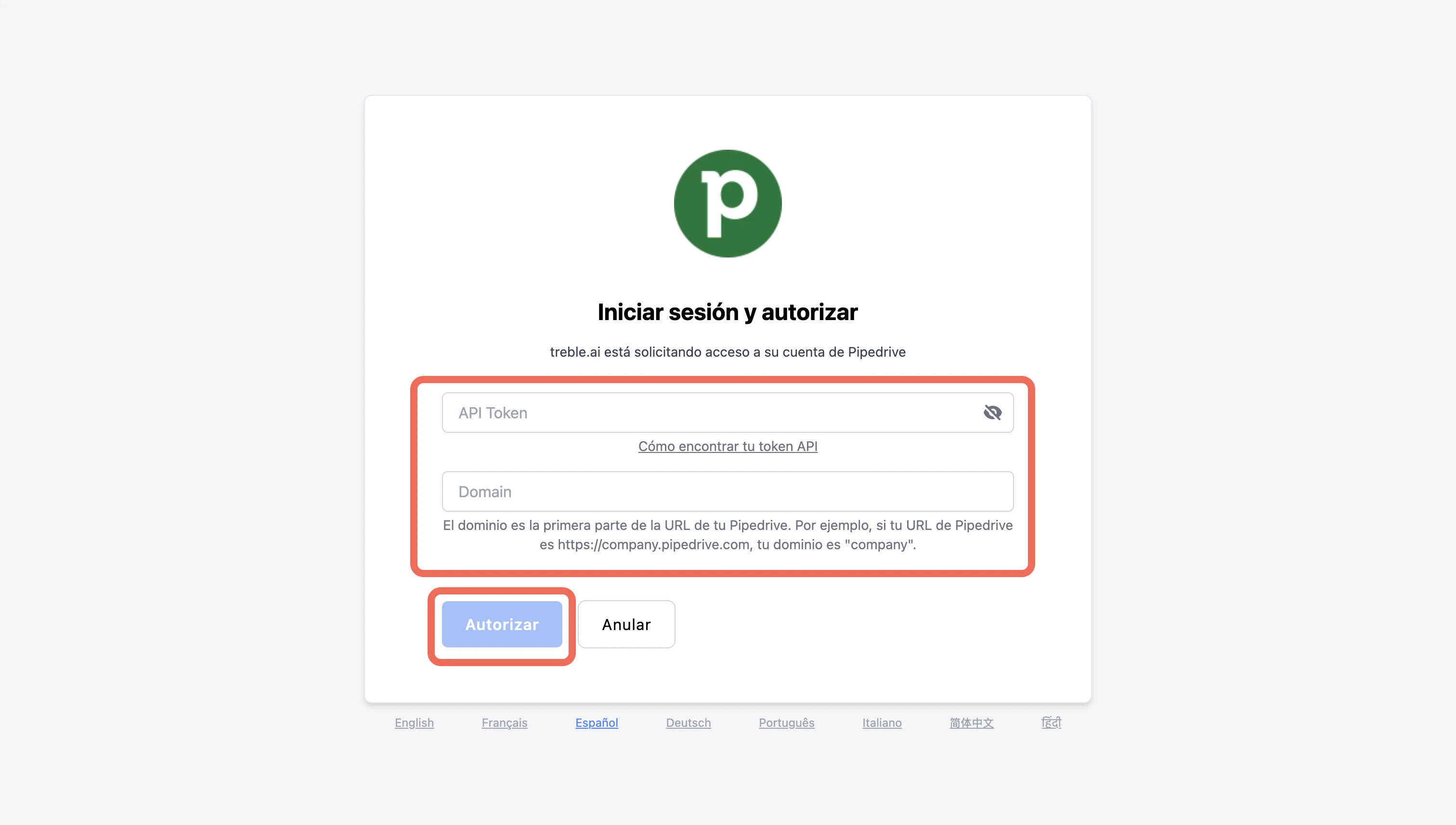
- API Token: insira seu token de API do Pipedrive. Se não souber onde encontrá-lo, use o link Como encontrar seu token de API que aparece na mesma tela.
- Domain: escreva o subdomínio da sua conta. É a primeira parte da URL do Pipedrive; por exemplo, se sua URL for
https://empresa.pipedrive.com, o domínio éempresa.
3
Aplicação conectada
Você já conectou a aplicação do Pipedrive no Treble.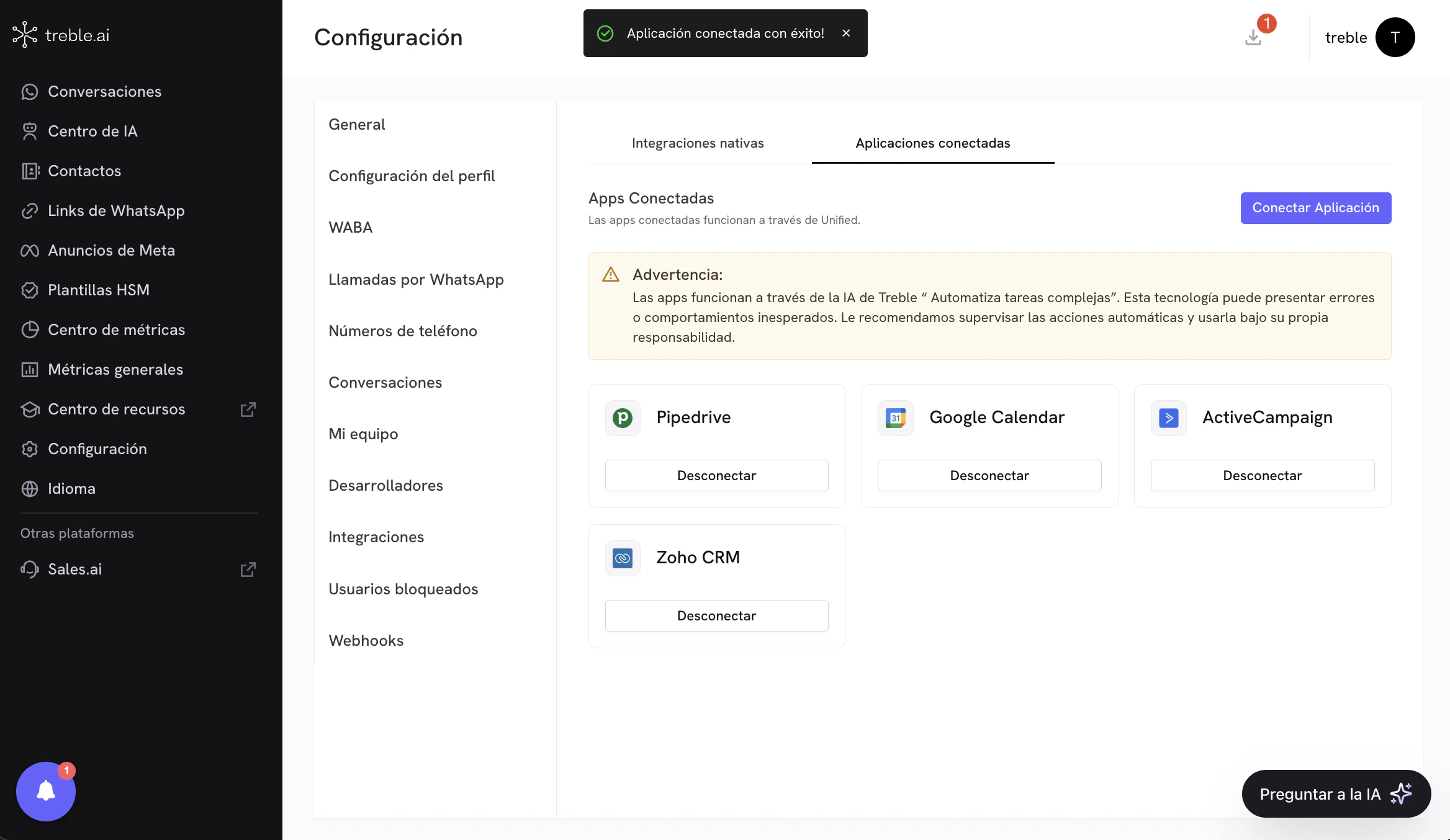
4
Usar ferramentas do Pipedrive para IA no Treble
Agora você pode usar as ferramentas do Pipedrive para IA no Treble. Para isso, vá até a seção “Agentes de IA” e crie um novo agente de IA. Você deve selecionar a opção “Automatizar tarefas complexas”. Depois de criar o agente, vá para a seção “Ferramentas” e selecione na lista de ferramentas a opção “Aplicações Conectadas”. Nesta seção, selecione a aplicação “Pipedrive” e você verá as ferramentas disponíveis para usar na IA.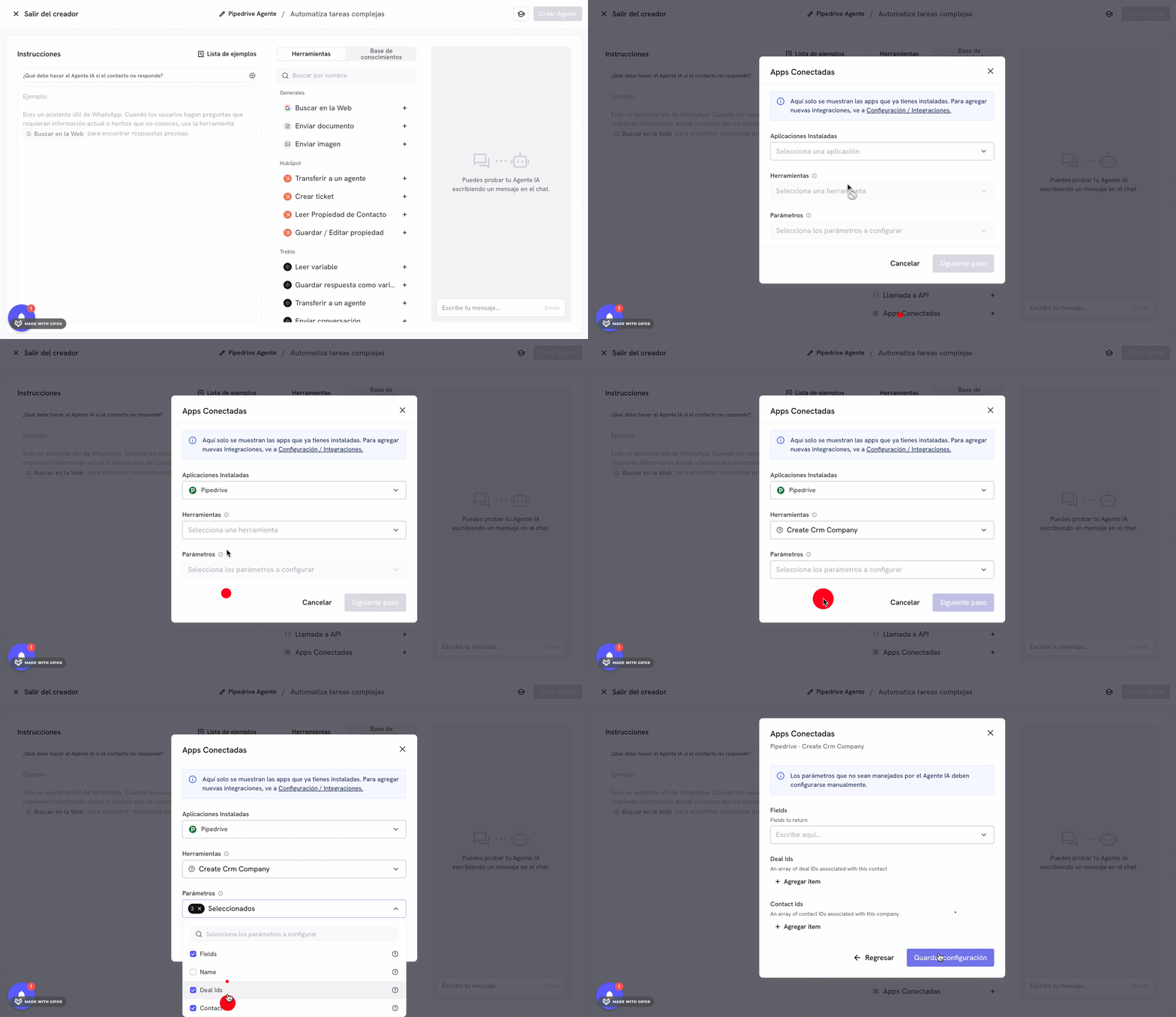
Parabéns! Você conseguiu instalar a integração com Pipedrive no Treble.