

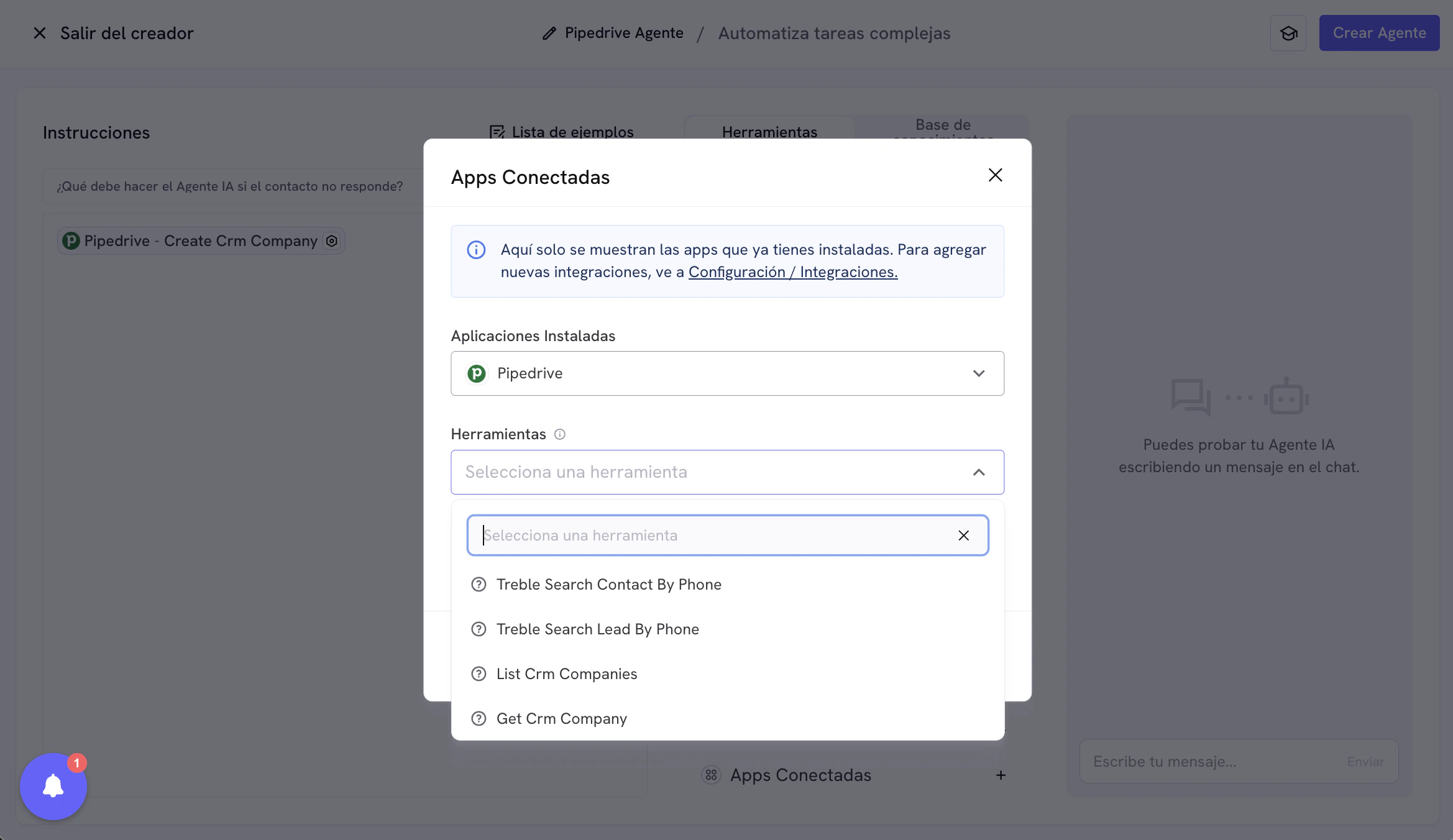
Ações disponíveis por entidade
Lead
Contato
Negócio (Deal / Oportunidade)
Pipeline
Como usar as ferramentas do Treble para Pipedrive?
A integração do Pipedrive com o Treble utiliza o assistente de IA “Automatizar tarefas complexas” para executar as ações das ferramentas do Treble para Pipedrive. Para isso, é indispensável que você saiba como usar o assistente de IA “Automatizar tarefas complexas” no Treble e como configurar as ferramentas do Treble para Pipedrive. Se você precisar de mais informações sobre como usar o assistente de IA “Automatizar tarefas complexas” no Treble, pode consultar a documentação de “Automatizar tarefas complexas” no Treble no seguinte link:Assistente de IA Automatizar tarefas complexas no Treble
Aprenda a usar o assistente de IA “Automatizar tarefas complexas” no Treble.
Configuração das ferramentas do Treble para Pipedrive
Para configurar as ferramentas do Treble para Pipedrive, siga os passos abaixo:- Acesse a seção “Agentes de IA” no Treble.
- Crie um novo agente de IA.
- Selecione a opção “Automatizar tarefas complexas”.
- Na seção “Ferramentas”, selecione a ferramenta “Aplicações Conectadas”.
- Na seção “Aplicações Conectadas”, selecione a aplicação “Pipedrive”.
- Na seção “Ferramentas”, selecione a ferramenta “Pipedrive” que deseja configurar.
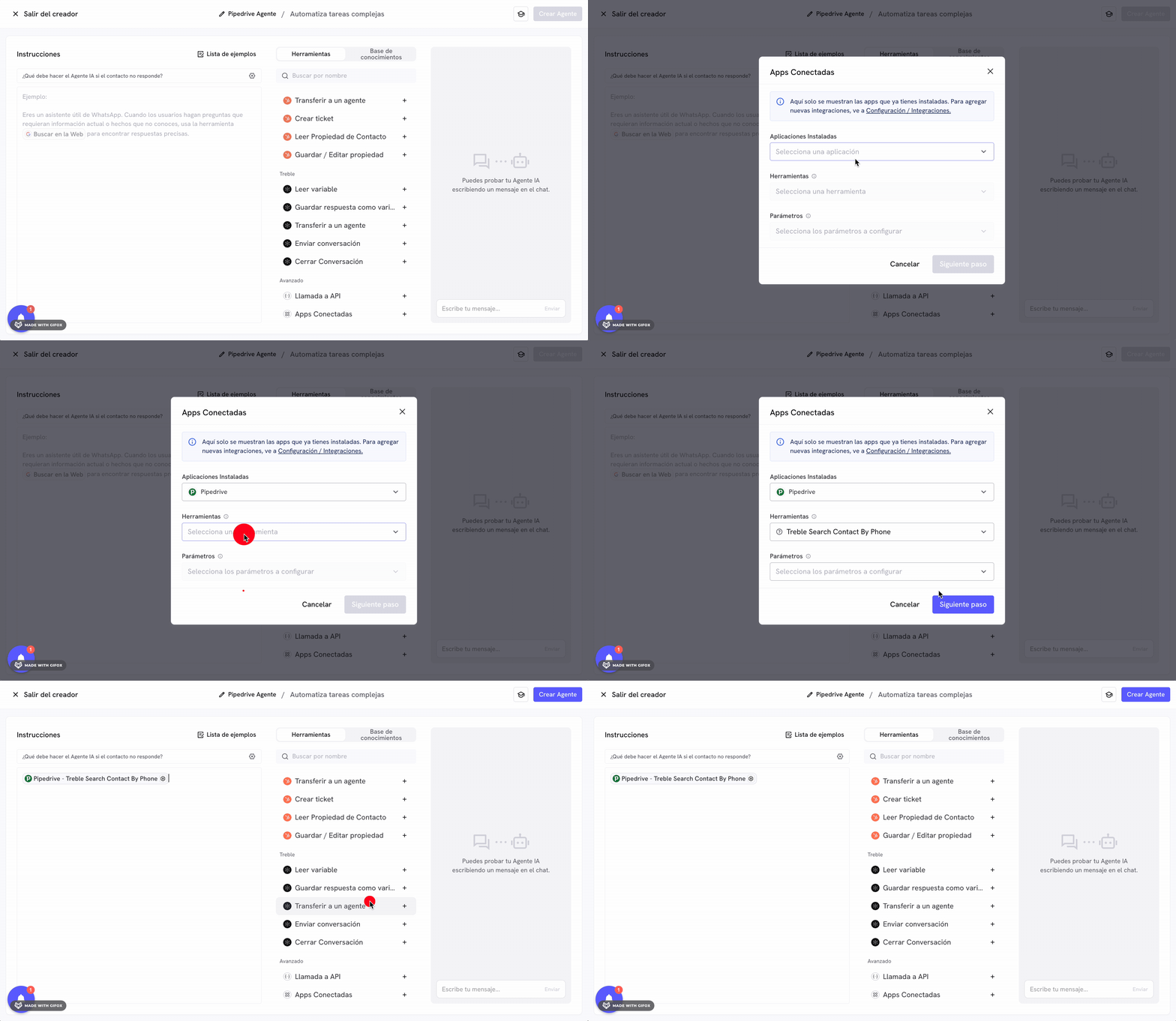
Ferramenta Buscar Lead ou Contato por Telefone
Dentro das ferramentas listadas do Treble para Pipedrive, existe a ferramenta “Buscar Lead ou Contato por Telefone”. Essa ferramenta permite buscar Leads ou Contatos por telefone. A ferramenta busca automaticamente o Lead ou Contato no Pipedrive de acordo com o telefone de WhatsApp do cliente que está interagindo com seu assistente de IA por meio de uma linha de WhatsApp conectada ao Treble. Não é necessário que seu assistente de IA pergunte o telefone do cliente, a ferramenta fará isso automaticamente.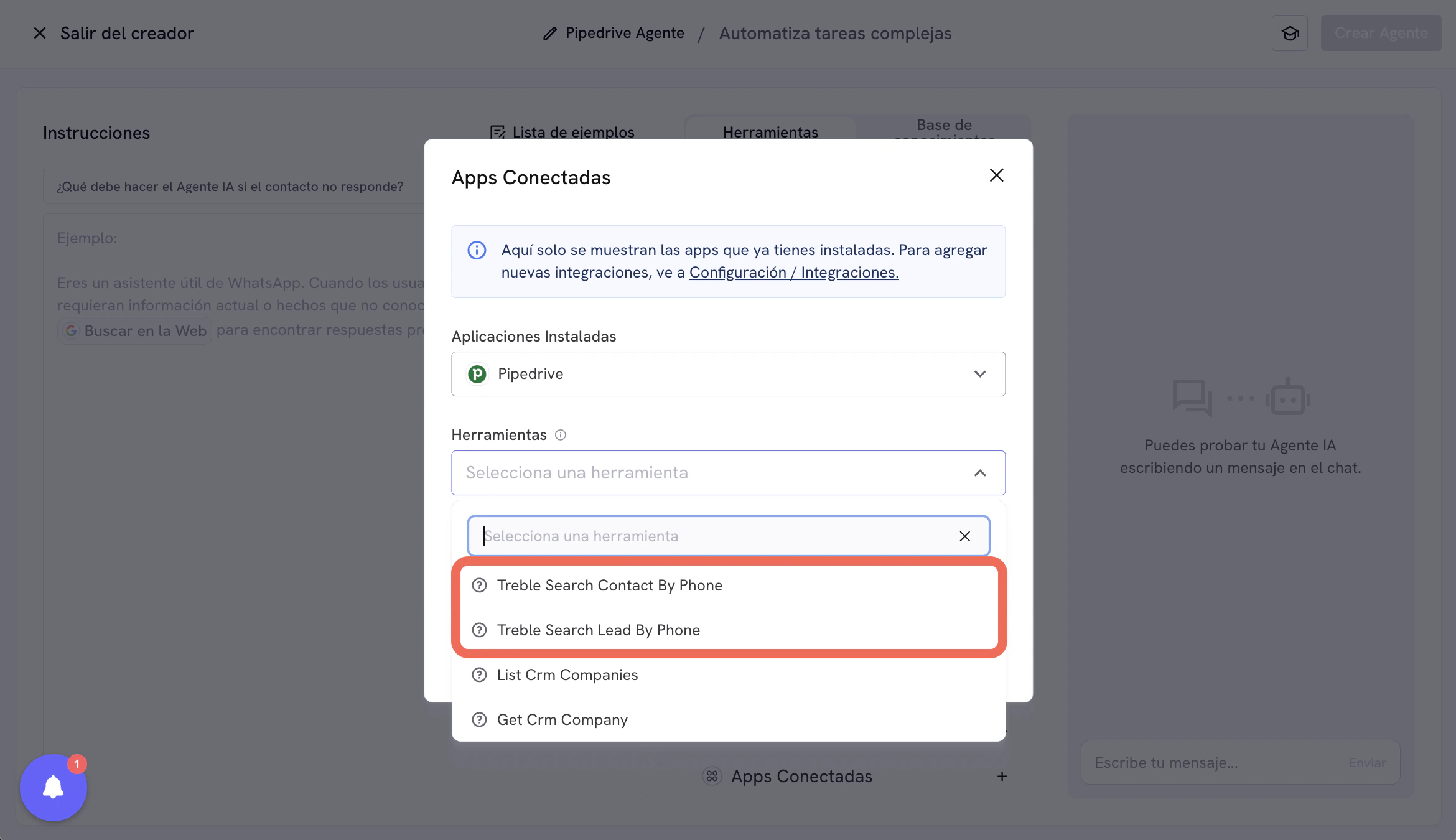
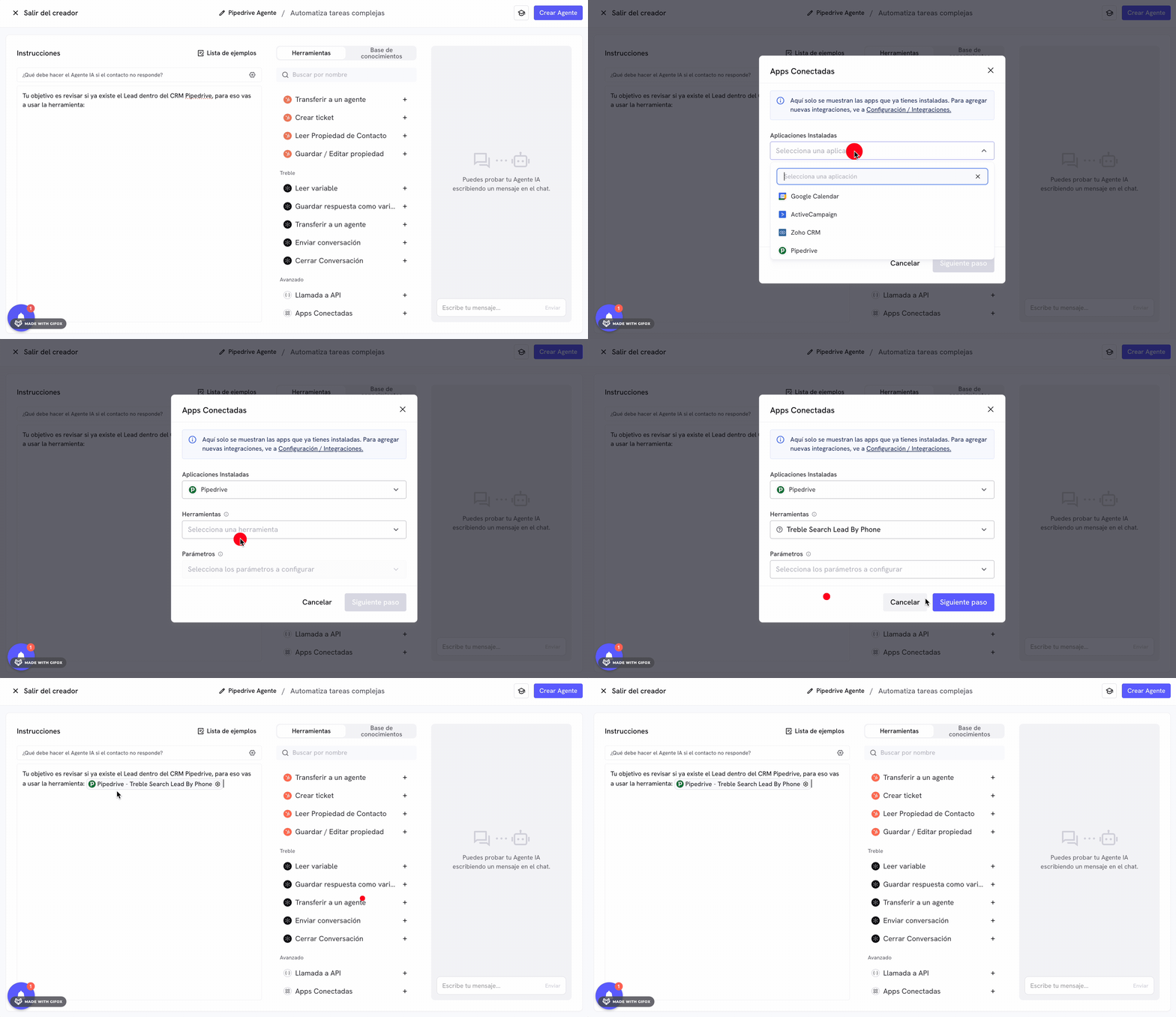
Formato do telefone no Pipedrive e propriedades
O Treble utiliza o formato de telefone internacional para buscar Leads ou Contatos no Pipedrive. Por exemplo, se o telefone do cliente for dos Estados Unidos e o número for(917) 555-0111, o Treble fará a busca no Pipedrive como +19175550111. O Treble fará a busca dentro da propriedade Phone no Pipedrive.
Tenha em conta que, no final, é o agente de IA quem decide em qual formato realizar a busca. Por padrão, o agente tentará buscar no formato internacional. Porém, se no seu Pipedrive os telefones não estiverem salvos em formato internacional, você pode indicar ao agente dentro das instruções (prompt) qual formato deve usar para fazer a busca.
Exemplos de instruções para o agente de IA:
- Colômbia: “Quando usar a ferramenta de buscar Lead ou Contato por telefone, busque primeiro no formato local da Colômbia (por exemplo,
3001234567) e, se não encontrar resultados, tente no formato internacional (+573001234567).” - Argentina: “Quando buscar por telefone no Pipedrive, priorize formato local da Argentina (por exemplo,
1151234567ou3515123456). Se não houver coincidências, tente formato internacional (+541151234567ou+543515123456).” - Brasil: “Para buscar Leads ou Contatos por telefone, use primeiro formato local do Brasil (por exemplo,
11987654321). Se não houver resultados, tente também formato internacional (+5511987654321).”
Ferramentas com Opções de Configuração
Para as demais ferramentas, como Criar Lead, Atualizar Contato, Criar Negócio, Buscar (Get) um Pipeline, etc., essas ferramentas possuem opções de configuração. Essas opções de configuração permitem interagir com propriedades dessas entidades. Essas propriedades podem ser padrão ou personalizadas. Vamos ver alguns exemplos de configurações de ferramentas.Exemplo Criar Lead
A ferramenta “Criar Lead” permite criar um novo lead no Pipedrive. Para configurar essa ferramenta, você deve seguir os seguintes passos:- Ative a visualização das ferramentas do Pipedrive dentro da seção “Ferramentas” do seu assistente de IA.
- Clique na ferramenta “Create CRM Lead”.
- Nesta visualização selecione as propriedades que deseja configurar para o lead. Você pode selecionar propriedades padrão ou personalizadas. Neste exemplo, vamos selecionar as propriedades “Name”, “Emails”, “Telephone” e “Status”.
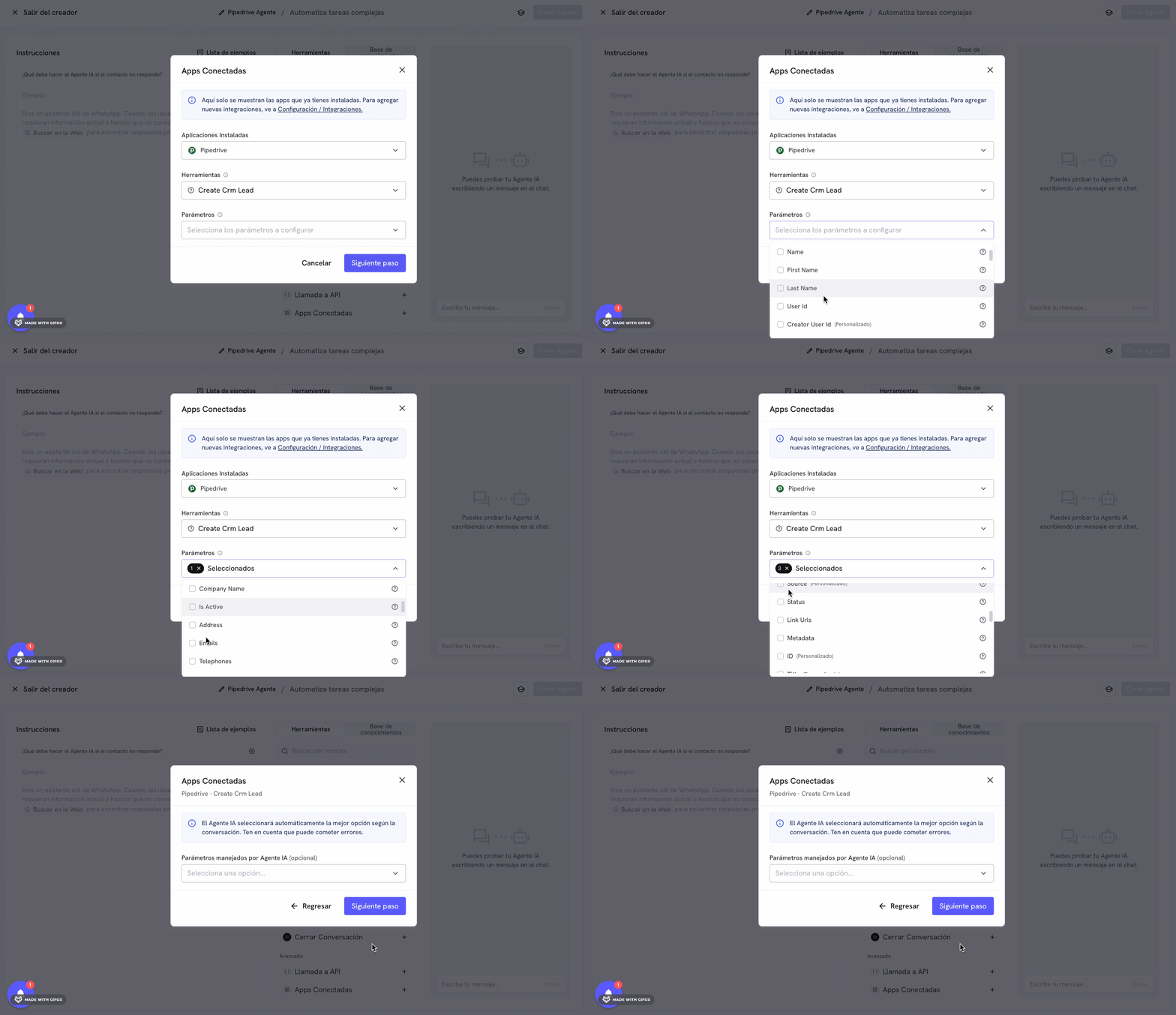
-
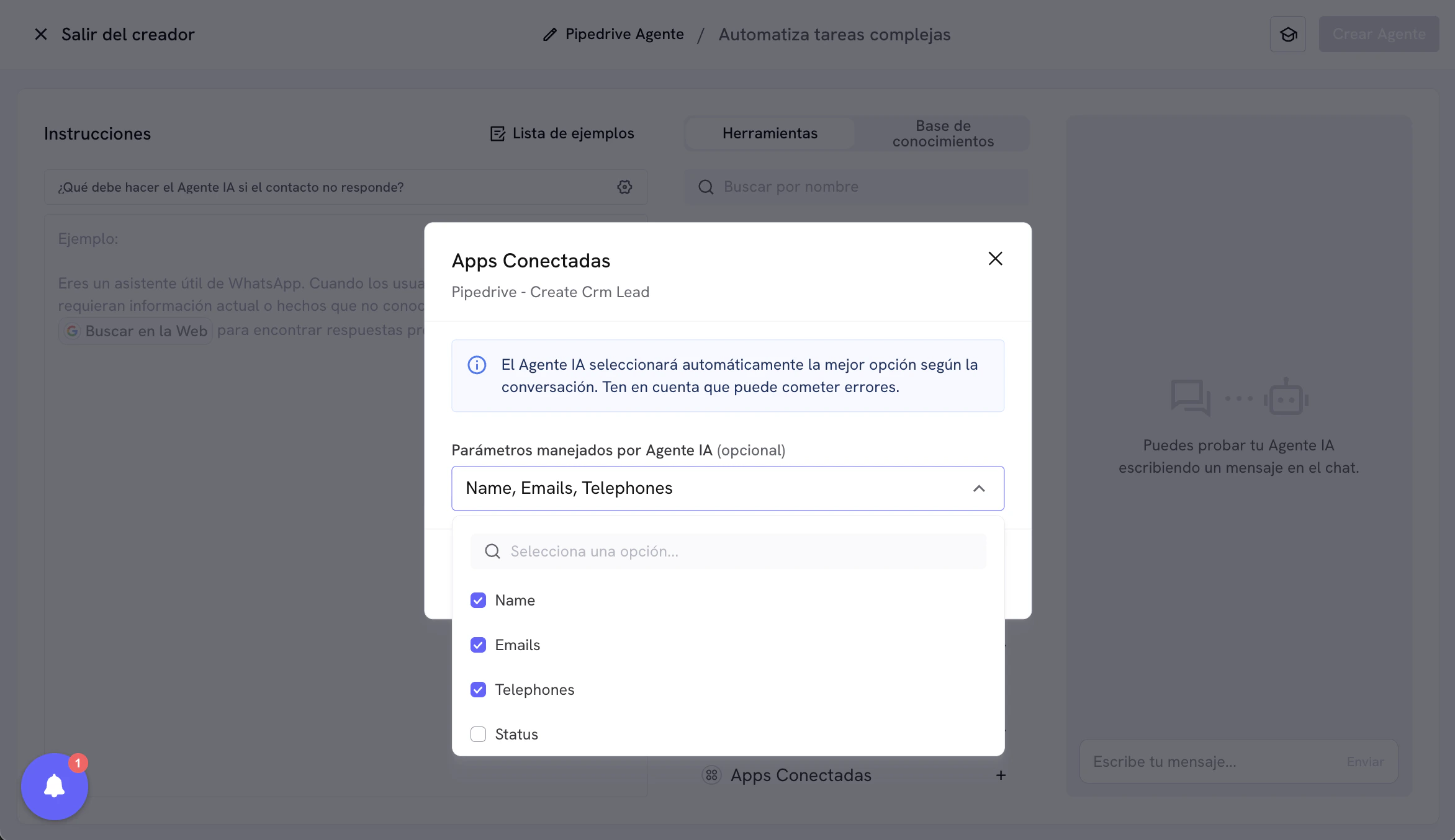
Clique em “Próximo Passo”. Na visualização “Parâmetros gerenciados por Agente IA” você deve selecionar quais propriedades deseja que o agente de IA complete dinamicamente durante a conversa.
Quando uma propriedade está marcada como “gerenciada por Agente IA”, o agente tentará extrair esse valor do contexto do chat (por exemplo, nome, e-mail ou telefone). Se não encontrar o dado com clareza suficiente, fará uma pergunta ao cliente para completá-lo antes de executar a ferramenta.
Para obter melhores resultados, defina instruções explícitas no prompt do agente sobre quais campos ele deve coletar e como deve fazê-lo. Exemplo recomendado: “Quando usar a ferramenta Criar Lead, tente extrair
Name,EmailseTelephonedo contexto da conversa. Se faltar algum, solicite ao cliente de forma breve e depois crie o Lead.” Nesta visualização marque apenas os campos variáveis. Os campos que você quiser fixar com um valor predefinido (por exemplo,Status = Lead) pode deixar sem selecionar aqui e configurar na próxima seção. Neste caso vamos selecionar as propriedades “Name”, “Emails” e “Telephone”. (Deixamos sem selecionar a propriedade “Status” para configurá-la na próxima seção.)
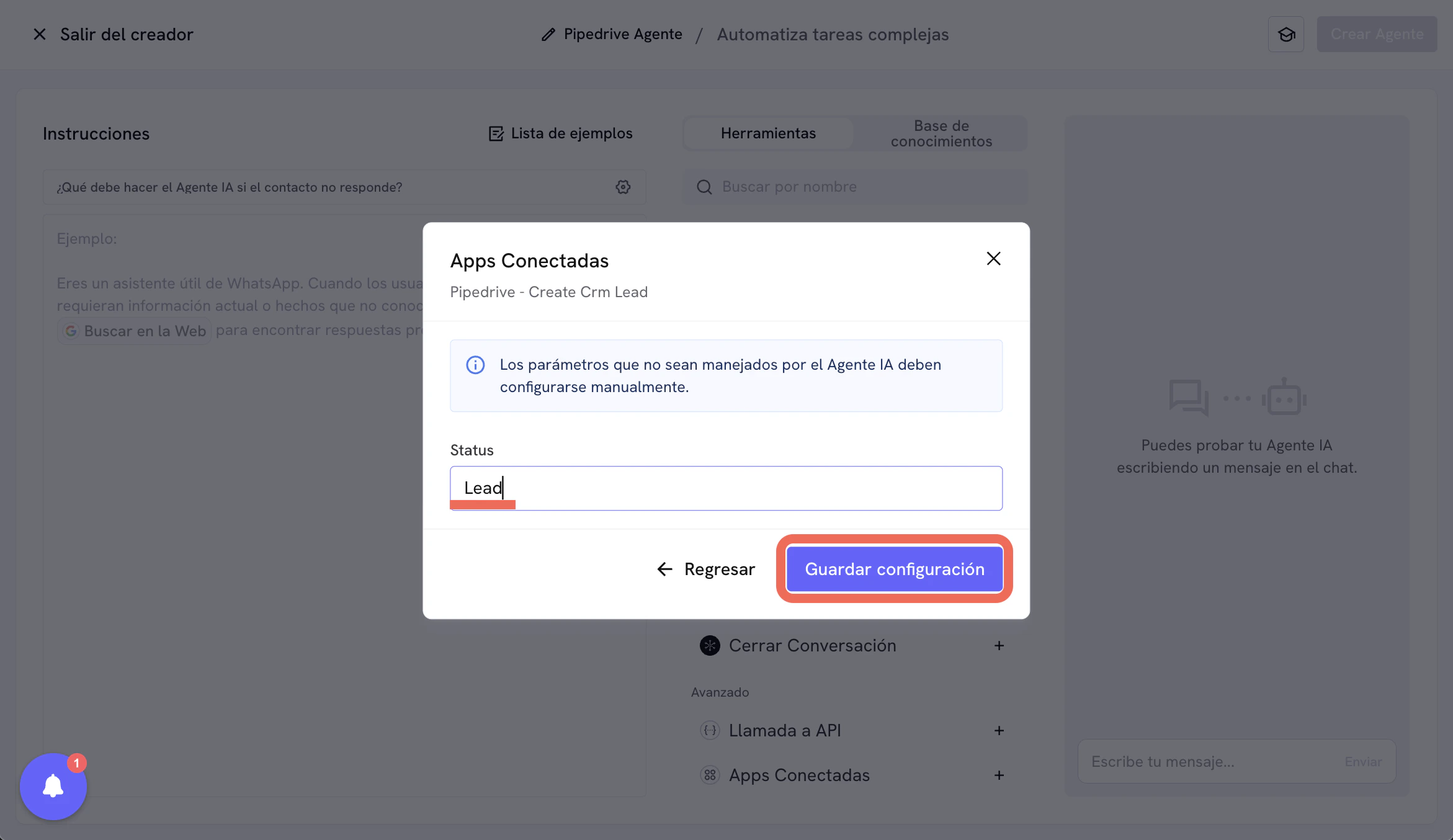
- Na próxima visualização, vamos configurar os campos onde o Lead deve ser criado com algumas propriedades predefinidas. Por exemplo, se você quiser que o lead seja criado com o status “Lead”, vamos escrever no campo “Status” o valor “Lead”. Você pode configurar isso com múltiplas propriedades, ou seja, pode configurar várias propriedades com um valor predefinido; o importante é não selecioná-las dentro da visualização “Parâmetros gerenciados por Agente IA”.
Parabéns! Você já configurou a ferramenta Criar Lead.