> ## Documentation Index
> Fetch the complete documentation index at: https://help.treble.ai/llms.txt
> Use this file to discover all available pages before exploring further.

# Bloque Objeto CRM

> Lee una propiedad de un contacto, negocio, empresa o ticket de HubSpot y guárdala en una variable para usarla dentro de la conversación.

# Objeto CRM

El bloque **Objeto CRM** hace lo contrario del bloque de Acción en CRM: en vez de escribir en HubSpot, **lee** un dato de HubSpot y lo guarda en una variable de Treble. A partir de ahí puedes usarlo en cualquier parte de la conversación.

Con esto puedes, por ejemplo, saludar al cliente mencionando el monto de su última cotización, o mandarlo por un camino distinto según la etapa en la que esté su negocio.

<Info>
  En el menú de bloques este bloque aparece como **Asignar variables**, con la descripción "Asocia objetos a partir de contactos". Una vez que lo agregas a la conversación, el bloque se llama **Objeto CRM**. Son el mismo bloque.
</Info>

<Info>
  Las propiedades del **contacto** ya están disponibles automáticamente como variables `hubspot_...` en toda la conversación. Este bloque es sobre todo útil para leer propiedades de **negocios, empresas y tickets**, que no se cargan solas. Revisa <a class="article-link" href="/es/docs/integrations/hubspot/features/variables"><p>Variables de HubSpot en Treble</p><Icon icon="arrow-up-right-from-square" iconType="solid" /></a>
</Info>

## Agrega el bloque a tu conversación

1. Inicia sesión en <a class="article-link" href="https://app.treble.ai"><p>app.treble.ai</p><Icon icon="arrow-up-right-from-square" iconType="solid" /></a>
2. Dirígete a **Crear Conversación**
3. Haz clic en el botón <Icon icon="square-plus" iconType="solid" /> para desplegar el menú de bloques
4. Busca el bloque **Asignar variables** y haz clic en él para agregarlo
5. Conéctalo en el punto del flujo donde necesites el dato, **antes** del bloque que lo va a usar
6. Haz doble clic sobre el bloque para abrir su configuración

<Warning>
  El bloque tiene que ir **antes** del bloque donde uses la variable. Si lo pones después, la variable estará vacía cuando el mensaje se envíe.
</Warning>

<div class="hr" />

## Configura el bloque

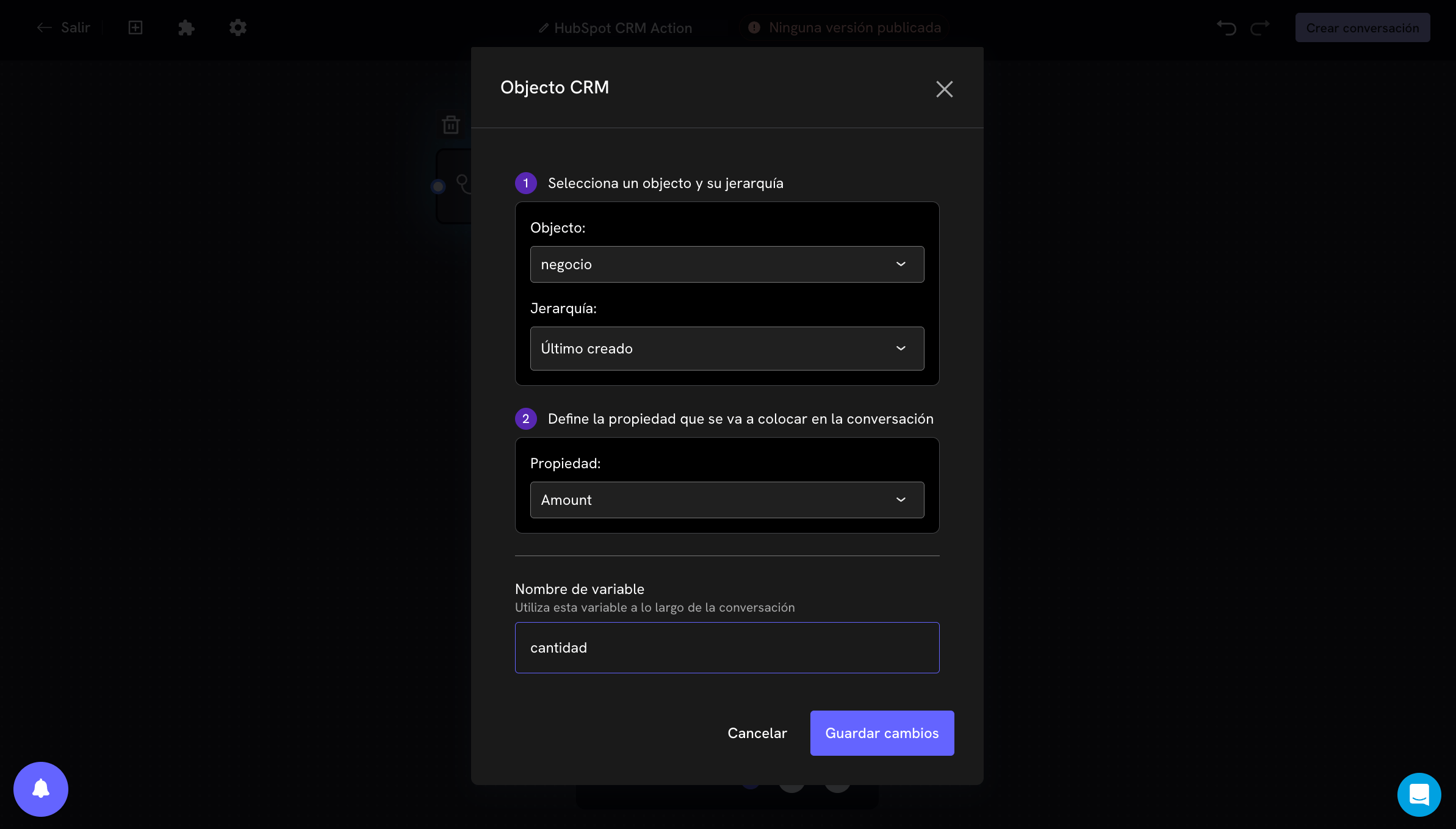
<img src="https://mintcdn.com/trebleai/dcOwRe0FLklqGTic/images/hubspot-objeto-crm-configuracion.png?fit=max&auto=format&n=dcOwRe0FLklqGTic&q=85&s=1c88b812d1d967cb219a7d5e3b62284a" alt="Configuración del bloque Objeto CRM con objeto, jerarquía, propiedad y nombre de variable" width="2386" height="1358" data-path="images/hubspot-objeto-crm-configuracion.png" />

### 1. Selecciona un objeto y su jerarquía

Igual que en el bloque de Acción en CRM, eliges de qué objeto quieres leer: **contacto, negocio, empresa o ticket**.

Si eliges algo distinto al contacto, tienes que decirle a Treble **cuál** de los objetos asociados usar, con la jerarquía:

| Opción             | Qué hace                                                         |
| ------------------ | ---------------------------------------------------------------- |
| **Primero creado** | El más antiguo de los asociados al contacto                      |
| **Último creado**  | El más reciente de los asociados al contacto                     |
| **Personalizado**  | Aquel cuya propiedad sea exactamente igual al valor que indiques |

La jerarquía funciona exactamente igual que en el bloque de Acción en CRM, incluido el diagrama de comportamiento. Si tienes dudas sobre cuál elegir, revisa <a class="article-link" href="/es/docs/integrations/hubspot/blocks/crm-action"><p>Bloque de Acción en CRM</p><Icon icon="arrow-up-right-from-square" iconType="solid" /></a>

### 2. Define la propiedad que se va a colocar en la conversación

Selecciona la propiedad del objeto cuyo valor quieres traer a la conversación. Por ejemplo, `Amount` para el monto de un negocio, `Etapa del negocio`, o la prioridad de un ticket.

### 3. Ponle nombre a la variable

En **Nombre de variable** escribes cómo se va a llamar el dato dentro de Treble. Ese es el nombre que vas a usar entre llaves más adelante.

Por ejemplo, si le pones `cantidad`, en los siguientes bloques podrás escribir `{{cantidad}}`.

<Tip>
  Usa nombres en minúscula y sin espacios ni tildes, como `monto_cotizacion` o `prioridad_ticket`. Así son más fáciles de recordar y de escribir.
</Tip>

<div class="hr" />

## Cómo se ve el bloque en tu conversación

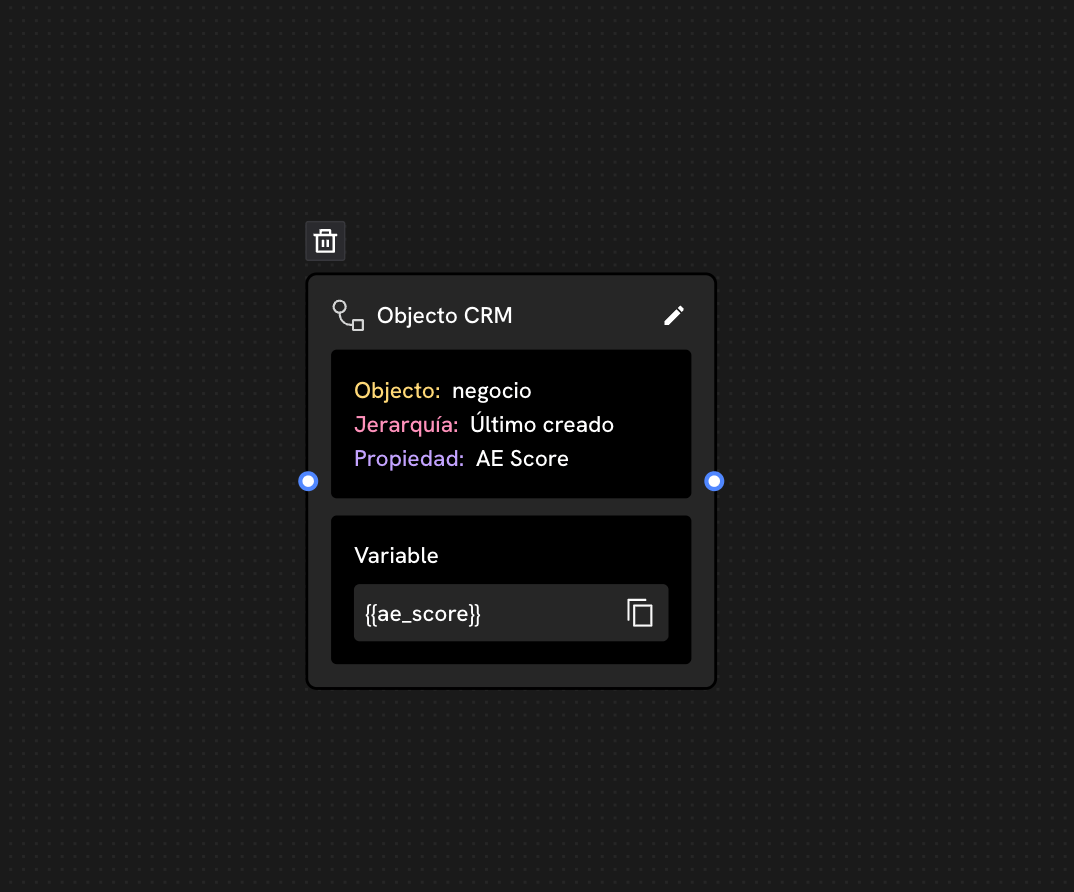
Una vez configurado, el bloque muestra un resumen de lo que hace directamente en el lienzo: el objeto, la jerarquía, la propiedad que lee y la variable donde la guarda.

<img src="https://mintcdn.com/trebleai/dcOwRe0FLklqGTic/images/hubspot-objeto-crm-nodo.png?fit=max&auto=format&n=dcOwRe0FLklqGTic&q=85&s=2a38016775bbabf6b678bd59efc6bba3" alt="Bloque Objeto CRM en el lienzo mostrando objeto, jerarquía, propiedad y la variable resultante" width="1074" height="892" data-path="images/hubspot-objeto-crm-nodo.png" />

La variable aparece ya escrita entre llaves, lista para usar. Haz clic en el ícono de copiar que está a su derecha y pégala en el bloque donde la necesites. Así evitas errores de escritura.

<div class="hr" />

## Qué puedes hacer con la variable

Una vez guardada, la variable se comporta como cualquier otra variable de Treble:

* **Mostrarla en un mensaje:** "Tu cotización por `{{cantidad}}` sigue vigente."
* **Evaluarla en un bloque condicional:** mandar al cliente por un camino u otro según la etapa de su negocio. Revisa <a class="article-link" href="/es/docs/integrations/hubspot/blocks/conditional"><p>Bloque Condicional</p><Icon icon="arrow-up-right-from-square" iconType="solid" /></a>
* **Reutilizarla en un bloque de Acción en CRM:** leer un dato de un objeto y escribirlo en otro.
* **Pasársela a un agente de IA** como contexto de la conversación.

<div class="hr" />

## Casos de uso

### Retomar una cotización sin preguntar por ella

Lees el monto y la etapa del **último negocio creado** del contacto, y abres la conversación con esos datos. El cliente siente que le estás hablando de su caso, no de una plantilla.

### Enrutar el soporte según la prioridad del ticket

Lees la prioridad del ticket asociado al contacto y, con un bloque condicional, mandas los casos de prioridad alta directo a un agente humano y los demás al agente de IA.

### Personalizar la oferta según la empresa

Lees el tamaño o el sector de la **empresa** asociada al contacto y usas esa información para decidir qué plan mostrarle.

<div class="hr" />

## Si algo no funciona

### La variable llega vacía

1. **¿El contacto tiene ese objeto asociado?** Si el contacto no tiene ningún negocio asociado en HubSpot, no hay nada que leer.
2. **¿La jerarquía dejó todo fuera?** Con "Personalizado", si ningún objeto cumple la condición exacta, la variable queda vacía.
3. **¿El bloque está antes del que usa la variable?** Es la causa más común.
4. **¿La propiedad tiene valor en HubSpot?** Ábrela en HubSpot y confírmalo.

### Escribí mal el nombre de la variable

Usa el botón de copiar del bloque en el lienzo en vez de escribirla a mano. Copia exactamente el nombre, con las llaves incluidas.

### No encuentro la propiedad que quiero leer

Actualiza las propiedades con el botón de sincronizar. Revisa <a class="article-link" href="/es/docs/integrations/hubspot/features/properties"><p>Propiedades de HubSpot en Treble</p><Icon icon="arrow-up-right-from-square" iconType="solid" /></a>