Variables de Treble
Variables de HubSpot en Treble
app.treble.ai
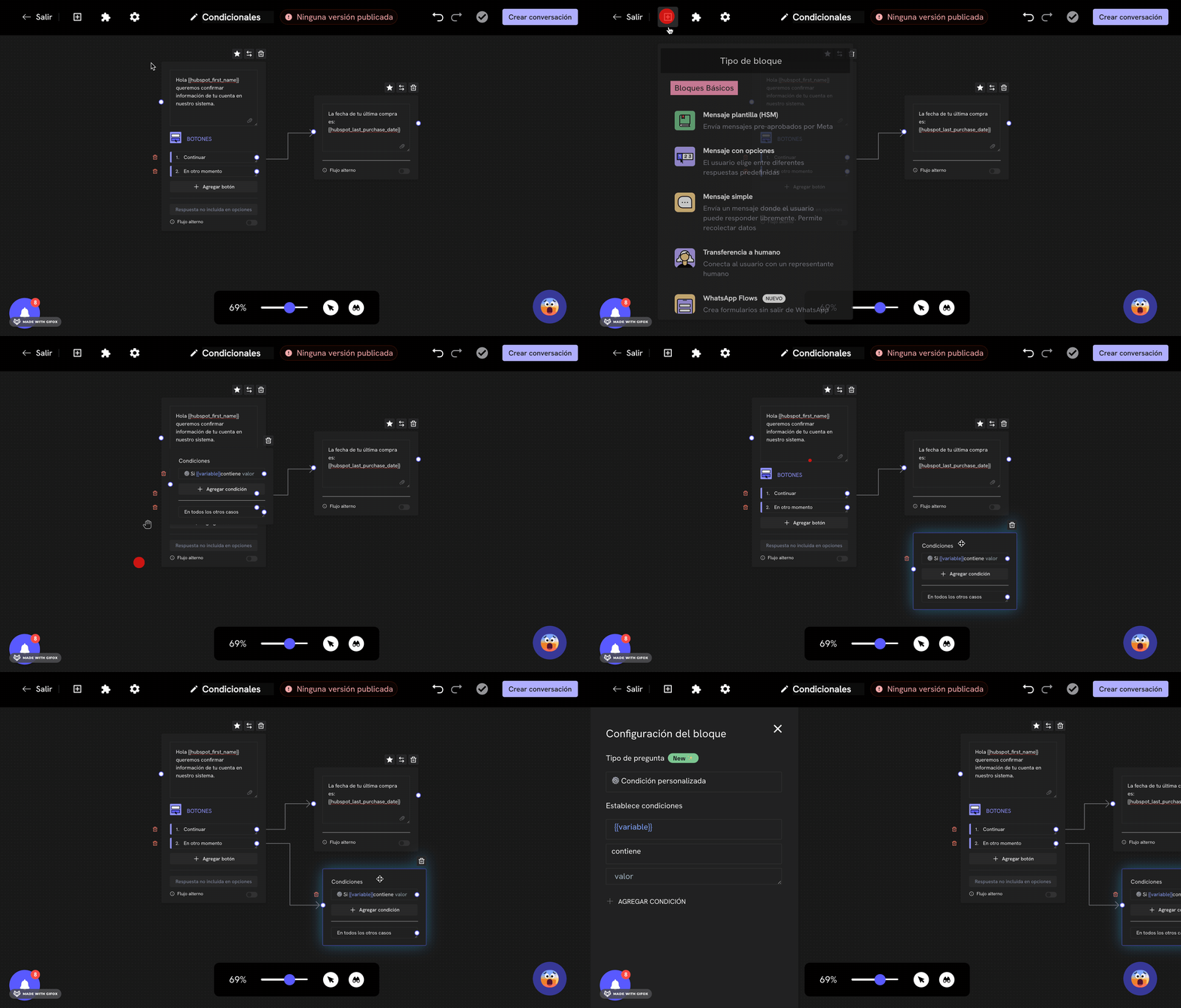 8. Una vez hayas agregado el bloque de **Condiciones**, has doble click en el bloque para desplegar el menú de configuración
## Configuración del bloque condicional
Al hacer doble click en el bloque de **Condiciones**, se desplegará el menú de configuración. En este menú, podrás configurar las condiciones que deseas evaluar.
1. El primer campo que vas a encontrar es el de **Condición personalizada**. Este campo te permite evaluar una expresión donde vamos a utilizar una variable de Treble y evaluarla con una condición. Por ejemplo, si queremos evaluar si el usuario es mayor de edad y tenemos una variable de Treble llamada `edad` que contiene la edad del usuario, podemos evaluar la condición `edad > 18`.
8. Una vez hayas agregado el bloque de **Condiciones**, has doble click en el bloque para desplegar el menú de configuración
## Configuración del bloque condicional
Al hacer doble click en el bloque de **Condiciones**, se desplegará el menú de configuración. En este menú, podrás configurar las condiciones que deseas evaluar.
1. El primer campo que vas a encontrar es el de **Condición personalizada**. Este campo te permite evaluar una expresión donde vamos a utilizar una variable de Treble y evaluarla con una condición. Por ejemplo, si queremos evaluar si el usuario es mayor de edad y tenemos una variable de Treble llamada `edad` que contiene la edad del usuario, podemos evaluar la condición `edad > 18`.
 ### Operadores Disponibles
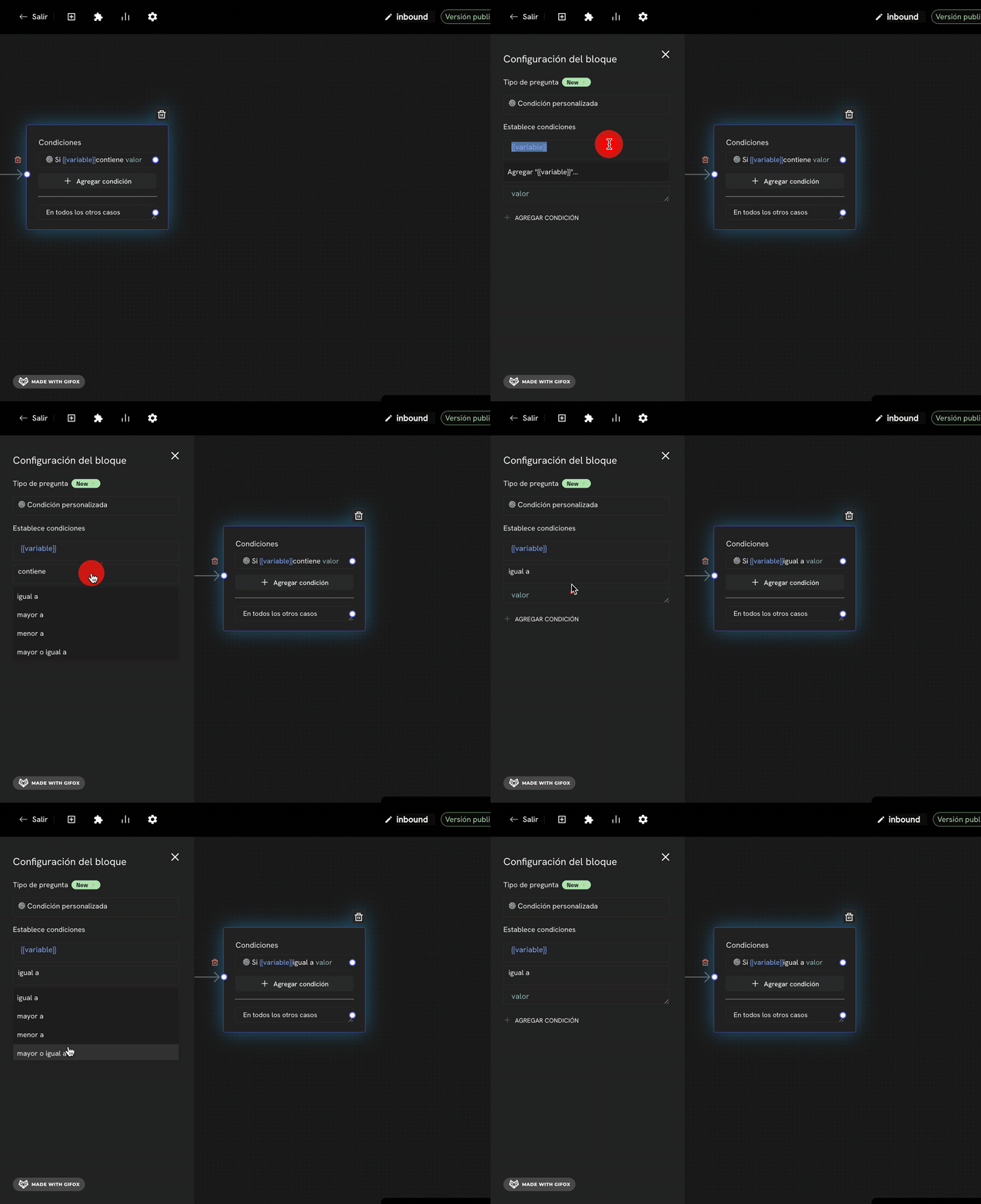
Existen 8 operadores disponibles:
* **Igual a**: Compara si el valor de la variable es igual al valor establecido. Por ejemplo, si la variable es igual a `18`, y el valor es `18`, la condición será verdadera.
* **Mayor a**: Compara si el valor de la variable es mayor al valor establecido. Por ejemplo, si la variable es igual a `18`, y el valor es `17`, la condición será falsa.
* **Contiene**: Compara si el valor de la variable contiene el valor establecido. Por ejemplo, si la variable es igual a `peras, manzanas, cerezas`, y el valor es `manzanas`, la condición será verdadera.
* **Menor a**: Compara si el valor de la variable es menor al valor establecido. Por ejemplo, si la variable es igual a `18`, y el valor es `17`, la condición será verdadera.
* **Menor o igual a**: Compara si el valor de la variable es menor o igual al valor establecido. Por ejemplo, si la variable es igual a `18`, y el valor es `18`, la condición será verdadera.
* **Mayor o igual a**: Compara si el valor de la variable es mayor o igual al valor establecido. Por ejemplo, si la variable es igual a `18`, y el valor es `19`, la condición será verdadera.
* **Diferente a**: Compara si el valor de la variable es diferente al valor establecido. Por ejemplo, si la variable es igual a `18`, y el valor es `19`, la condición será verdadera.
* **No contiene**: Compara si el valor de la variable no contiene el valor establecido. Por ejemplo, si la variable es igual a `peras, manzanas, cerezas`, y el valor es `manzanas`, la condición será falsa.
Estos operadores en conjunto con poder utilizar variables de HubSpot dentro de Treble y poder capturar las respuestas de los usuarios en variables de Treble, nos permite crear flujos muy complejos y personalizados.
## Casos de uso
**¿En qué momento usarlas?** Las condiciones son muy útiles cuando quieres crear dos caminos diferentes en tu conversación según una variable específica.
**Ejemplo:** Si operamos en varios países, podemos usar condiciones para dirigir automáticamente al cliente con el agente que atiende su país de residencia.
### Operadores Disponibles
Existen 8 operadores disponibles:
* **Igual a**: Compara si el valor de la variable es igual al valor establecido. Por ejemplo, si la variable es igual a `18`, y el valor es `18`, la condición será verdadera.
* **Mayor a**: Compara si el valor de la variable es mayor al valor establecido. Por ejemplo, si la variable es igual a `18`, y el valor es `17`, la condición será falsa.
* **Contiene**: Compara si el valor de la variable contiene el valor establecido. Por ejemplo, si la variable es igual a `peras, manzanas, cerezas`, y el valor es `manzanas`, la condición será verdadera.
* **Menor a**: Compara si el valor de la variable es menor al valor establecido. Por ejemplo, si la variable es igual a `18`, y el valor es `17`, la condición será verdadera.
* **Menor o igual a**: Compara si el valor de la variable es menor o igual al valor establecido. Por ejemplo, si la variable es igual a `18`, y el valor es `18`, la condición será verdadera.
* **Mayor o igual a**: Compara si el valor de la variable es mayor o igual al valor establecido. Por ejemplo, si la variable es igual a `18`, y el valor es `19`, la condición será verdadera.
* **Diferente a**: Compara si el valor de la variable es diferente al valor establecido. Por ejemplo, si la variable es igual a `18`, y el valor es `19`, la condición será verdadera.
* **No contiene**: Compara si el valor de la variable no contiene el valor establecido. Por ejemplo, si la variable es igual a `peras, manzanas, cerezas`, y el valor es `manzanas`, la condición será falsa.
Estos operadores en conjunto con poder utilizar variables de HubSpot dentro de Treble y poder capturar las respuestas de los usuarios en variables de Treble, nos permite crear flujos muy complejos y personalizados.
## Casos de uso
**¿En qué momento usarlas?** Las condiciones son muy útiles cuando quieres crear dos caminos diferentes en tu conversación según una variable específica.
**Ejemplo:** Si operamos en varios países, podemos usar condiciones para dirigir automáticamente al cliente con el agente que atiende su país de residencia.
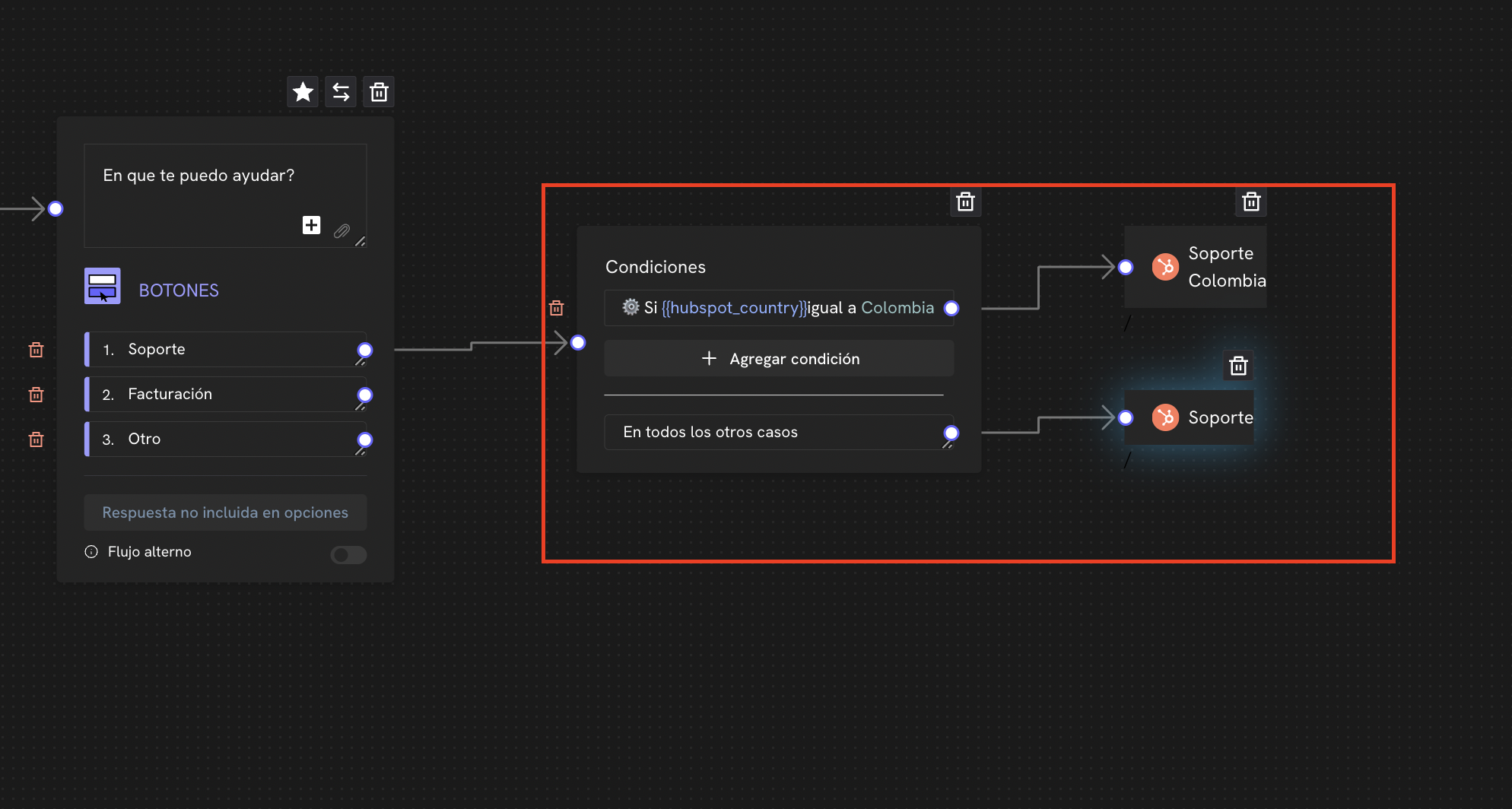
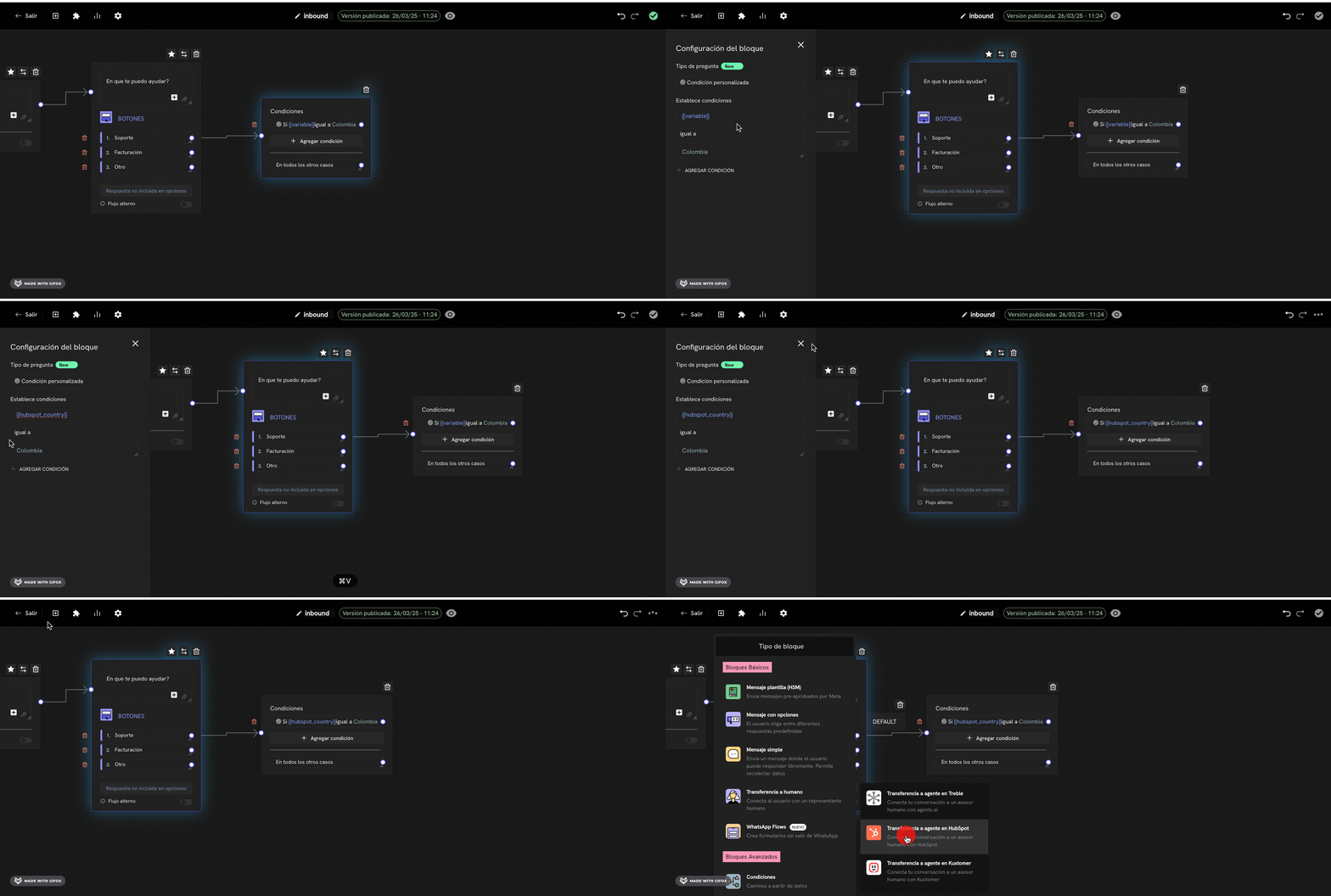 Nota como en el ejemplo, estamos revisando si el pais del usuario es igual a `Colombia` y si es así, se dirige al agente de Colombia. Para esto estamos usando directamente la variable de HubSpot `hubspot_country` y el operador `Igual a`. Dado que la variable `hubspot_country` contiene el país del usuario, la condición será verdadera si el país del usuario es Colombia y falsa en caso contrario.
 ## Casos Avanzados
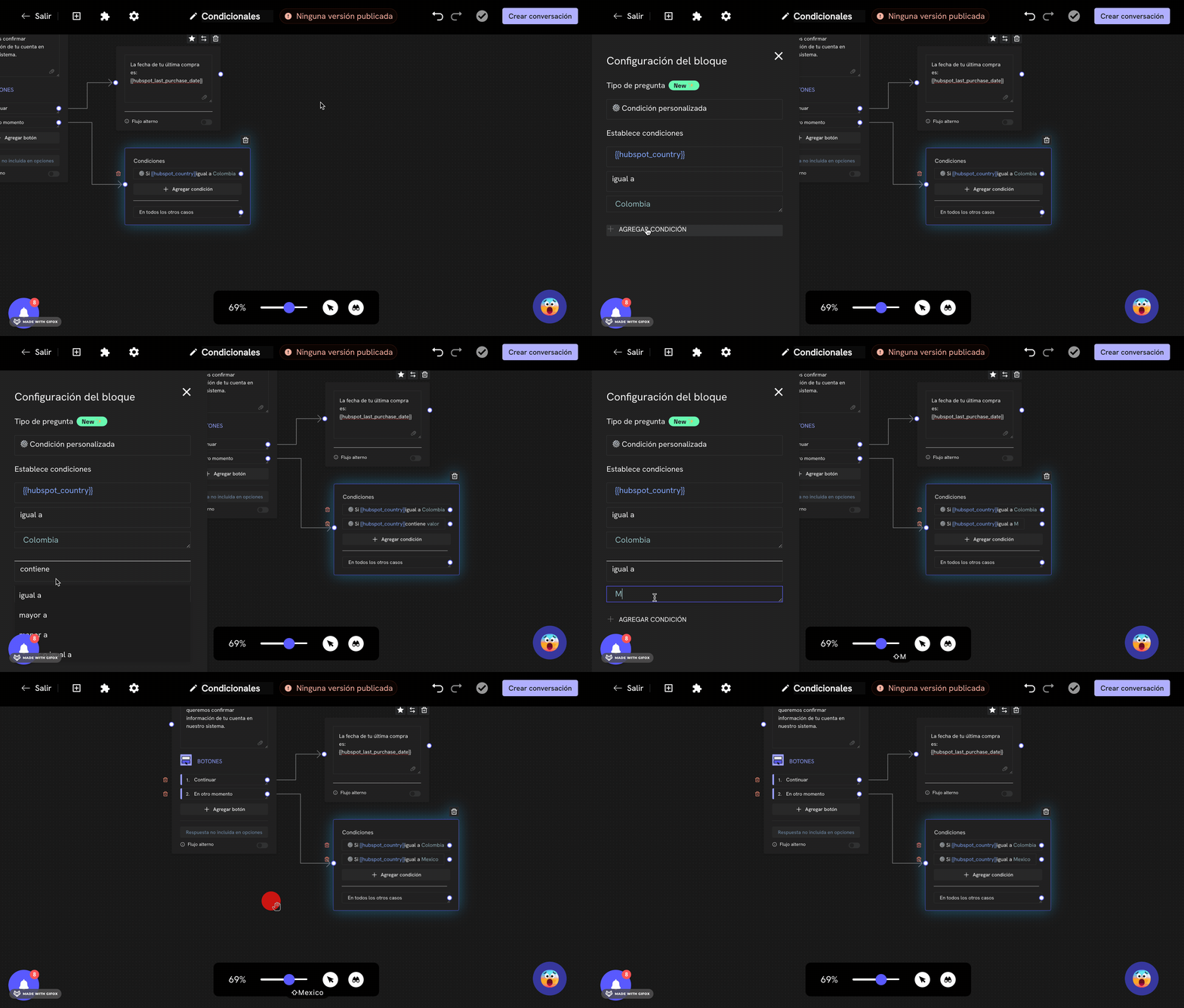
En el ejemplo anterior, estuvimos utlizando una variable de HubSpot para evaluar la condición con respecto al pais del usuario y solo teniamos dos caminos posibles. Sin embargo, en muchas ocasiones queremos evaluar múltiples condiciones y tener múltiples caminos posibles. Para esto, podemos utilizar múltiples condiciones. Al hacer click en el bloque de **Condiciones**, puedes ver que hay un botón de **Agregar condición** que te permite agregar múltiples condiciones.
## Casos Avanzados
En el ejemplo anterior, estuvimos utlizando una variable de HubSpot para evaluar la condición con respecto al pais del usuario y solo teniamos dos caminos posibles. Sin embargo, en muchas ocasiones queremos evaluar múltiples condiciones y tener múltiples caminos posibles. Para esto, podemos utilizar múltiples condiciones. Al hacer click en el bloque de **Condiciones**, puedes ver que hay un botón de **Agregar condición** que te permite agregar múltiples condiciones.