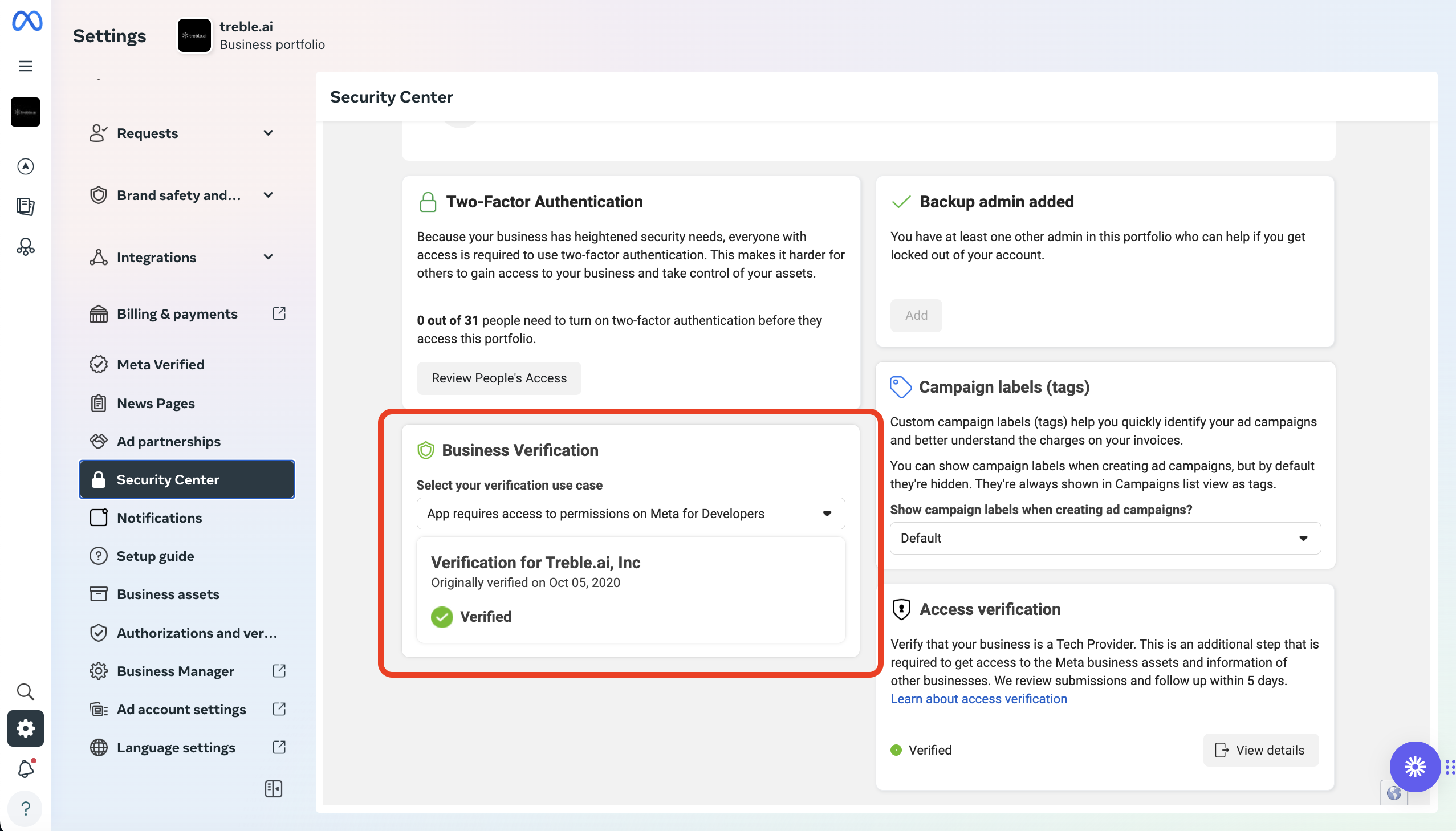
 ## O que é a verificação da Meta?
A **verificação na Meta** é um processo fundamental para garantir a autenticidade e segurança de contas empresariais no Facebook e Instagram. A verificação do seu portfólio comercial é necessária para poder usar a API do WhatsApp Business; no entanto, verificar seu negócio também o ajudará com outros produtos da Meta, como anúncios publicitários.
Ao verificar seu negócio, você também evita a falsificação de identidade, o que o protege de fraudes e protege sua reputação.
## Por que é necessário fazer a verificação da Meta?
A Meta solicita a verificação para confirmar que sua empresa é legítima e evitar fraudes. Por sua vez, a Meta precisa verificar que seu negócio cumpre com as políticas da API do WhatsApp Business. Você pode consultar as políticas da Meta no seguinte link:
## O que é a verificação da Meta?
A **verificação na Meta** é um processo fundamental para garantir a autenticidade e segurança de contas empresariais no Facebook e Instagram. A verificação do seu portfólio comercial é necessária para poder usar a API do WhatsApp Business; no entanto, verificar seu negócio também o ajudará com outros produtos da Meta, como anúncios publicitários.
Ao verificar seu negócio, você também evita a falsificação de identidade, o que o protege de fraudes e protege sua reputação.
## Por que é necessário fazer a verificação da Meta?
A Meta solicita a verificação para confirmar que sua empresa é legítima e evitar fraudes. Por sua vez, a Meta precisa verificar que seu negócio cumpre com as políticas da API do WhatsApp Business. Você pode consultar as políticas da Meta no seguinte link: 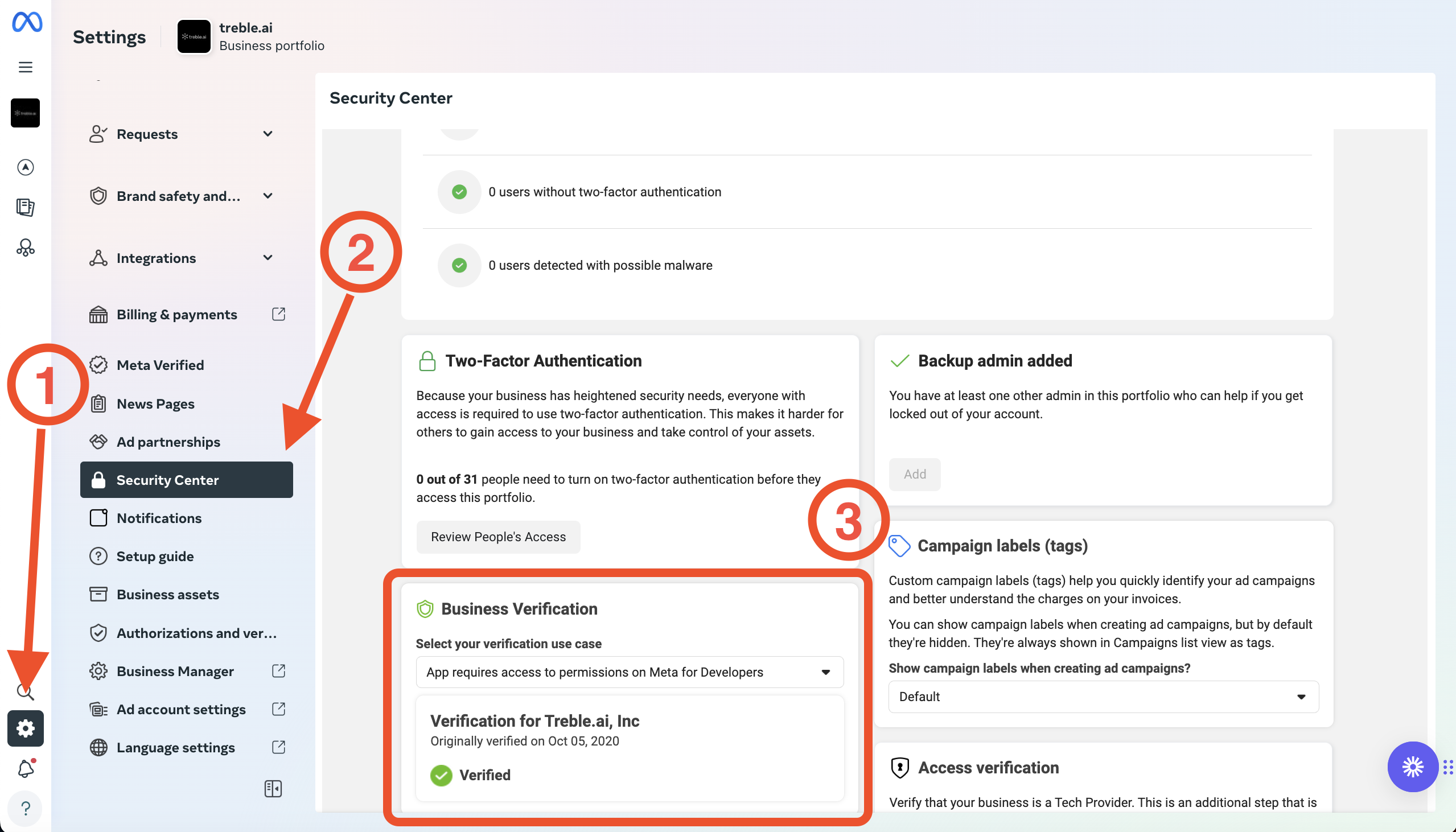 ## Meu negócio não está verificado - Como posso verificá-lo?
Ao acessar o centro de segurança, você encontrará a caixa com a verificação do seu negócio. É importante notar que existem dois cenários possíveis. Clique no que corresponde ao seu caso:
## Meu negócio não está verificado - Como posso verificá-lo?
Ao acessar o centro de segurança, você encontrará a caixa com a verificação do seu negócio. É importante notar que existem dois cenários possíveis. Clique no que corresponde ao seu caso:
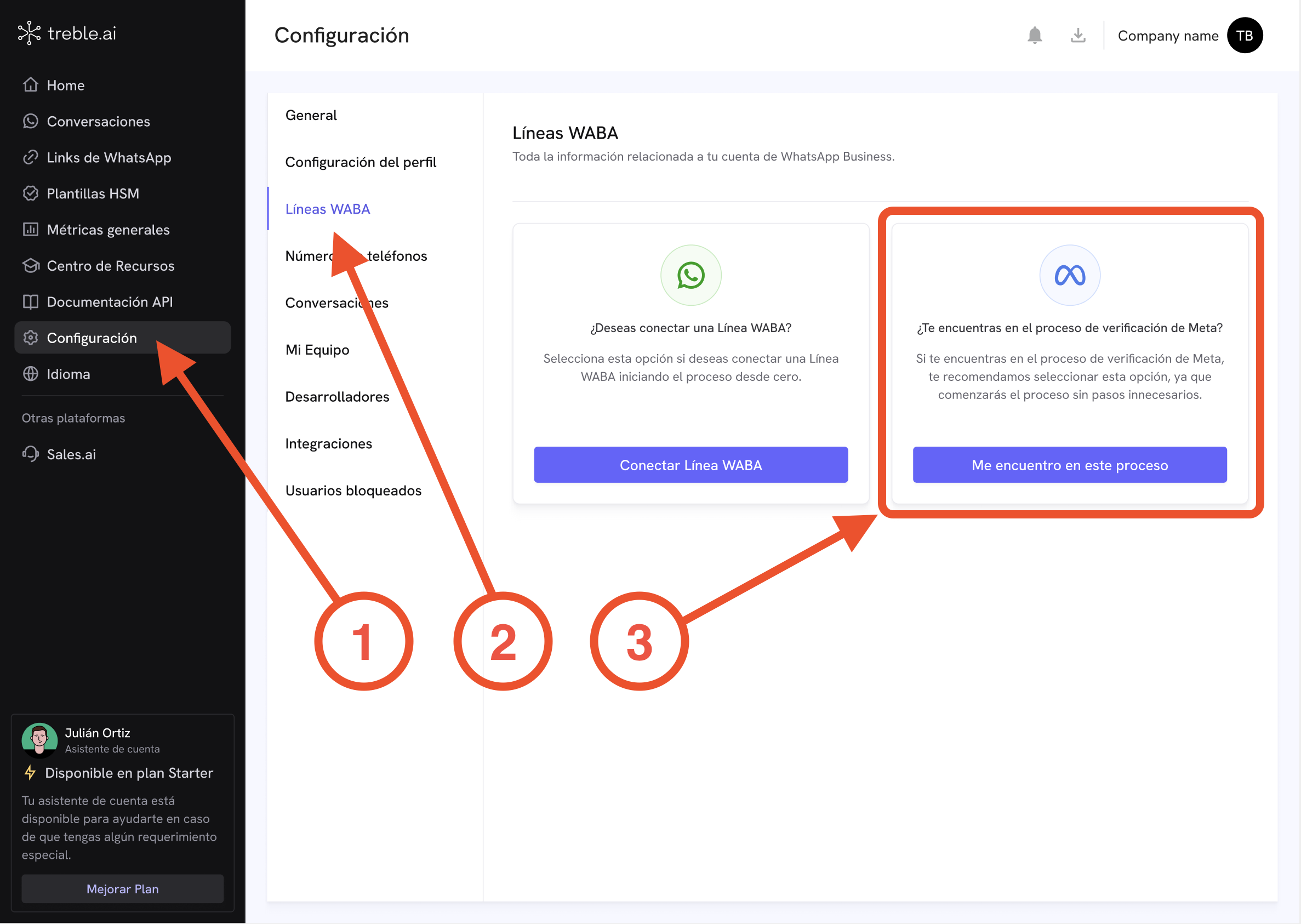 Aparecerá um formulário para que você inicie o processo de conexão WABA. Clique no botão **Iniciar Jornada** e depois **Iniciar configuração de WABA**.
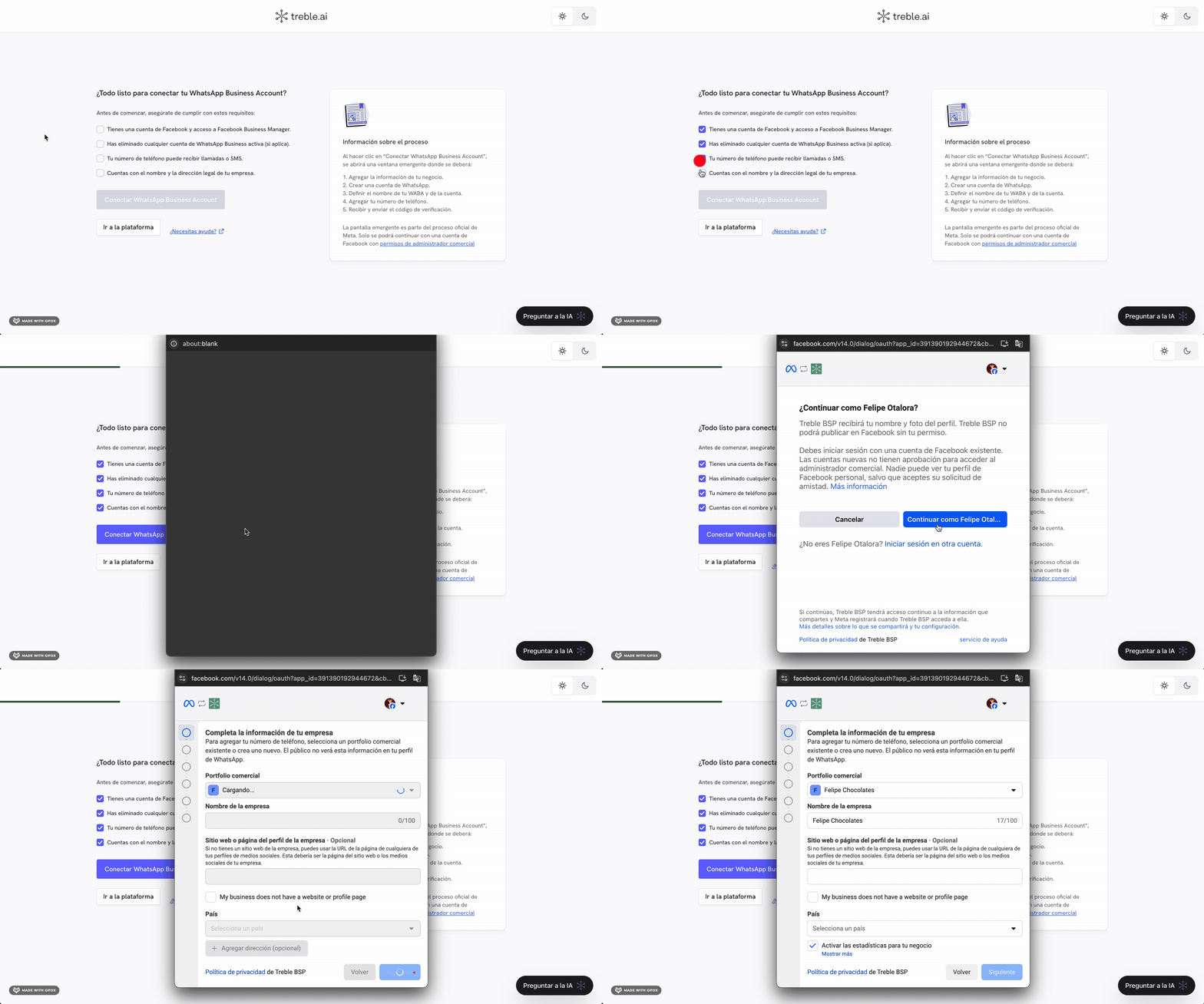 ### Passos do formulário
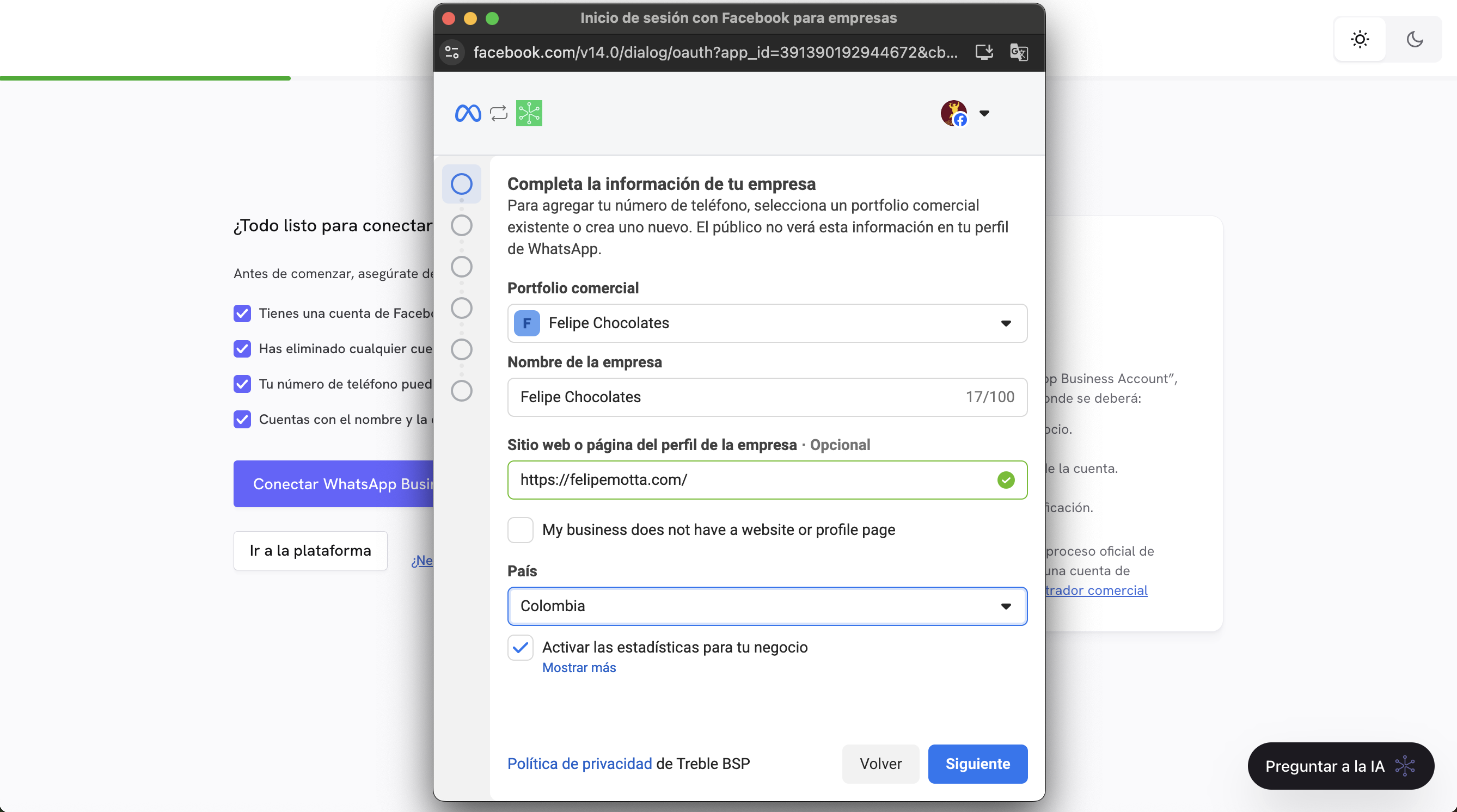
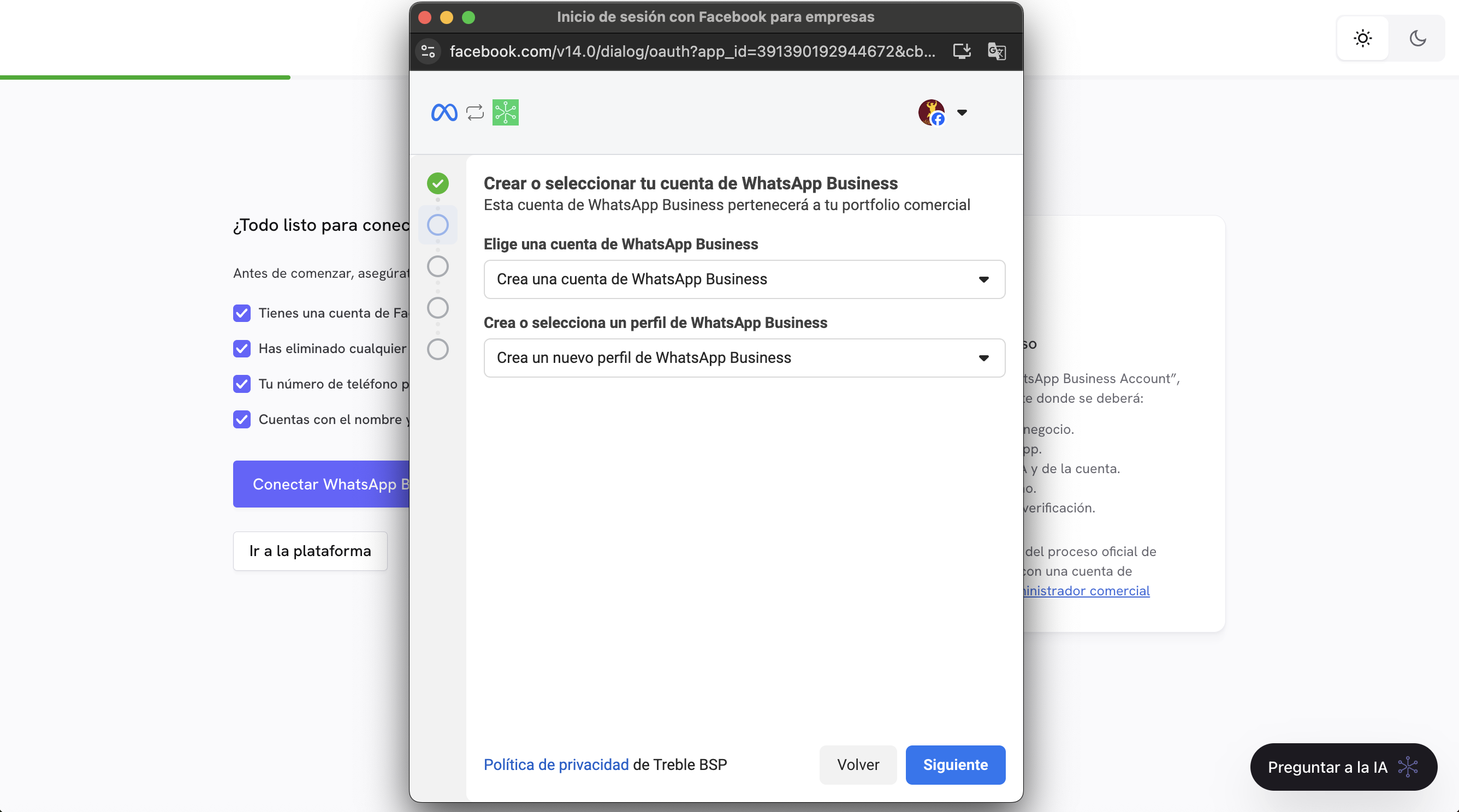
Políticas da Meta
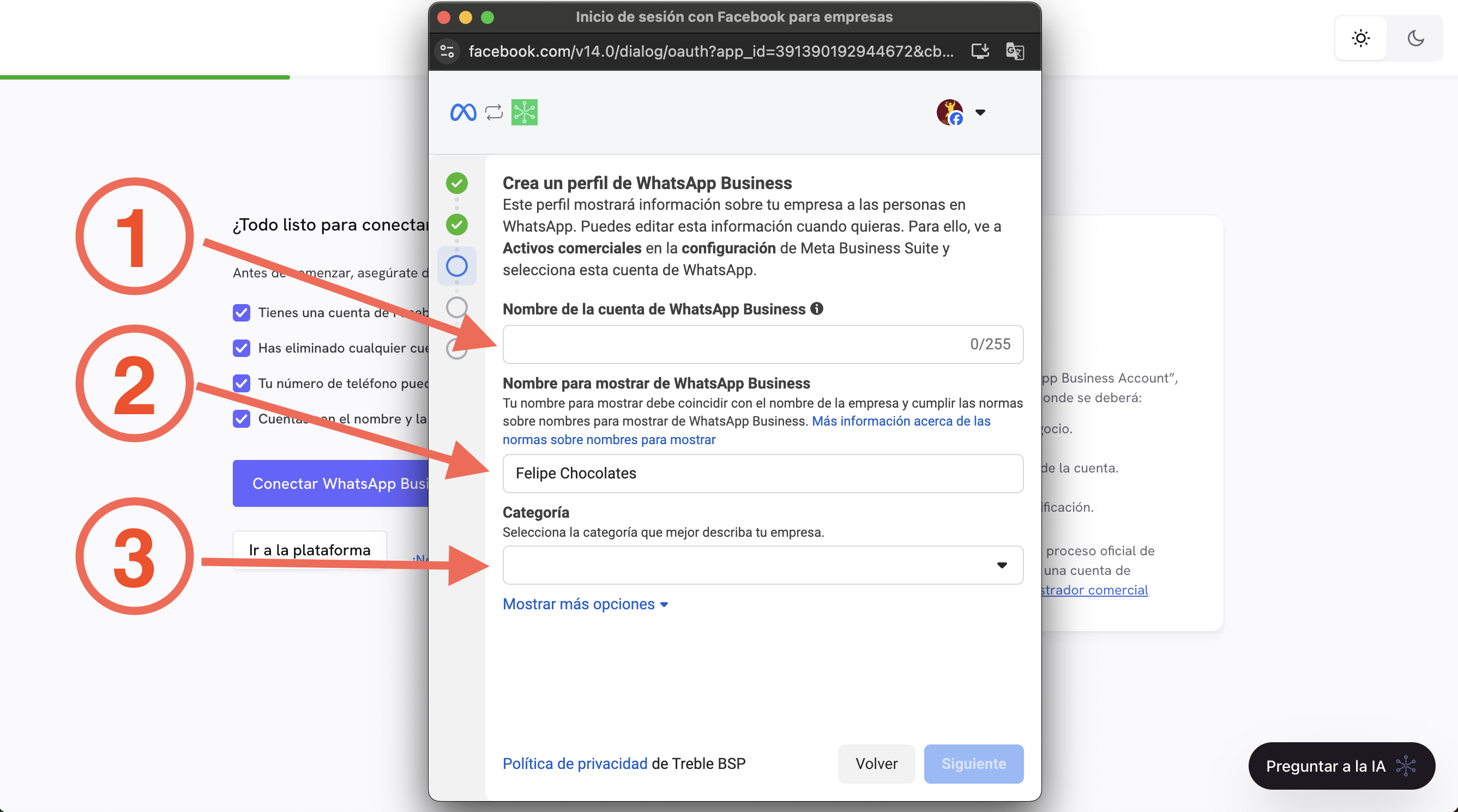
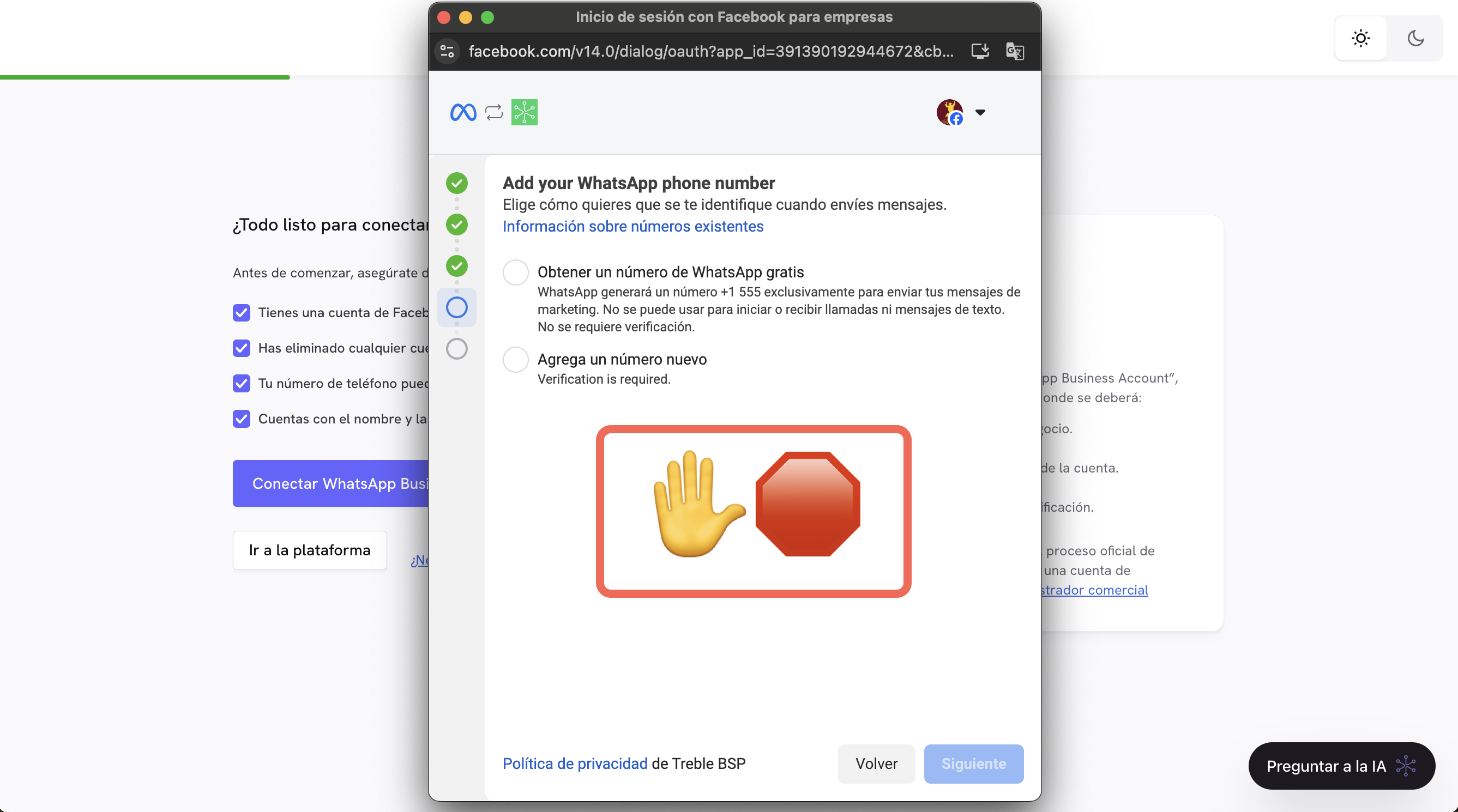 Feche o formulário da janela pop-up e clique em **Explorar plataforma** no canto superior esquerdo para voltar à plataforma do Treble.ai. Novamente, estamos interrompendo o processo aqui para que você possa voltar ao Meta Business Manager e verificar sua conta.
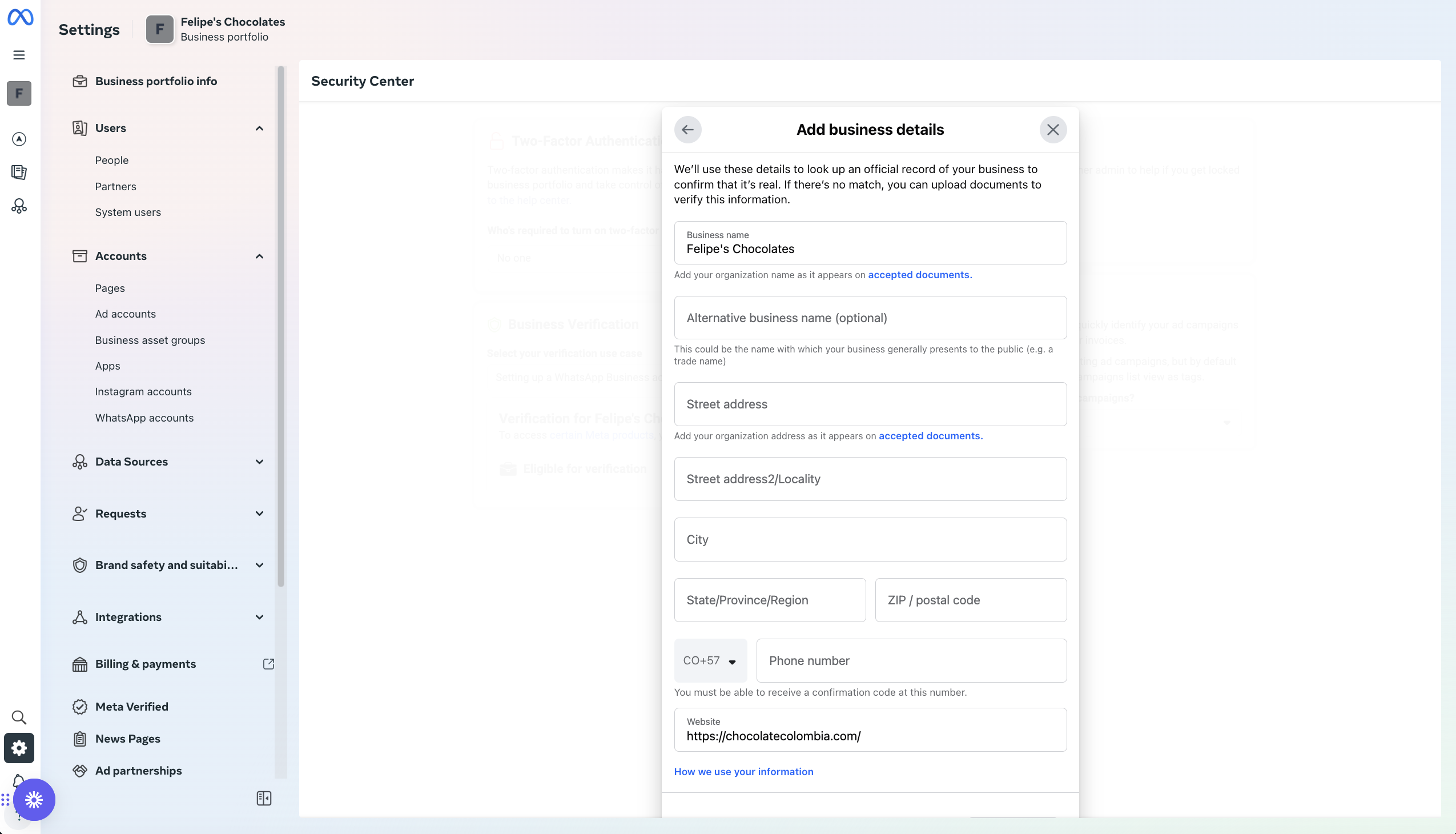
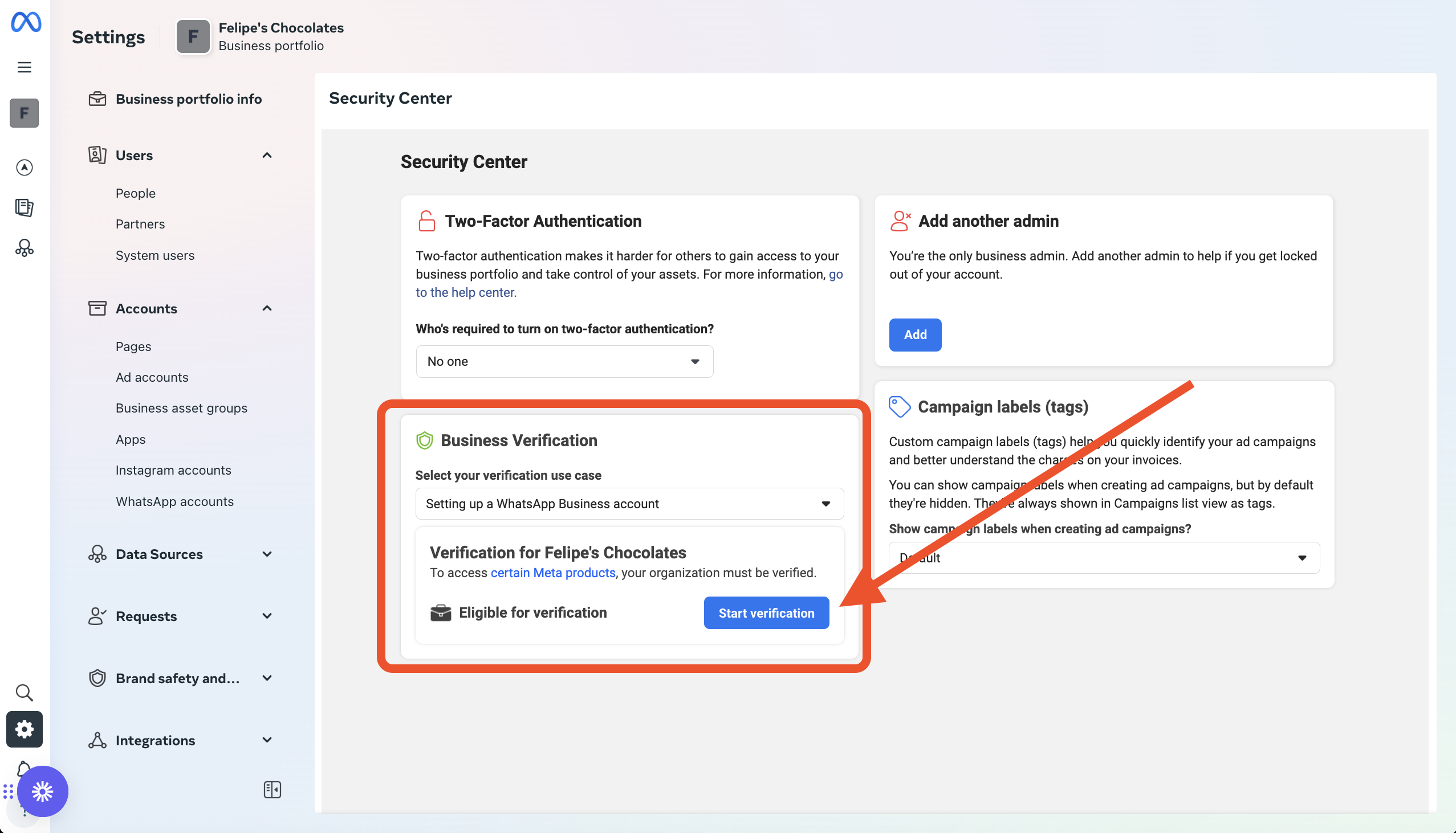 2. Siga os passos até que a Meta peça para preencher a informação do seu negócio. Se você fez o passo anterior de adicionar a informação do seu negócio no portfólio comercial
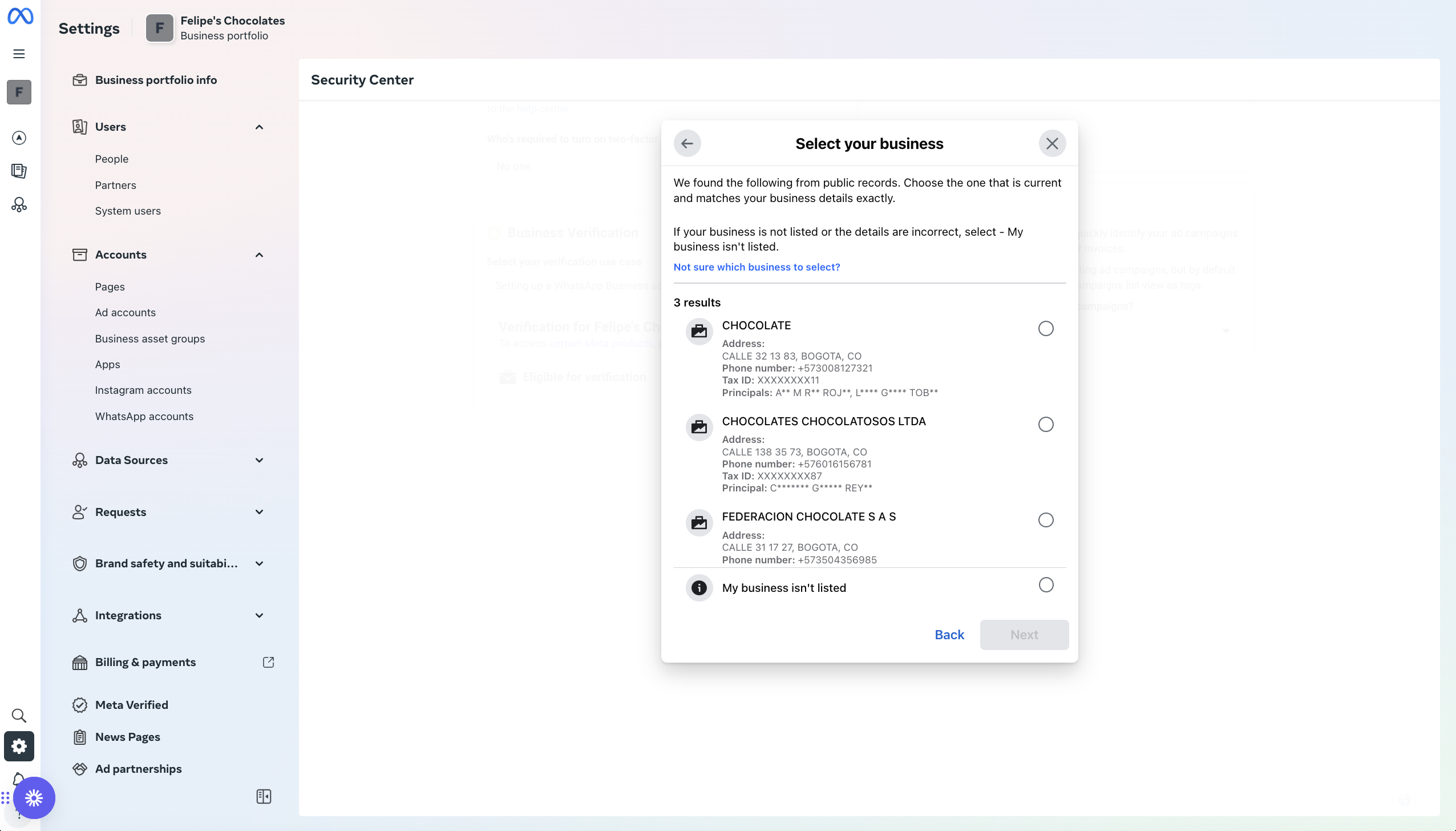
  3. (Opcional) Escolher seu negócio a partir do menu suspenso de **Selecionar negócio**: A Meta tenta identificar seu negócio baseado na informação que você tem em seu portfólio comercial e é possível que o encontre na lista. Se não o encontrar, pode escolher a opção: **Meu negócio não está na lista**.
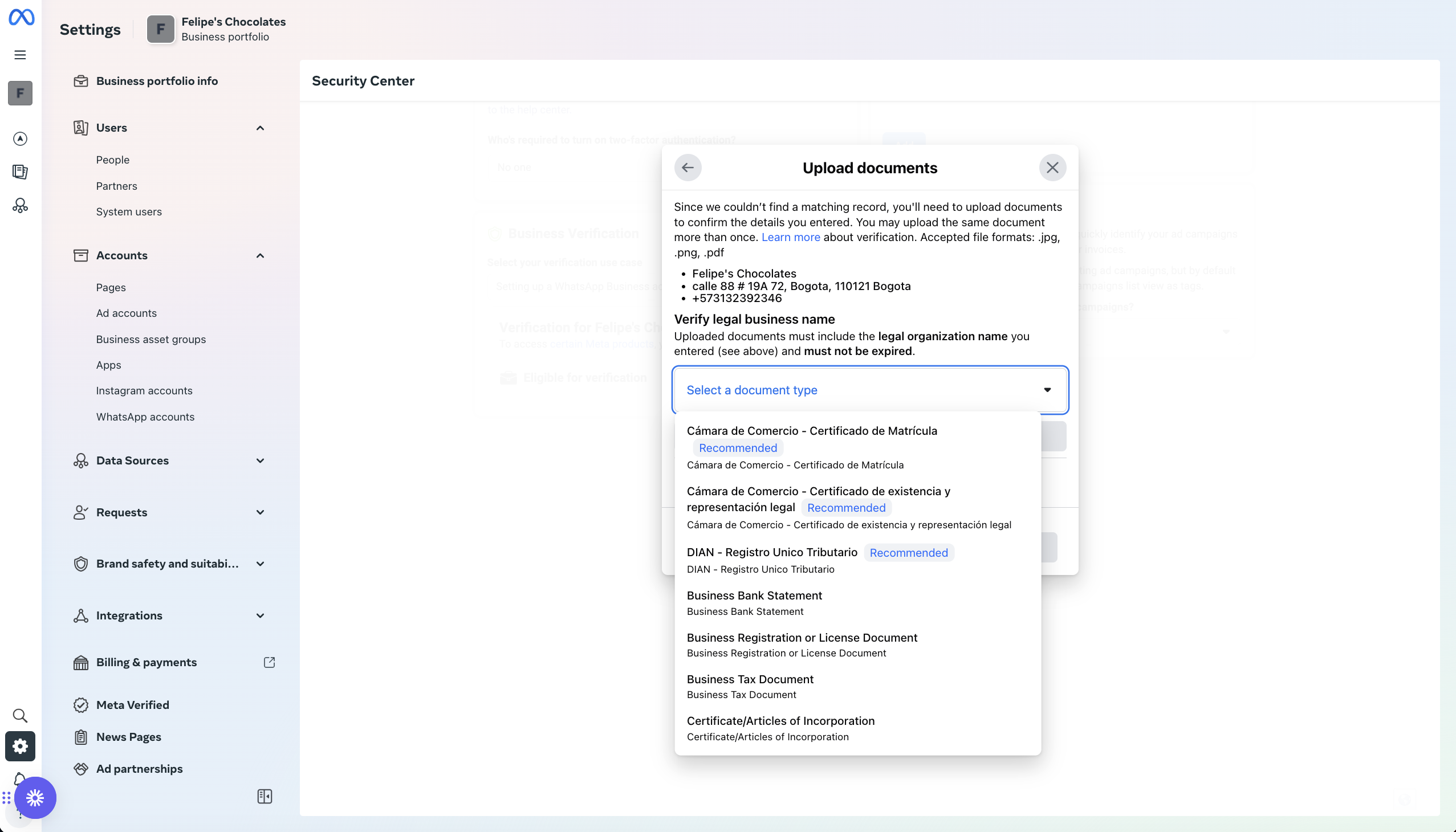
 4. **Carregar documentos oficiais**: Se você escolheu a opção **Meu negócio não está na lista**, a Meta pedirá que você carregue documentos oficiais do seu negócio para verificá-lo. Você tem que carregar pelo menos um documento para poder continuar com o processo de verificação. Se este documento tiver o endereço e número de telefone do seu negócio, a Meta só pedirá que você carregue esse documento. Caso contrário, terá que carregar um documento adicional para comprovar endereço e número de telefone.
Recomendamos sempre carregar os documentos listados na Meta como recomendados.
A Meta personaliza as opções de documentos que você pode carregar dependendo do seu país; no entanto, os documentos mais comuns são:
* **(Recomendado) Documento de incorporação**: Se você tem um documento que demonstre a incorporação do seu negócio junto com o endereço e número de telefone, carregue uma foto do documento.
* **(Recomendado) Registro tributário**: Carregue um documento que demonstre a inscrição tributária do seu negócio.
* **Licença comercial**: Se você tem uma licença comercial, carregue o arquivo PDF da licença.
* **Extrato bancário**: Se você tem um extrato bancário, carregue o arquivo PDF do extrato.
* **Fatura**: Se você tem uma fatura, carregue um arquivo PDF de uma fatura de algum serviço que seu negócio utiliza, idealmente a fatura deve ter o endereço e número de telefone do seu negócio.
4. **Carregar documentos oficiais**: Se você escolheu a opção **Meu negócio não está na lista**, a Meta pedirá que você carregue documentos oficiais do seu negócio para verificá-lo. Você tem que carregar pelo menos um documento para poder continuar com o processo de verificação. Se este documento tiver o endereço e número de telefone do seu negócio, a Meta só pedirá que você carregue esse documento. Caso contrário, terá que carregar um documento adicional para comprovar endereço e número de telefone.
Recomendamos sempre carregar os documentos listados na Meta como recomendados.
A Meta personaliza as opções de documentos que você pode carregar dependendo do seu país; no entanto, os documentos mais comuns são:
* **(Recomendado) Documento de incorporação**: Se você tem um documento que demonstre a incorporação do seu negócio junto com o endereço e número de telefone, carregue uma foto do documento.
* **(Recomendado) Registro tributário**: Carregue um documento que demonstre a inscrição tributária do seu negócio.
* **Licença comercial**: Se você tem uma licença comercial, carregue o arquivo PDF da licença.
* **Extrato bancário**: Se você tem um extrato bancário, carregue o arquivo PDF do extrato.
* **Fatura**: Se você tem uma fatura, carregue um arquivo PDF de uma fatura de algum serviço que seu negócio utiliza, idealmente a fatura deve ter o endereço e número de telefone do seu negócio.
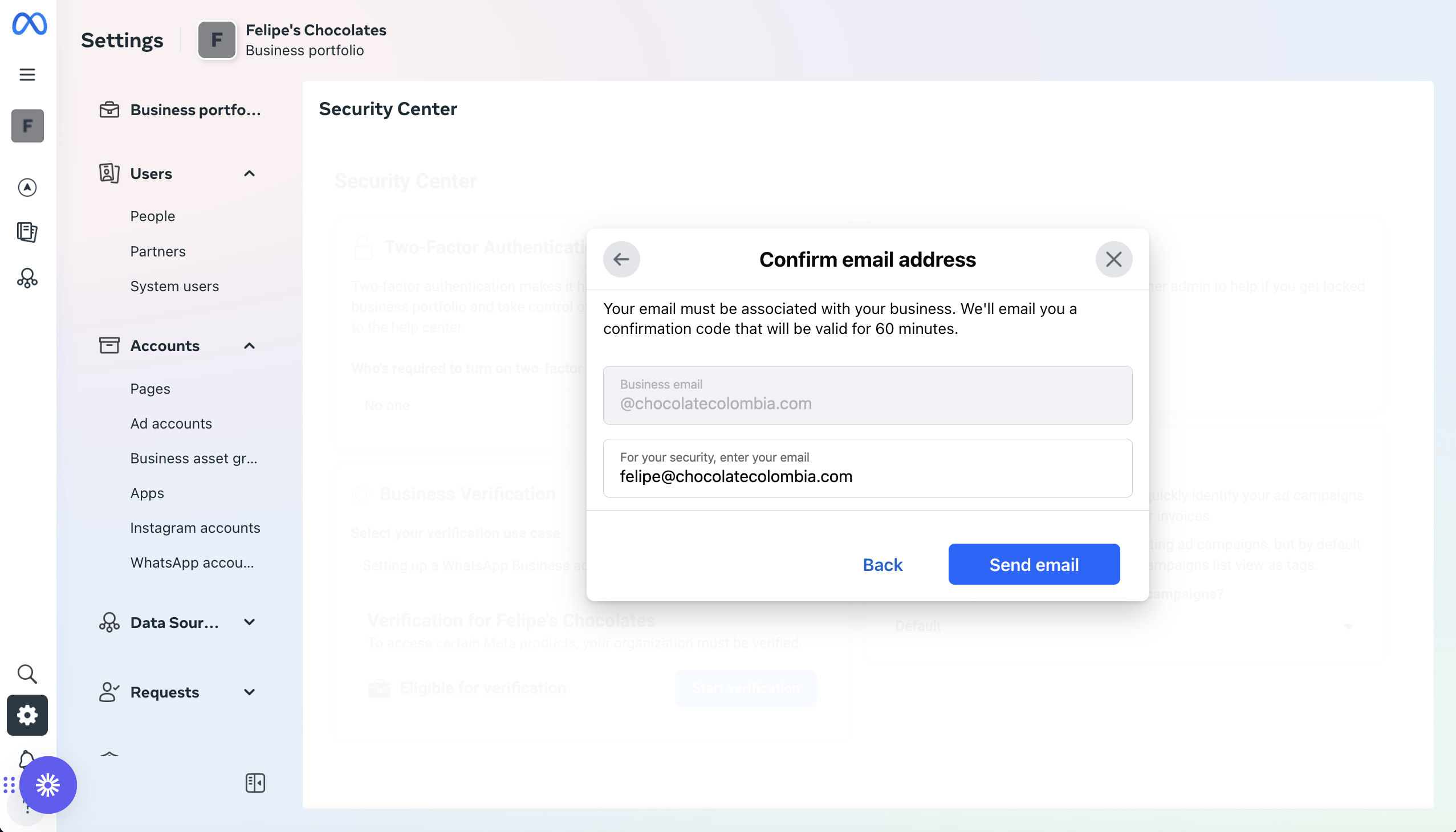
 5. Passo final, código de verificação da Meta: A Meta enviará um código de verificação para seu e-mail. Lembra que recomendamos que você tivesse serviço de e-mail com seu domínio? Agora é o momento de usá-lo. Insira um endereço de e-mail com seu domínio e escreva o código de verificação enviado pela Meta.
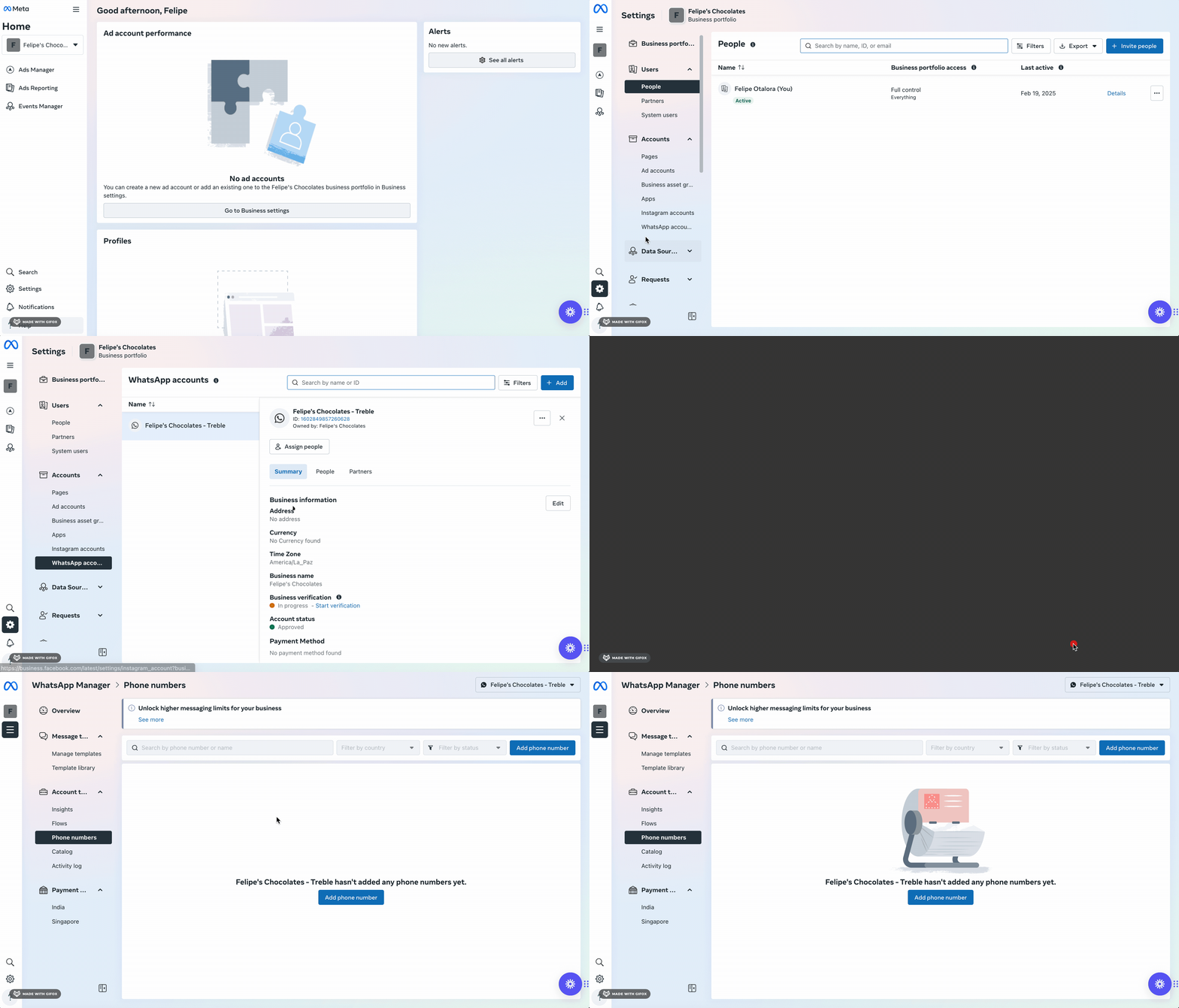 4. Na parte superior desta seção, aparecerá uma mensagem para solicitar revisão. Clique no botão **Solicitar revisão**, e siga os passos para solicitar a revisão da sua conta. Ao completar este passo, a Meta reativará o botão de iniciar verificação no centro de segurança. Esta revisão pode durar entre 1 a 2 dias.