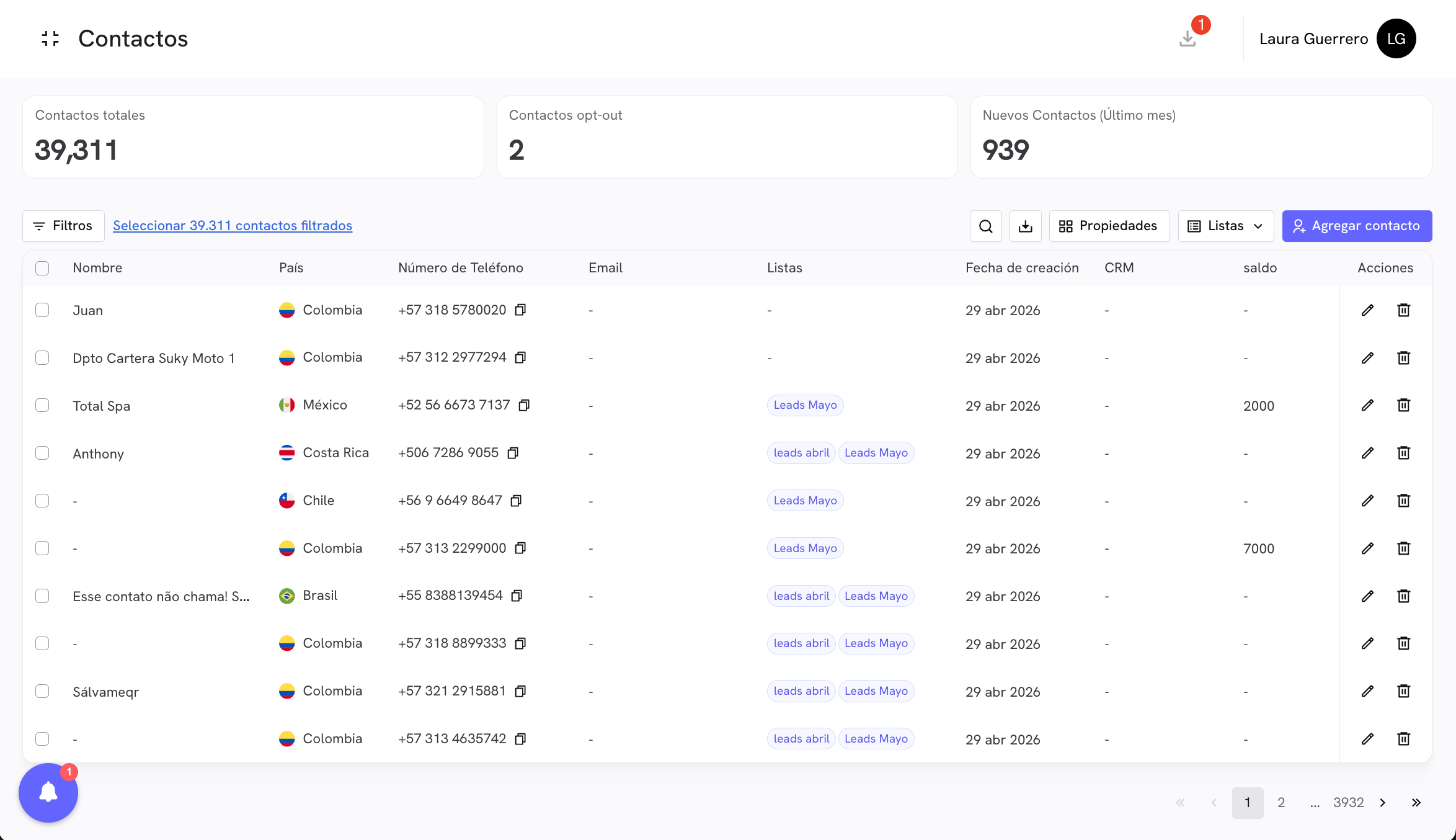
 Na parte superior da seção você encontrará três métricas principais:
* **Total de Contatos**: o número total de contatos registrados na sua conta.
* **Contatos opt-out**: contatos que solicitaram não receber mais mensagens.
* **Novos Contatos (último mês)**: contatos criados nos últimos 30 dias, útil para medir o crescimento da sua base.
***
## Adicionar um contato
Você pode adicionar contatos de duas formas: um a um ou carregando um arquivo CSV. Clique no botão **Adicionar contato** no canto superior direito para acessar as duas opções.
### Adicionar um a um
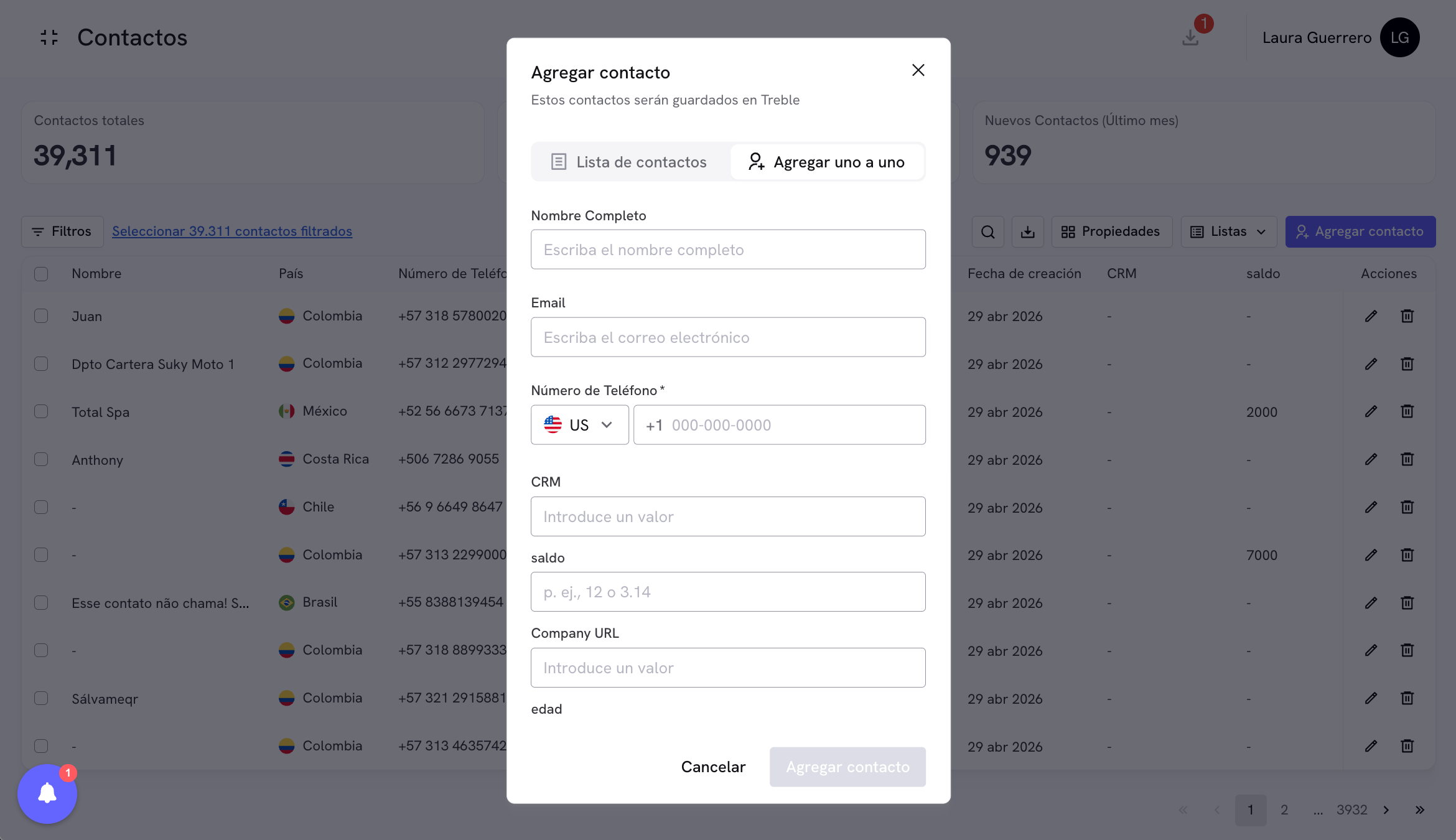
Preencha o formulário com os dados do contato:
* **Nome Completo**: nome do contato.
* **Email**: endereço de e-mail.
* **Número de Telefone**: selecione o código do país e insira o número.
* **Propriedades adicionais**: qualquer propriedade personalizada que você tenha criado aparecerá aqui como campo adicional (por exemplo, CRM, saldo, Company URL, idade).
Na parte superior da seção você encontrará três métricas principais:
* **Total de Contatos**: o número total de contatos registrados na sua conta.
* **Contatos opt-out**: contatos que solicitaram não receber mais mensagens.
* **Novos Contatos (último mês)**: contatos criados nos últimos 30 dias, útil para medir o crescimento da sua base.
***
## Adicionar um contato
Você pode adicionar contatos de duas formas: um a um ou carregando um arquivo CSV. Clique no botão **Adicionar contato** no canto superior direito para acessar as duas opções.
### Adicionar um a um
Preencha o formulário com os dados do contato:
* **Nome Completo**: nome do contato.
* **Email**: endereço de e-mail.
* **Número de Telefone**: selecione o código do país e insira o número.
* **Propriedades adicionais**: qualquer propriedade personalizada que você tenha criado aparecerá aqui como campo adicional (por exemplo, CRM, saldo, Company URL, idade).
 ### Adicionar por CSV
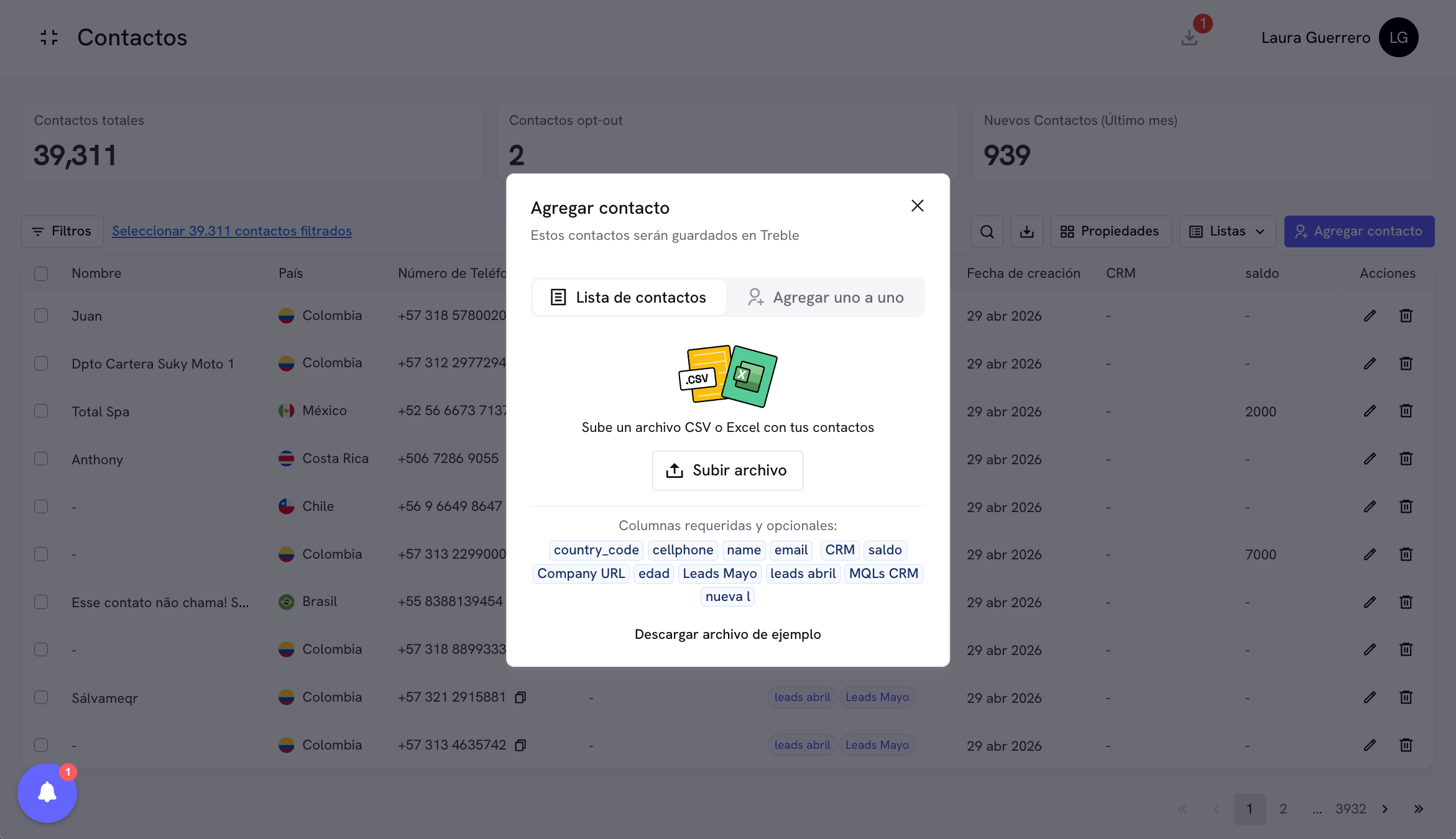
Se você precisar carregar múltiplos contatos de uma vez, use a aba **Lista de contatos** dentro do mesmo modal e clique em **Enviar arquivo**.
O arquivo CSV deve conter as colunas obrigatórias. As colunas obrigatórias são `country_code` e `cellphone`. As colunas opcionais incluem `name`, `email`, e qualquer propriedade personalizada que você tenha criado (por exemplo, `saldo`, `Company URL`, `idade`, ou o nome de uma lista como `Leads Maio`).
### Adicionar por CSV
Se você precisar carregar múltiplos contatos de uma vez, use a aba **Lista de contatos** dentro do mesmo modal e clique em **Enviar arquivo**.
O arquivo CSV deve conter as colunas obrigatórias. As colunas obrigatórias são `country_code` e `cellphone`. As colunas opcionais incluem `name`, `email`, e qualquer propriedade personalizada que você tenha criado (por exemplo, `saldo`, `Company URL`, `idade`, ou o nome de uma lista como `Leads Maio`).
 Atribua um nome descritivo à propriedade e selecione seu tipo:
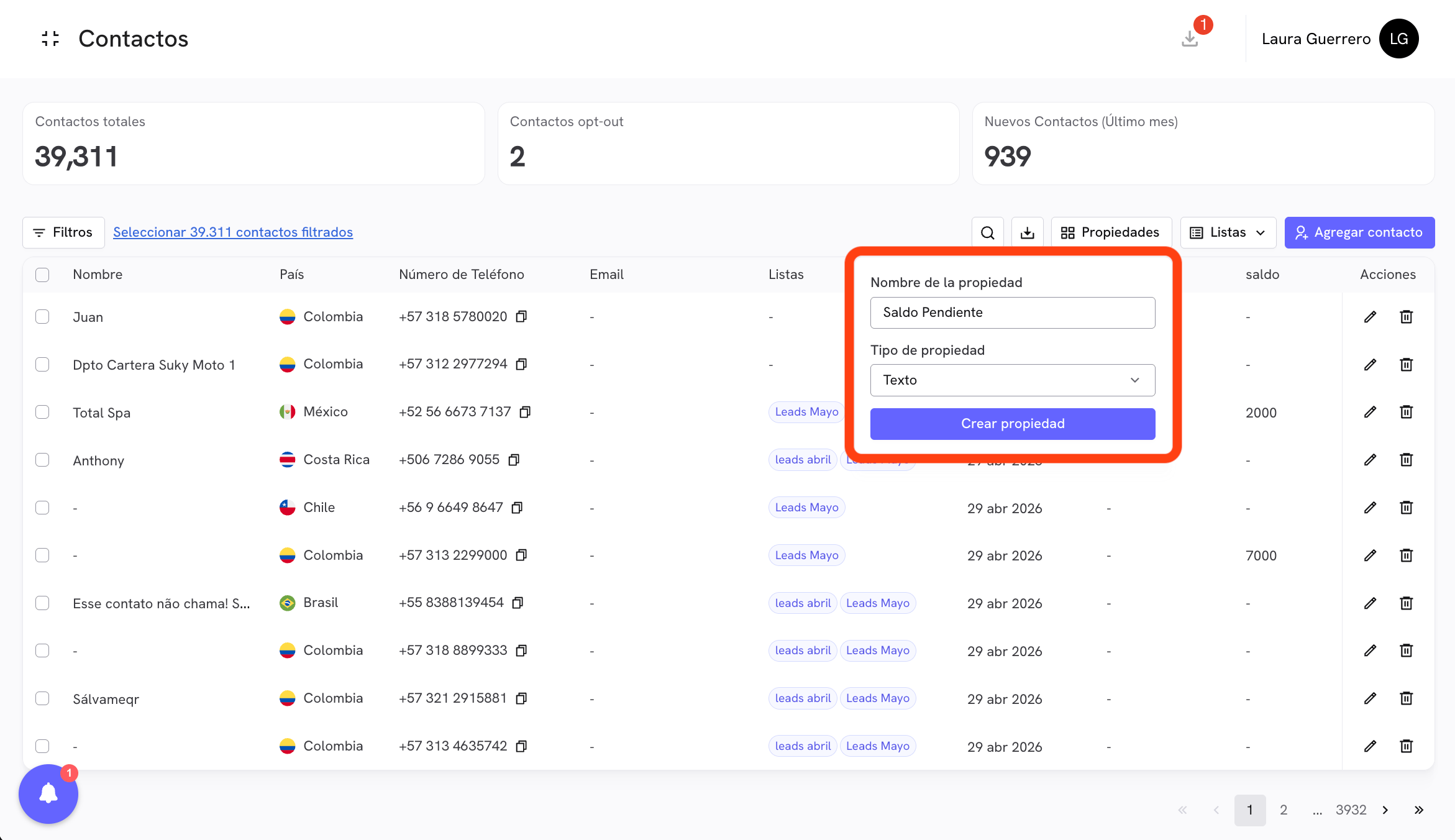 Os tipos disponíveis são:
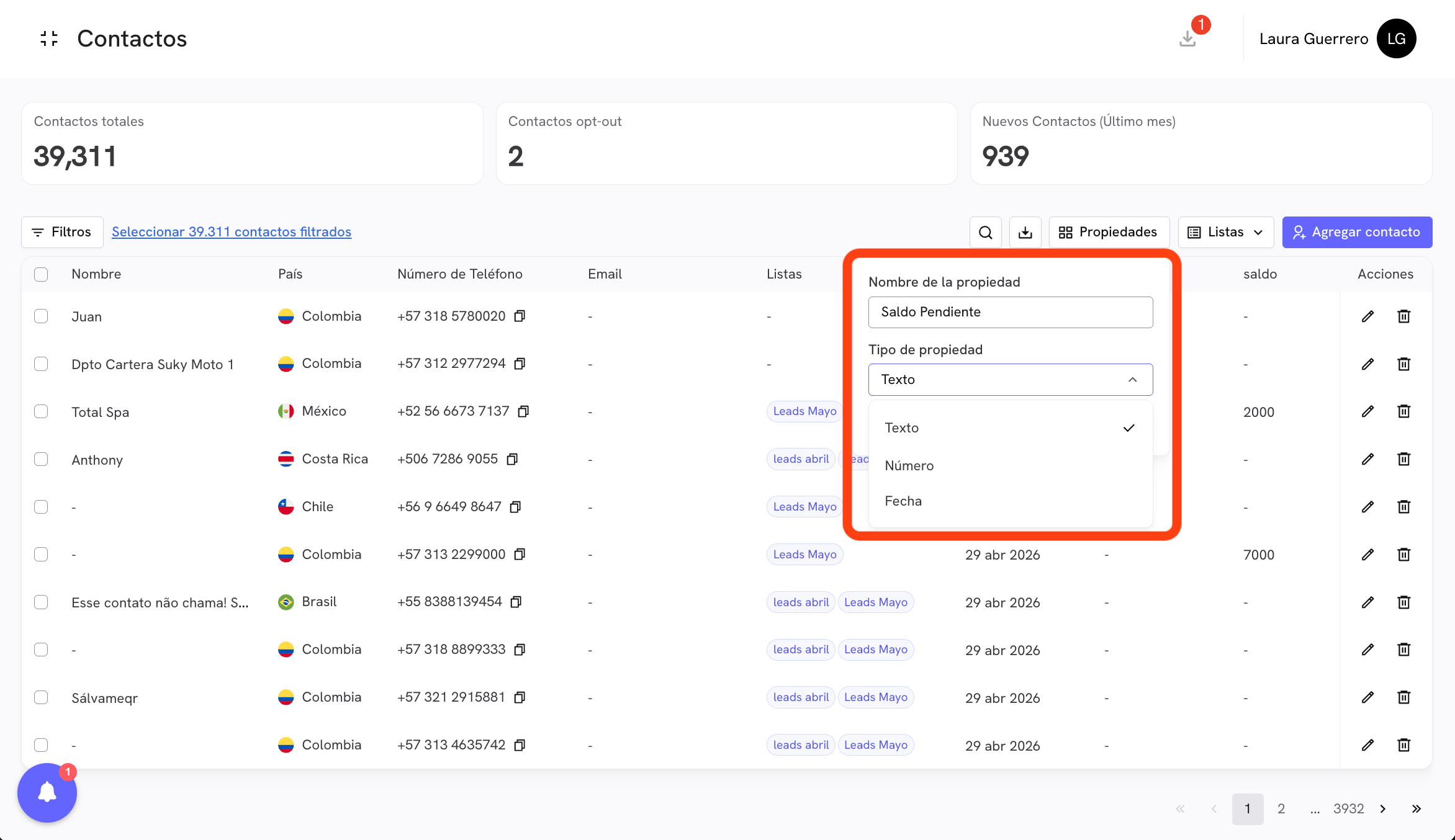 | Tipo | Descrição |
| ---------- | -------------------------------------------------------------------------------------------- |
| **Texto** | Armazena qualquer cadeia de texto livre. Ideal para campos como empresa, categoria ou notas. |
| **Número** | Armazena valores numéricos. Ideal para saldos, scores ou quantidades. |
| **Data** | Armazena datas. Ideal para datas de última compra, renovação ou vencimento. |
Uma vez criada, a propriedade aparece como coluna na tabela de contatos e como campo disponível ao adicionar ou editar contatos, ao carregar CSVs e ao usar variáveis no editor de conversas.
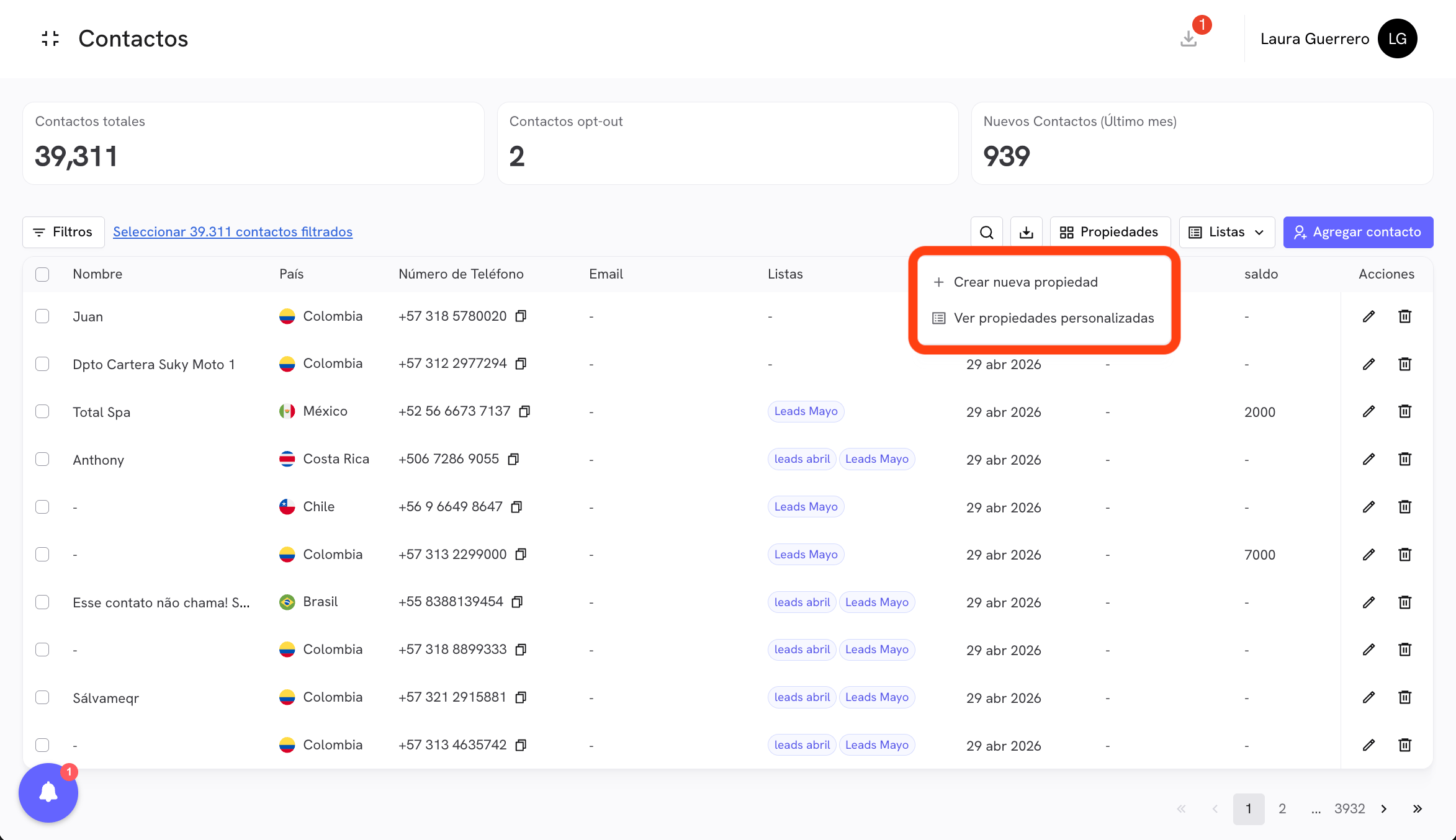
Para ver e gerenciar todas as suas propriedades, clique em **Propriedades → Ver propriedades personalizadas**.
***
## Listas de contatos
As listas permitem segmentar seus contatos em grupos com nome para filtrá-los e enviar conversas de forma direcionada.
Para criar uma lista, clique no botão **Listas** na barra de ferramentas, escreva o nome da nova lista e clique em **Criar lista**.
| Tipo | Descrição |
| ---------- | -------------------------------------------------------------------------------------------- |
| **Texto** | Armazena qualquer cadeia de texto livre. Ideal para campos como empresa, categoria ou notas. |
| **Número** | Armazena valores numéricos. Ideal para saldos, scores ou quantidades. |
| **Data** | Armazena datas. Ideal para datas de última compra, renovação ou vencimento. |
Uma vez criada, a propriedade aparece como coluna na tabela de contatos e como campo disponível ao adicionar ou editar contatos, ao carregar CSVs e ao usar variáveis no editor de conversas.
Para ver e gerenciar todas as suas propriedades, clique em **Propriedades → Ver propriedades personalizadas**.
***
## Listas de contatos
As listas permitem segmentar seus contatos em grupos com nome para filtrá-los e enviar conversas de forma direcionada.
Para criar uma lista, clique no botão **Listas** na barra de ferramentas, escreva o nome da nova lista e clique em **Criar lista**.
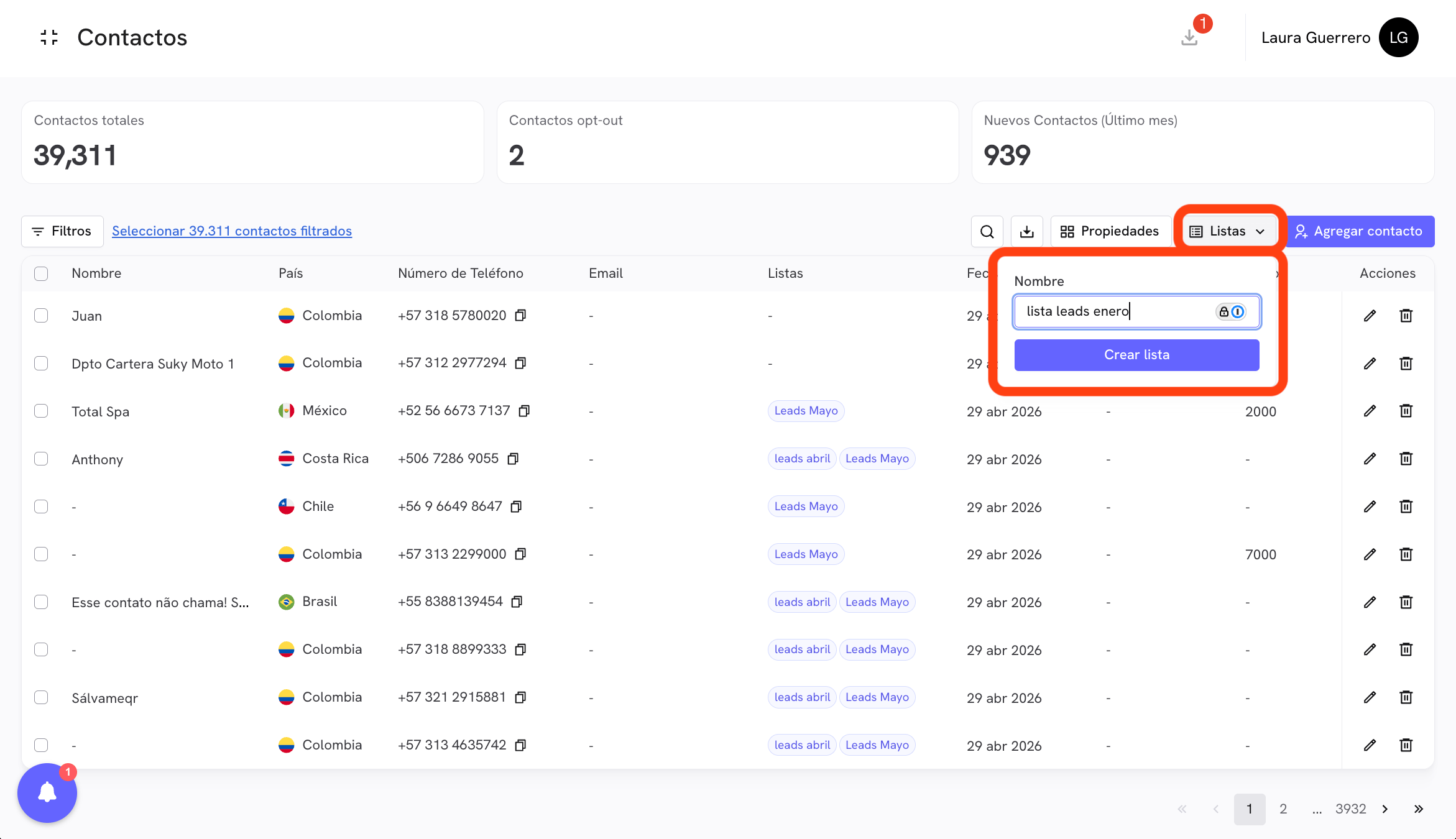 As listas que você criar aparecerão:
* Como coluna na tabela de contatos, mostrando a quais listas cada contato pertence.
* Como filtro disponível no painel de **Filtros**.
* Como opção ao executar ações em massa de **Adicionar à lista** ou **Remover da lista**.
***
## Barra de ferramentas
As listas que você criar aparecerão:
* Como coluna na tabela de contatos, mostrando a quais listas cada contato pertence.
* Como filtro disponível no painel de **Filtros**.
* Como opção ao executar ações em massa de **Adicionar à lista** ou **Remover da lista**.
***
## Barra de ferramentas
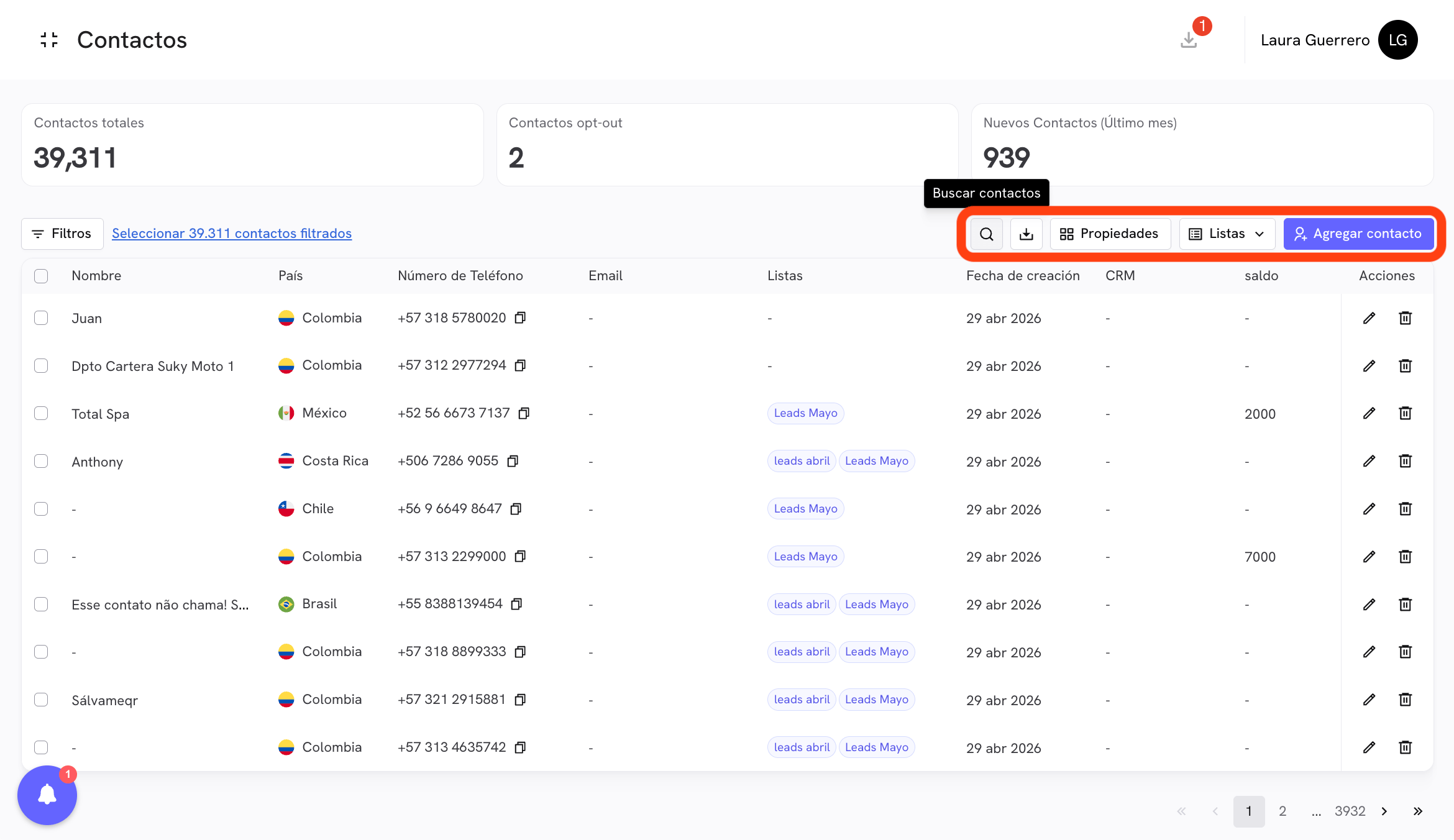 A barra de ferramentas, localizada no canto superior direito da tabela, contém as seguintes ações:
| Ação | Descrição |
| ------------------------------------------------------------ | ----------------------------------------------------------------- |
|
A barra de ferramentas, localizada no canto superior direito da tabela, contém as seguintes ações:
| Ação | Descrição |
| ------------------------------------------------------------ | ----------------------------------------------------------------- |
| 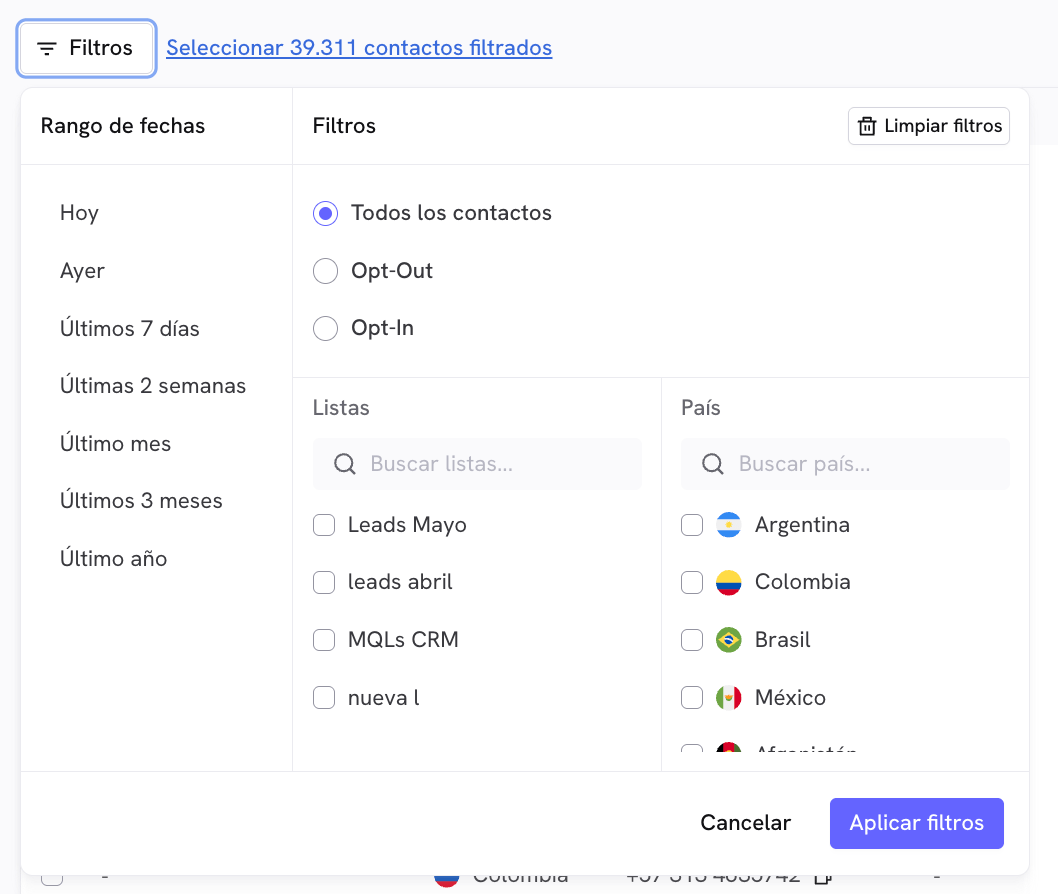 Os filtros disponíveis são:
| Filtro | Opções |
| ---------------------- | ------------------------------------------------------------------------------------------------------------------------------- |
| **Intervalo de datas** | Hoje, Ontem, Últimos 7 dias, Últimas 2 semanas, Último mês, Últimos 3 meses, Último ano. Filtra por data de criação do contato. |
| **Status** | Todos os contatos, Opt-Out, Opt-In. |
| **Listas** | Mostra apenas os contatos que pertencem a uma ou mais listas selecionadas. |
| **País** | Filtra pelo código de país do número de telefone. |
Uma vez configurados os filtros, clique em **Aplicar filtros**. A tabela será atualizada e o cabeçalho mostrará um link **Selecionar \[N] contatos filtrados** que permite selecionar todos os contatos que atendem aos critérios, independentemente da página.
***
## Ações em massa
Com um ou mais contatos selecionados, uma barra aparece na parte inferior da tela com as ações em massa disponíveis.
Os filtros disponíveis são:
| Filtro | Opções |
| ---------------------- | ------------------------------------------------------------------------------------------------------------------------------- |
| **Intervalo de datas** | Hoje, Ontem, Últimos 7 dias, Últimas 2 semanas, Último mês, Últimos 3 meses, Último ano. Filtra por data de criação do contato. |
| **Status** | Todos os contatos, Opt-Out, Opt-In. |
| **Listas** | Mostra apenas os contatos que pertencem a uma ou mais listas selecionadas. |
| **País** | Filtra pelo código de país do número de telefone. |
Uma vez configurados os filtros, clique em **Aplicar filtros**. A tabela será atualizada e o cabeçalho mostrará um link **Selecionar \[N] contatos filtrados** que permite selecionar todos os contatos que atendem aos critérios, independentemente da página.
***
## Ações em massa
Com um ou mais contatos selecionados, uma barra aparece na parte inferior da tela com as ações em massa disponíveis.
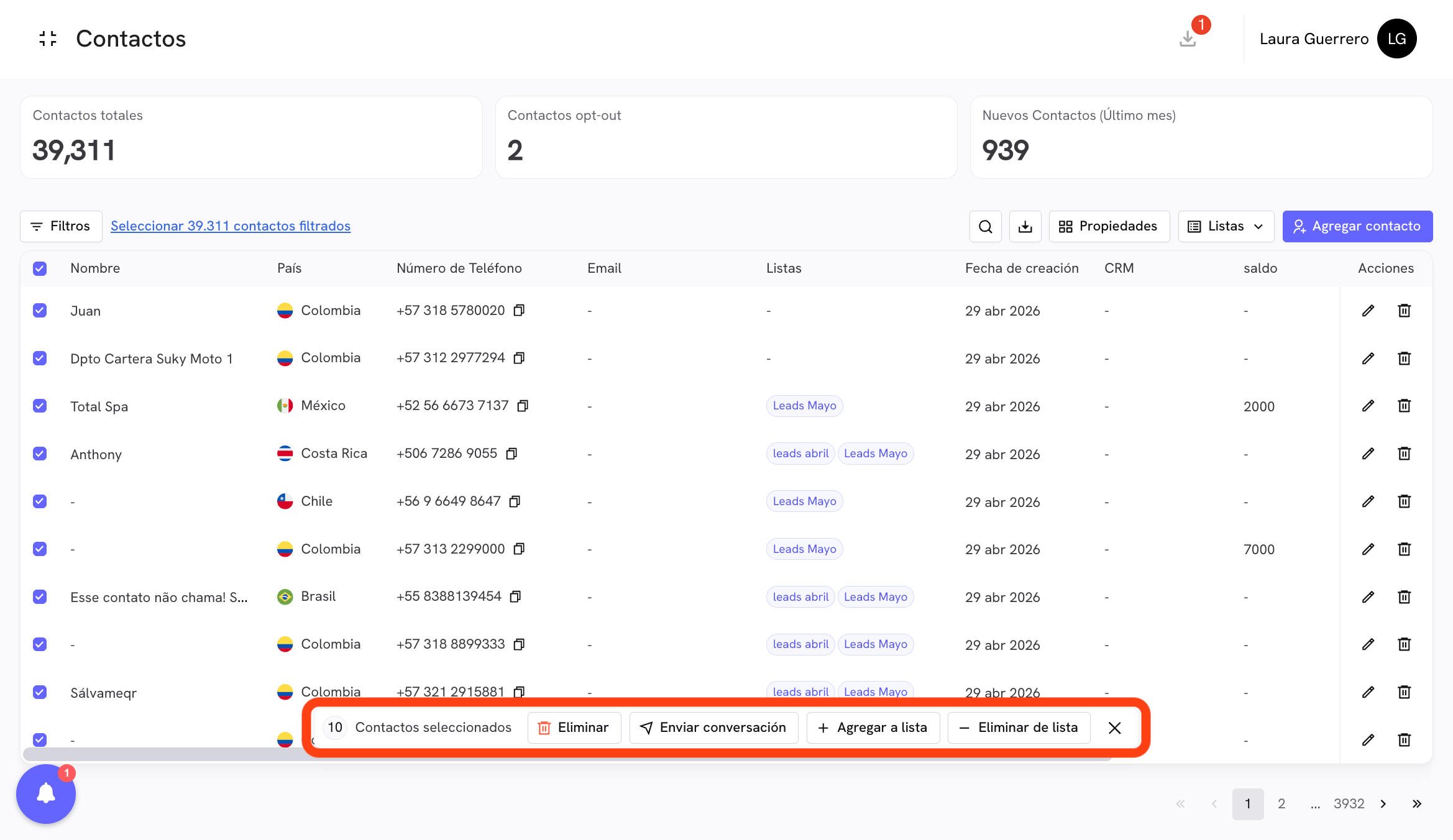 Você pode selecionar contatos de três formas:
* **Individualmente**: marque a caixa ao lado de cada contato.
* **Página atual**: marque a caixa do cabeçalho para selecionar todos os contatos da página visível.
* **Todos os filtrados**: clique no link **Selecionar \[N] contatos filtrados** na barra superior para selecionar todos que passarem pelos filtros ativos, mesmo que sejam milhares.
As ações disponíveis são:
### 🗑 Excluir
Exclui permanentemente os contatos selecionados da sua conta.
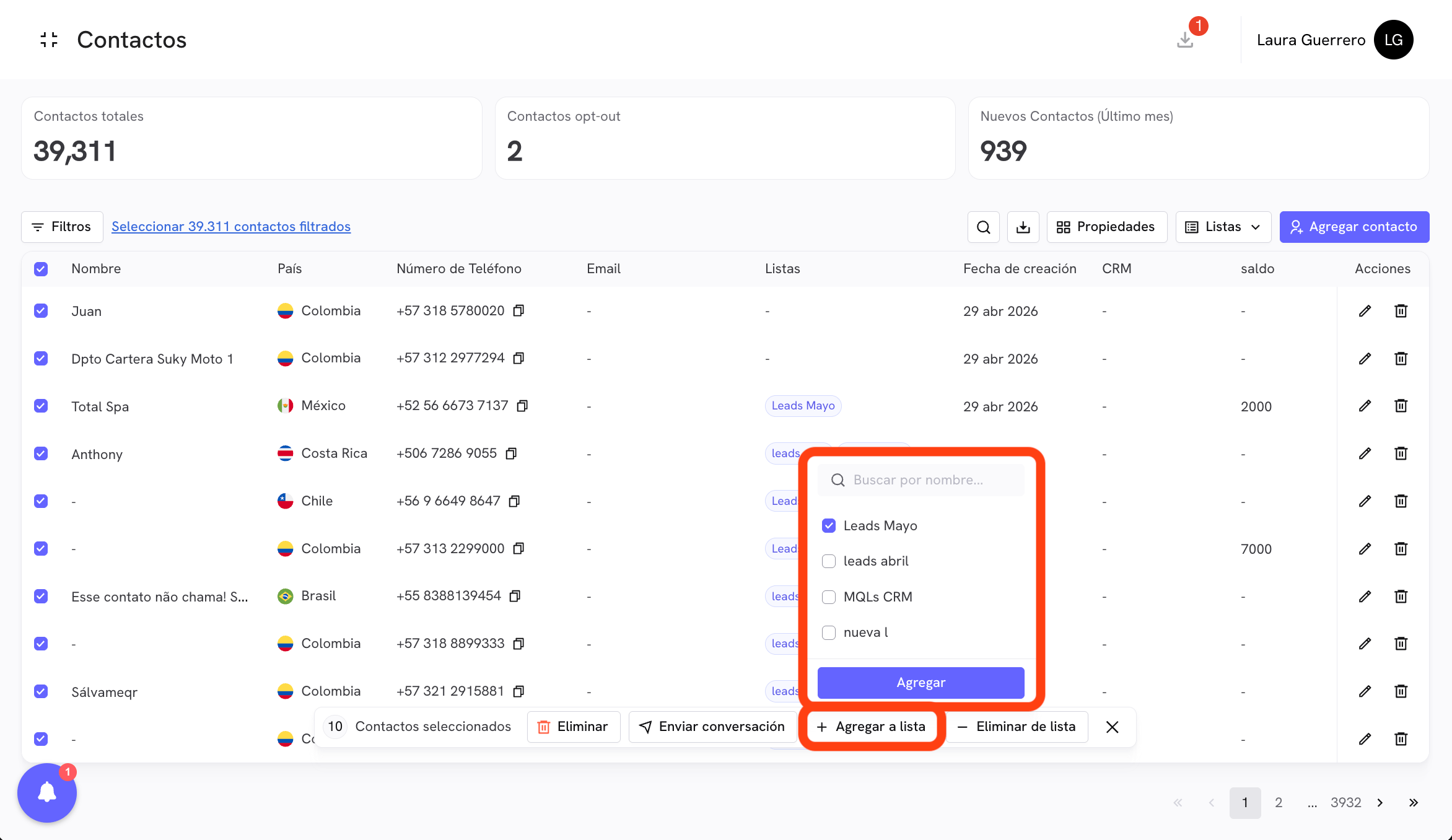
### ➕ Adicionar à lista
Adiciona os contatos selecionados a uma lista existente. Ao clicar, aparece um campo de busca com suas listas disponíveis. Selecione a lista de destino e clique em **Adicionar**.
Você pode selecionar contatos de três formas:
* **Individualmente**: marque a caixa ao lado de cada contato.
* **Página atual**: marque a caixa do cabeçalho para selecionar todos os contatos da página visível.
* **Todos os filtrados**: clique no link **Selecionar \[N] contatos filtrados** na barra superior para selecionar todos que passarem pelos filtros ativos, mesmo que sejam milhares.
As ações disponíveis são:
### 🗑 Excluir
Exclui permanentemente os contatos selecionados da sua conta.
### ➕ Adicionar à lista
Adiciona os contatos selecionados a uma lista existente. Ao clicar, aparece um campo de busca com suas listas disponíveis. Selecione a lista de destino e clique em **Adicionar**.
 ### — Remover da lista
Remove os contatos selecionados de uma lista. Útil para limpar segmentos sem excluir os contatos da sua base.
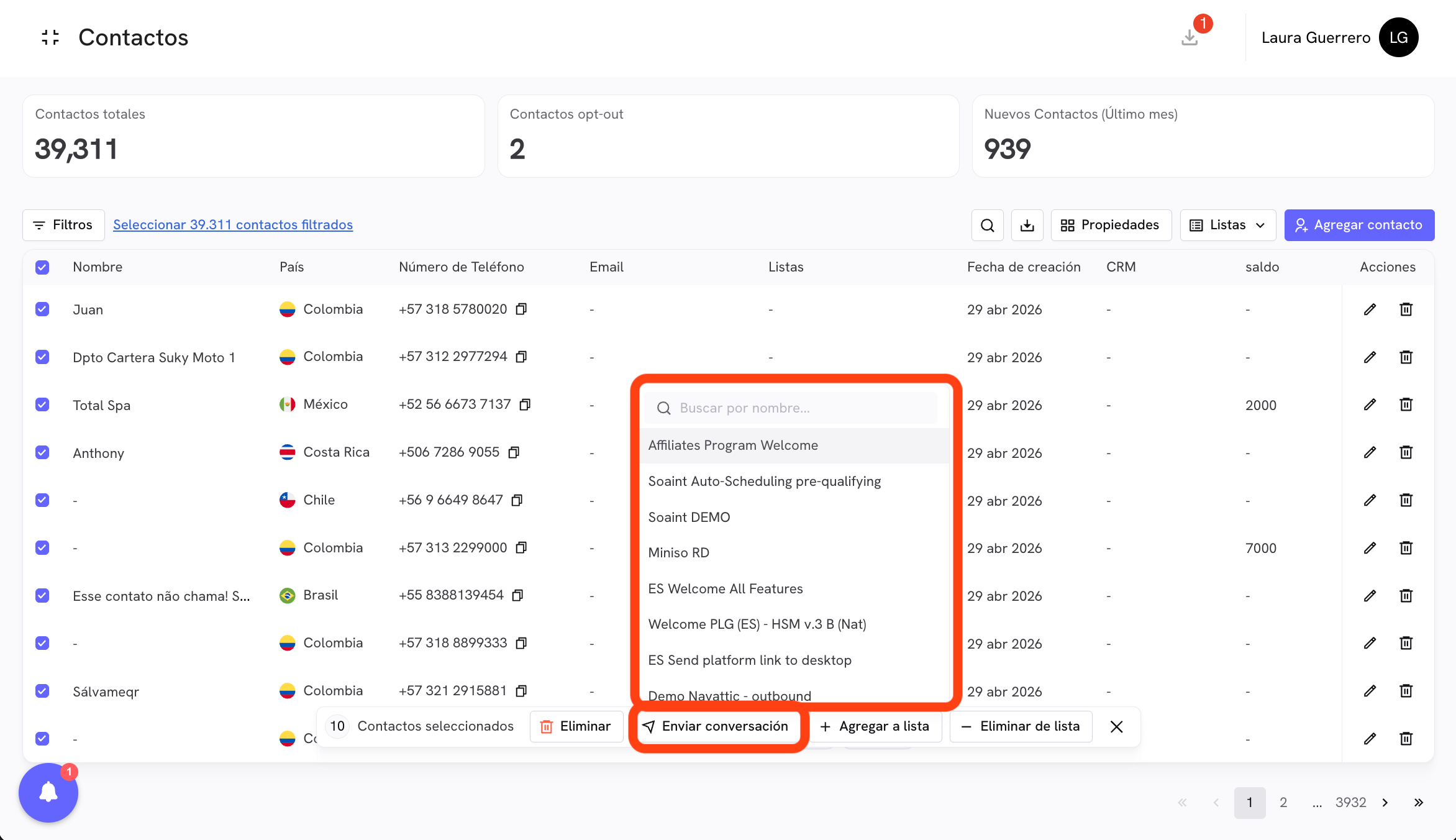
### 📤 Enviar conversa
Envia uma conversa do Treble para os contatos selecionados diretamente da seção de Contatos. Ao clicar, abre-se um campo de busca de conversas para que você escolha qual enviar.
### — Remover da lista
Remove os contatos selecionados de uma lista. Útil para limpar segmentos sem excluir os contatos da sua base.
### 📤 Enviar conversa
Envia uma conversa do Treble para os contatos selecionados diretamente da seção de Contatos. Ao clicar, abre-se um campo de busca de conversas para que você escolha qual enviar.
 #### Vincular propriedades
Se a conversa selecionada contiver variáveis (por exemplo, `{{name}}` ou `{{company}}`), o Treble verificará automaticamente se essas variáveis coincidem com as propriedades dos seus contatos. Se houver variáveis que não coincidam, o modal **Vincular propriedades** será exibido.
#### Vincular propriedades
Se a conversa selecionada contiver variáveis (por exemplo, `{{name}}` ou `{{company}}`), o Treble verificará automaticamente se essas variáveis coincidem com as propriedades dos seus contatos. Se houver variáveis que não coincidam, o modal **Vincular propriedades** será exibido.
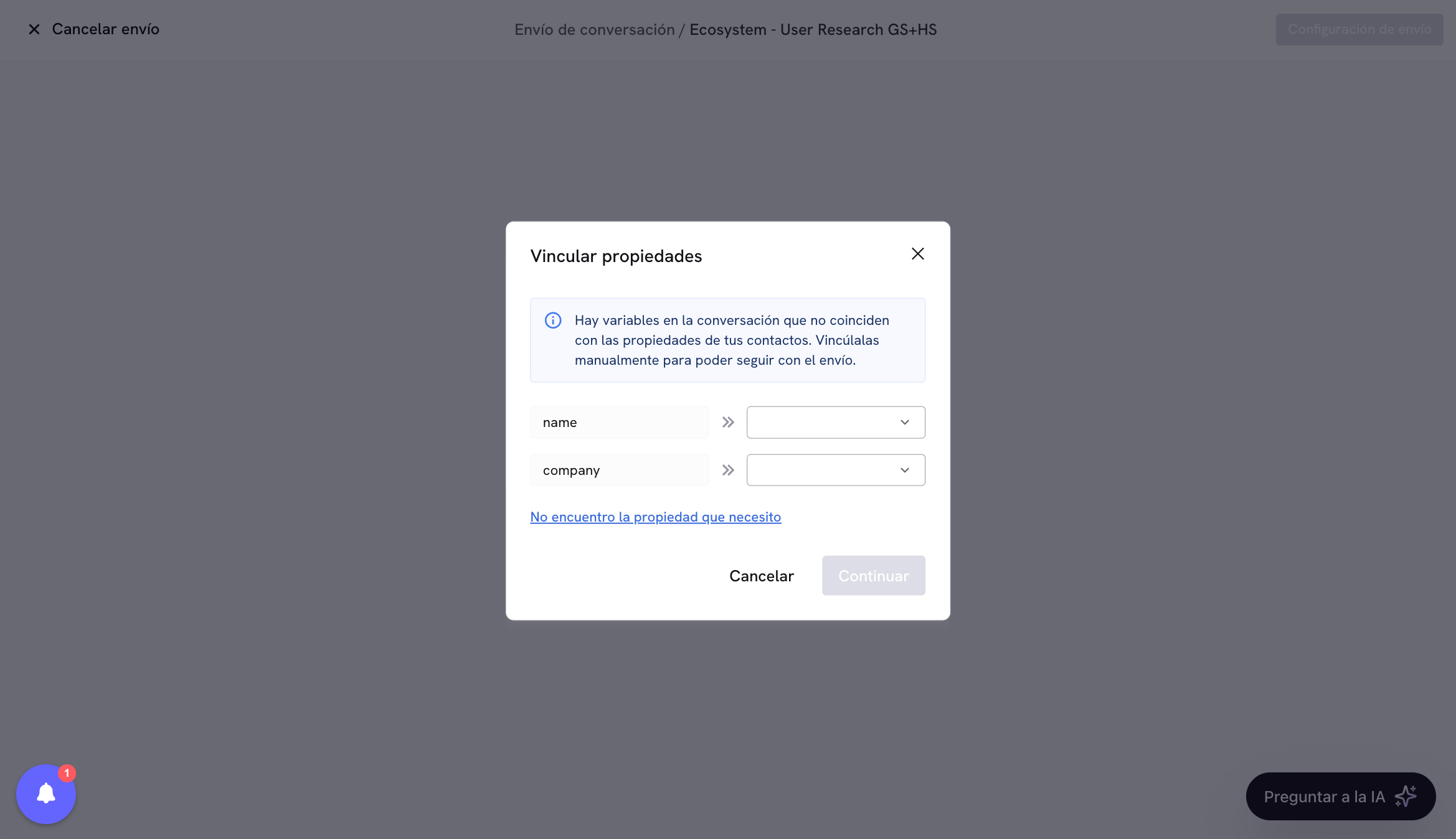 Neste modal você pode mapear manualmente cada variável da conversa com a propriedade do contato que deve ser usada como valor. Por exemplo, a variável `name` da conversa pode ser mapeada para a propriedade `name` do contato.
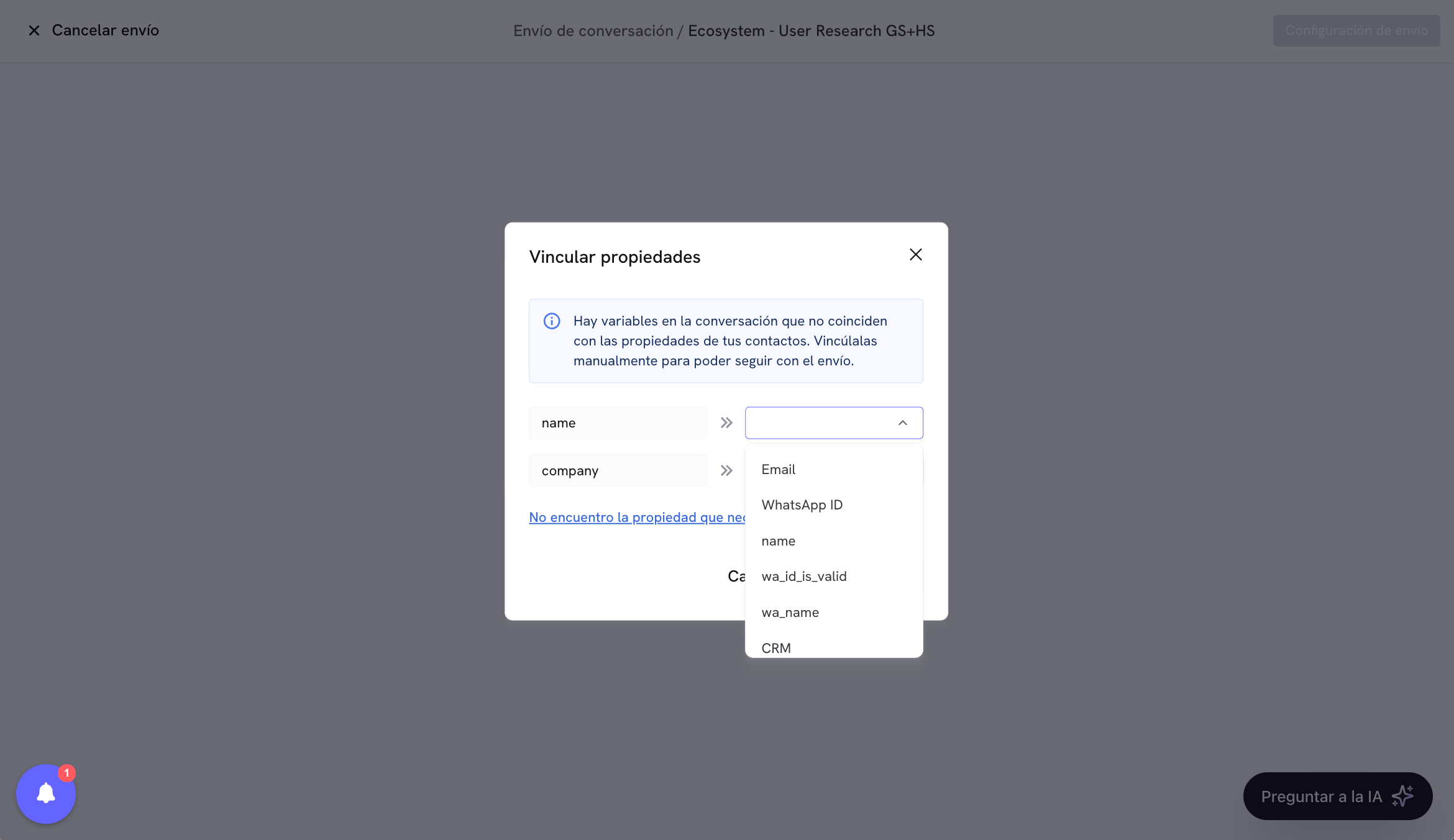 As propriedades disponíveis para vincular incluem os campos base do contato (Email, WhatsApp Id, name, etc.) e todas as propriedades personalizadas que você criou.
variáveis do HubSpot