> ## Documentation Index
> Fetch the complete documentation index at: https://help.treble.ai/llms.txt
> Use this file to discover all available pages before exploring further.

# Conversa Inbound

> Aprenda como criar uma conversa inbound no Treble.

## Como criar uma conversa inbound

Criar uma conversa inbound é muito simples. Como as conversas inbound são iniciadas pelos clientes, não é necessário criar um template de mensagem. Se você já seguiu os passos para criar uma conversa outbound, o processo é muito similar.

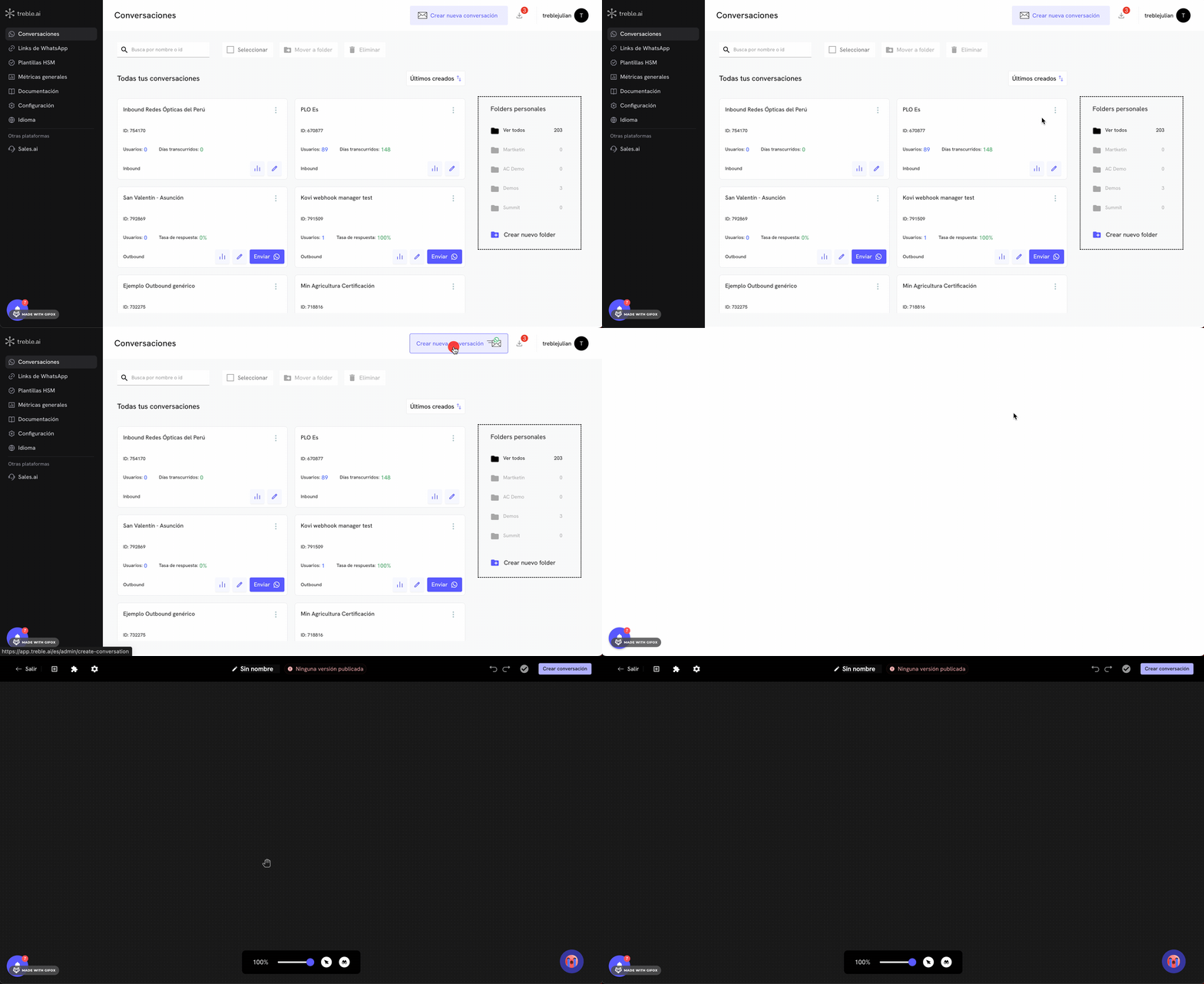
Vá para a seção de "Conversas" e clique no botão "Criar Conversa".

<img src="https://mintcdn.com/trebleai/aaCrgms9mLKayuxp/images/create-convo.gif?s=be4cd557da1bfa256303a5628ebc1768" alt="Criar Conversa" width="2686" height="1466" data-path="images/create-convo.gif" />

## Exemplo de criação de uma conversa inbound

Vamos criar uma conversa para receber mensagens de clientes potenciais.

Suponha que você faça parte de uma empresa que vende produtos para animais de estimação. Seus clientes potenciais enviam mensagens para seu número do WhatsApp. Queremos receber essas mensagens e respondê-las. Como faríamos isso?
<Steps>
  <Step title="Adicionar blocos de mensagens">
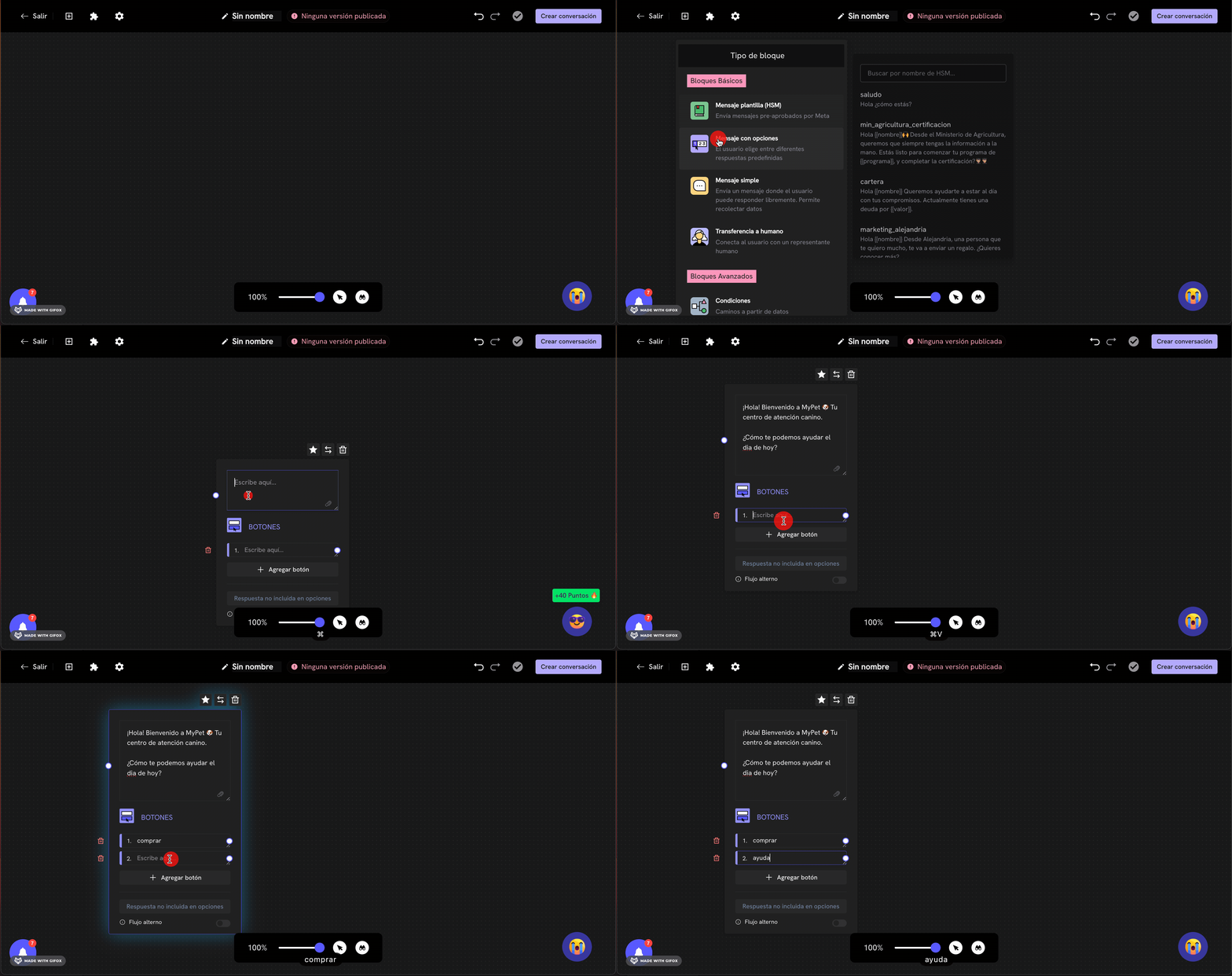
    Depois de entrar no editor de conversas, você pode adicionar qualquer bloco de mensagem. O primeiro bloco que você adicionar será por onde a conversa vai começar. Clique no botão <Icon icon="plus" iconType="solid" /> e selecione o tipo de bloco que deseja adicionar. Neste caso, vamos adicionar um bloco de **Mensagem com opções** > **Botões interativos**.

    <img src="https://mintcdn.com/trebleai/fEXY_VeSPQYS96-P/images/inbound-first.gif?s=d5d0d72e2cdc1f84adc43b535a358556" alt="Adicionar um bloco de mensagem" width="2472" height="1308" data-path="images/inbound-first.gif" />
  </Step>

  <Step title="Adicionar blocos de mensagens adicionais">
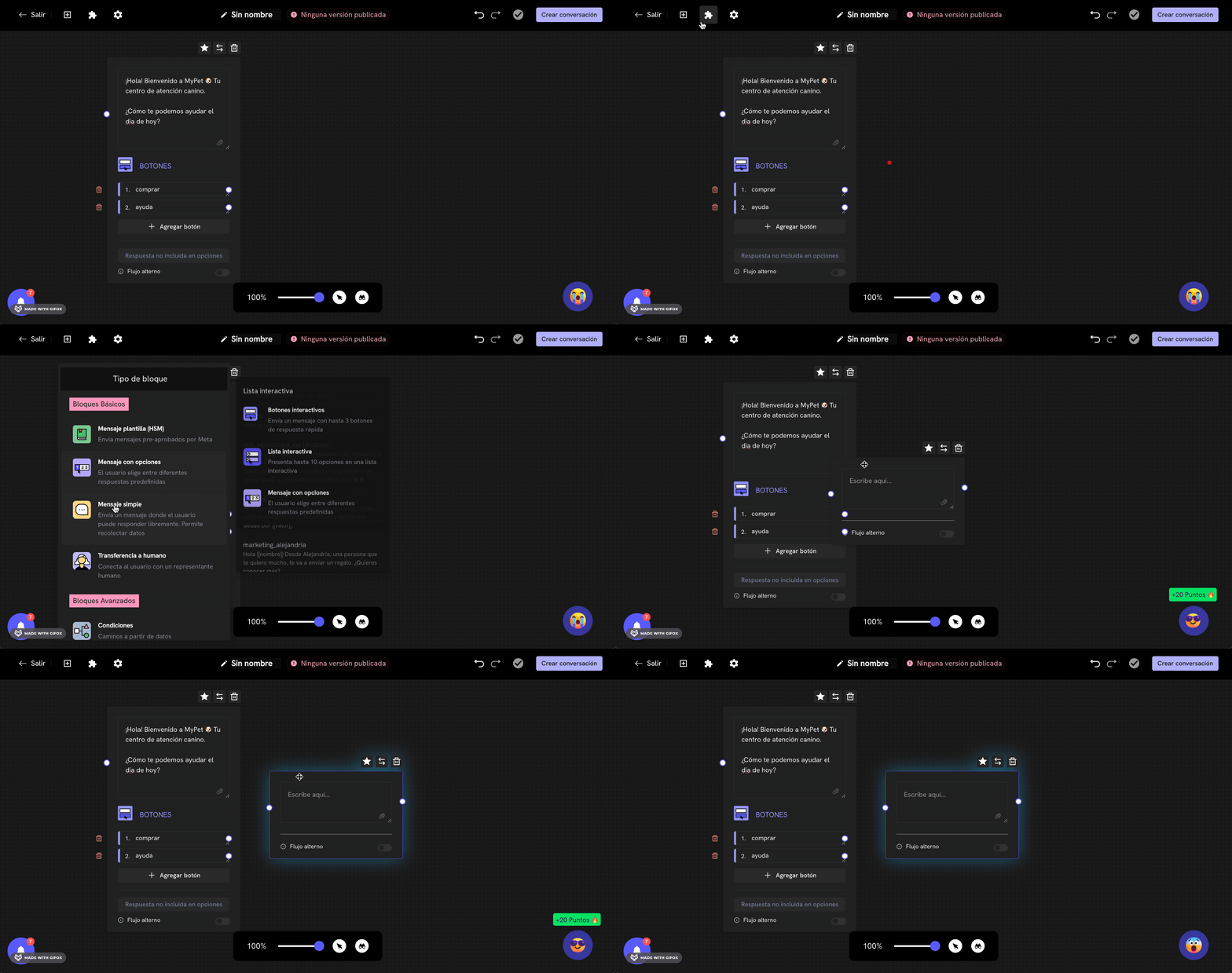
    Você pode continuar adicionando qualquer bloco de mensagens. Neste caso, vamos adicionar um bloco de **Mensagem simples** para responder ao cliente.

    <img src="https://mintcdn.com/trebleai/fEXY_VeSPQYS96-P/images/inbound-2.gif?s=190c27a54db64b2c4946a5ef25405e51" alt="Adicionar um bloco de mensagem" width="2460" height="1296" data-path="images/inbound-2.gif" />
  </Step>

  <Step title="Conectar blocos">
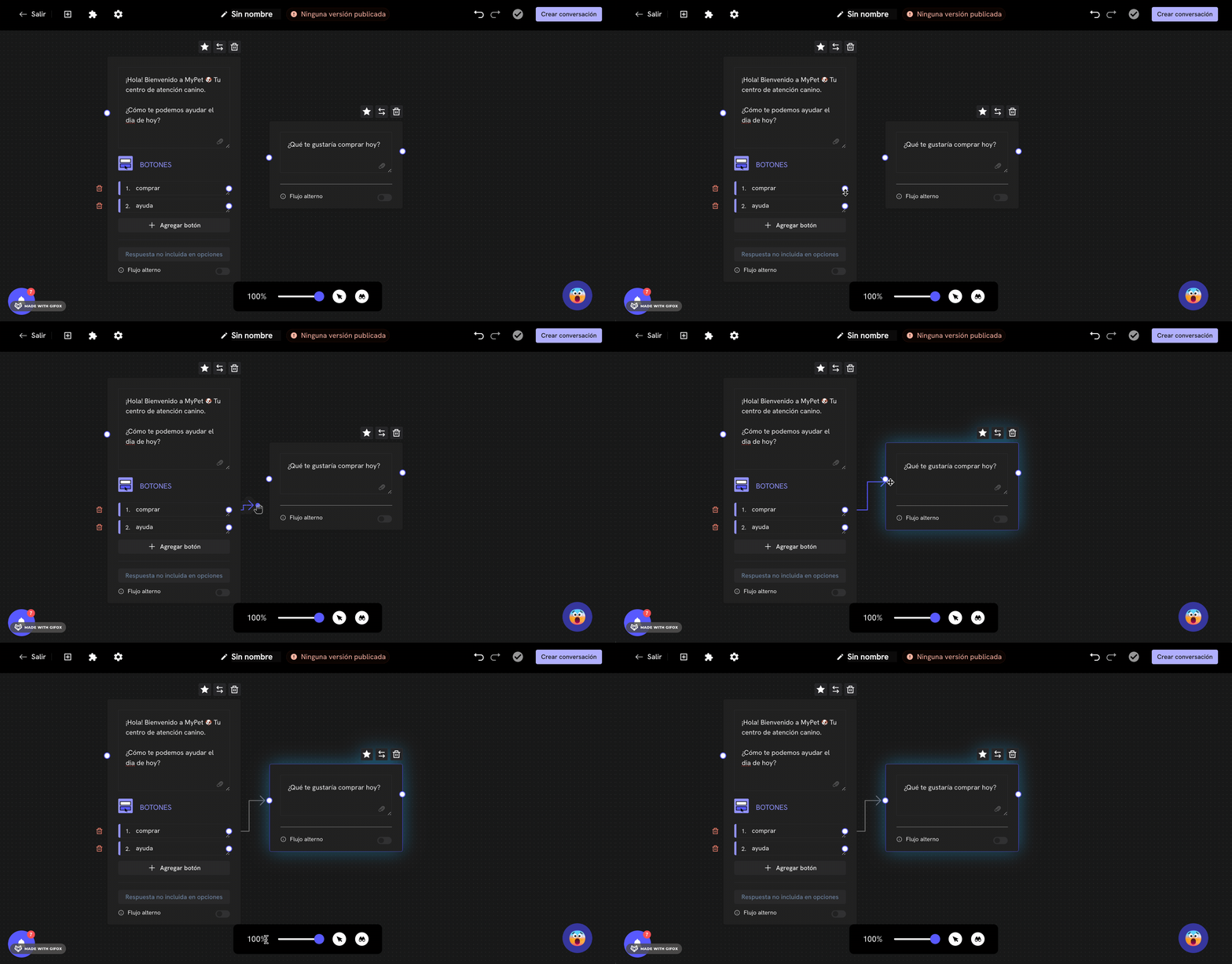
    Conecte o primeiro bloco de mensagem com o segundo bloco de mensagem simples. Para fazer isso, clique no círculo de saída do bloco do template e mantenha o clique arrastando o cursor até o círculo de entrada do bloco de mensagem simples.

    <img src="https://mintcdn.com/trebleai/aaCrgms9mLKayuxp/images/connect-block-inbound.gif?s=f628c6eae3570397952da3199c19c738" alt="Conectar blocos" width="2464" height="1286" data-path="images/connect-block-inbound.gif" />
  </Step>

  <Step title="Completar a conversa">
    Complete a conversa adicionando os blocos restantes. Depois de adicionar os blocos, você pode adicionar o conteúdo dos blocos para sua conversa.
  </Step>

  <Step title="Salvar como conversa inbound">
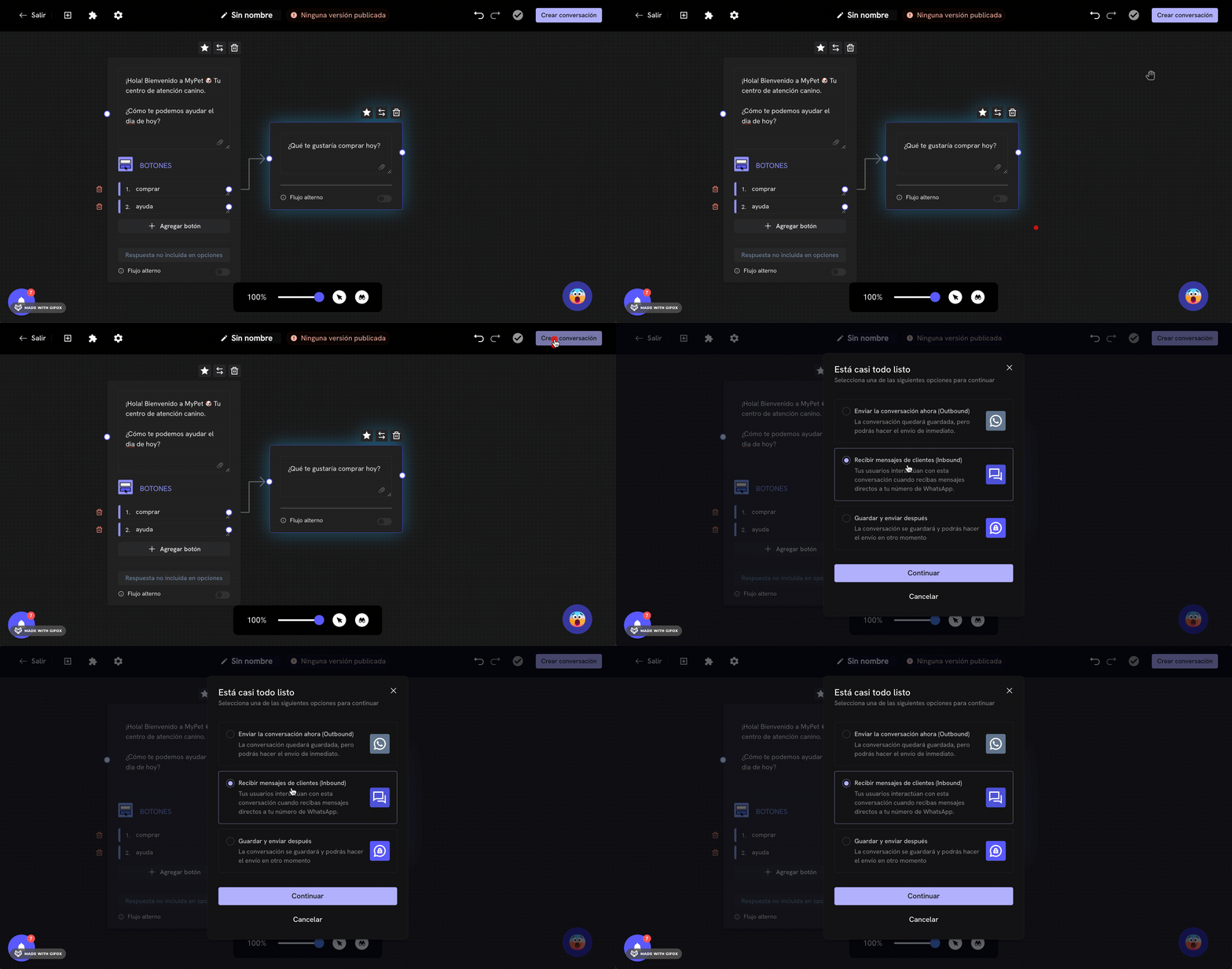
    Depois de completar a conversa, clique no botão **Criar Conversa** e depois em **Receber mensagens de clientes (Inbound)**.

    <img src="https://mintcdn.com/trebleai/og8nLWcDGdX1vO72/images/save-as-inbound.gif?s=a2adbd7bccad6472d58a42e7f93bffd0" alt="Salvar como conversa inbound" width="2464" height="1294" data-path="images/save-as-inbound.gif" />

    <Check>Você criou e configurou uma conversa inbound!</Check>
  </Step>
</Steps>

## Editar uma conversa inbound

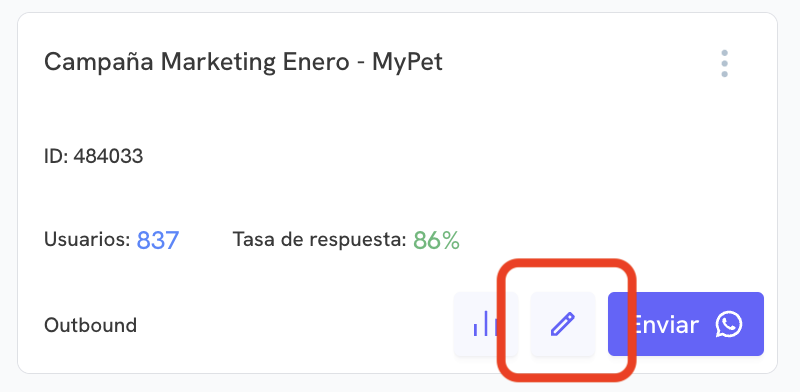
Você pode editar uma conversa inbound a qualquer momento. Para fazer isso, vá para a seção de "Conversas". Clique no botão "Editar" <Icon icon="pencil" iconType="solid" /> na conversa que deseja editar.

<img src="https://mintcdn.com/trebleai/og8nLWcDGdX1vO72/images/sample-edit.png?fit=max&auto=format&n=og8nLWcDGdX1vO72&q=85&s=d74ab10b0d9bc330f15ab2454b955aef" alt="Editar uma conversa inbound" width="800" height="392" data-path="images/sample-edit.png" />

Faça as modificações necessárias e clique no botão "Publicar" para salvar as alterações.

## Próximos passos

* Quer saber como conectar agentes a uma conversa inbound? Consulte nossa documentação sobre <a class="article-link" href="/pt/docs/build-with-treble/blocks/agent"><p>bloco de transferência para agente</p><Icon icon="arrow-up-right-from-square" iconType="solid" /></a>.

## Perguntas Frequentes

<AccordionGroup>
  <Accordion title="Estou usando uma conta de teste, por que preciso adicionar números de telefone?">
    Enquanto você não tiver conectado sua própria linha, o Treble permitirá que você use uma conta de teste. No entanto, para receber mensagens de clientes potenciais, você deve adicionar os números de telefone dos clientes potenciais à sua conversa. Não se preocupe, uma vez que você conecte sua própria linha, não será necessário adicionar números de telefone.
  </Accordion>

  <Accordion title="O que acontece se eu tinha configurado uma conversa inbound e agora quero mudá-la?">
    Se você já tinha configurado uma conversa inbound e agora quer mudá-la, você pode fazer isso. Ao criar e salvar uma nova conversa inbound, a nova conversa será configurada como a conversa inbound.
  </Accordion>

  <Accordion title="Só posso configurar uma conversa inbound?">
    Não, você pode configurar tantas conversas inbound quantas linhas de WhatsApp tiver configuradas. Se sua conta do Treble tem múltiplas linhas de WhatsApp, ao criar uma conversa inbound, você pode selecionar para qual linha de WhatsApp você quer que as mensagens sejam enviadas.
  </Accordion>
</AccordionGroup>
