> ## Documentation Index
> Fetch the complete documentation index at: https://help.treble.ai/llms.txt
> Use this file to discover all available pages before exploring further.

# Histórico de conversa no CRM

> Como a conversa do WhatsApp fica salva no Salesforce: quando é escrita, em qual registro cai e quais campos são preenchidos.

Quando uma conversa é encerrada, o Treble escreve o **histórico completo** no Salesforce para que seus assessores o vejam dentro do registro da pessoa, sem sair do CRM.

<Warning>
  **É escrito uma única vez, ao encerrar a conversa.** Enquanto a conversa está em andamento, você não vai ver nada no Salesforce. Se uma conversa nunca é encerrada, seu histórico nunca é escrito.
</Warning>

<div class="hr" />

## Onde fica salvo

O Treble escreve o histórico como uma **Tarefa** ou um **Evento** do Salesforce, de acordo com o que estiver configurado na sua integração.

| | Evento | Tarefa |
| - | - | - |
| Objeto do Salesforce | `Event` | `Task` |
| Onde aparece | No calendário e na seção de atividades do registro | Na seção de atividades do registro |
| É o valor padrão | Sim | Não |

<Info>
  Escolher entre Tarefa e Evento é uma configuração da integração, não algo que se muda a partir dos blocos. Se quiser mudar, escreva para o seu Customer Success Manager.

  A diferença prática é onde o assessor vê: os Eventos aparecem também no calendário do Salesforce, o que para algumas equipes é ruído e para outras é exatamente o que precisam.
</Info>

### Como aparece no Salesforce

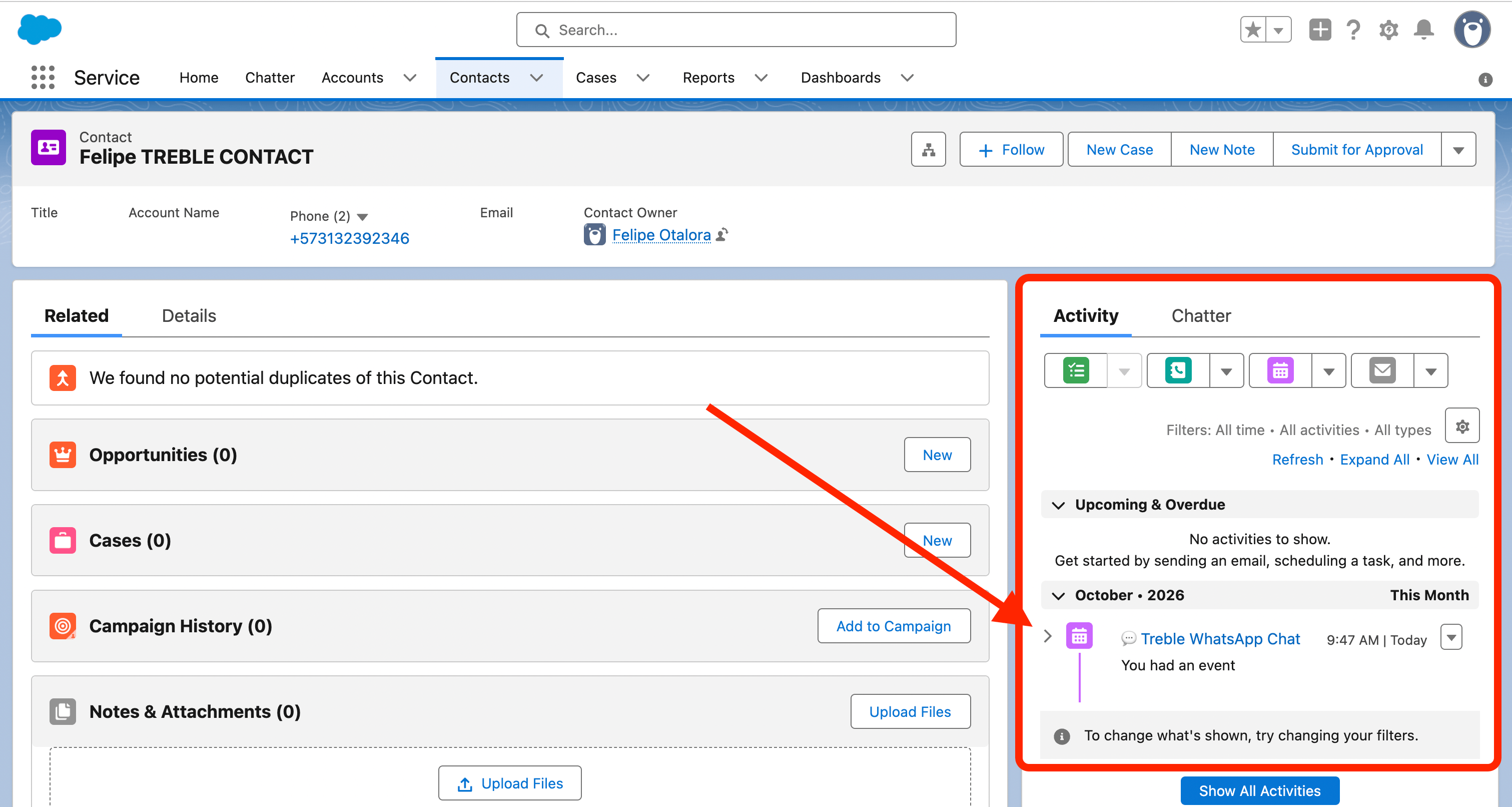
No registro da pessoa, a conversa aparece no painel de **Activity**, com o assunto *💬 Treble WhatsApp Chat*:

<img src="https://mintcdn.com/trebleai/n_48dzI5l_tB6XfZ/images/salesforce-activities-1.png?fit=max&auto=format&n=n_48dzI5l_tB6XfZ&q=85&s=0569c1779b62ed68cc9af0653eb2bb28" alt="A conversa do Treble no painel de atividade de um contato do Salesforce" className="mx-auto" width="3022" height="1612" data-path="images/salesforce-activities-1.png" />

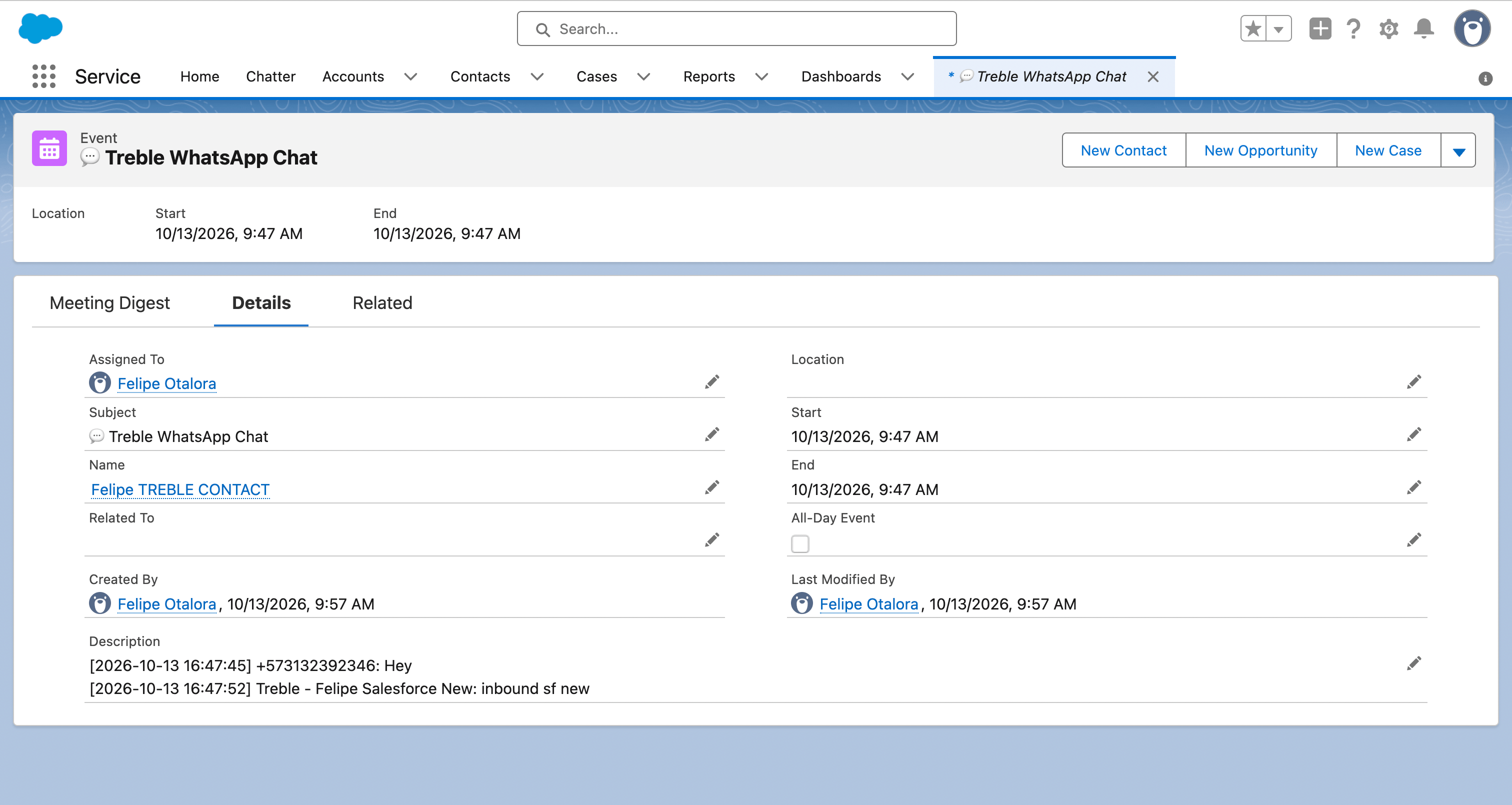
Ao clicar, a atividade se abre com a transcrição completa:
<img src="https://mintcdn.com/trebleai/n_48dzI5l_tB6XfZ/images/salesforce-activities-2.png?fit=max&auto=format&n=n_48dzI5l_tB6XfZ&q=85&s=0fdd1c553078232463a84d9079429c2b" alt="Detalhe do Evento com a transcrição da conversa" className="mx-auto" width="3024" height="1610" data-path="images/salesforce-activities-2.png" />

Vale a pena prestar atenção em três coisas nesta tela, porque elas explicam perguntas que surgem depois:

* **Start e End têm o mesmo horário.** O evento dura zero minutos de propósito.
* **Created By é posterior a Start.** A atividade leva a data em que a conversa *começou*, mas é criada quando a conversa é **encerrada**. No exemplo, o evento é das 9:47 e foi criado às 9:57.
* **"Name" foi preenchido e "Related To" ficou vazio.** É um `Contact`, então o Salesforce o relaciona pelo campo de pessoa. Em um `Account` ou em um objeto personalizado seria o contrário.

### Quais campos são preenchidos

<AccordionGroup>
  <Accordion title="Assunto">
    Sempre o mesmo texto: **💬 Treble WhatsApp Chat**. Isso facilita filtrar no Salesforce todas as atividades que vêm do Treble.
  </Accordion>

  <Accordion title="Descrição">
    A transcrição completa da conversa: as mensagens do bot, as respostas da pessoa e as mensagens do assessor, se houve transferência para humano.

    Cada linha traz a data e a hora, quem falou e a mensagem:

    ```
    [2026-10-13 16:47:45] +573132392346: Hola
    [2026-10-13 16:47:52] Treble - Campaña de ejemplo: ¡Bienvenido!
    ```

    As mensagens da pessoa aparecem identificadas com o número de telefone dela, e as do Treble com o nome da campanha.
  </Accordion>

  <Accordion title="Proprietário">
    O **proprietário do registro** no Salesforce. A atividade fica em nome dessa pessoa, não de um usuário genérico de integração.

    <Warning>
      **Não é possível mudá-lo a partir do fluxo.** O Treble lê o proprietário do registro no momento de escrever a atividade; não há como atribuí-la a outro usuário com um bloco nem com uma variável.

      Se você precisa que a atividade fique em nome de outra pessoa, as opções são mudar o proprietário do registro no Salesforce ou usar uma automação do Salesforce que reatribua a atividade depois de criada.
    </Warning>
  </Accordion>

  <Accordion title="Data">
    A data e a hora em que a conversa **começou**.

    No caso dos Eventos, o horário de início e o de fim são os mesmos, então o evento aparece no calendário com duração zero. Esse é o comportamento esperado.
  </Accordion>

  <Accordion title="Registro relacionado">
    A atividade é relacionada ao registro da pessoa. O Salesforce usa dois campos diferentes de acordo com o tipo de objeto:

    * **Nome** (`WhoId`) quando o registro é um `Contact` ou um `Lead`.
    * **Relacionado a** (`WhatId`) para qualquer outro objeto, como `Account` ou um objeto personalizado.

    O Treble escolhe o campo correto automaticamente. Por isso, na tela acima, por se tratar de um `Contact`, **Name** foi preenchido e **Related To** ficou em branco.
  </Accordion>
</AccordionGroup>

<div class="hr" />

## Em qual registro cai

<Tabs>
  <Tab title="Objeto único">
    No registro da sua **entidade pai** associado a essa pessoa.
  </Tab>

  <Tab title="Multi-objeto">
    Em **cada um** dos objetos que o Treble identificou ou criou durante essa conversa.

    Se em uma conversa o Treble trabalhou sobre um `Account` e sobre um objeto personalizado de solicitações, o histórico fica escrito nos dois. É de propósito: o assessor que abrir qualquer um dos dois registros vê a conversa.
  </Tab>
</Tabs>

<div class="hr" />

## Salvar também em um objeto personalizado

Se a sua organização tem o objeto personalizado do Treble criado, o histórico é salvo **também** nele, com formatação enriquecida (quebras de linha e imagens), além da Tarefa ou do Evento.

Não é uma alternativa: é uma camada adicional, e é ativada simplesmente ao criar o objeto no Salesforce.

<a class="article-link" href="/pt/docs/integrations/salesforce/features/custom-object"><p>Criar o objeto personalizado</p><Icon icon="arrow-up-right-from-square" iconType="solid" /></a>

<div class="hr" />

## Problemas frequentes

<AccordionGroup>
  <Accordion title="A conversa terminou, mas nada aparece no Salesforce">
    Verifique nesta ordem:

    1. **A conversa está realmente encerrada?** Se ela continua aberta no Sales, o histórico ainda não foi escrito.
    2. **O Treble encontrou o registro?** Se a pessoa não existe no Salesforce, não há onde escrever a atividade.
    3. **O registro tem proprietário?** O Treble precisa de um proprietário para criar a atividade. Um registro sem proprietário, ou que o usuário da integração não consegue ver, fica sem histórico.
    4. **Houve mensagens?** Uma conversa sem nenhuma mensagem não gera atividade.
  </Accordion>

  <Accordion title="O histórico aparece em um registro e não no outro">
    No multi-objeto, o Treble escreve nos objetos que **identificou naquela conversa**. Se um objeto não foi tocado durante a conversa, ele não recebe histórico.
  </Accordion>

  <Accordion title="Os eventos estão enchendo o calendário dos assessores">
    Esse é o comportamento do tipo *Evento*. Se preferir que o histórico não toque o calendário, peça ao seu Customer Success Manager para mudar a integração para *Tarefa*.
  </Accordion>

  <Accordion title="Quero ver a conversa com uma formatação melhor, não como texto simples">
    A Tarefa e o Evento guardam a transcrição como texto simples, porque é assim que esses campos são no Salesforce. Para ver a conversa com formatação enriquecida e imagens, crie o [objeto personalizado](/pt/docs/integrations/salesforce/features/custom-object).
  </Accordion>
</AccordionGroup>

<div class="hr" />

## Próximos passos

<CardGroup cols={2}>
  <Card title="Objeto personalizado de conversas" icon="comments" href="/pt/docs/integrations/salesforce/features/custom-object">
    Salvar o histórico com formatação enriquecida e imagens.
  </Card>

  <Card title="Ver o WhatsApp dentro do Salesforce" icon="window-maximize" href="/pt/docs/integrations/salesforce/embed/custom-tab">
    Responder conversas ativas sem sair do CRM.
  </Card>
</CardGroup>


This documentation is built and hosted on [Mintlify](https://mintlify.com), a developer documentation platform.