> ## Documentation Index
> Fetch the complete documentation index at: https://help.treble.ai/llms.txt
> Use this file to discover all available pages before exploring further.
# WhatsApp dentro do Salesforce
> Como criar uma aba personalizada para que seus assessores vejam e respondam conversas de WhatsApp sem sair do CRM.
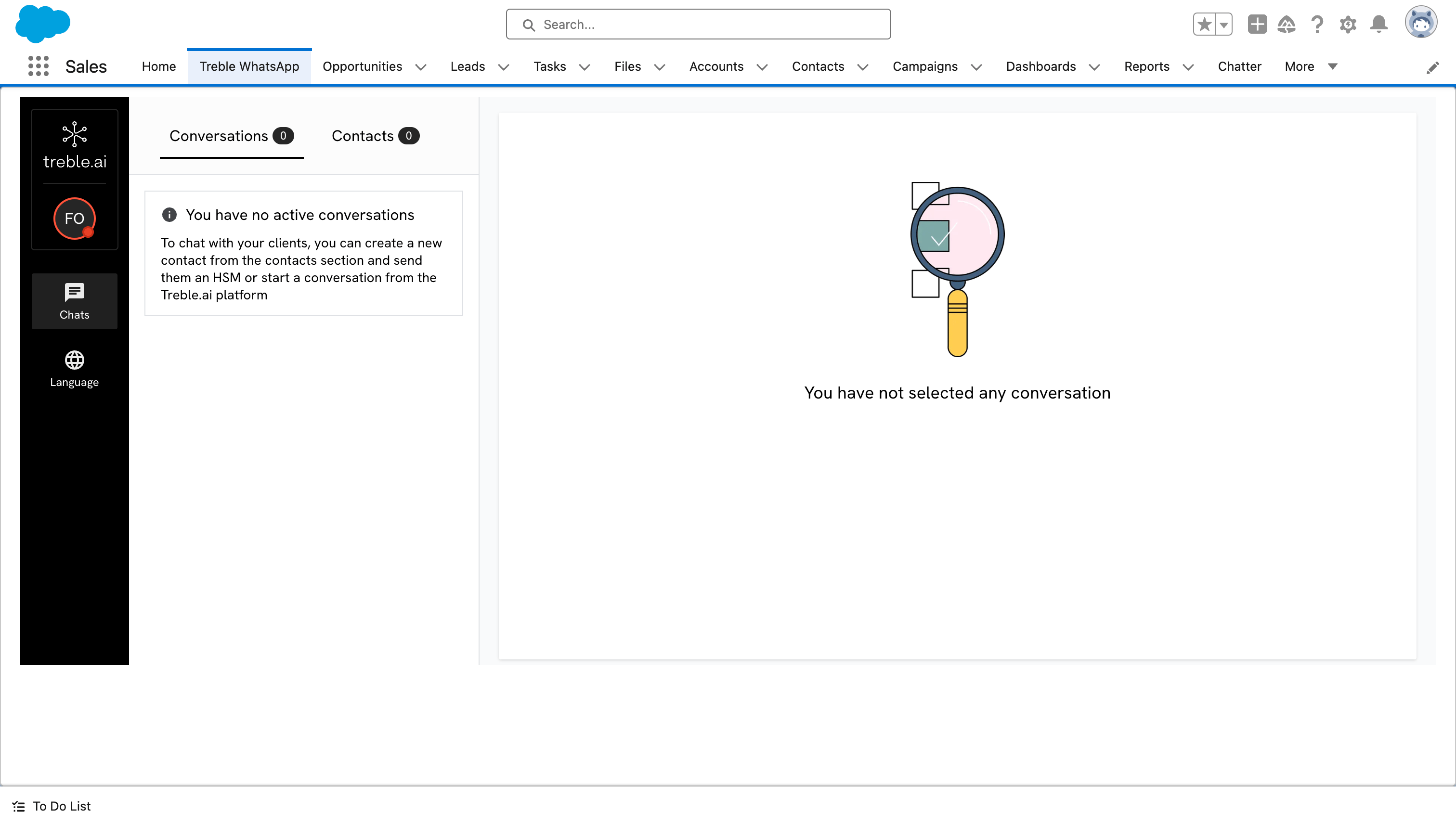
Você pode incorporar a caixa de entrada de conversas do Treble **dentro do Salesforce**, como mais uma aba da barra de navegação. O assessor entra no Salesforce, clica na aba e responde ao WhatsApp a partir dali.
 Isso é configurado no Salesforce, com um usuário administrador, e é independente da integração de dados. Você pode tê-lo com qualquer um dos dois tipos de integração.
## Antes de começar
Você a encontra na plataforma do Treble, em **Configurações → Desenvolvedores → API KEY**.
A API key é uma credencial. Trate-a como uma senha: não a publique, não a cole em canais abertos e não a compartilhe fora da sua equipe de administração do Salesforce.
A aba faz login com o **e-mail do usuário do Salesforce**. Se esse e-mail não corresponder a um agente do Treble, a aba não vai conseguir abrir a caixa de entrada dele.
## 1. Criar a aba web
Pesquise "tabs" na barra de busca do Setup e abra **Tabs**. Desça até a seção **Web Tabs** e clique em **New**.
Isso é configurado no Salesforce, com um usuário administrador, e é independente da integração de dados. Você pode tê-lo com qualquer um dos dois tipos de integração.
## Antes de começar
Você a encontra na plataforma do Treble, em **Configurações → Desenvolvedores → API KEY**.
A API key é uma credencial. Trate-a como uma senha: não a publique, não a cole em canais abertos e não a compartilhe fora da sua equipe de administração do Salesforce.
A aba faz login com o **e-mail do usuário do Salesforce**. Se esse e-mail não corresponder a um agente do Treble, a aba não vai conseguir abrir a caixa de entrada dele.
## 1. Criar a aba web
Pesquise "tabs" na barra de busca do Setup e abra **Tabs**. Desça até a seção **Web Tabs** e clique em **New**.
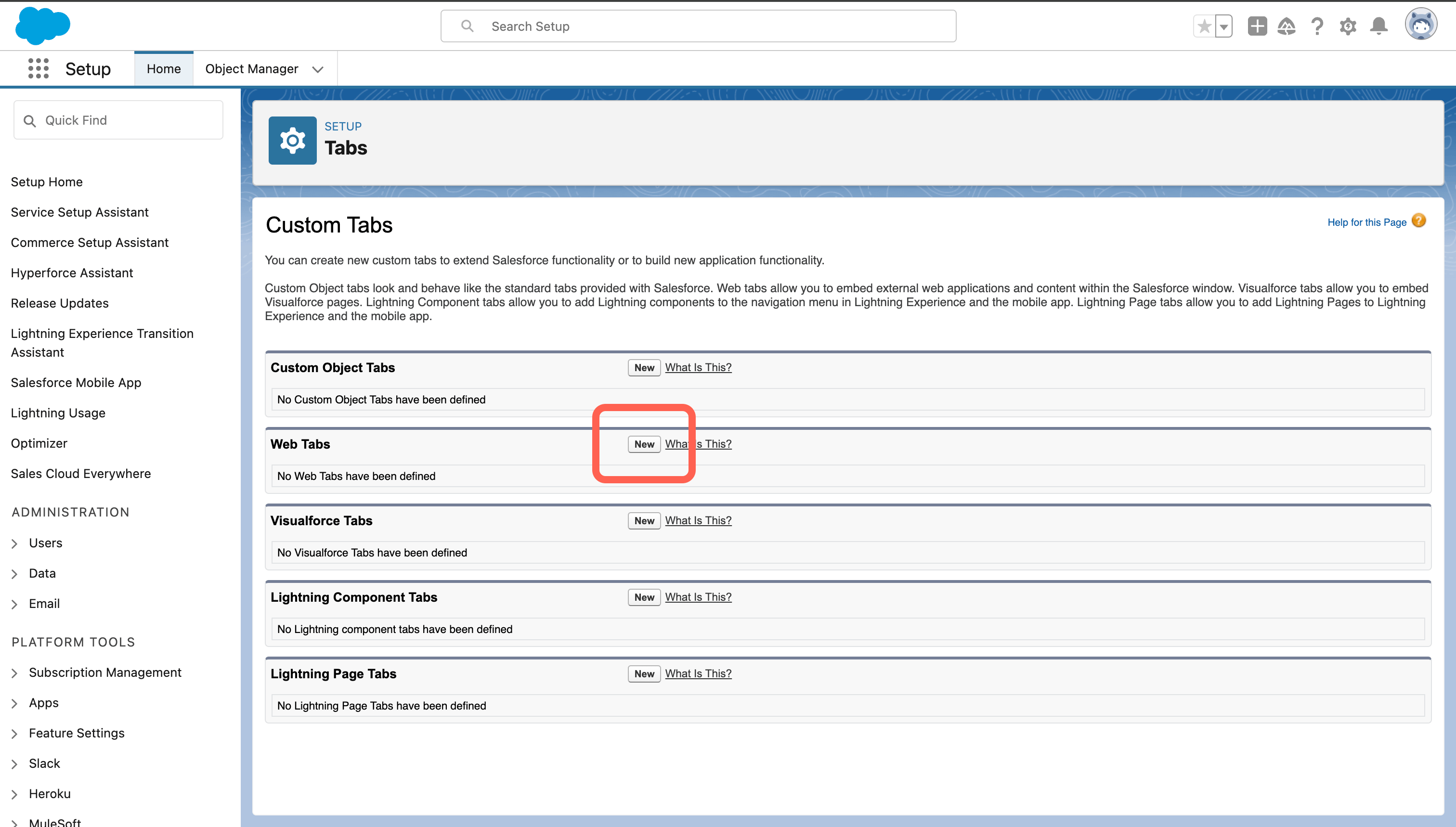 No passo 1, mantenha o estilo padrão (página inteira). Clique em **Next**.
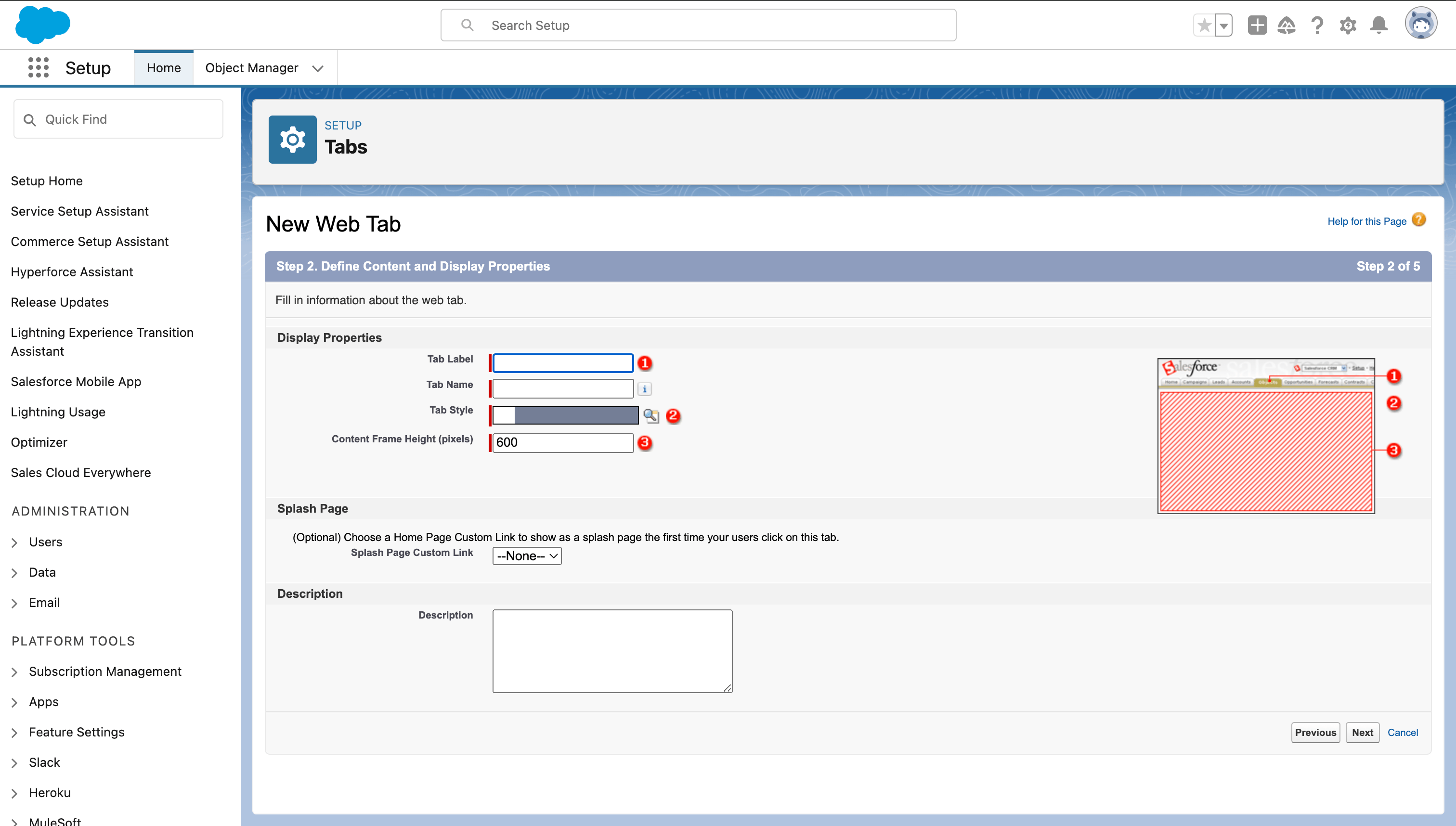 | Campo | Valor sugerido |
| - | - |
| **Tab Label** | `Treble WhatsApp` |
| **Tab Name** | `Treble_WhatsApp` |
| **Tab Style** | O ícone e a cor que você preferir |
| **Content Frame Height (pixels)** | `600` |
600 pixels funciona bem na maioria das telas. Se seus assessores trabalham em monitores grandes e a caixa de entrada parecer apertada, você pode aumentar esse valor depois editando a aba.
No passo 3, no campo **Button or Link URL**, cole:
```
https://agent-api.treble.ai/agent/login/salesforce?email={!$User.Email}&apiKey=TU_API_KEY
```
Substitua `TU_API_KEY` pela chave que o Treble forneceu a você. Deixe `{!$User.Email}` como está: é um campo de mesclagem do Salesforce que insere automaticamente o e-mail do usuário que abre a aba, e é o que faz cada assessor ver **sua própria** caixa de entrada.
Em **Encoding**, mantenha `Unicode (UTF-8)`.
Não substitua `{!$User.Email}` por um e-mail fixo. Se fizer isso, todos os seus assessores entrariam na caixa de entrada da mesma pessoa.
Nos passos 4 e 5, escolha quais perfis podem ver a aba e em quais aplicativos ela deve aparecer. Salve.
## 2. Adicionar a aba à barra de navegação
Criar a aba não a torna visível por si só: é preciso adicioná-la ao aplicativo.
No aplicativo onde você a quer (por exemplo *Sales*), clique no **ícone de lápis** no final da barra de navegação.
| Campo | Valor sugerido |
| - | - |
| **Tab Label** | `Treble WhatsApp` |
| **Tab Name** | `Treble_WhatsApp` |
| **Tab Style** | O ícone e a cor que você preferir |
| **Content Frame Height (pixels)** | `600` |
600 pixels funciona bem na maioria das telas. Se seus assessores trabalham em monitores grandes e a caixa de entrada parecer apertada, você pode aumentar esse valor depois editando a aba.
No passo 3, no campo **Button or Link URL**, cole:
```
https://agent-api.treble.ai/agent/login/salesforce?email={!$User.Email}&apiKey=TU_API_KEY
```
Substitua `TU_API_KEY` pela chave que o Treble forneceu a você. Deixe `{!$User.Email}` como está: é um campo de mesclagem do Salesforce que insere automaticamente o e-mail do usuário que abre a aba, e é o que faz cada assessor ver **sua própria** caixa de entrada.
Em **Encoding**, mantenha `Unicode (UTF-8)`.
Não substitua `{!$User.Email}` por um e-mail fixo. Se fizer isso, todos os seus assessores entrariam na caixa de entrada da mesma pessoa.
Nos passos 4 e 5, escolha quais perfis podem ver a aba e em quais aplicativos ela deve aparecer. Salve.
## 2. Adicionar a aba à barra de navegação
Criar a aba não a torna visível por si só: é preciso adicioná-la ao aplicativo.
No aplicativo onde você a quer (por exemplo *Sales*), clique no **ícone de lápis** no final da barra de navegação.
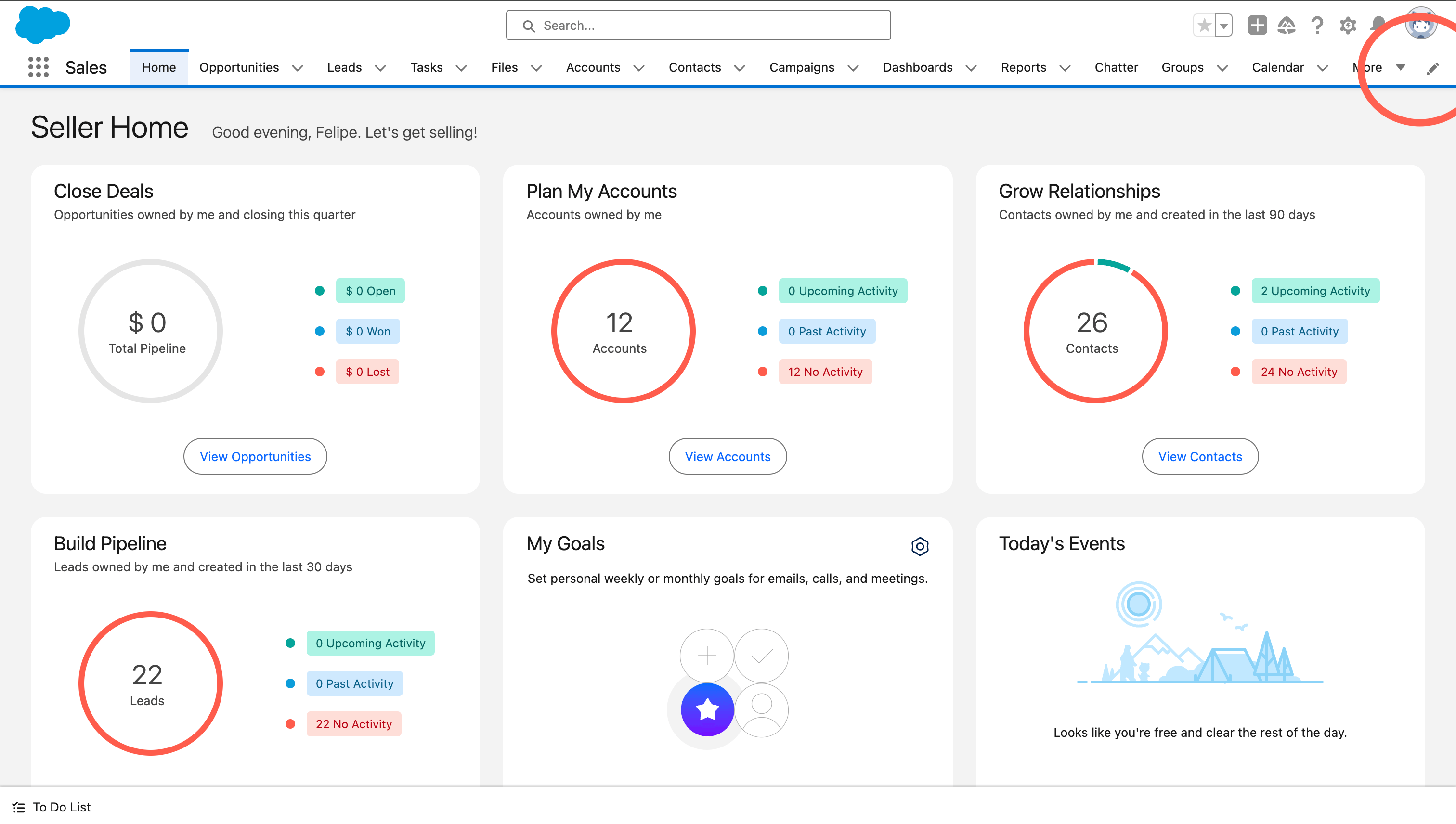 Clique em **Add More Items**, procure a aba que você criou e adicione-a. Arraste-a para a posição que quiser e clique em **Save**.
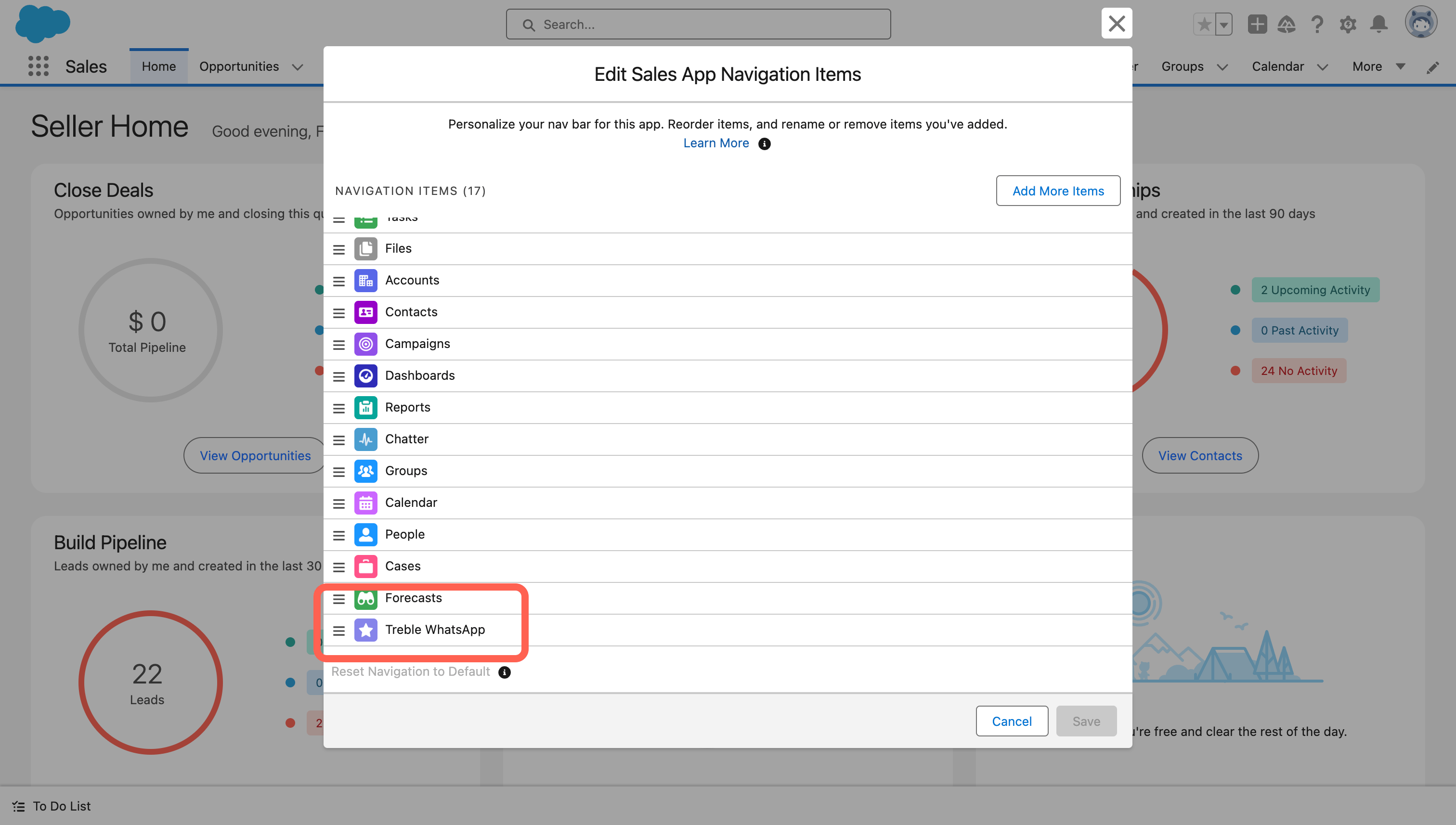 Pronto. A aba **Treble WhatsApp** aparece na barra de navegação e abre a caixa de entrada do assessor que está conectado.
## O que o assessor vê
Dentro da aba, ele tem:
* **Conversas**: as conversas ativas que foram atribuídas a ele, para ler e responder.
* **Contatos**: a lista de contatos, a partir da qual ele pode criar um novo ou enviar um template (HSM) para abrir uma conversa.
A caixa de entrada mostra as conversas **atribuídas a esse assessor**. Se um assessor disser que não vê nada, o mais provável é que ele simplesmente não tenha conversas atribuídas naquele momento, e não que a aba esteja mal configurada.
## Problemas frequentes
Geralmente é uma destas:
1. **A API key está errada ou incompleta.** Verifique se ela foi colada por completo, sem espaços no final.
2. **O e-mail do usuário do Salesforce não corresponde a um agente do Treble.** A aba entra com o e-mail do usuário conectado; se ele não existir no Treble, não há caixa de entrada para mostrar.
3. **Restrições do navegador.** Algumas configurações de segurança bloqueiam o conteúdo incorporado. O Salesforce avisa sobre isso na tela de criação da aba.
Uma sessão do Salesforce **não** é uma sessão do Treble. A aba usa o e-mail do usuário do Salesforce para identificar o agente, mas esse agente precisa existir no Treble e ter suas próprias credenciais.
Se o assessor não conseguir entrar, o caminho é redefinir a senha **do Treble** dele, não a do Salesforce. E se ele não existir como agente, é preciso criá-lo primeiro.
Pronto. A aba **Treble WhatsApp** aparece na barra de navegação e abre a caixa de entrada do assessor que está conectado.
## O que o assessor vê
Dentro da aba, ele tem:
* **Conversas**: as conversas ativas que foram atribuídas a ele, para ler e responder.
* **Contatos**: a lista de contatos, a partir da qual ele pode criar um novo ou enviar um template (HSM) para abrir uma conversa.
A caixa de entrada mostra as conversas **atribuídas a esse assessor**. Se um assessor disser que não vê nada, o mais provável é que ele simplesmente não tenha conversas atribuídas naquele momento, e não que a aba esteja mal configurada.
## Problemas frequentes
Geralmente é uma destas:
1. **A API key está errada ou incompleta.** Verifique se ela foi colada por completo, sem espaços no final.
2. **O e-mail do usuário do Salesforce não corresponde a um agente do Treble.** A aba entra com o e-mail do usuário conectado; se ele não existir no Treble, não há caixa de entrada para mostrar.
3. **Restrições do navegador.** Algumas configurações de segurança bloqueiam o conteúdo incorporado. O Salesforce avisa sobre isso na tela de criação da aba.
Uma sessão do Salesforce **não** é uma sessão do Treble. A aba usa o e-mail do usuário do Salesforce para identificar o agente, mas esse agente precisa existir no Treble e ter suas próprias credenciais.
Se o assessor não conseguir entrar, o caminho é redefinir a senha **do Treble** dele, não a do Salesforce. E se ele não existir como agente, é preciso criá-lo primeiro.
Criar um novo agente
`{!$User.Email}` foi substituído por um e-mail fixo na URL. Edite a aba e coloque novamente o campo de mesclagem.
Criar a aba e adicioná-la ao aplicativo são dois passos diferentes. Revise o passo 2 deste guia e confirme que o perfil do assessor tem a aba como visível.
Aumente o valor de **Content Frame Height** na configuração da aba.
## Próximos passos
Como uma conversa chega à caixa de entrada de um assessor.
Disparar uma campanha do Treble a partir de um automation flow.
This documentation is built and hosted on [Mintlify](https://mintlify.com), a developer documentation platform.