> ## Documentation Index
> Fetch the complete documentation index at: https://help.treble.ai/llms.txt
> Use this file to discover all available pages before exploring further.
# Bloco de leitura do Salesforce
> Como trazer um dado do Salesforce para uma variável da conversa: cumprimentar pelo nome, ramificar o fluxo conforme o status de um registro ou reutilizar um Id mais adiante.
Este bloco faz o contrário do [bloco de ação](/pt/docs/integrations/salesforce/blocks/crm-action): em vez de escrever no Salesforce, ele **lê um campo e o salva em uma variável** que você pode usar no restante da conversa.
Com isso você pode cumprimentar a pessoa pelo nome, dizer em que status está a solicitação dela, ou enviá-la por um caminho diferente do fluxo conforme o que diz o registro dela.
O bloco tem um nome diferente conforme o seu tipo de integração:
| Tipo de integração | Nome do bloco |
| - | - |
| Objeto único | **Objeto CRM** |
| Multi-objeto | **CRM Multiple Object** |
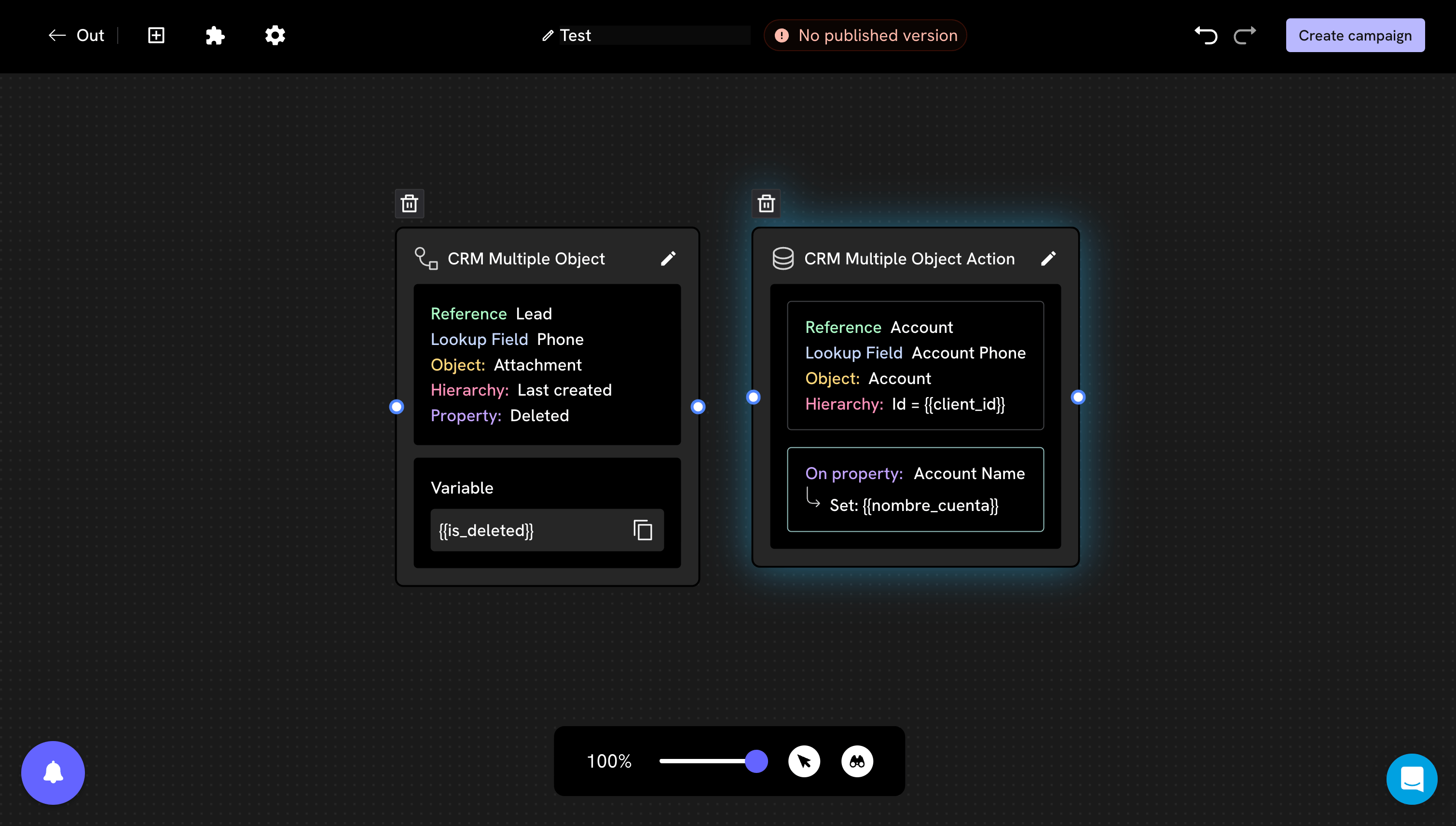
Em multi-objeto os dois blocos do Salesforce têm nomes quase idênticos. O que **lê** é *CRM Multiple Object*. O que **escreve** é *CRM Multiple Object **Action***, com "Action" no final.
## O que convém entender primeiro
Cada bloco lê **um único campo**. Se você precisar de três dados, usará três blocos.
**Se o Treble não encontrar o registro, a variável fica vazia.** O fluxo não para nem mostra um erro: simplesmente a variável chega sem conteúdo, e se você a usar em uma mensagem a pessoa verá um espaço em branco.
Por isso convém colocar um bloco de **Condições** logo depois, que verifique se a variável tem valor e monte um caminho alternativo quando não tiver.
## Adicionar o bloco
No construtor de conversas, abra o painel de blocos e procure o bloco de leitura dentro de *Blocos avançados*.
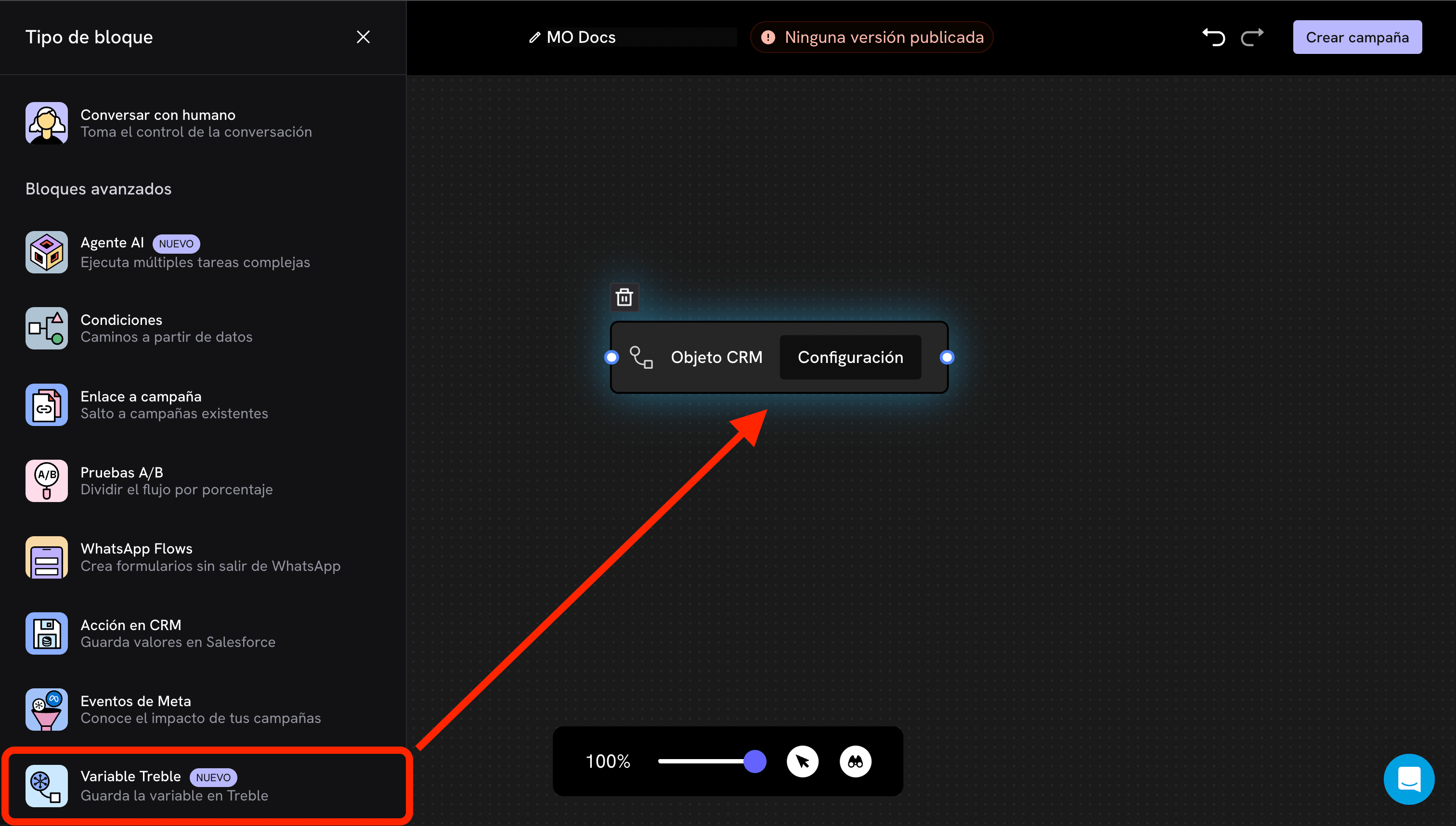 O nome que você vê no painel de blocos pode não ser o mesmo que aparece depois sobre o bloco na tela. Guie-se pelo ícone e pela descrição ("salva a variável no Treble"): é o bloco que **traz** informação do CRM, não o que a salva lá.
Arraste-o para a tela e clique em **Configuração** para abri-lo.
## Configuração
O modal tem dois passos e um campo final para nomear a variável.
O nome que você vê no painel de blocos pode não ser o mesmo que aparece depois sobre o bloco na tela. Guie-se pelo ícone e pela descrição ("salva a variável no Treble"): é o bloco que **traz** informação do CRM, não o que a salva lá.
Arraste-o para a tela e clique em **Configuração** para abri-lo.
## Configuração
O modal tem dois passos e um campo final para nomear a variável.
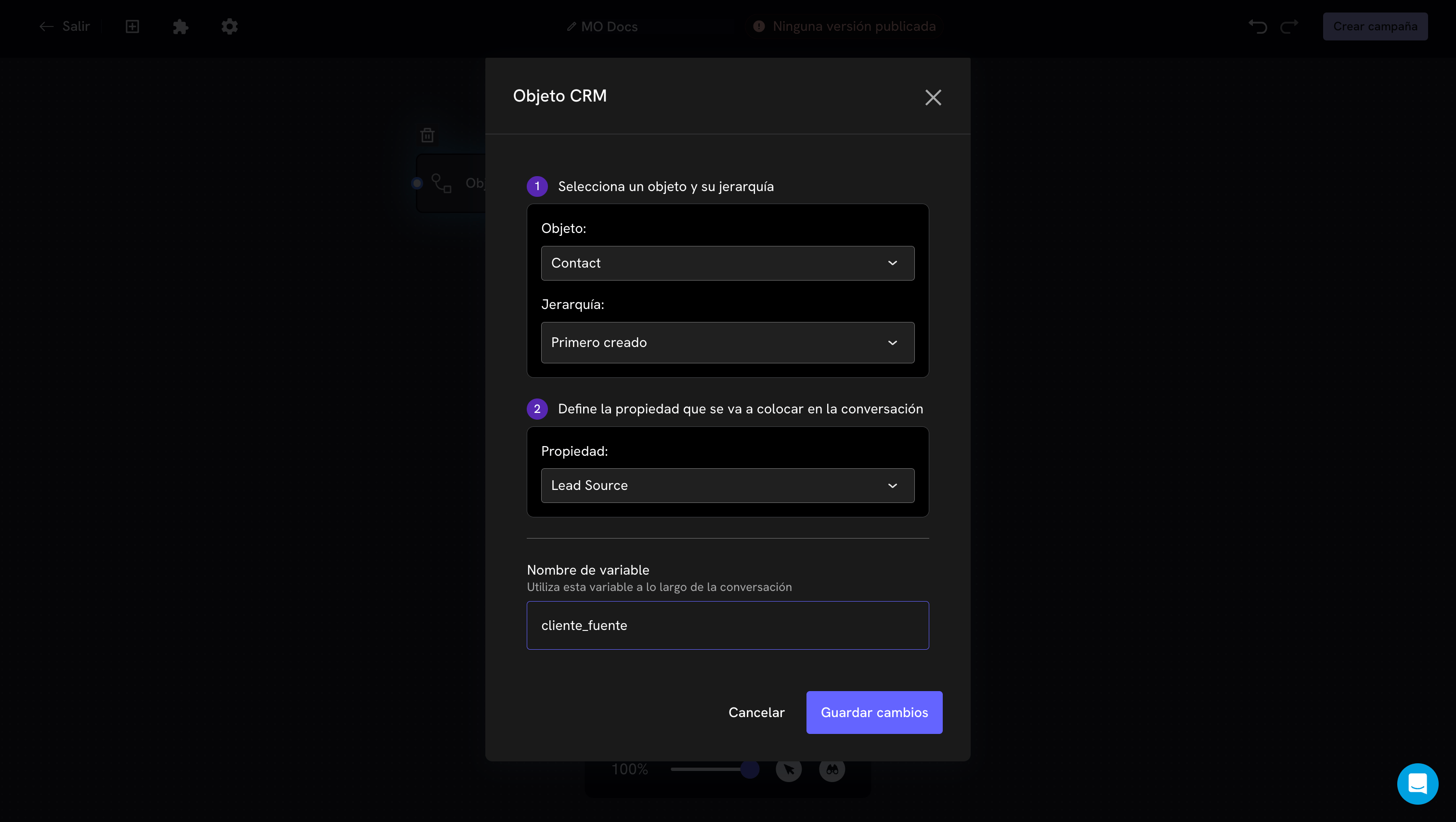 ### 1. Objeto e hierarquia
**Objeto.** De qual objeto você vai ler. Pode ser a sua entidade pai (por exemplo `Contact`) ou algum dos seus objetos relacionados.
**Hierarquia.** O que fazer quando a pessoa tem **mais de um registro** desse objeto.
| Opção | O que faz |
| - | - |
| **Primeiro criado** | Lê do registro mais antigo |
| **Último criado** | Lê do registro mais recente |
| **Personalizado** | Você define um filtro para apontar para um registro específico |
A hierarquia de leitura e a de escrita são configurações **independentes**. Se você lê com *Primeiro criado* e escreve com *Último criado*, vai ler de um registro e escrever em outro. Quando ambos os blocos devem trabalhar sobre o mesmo registro, verifique se a hierarquia coincide.
### 2. Propriedade
O campo do Salesforce cujo valor você quer trazer. No exemplo, `Lead Source`.
### Nome da variável
No final você define como a variável vai se chamar. Se você escrever `cliente_fuente`, no restante da conversa você a usa como `{{cliente_fuente}}`.
Use nomes em minúsculas e com sublinhado, sem espaços nem acentos. São mais fáceis de escrever corretamente nas mensagens e evitam erros difíceis de ver.
O modal tem três passos, porque primeiro é preciso dizer **em qual dos seus objetos** a pessoa será buscada.
### 1. Objeto de referência e campo de telefone
### 1. Objeto e hierarquia
**Objeto.** De qual objeto você vai ler. Pode ser a sua entidade pai (por exemplo `Contact`) ou algum dos seus objetos relacionados.
**Hierarquia.** O que fazer quando a pessoa tem **mais de um registro** desse objeto.
| Opção | O que faz |
| - | - |
| **Primeiro criado** | Lê do registro mais antigo |
| **Último criado** | Lê do registro mais recente |
| **Personalizado** | Você define um filtro para apontar para um registro específico |
A hierarquia de leitura e a de escrita são configurações **independentes**. Se você lê com *Primeiro criado* e escreve com *Último criado*, vai ler de um registro e escrever em outro. Quando ambos os blocos devem trabalhar sobre o mesmo registro, verifique se a hierarquia coincide.
### 2. Propriedade
O campo do Salesforce cujo valor você quer trazer. No exemplo, `Lead Source`.
### Nome da variável
No final você define como a variável vai se chamar. Se você escrever `cliente_fuente`, no restante da conversa você a usa como `{{cliente_fuente}}`.
Use nomes em minúsculas e com sublinhado, sem espaços nem acentos. São mais fáceis de escrever corretamente nas mensagens e evitam erros difíceis de ver.
O modal tem três passos, porque primeiro é preciso dizer **em qual dos seus objetos** a pessoa será buscada.
### 1. Objeto de referência e campo de telefone
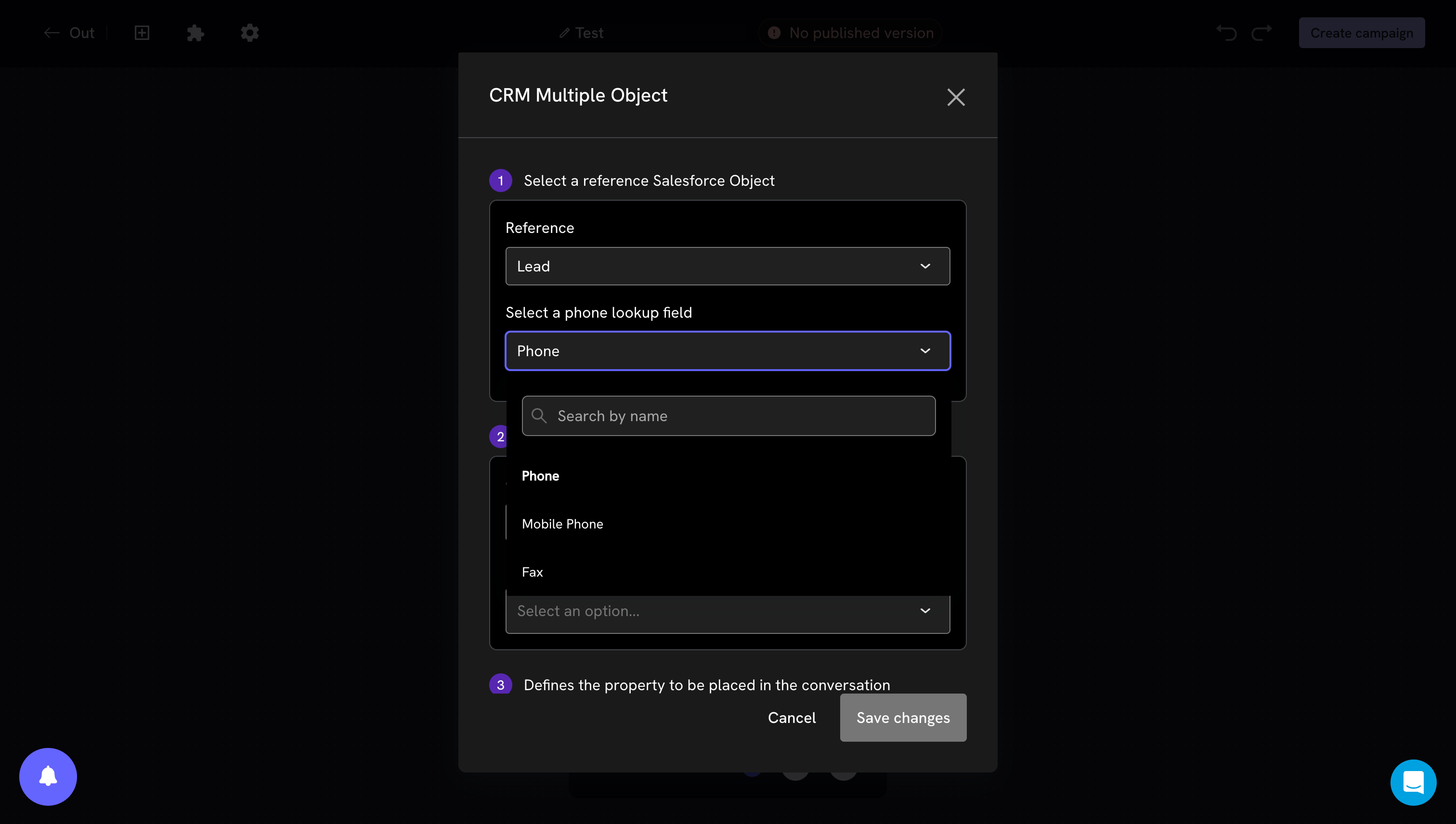 **Referência.** Qual dos objetos que você configurou na instalação será usado para encontrar a pessoa.
**Campo de busca de telefone.** Por qual campo de telefone desse objeto a busca é feita. A lista suspensa mostra todos os campos de telefone do objeto (`Phone`, `Mobile Phone`, `Fax`, e os personalizados que você tiver).
Escolha o mesmo campo onde realmente estão salvos os números dos seus registros. Se você escolher um diferente, o Treble não vai encontrar ninguém e todas as variáveis vão chegar vazias.
### 2. Objeto e hierarquia
**Referência.** Qual dos objetos que você configurou na instalação será usado para encontrar a pessoa.
**Campo de busca de telefone.** Por qual campo de telefone desse objeto a busca é feita. A lista suspensa mostra todos os campos de telefone do objeto (`Phone`, `Mobile Phone`, `Fax`, e os personalizados que você tiver).
Escolha o mesmo campo onde realmente estão salvos os números dos seus registros. Se você escolher um diferente, o Treble não vai encontrar ninguém e todas as variáveis vão chegar vazias.
### 2. Objeto e hierarquia
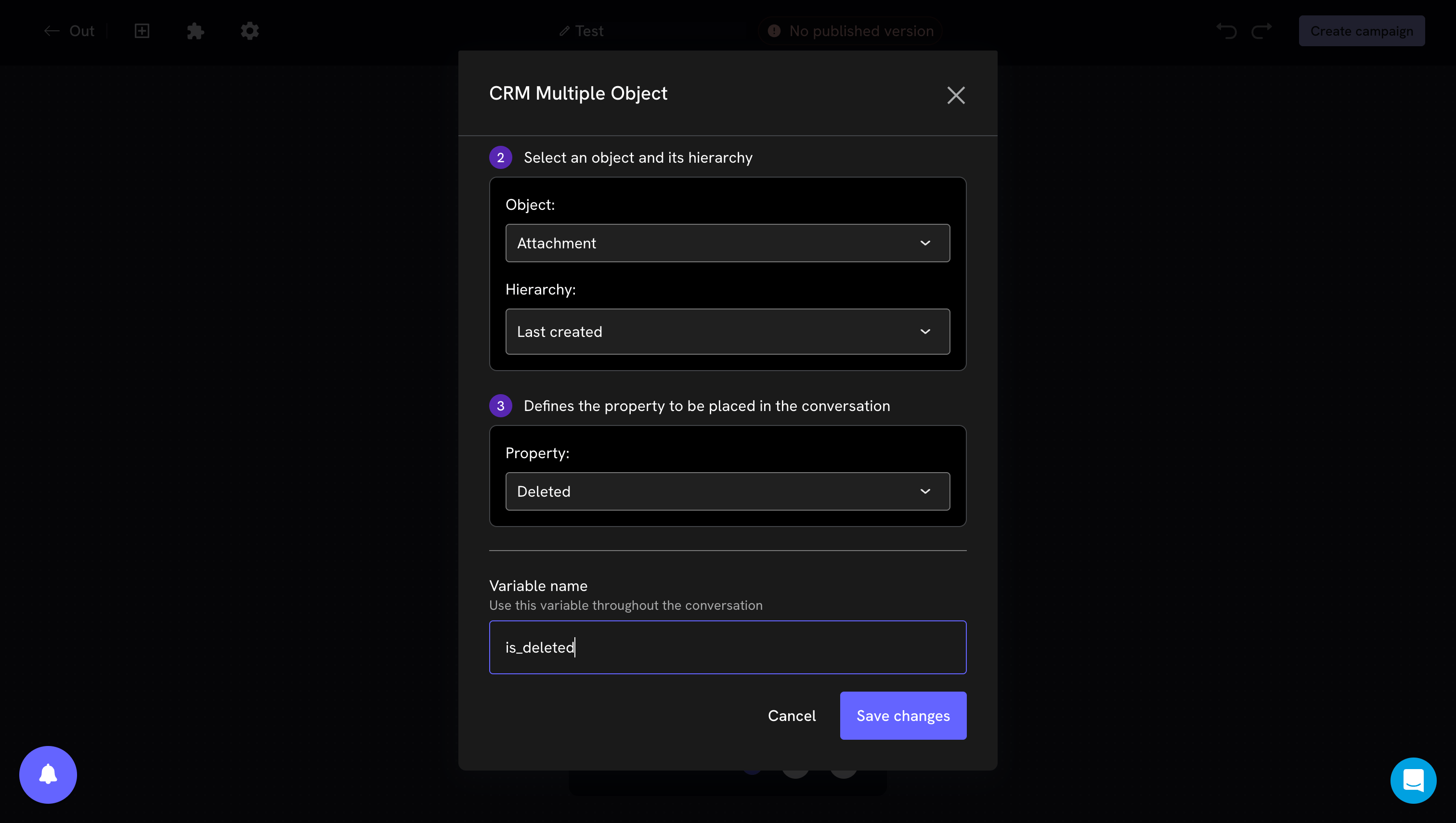 O objeto do qual você vai ler —pode ser o mesmo de referência ou um relacionado— e o que fazer quando há mais de um registro.
### 3. Propriedade e nome da variável
A propriedade é o campo que você quer trazer. Logo abaixo, o **nome da variável** com o qual você vai usá-lo na conversa.
## Usar a variável
Uma vez configurado, o bloco mostra na tela um resumo e, abaixo, a variável que ele produz. Você pode copiá-la com o botão de copiar e colá-la em qualquer bloco posterior.
O objeto do qual você vai ler —pode ser o mesmo de referência ou um relacionado— e o que fazer quando há mais de um registro.
### 3. Propriedade e nome da variável
A propriedade é o campo que você quer trazer. Logo abaixo, o **nome da variável** com o qual você vai usá-lo na conversa.
## Usar a variável
Uma vez configurado, o bloco mostra na tela um resumo e, abaixo, a variável que ele produz. Você pode copiá-la com o botão de copiar e colá-la em qualquer bloco posterior.
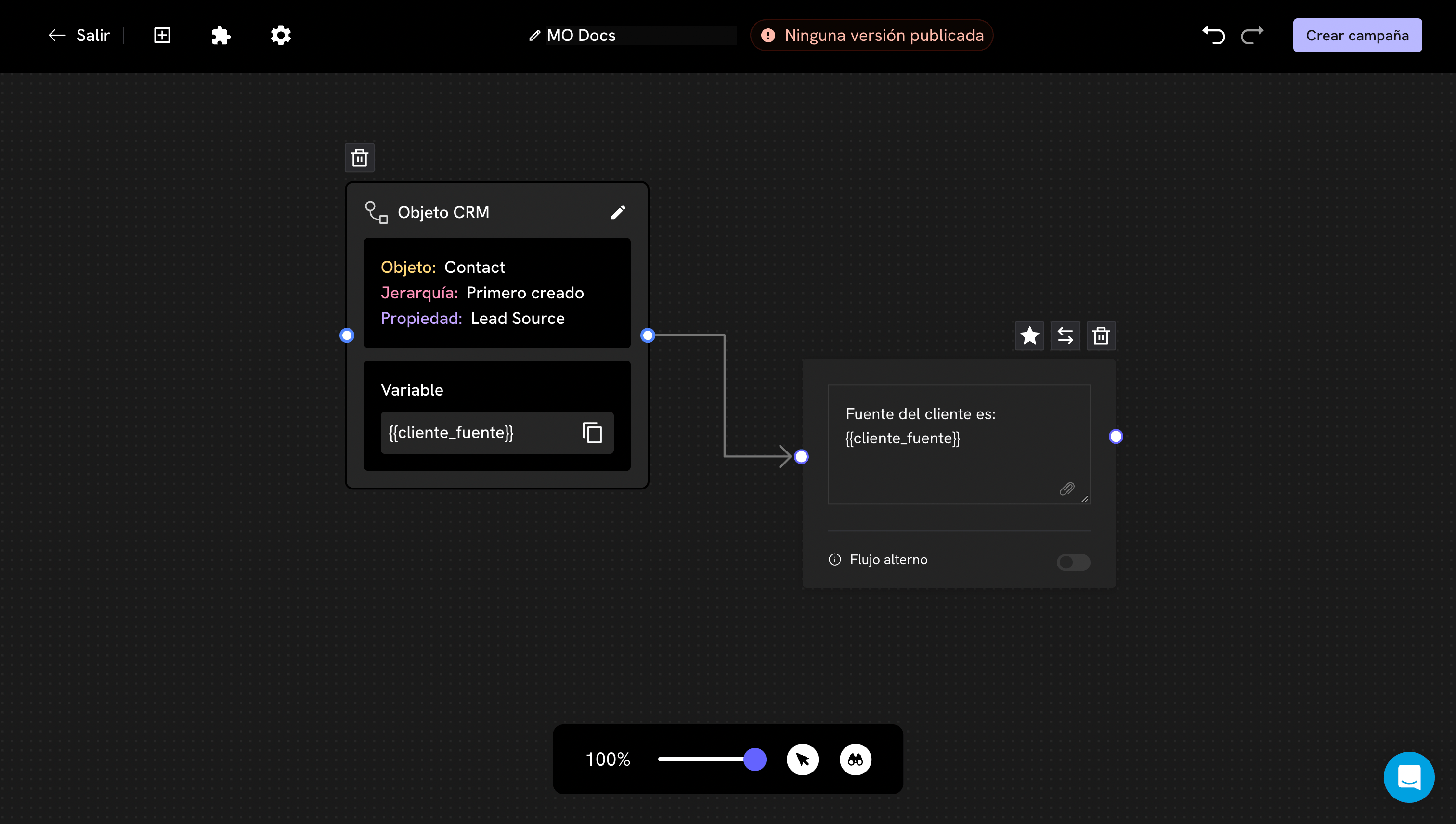 O bloco de leitura tem que ficar **antes** no fluxo do que o bloco onde você usa a variável. Se você colocá-lo depois, a variável ainda não tem valor no momento em que a mensagem é enviada.
Em multi-objeto, o bloco de leitura e o de escrita se distinguem pelo último quadro do resumo: o de leitura termina em **Variável**, o de ação termina em **Na propriedade → Colocar**.
O bloco de leitura tem que ficar **antes** no fluxo do que o bloco onde você usa a variável. Se você colocá-lo depois, a variável ainda não tem valor no momento em que a mensagem é enviada.
Em multi-objeto, o bloco de leitura e o de escrita se distinguem pelo último quadro do resumo: o de leitura termina em **Variável**, o de ação termina em **Na propriedade → Colocar**.
 ## Usos comuns
Leia o nome do registro e use-o na primeira mensagem. Lembre-se do caminho alternativo: se a pessoa é nova e não existe no Salesforce, a variável chega vazia.
Leia um campo de status e conecte o bloco a um bloco de **Condições**. Assim você pode dar uma mensagem diferente para quem tem uma solicitação em andamento e para quem já a tem aprovada.
Em multi-objeto você pode ler o Id de um registro em uma variável e usá-lo mais adiante na **hierarquia personalizada** do bloco de ação (`Account ID = {{client_id}}`). É a forma mais confiável de garantir que a escrita caia no registro que você quer, e não em outro do mesmo objeto.
## Usos comuns
Leia o nome do registro e use-o na primeira mensagem. Lembre-se do caminho alternativo: se a pessoa é nova e não existe no Salesforce, a variável chega vazia.
Leia um campo de status e conecte o bloco a um bloco de **Condições**. Assim você pode dar uma mensagem diferente para quem tem uma solicitação em andamento e para quem já a tem aprovada.
Em multi-objeto você pode ler o Id de um registro em uma variável e usá-lo mais adiante na **hierarquia personalizada** do bloco de ação (`Account ID = {{client_id}}`). É a forma mais confiável de garantir que a escrita caia no registro que você quer, e não em outro do mesmo objeto.
Bloco de ação no CRM
Se o dado já está no Salesforce, leia-o em vez de pedi-lo. Isso encurta a conversa e evita que a pessoa escreva algo diferente do que você já tem registrado.
## Problemas frequentes
As causas mais comuns, em ordem:
1. **A pessoa não existe** no objeto que você escolheu. É o normal para contatos novos: monte um caminho alternativo.
2. **O campo de busca de telefone não é o correto.** Verifique no Salesforce em qual campo os números estão realmente salvos.
3. **O registro existe, mas esse campo está vazio** no Salesforce.
4. **A hierarquia aponta para outro registro.** Se a pessoa tem vários, pode ser que você esteja lendo do errado.
Falta sincronizar. Execute a [sincronização de objetos](/pt/docs/integrations/salesforce/object-sync) e abra o bloco novamente.
Acontece com campos do tipo lista suspensa e com campos de relacionamento. O Salesforce salva internamente um valor diferente do que mostra na tela, e é isso que o Treble lê.
Se você precisar mostrar o texto para a pessoa, use um bloco de **Condições** para traduzir o código para a palavra correspondente.
Os campos de data e data/hora chegam no formato interno do Salesforce, não no formato que você vê na tela nem no do seu país.
Se você vai mostrar a data para a pessoa no chat, verifique primeiro como o valor chega com um teste real antes de publicar o fluxo.
O nome da variável na mensagem não coincide exatamente com o que você definiu no bloco. Verifique maiúsculas, acentos e sublinhados; o mais seguro é copiar a variável a partir do bloco com o botão de copiar.
## Próximos passos
Salvar no CRM o que a pessoa responde no chat.
Passar a conversa para o proprietário do registro no Salesforce.
This documentation is built and hosted on [Mintlify](https://mintlify.com), a developer documentation platform.