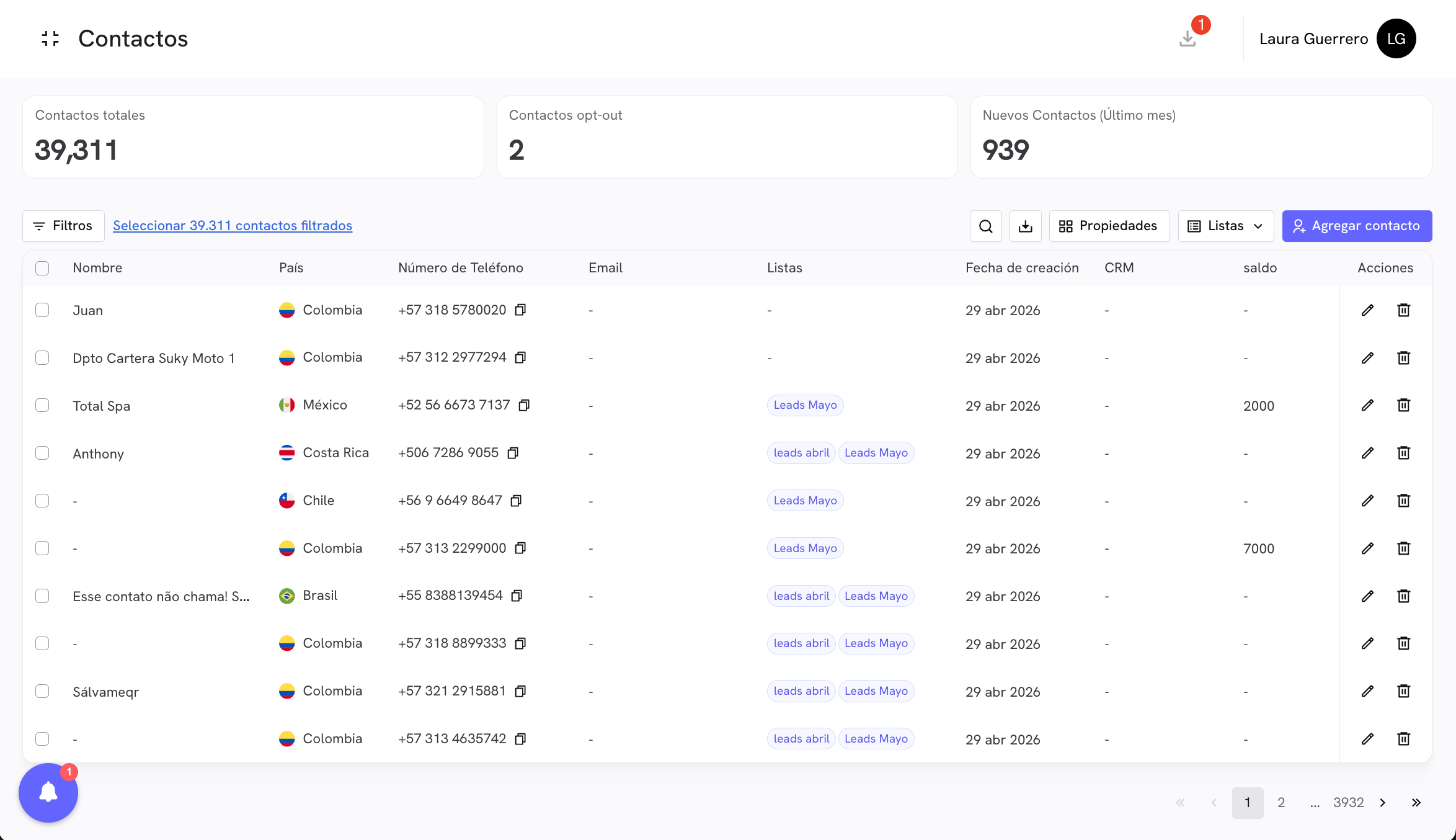
 En la parte superior de la sección encontrarás tres métricas clave:
* **Contactos totales**: el número total de contactos registrados en tu cuenta.
* **Contactos opt-out**: contactos que han solicitado no recibir más mensajes.
* **Nuevos Contactos (último mes)**: contactos creados en los últimos 30 días, útil para medir el crecimiento de tu base.
***
## Agregar un contacto
Puedes agregar contactos de dos formas: uno a uno o cargando un archivo CSV. Haz click en el botón **Agregar contacto** en la esquina superior derecha para acceder a ambas opciones.
### Agregar uno a uno
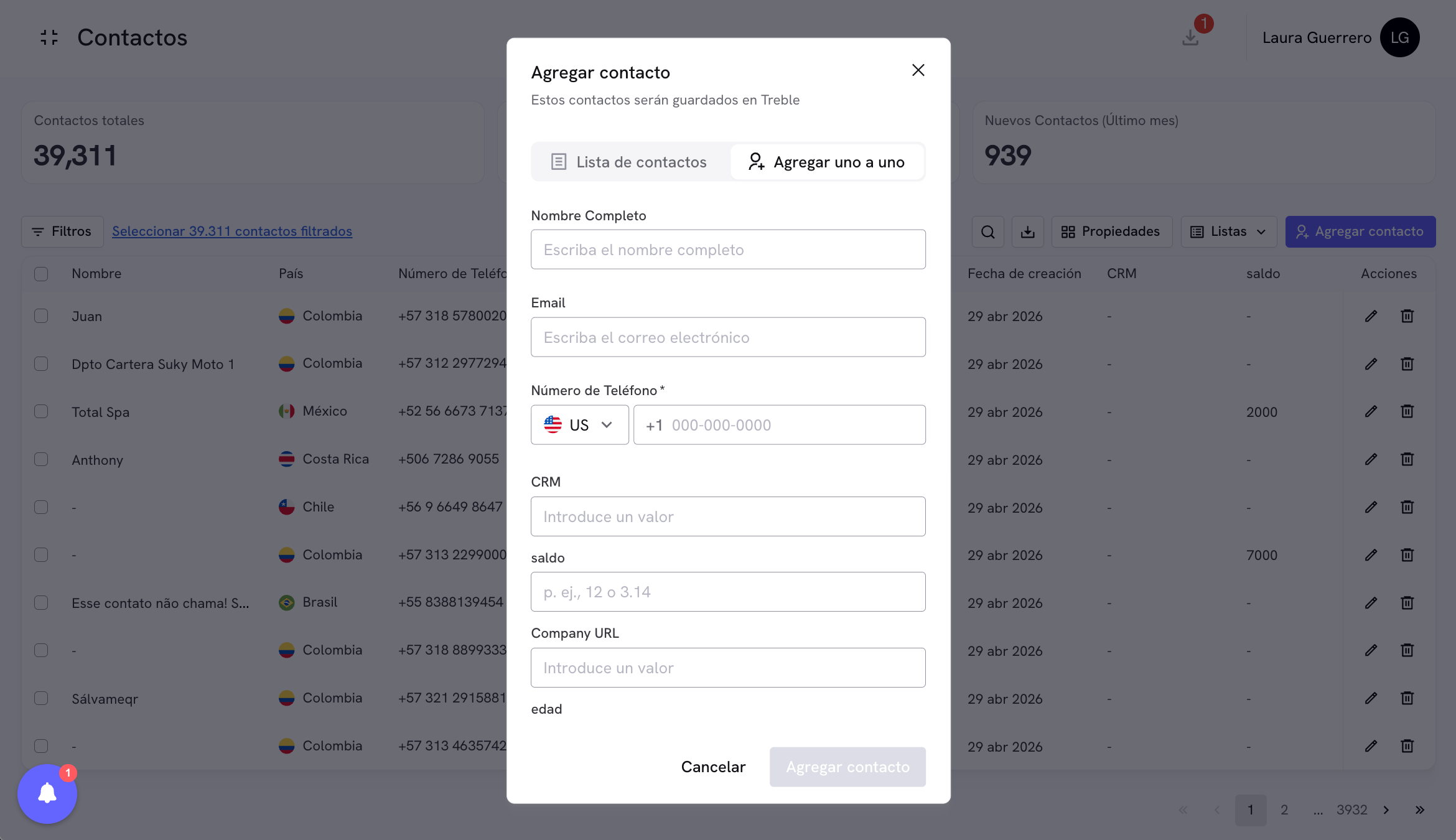
Completa el formulario con los datos del contacto:
* **Nombre Completo**: nombre del contacto.
* **Email**: correo electrónico.
* **Número de Teléfono**: selecciona el código de país e ingresa el número.
* **Propiedades adicionales**: cualquier propiedad personalizada que hayas creado aparecerá aquí como campo adicional (por ejemplo, CRM, saldo, Company URL, edad).
En la parte superior de la sección encontrarás tres métricas clave:
* **Contactos totales**: el número total de contactos registrados en tu cuenta.
* **Contactos opt-out**: contactos que han solicitado no recibir más mensajes.
* **Nuevos Contactos (último mes)**: contactos creados en los últimos 30 días, útil para medir el crecimiento de tu base.
***
## Agregar un contacto
Puedes agregar contactos de dos formas: uno a uno o cargando un archivo CSV. Haz click en el botón **Agregar contacto** en la esquina superior derecha para acceder a ambas opciones.
### Agregar uno a uno
Completa el formulario con los datos del contacto:
* **Nombre Completo**: nombre del contacto.
* **Email**: correo electrónico.
* **Número de Teléfono**: selecciona el código de país e ingresa el número.
* **Propiedades adicionales**: cualquier propiedad personalizada que hayas creado aparecerá aquí como campo adicional (por ejemplo, CRM, saldo, Company URL, edad).
 ### Agregar por CSV
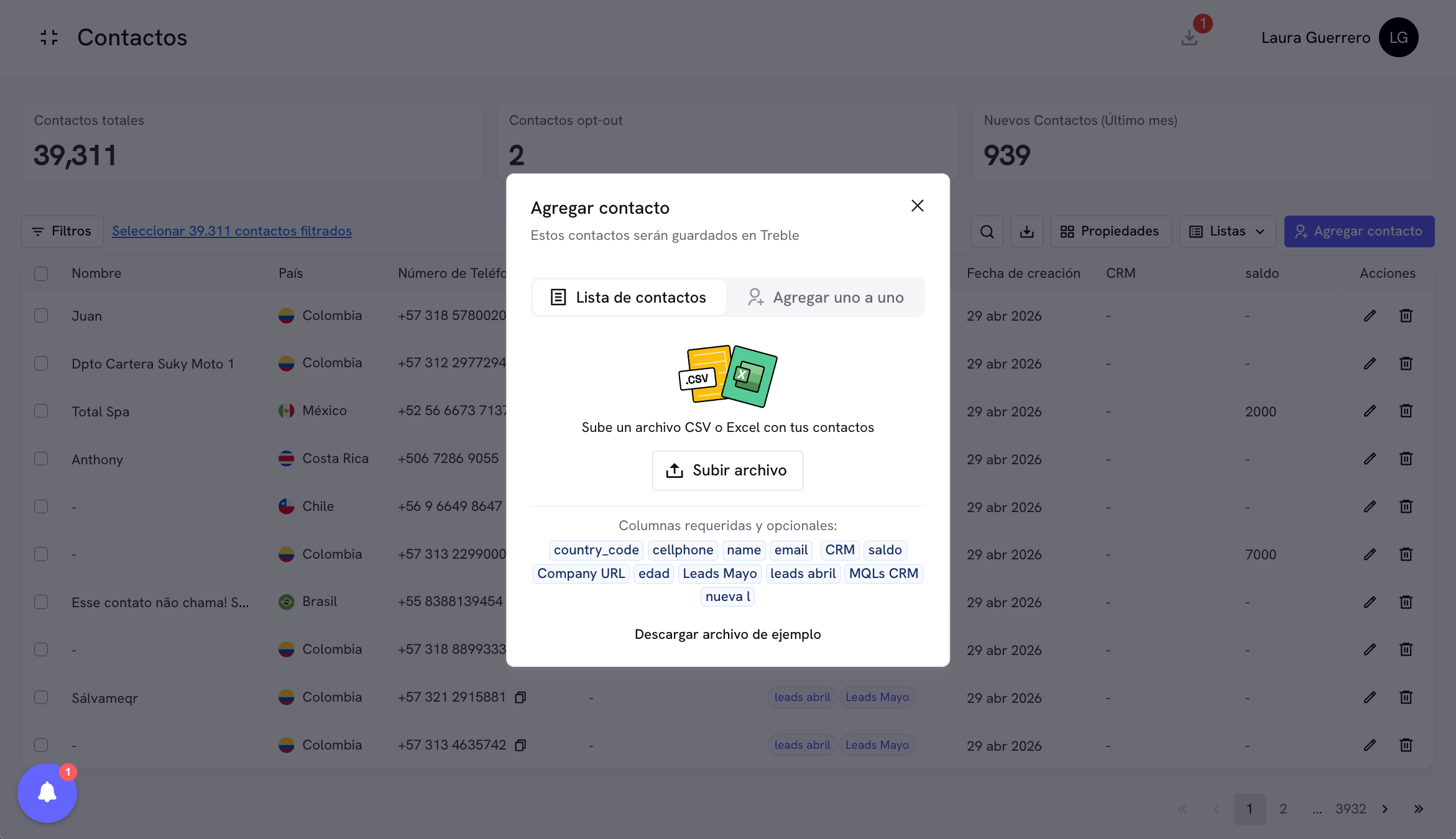
Si necesitas cargar múltiples contactos a la vez, usa la pestaña de **Lista de contactos** dentro del mismo modal y haz click en **Subir archivo**.
El archivo CSV debe contener las columnas requeridas. Las columnas obligatorias son `country_code` y `cellphone`. Las columnas opcionales incluyen `name`, `email`, y cualquier propiedad personalizada que hayas creado (por ejemplo, `saldo`, `Company URL`, `edad`, o el nombre de una lista como `Leads Mayo`).
### Agregar por CSV
Si necesitas cargar múltiples contactos a la vez, usa la pestaña de **Lista de contactos** dentro del mismo modal y haz click en **Subir archivo**.
El archivo CSV debe contener las columnas requeridas. Las columnas obligatorias son `country_code` y `cellphone`. Las columnas opcionales incluyen `name`, `email`, y cualquier propiedad personalizada que hayas creado (por ejemplo, `saldo`, `Company URL`, `edad`, o el nombre de una lista como `Leads Mayo`).
 Asigna un nombre descriptivo a la propiedad y selecciona su tipo:
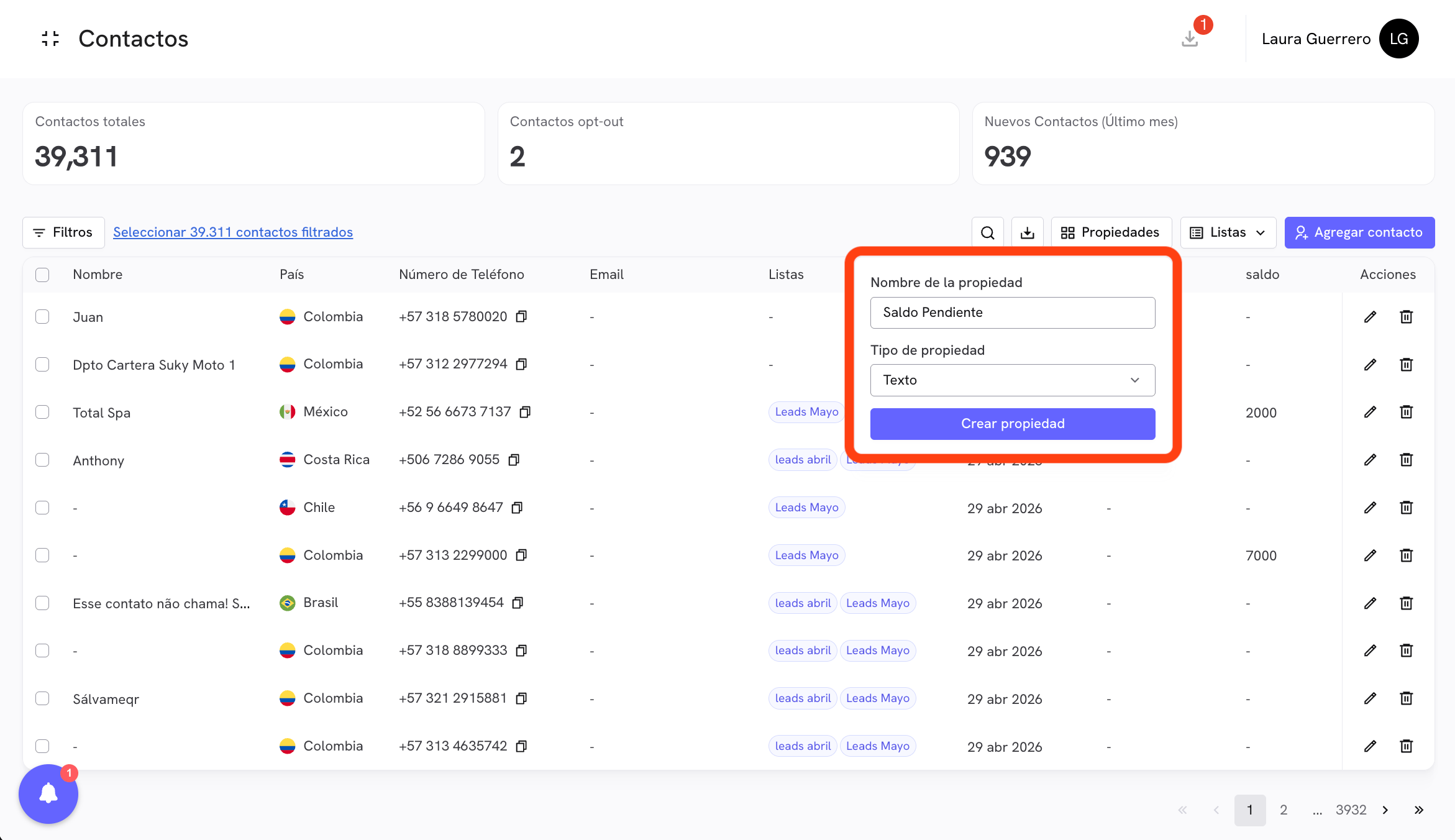 Los tipos disponibles son:
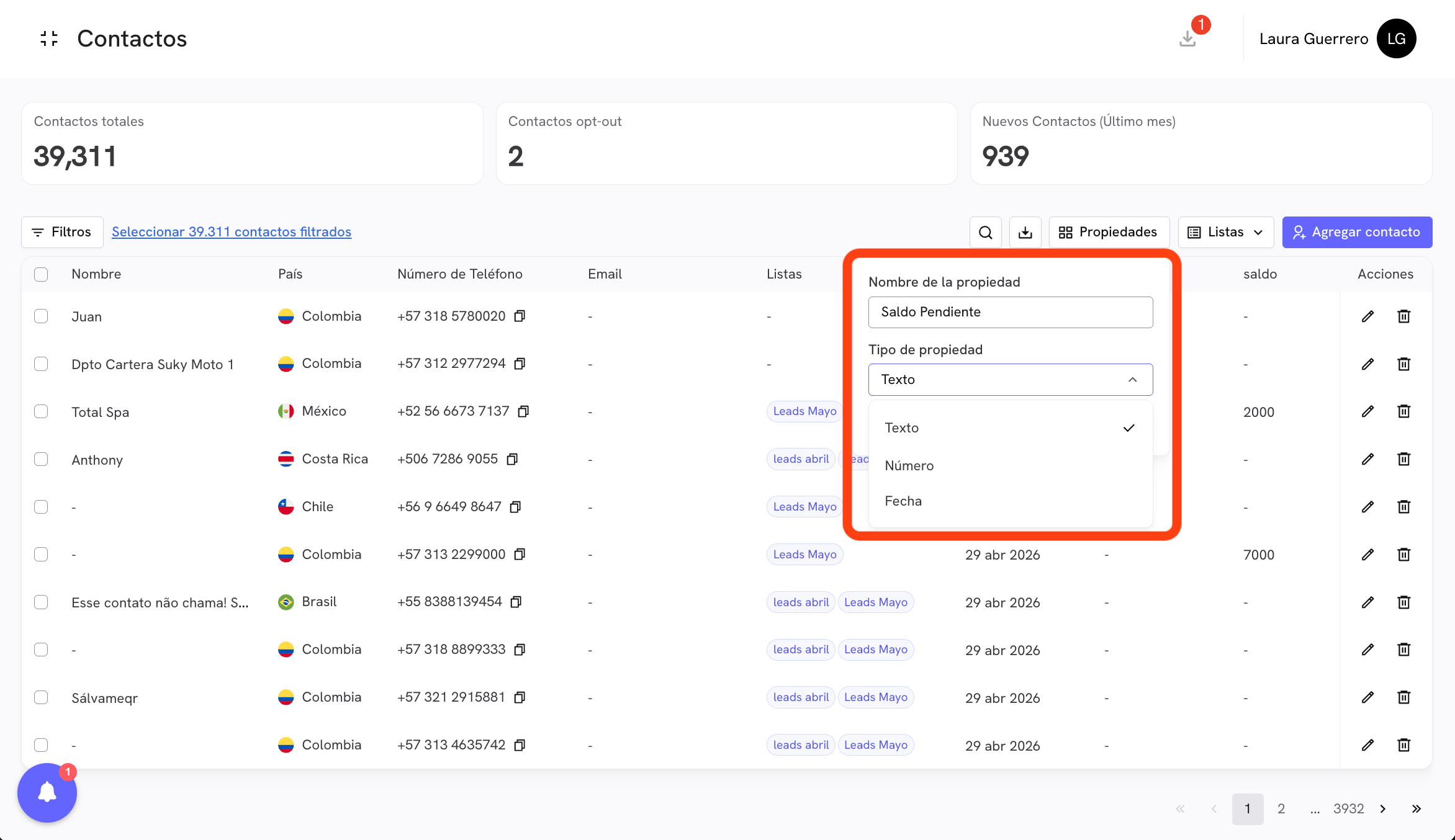 | Tipo | Descripción |
| ---------- | -------------------------------------------------------------------------------------------- |
| **Texto** | Almacena cualquier cadena de texto libre. Ideal para campos como empresa, categoría o notas. |
| **Número** | Almacena valores numéricos. Ideal para saldos, scores o cantidades. |
| **Fecha** | Almacena fechas. Ideal para fechas de última compra, renovación o vencimiento. |
Una vez creada, la propiedad aparece como columna en la tabla de contactos y como campo disponible al agregar o editar contactos, al cargar CSVs y al usar variables en el editor de conversaciones.
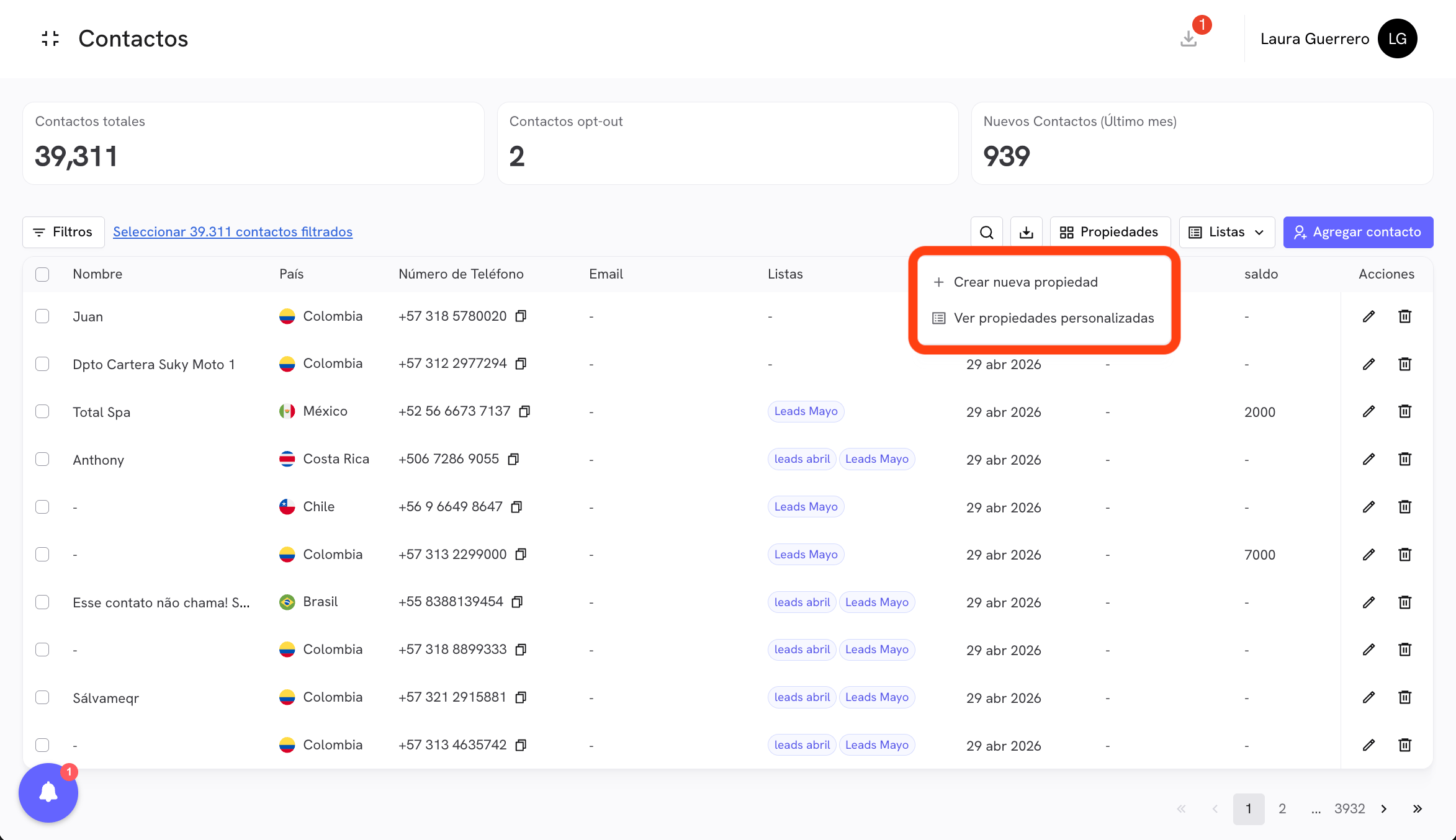
Para ver y gestionar todas tus propiedades, haz click en **Propiedades → Ver propiedades personalizadas**.
***
## Listas de contactos
Las listas te permiten segmentar tus contactos en grupos con nombre para poder filtrarlos y enviarles conversaciones de forma dirigida.
Para crear una lista, haz click en el botón **Listas** en la barra de herramientas, escribe el nombre de la nueva lista y haz click en **Crear lista**.
| Tipo | Descripción |
| ---------- | -------------------------------------------------------------------------------------------- |
| **Texto** | Almacena cualquier cadena de texto libre. Ideal para campos como empresa, categoría o notas. |
| **Número** | Almacena valores numéricos. Ideal para saldos, scores o cantidades. |
| **Fecha** | Almacena fechas. Ideal para fechas de última compra, renovación o vencimiento. |
Una vez creada, la propiedad aparece como columna en la tabla de contactos y como campo disponible al agregar o editar contactos, al cargar CSVs y al usar variables en el editor de conversaciones.
Para ver y gestionar todas tus propiedades, haz click en **Propiedades → Ver propiedades personalizadas**.
***
## Listas de contactos
Las listas te permiten segmentar tus contactos en grupos con nombre para poder filtrarlos y enviarles conversaciones de forma dirigida.
Para crear una lista, haz click en el botón **Listas** en la barra de herramientas, escribe el nombre de la nueva lista y haz click en **Crear lista**.
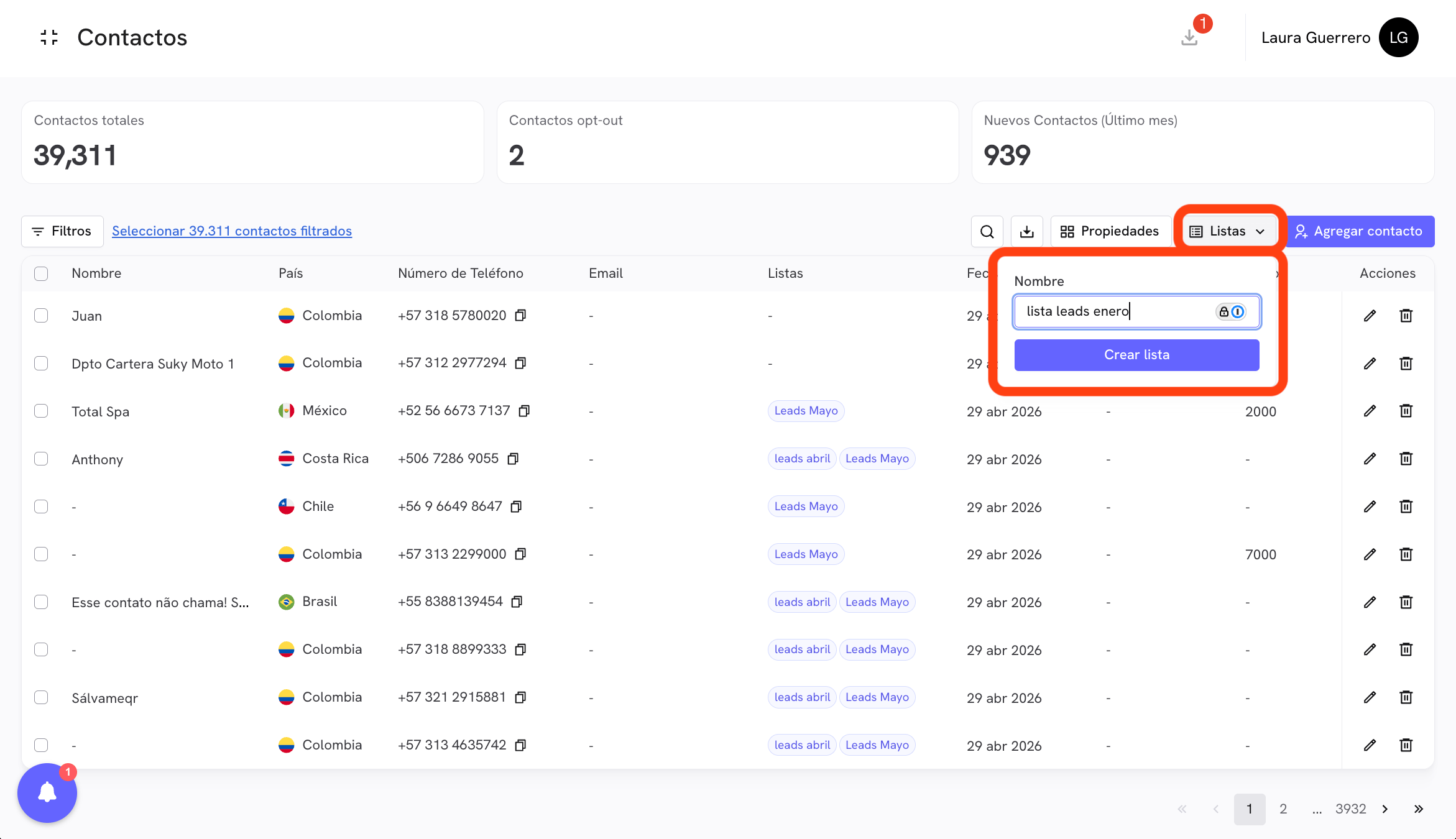 Las listas que crees aparecerán:
* Como columna en la tabla de contactos, mostrando a qué listas pertenece cada contacto.
* Como filtro disponible en el panel de **Filtros**.
* Como opción al ejecutar acciones masivas de **Agregar a lista** o **Eliminar de lista**.
***
## Barra de herramientas
Las listas que crees aparecerán:
* Como columna en la tabla de contactos, mostrando a qué listas pertenece cada contacto.
* Como filtro disponible en el panel de **Filtros**.
* Como opción al ejecutar acciones masivas de **Agregar a lista** o **Eliminar de lista**.
***
## Barra de herramientas
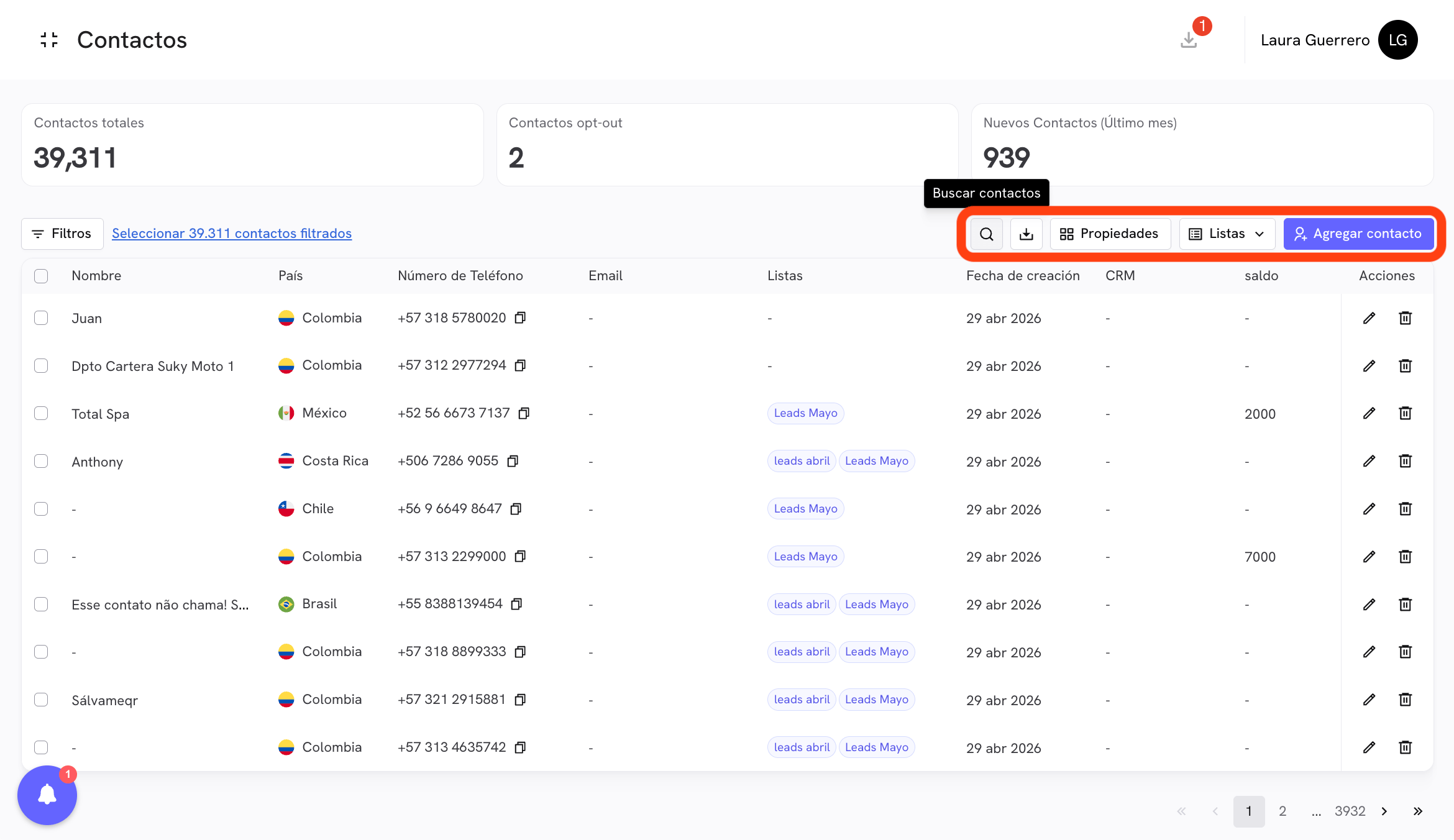 La barra de herramientas, ubicada en la parte superior derecha de la tabla, contiene las siguientes acciones:
| Acción | Descripción |
| ------------------------------------------------------------ | ----------------------------------------------------------------- |
|
La barra de herramientas, ubicada en la parte superior derecha de la tabla, contiene las siguientes acciones:
| Acción | Descripción |
| ------------------------------------------------------------ | ----------------------------------------------------------------- |
| 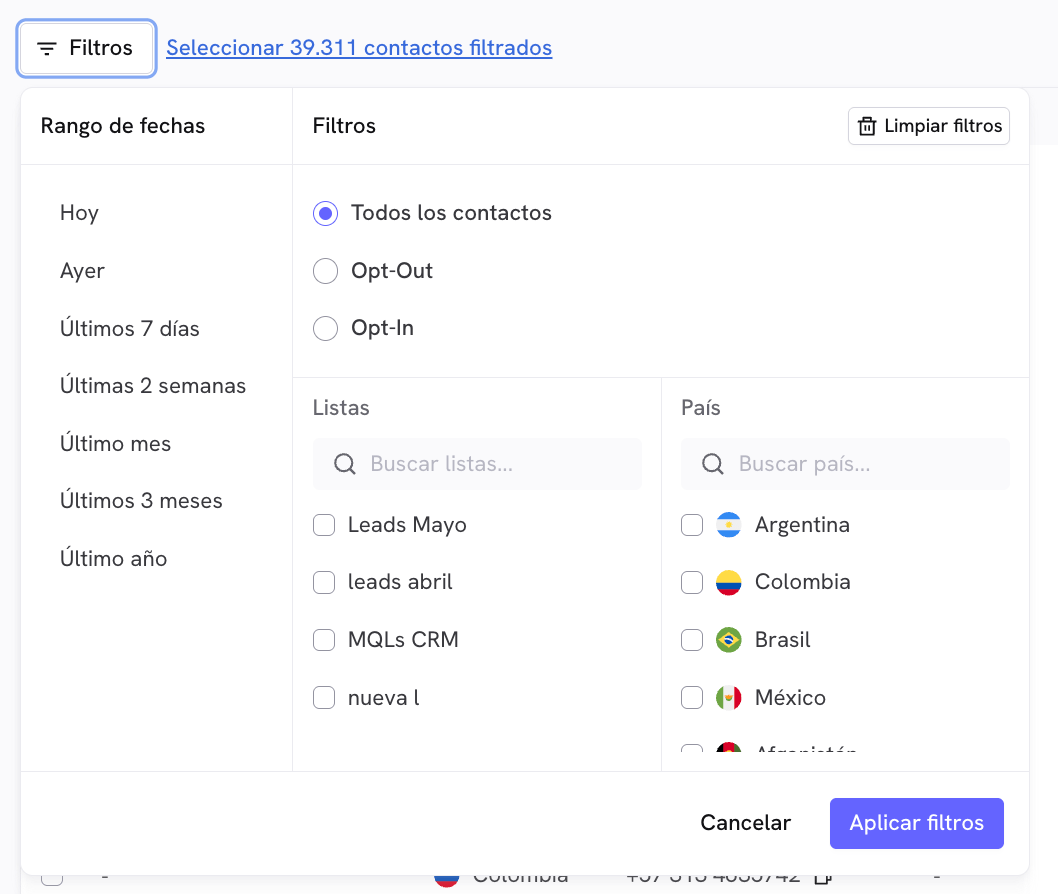 Los filtros disponibles son:
| Filtro | Opciones |
| ------------------- | --------------------------------------------------------------------------------------------------------------------------------- |
| **Rango de fechas** | Hoy, Ayer, Últimos 7 días, Últimas 2 semanas, Último mes, Últimos 3 meses, Último año. Filtra por fecha de creación del contacto. |
| **Estado** | Todos los contactos, Opt-Out, Opt-In. |
| **Listas** | Muestra solo los contactos que pertenecen a una o más listas seleccionadas. |
| **País** | Filtra por código de país del número de teléfono. |
Una vez configurados los filtros, haz click en **Aplicar filtros**. La tabla se actualizará y el encabezado mostrará un enlace **Seleccionar \[N] contactos filtrados** que te permite seleccionar todos los contactos que cumplen con los criterios, independientemente de la página.
***
## Acciones masivas
Con uno o más contactos seleccionados, aparece una barra en la parte inferior de la pantalla con las acciones masivas disponibles.
Los filtros disponibles son:
| Filtro | Opciones |
| ------------------- | --------------------------------------------------------------------------------------------------------------------------------- |
| **Rango de fechas** | Hoy, Ayer, Últimos 7 días, Últimas 2 semanas, Último mes, Últimos 3 meses, Último año. Filtra por fecha de creación del contacto. |
| **Estado** | Todos los contactos, Opt-Out, Opt-In. |
| **Listas** | Muestra solo los contactos que pertenecen a una o más listas seleccionadas. |
| **País** | Filtra por código de país del número de teléfono. |
Una vez configurados los filtros, haz click en **Aplicar filtros**. La tabla se actualizará y el encabezado mostrará un enlace **Seleccionar \[N] contactos filtrados** que te permite seleccionar todos los contactos que cumplen con los criterios, independientemente de la página.
***
## Acciones masivas
Con uno o más contactos seleccionados, aparece una barra en la parte inferior de la pantalla con las acciones masivas disponibles.
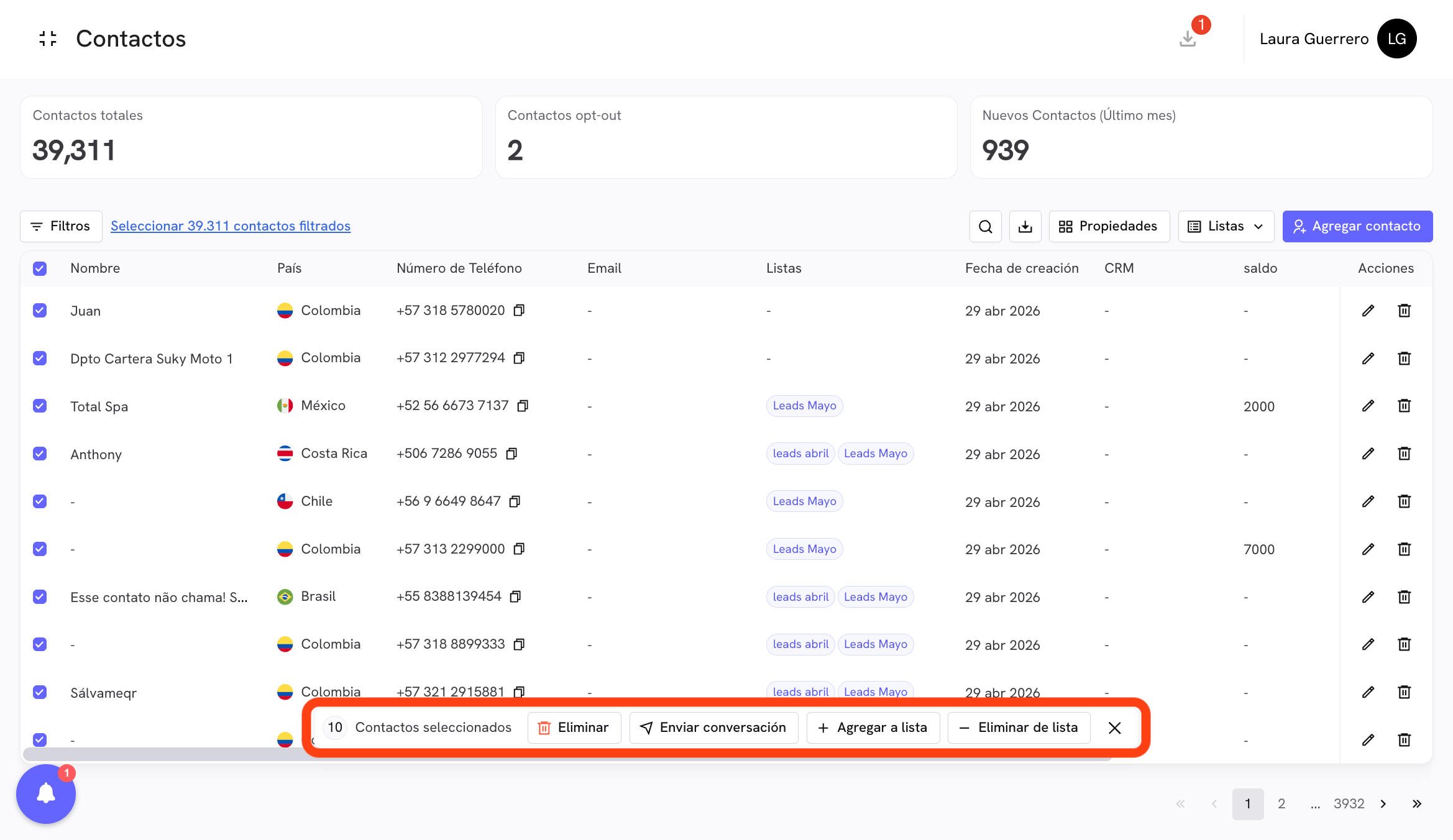 Puedes seleccionar contactos de tres formas:
* **Individualmente**: marca la casilla junto a cada contacto.
* **Página actual**: marca la casilla del encabezado para seleccionar todos los contactos de la página visible.
* **Todos los filtrados**: haz click en el enlace **Seleccionar \[N] contactos filtrados** en la barra superior para seleccionar todos los que pasen los filtros activos, incluso si son miles.
Las acciones disponibles son:
### 🗑 Eliminar
Elimina permanentemente los contactos seleccionados de tu cuenta.
### ➕ Agregar a lista
Agrega los contactos seleccionados a una lista existente. Al hacer click, aparece un buscador con tus listas disponibles. Selecciona la lista de destino y haz click en **Agregar**.
Puedes seleccionar contactos de tres formas:
* **Individualmente**: marca la casilla junto a cada contacto.
* **Página actual**: marca la casilla del encabezado para seleccionar todos los contactos de la página visible.
* **Todos los filtrados**: haz click en el enlace **Seleccionar \[N] contactos filtrados** en la barra superior para seleccionar todos los que pasen los filtros activos, incluso si son miles.
Las acciones disponibles son:
### 🗑 Eliminar
Elimina permanentemente los contactos seleccionados de tu cuenta.
### ➕ Agregar a lista
Agrega los contactos seleccionados a una lista existente. Al hacer click, aparece un buscador con tus listas disponibles. Selecciona la lista de destino y haz click en **Agregar**.
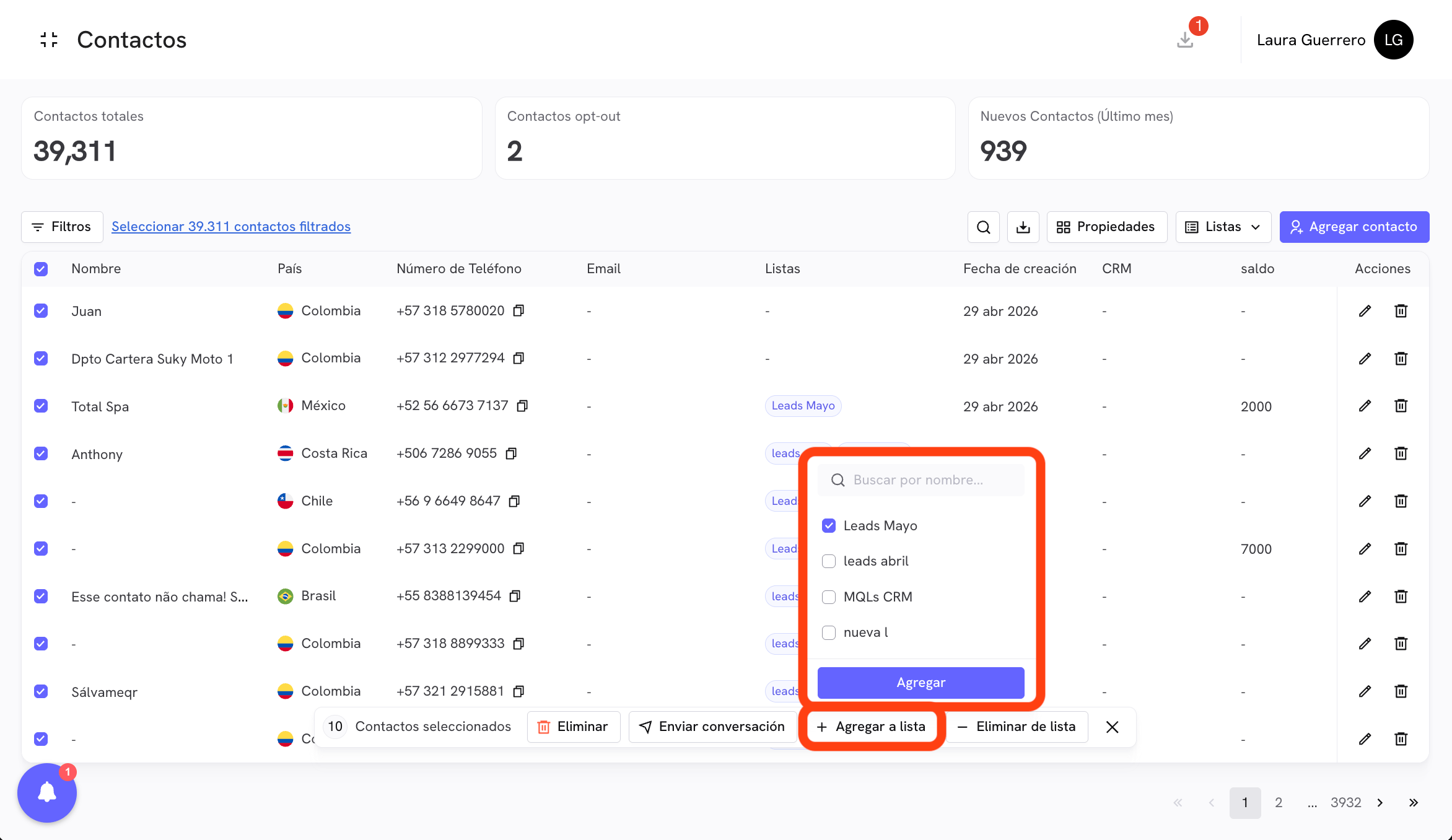 ### — Eliminar de lista
Remueve los contactos seleccionados de una lista. Útil para limpiar segmentos sin eliminar los contactos de tu base.
### 📤 Enviar conversación
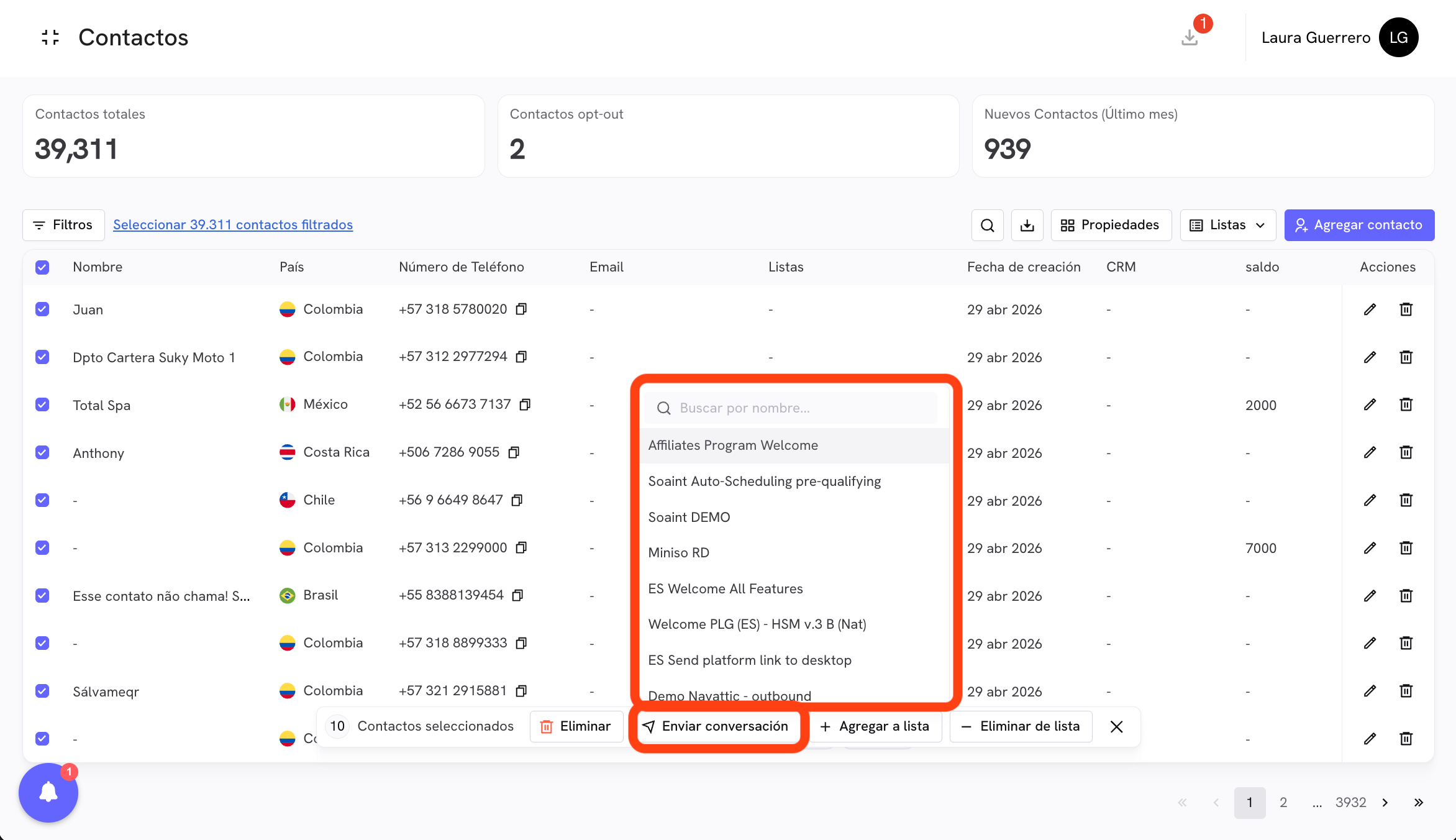
Despliega una conversación de Treble a los contactos seleccionados directamente desde la sección de Contactos. Al hacer click, se abre un buscador de conversaciones para que elijas cuál enviar.
### — Eliminar de lista
Remueve los contactos seleccionados de una lista. Útil para limpiar segmentos sin eliminar los contactos de tu base.
### 📤 Enviar conversación
Despliega una conversación de Treble a los contactos seleccionados directamente desde la sección de Contactos. Al hacer click, se abre un buscador de conversaciones para que elijas cuál enviar.
 #### Vincular propiedades
Si la conversación seleccionada contiene variables (por ejemplo, `{{name}}` o `{{company}}`), Treble verificará automáticamente si esas variables coinciden con las propiedades de tus contactos. Si hay variables que no coinciden, se mostrará el modal **Vincular propiedades**.
#### Vincular propiedades
Si la conversación seleccionada contiene variables (por ejemplo, `{{name}}` o `{{company}}`), Treble verificará automáticamente si esas variables coinciden con las propiedades de tus contactos. Si hay variables que no coinciden, se mostrará el modal **Vincular propiedades**.
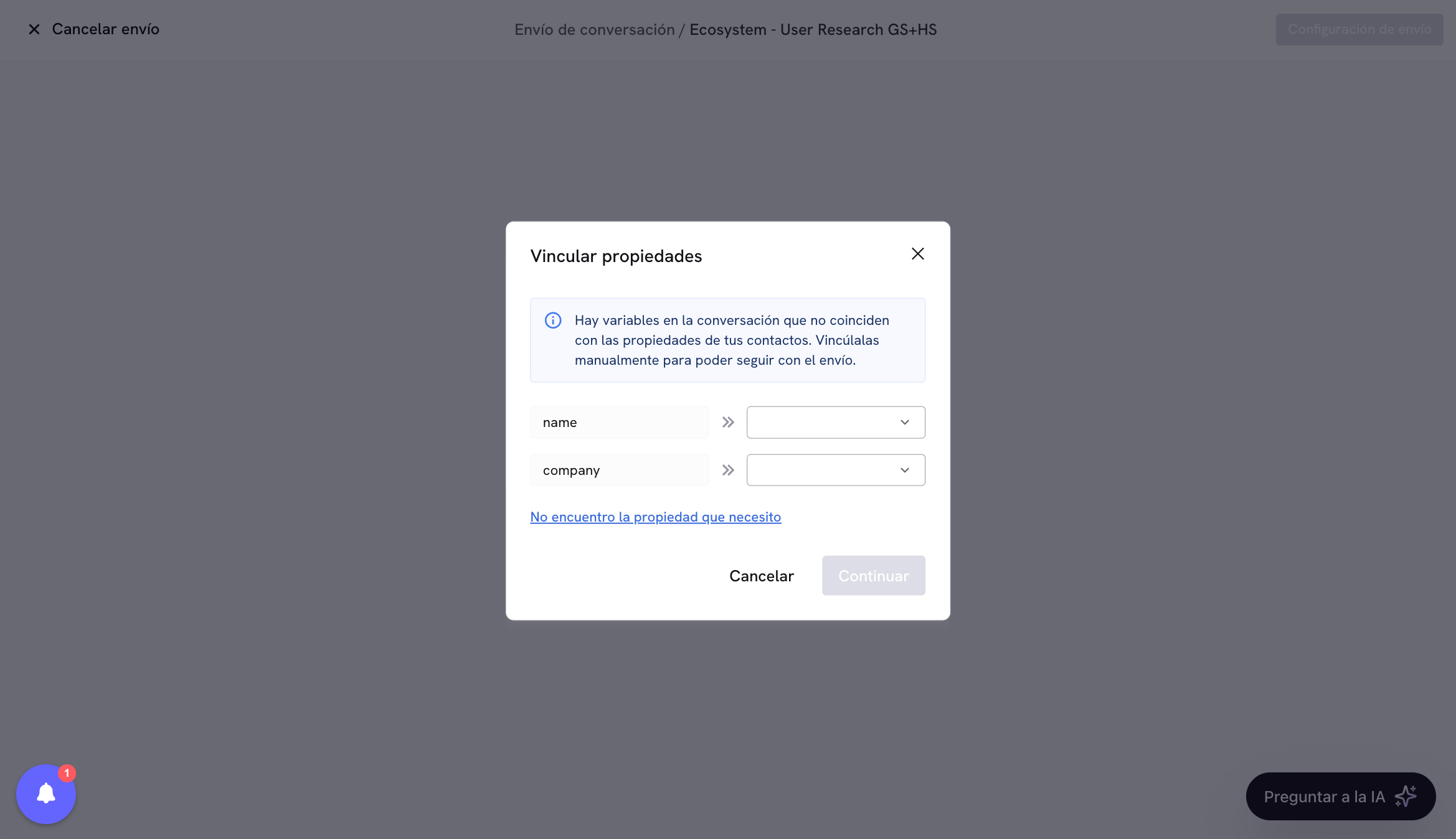 En este modal puedes mapear manualmente cada variable de la conversación con la propiedad del contacto que debe usarse como valor. Por ejemplo, la variable `name` de la conversación puede mapearse a la propiedad `name` del contacto.
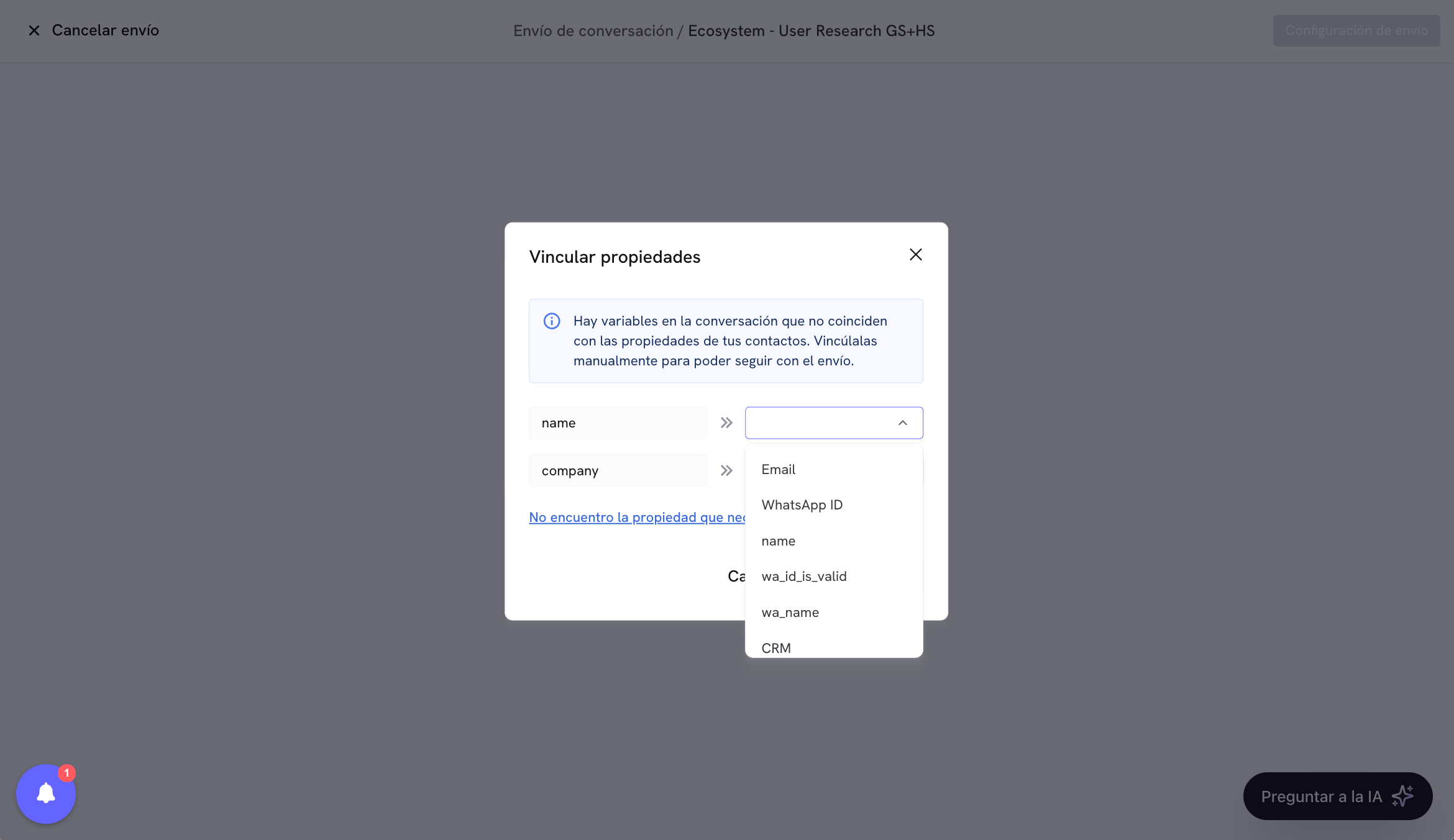 Las propiedades disponibles para vincular incluyen los campos base del contacto (Email, WhatsApp Id, name, etc.) y todas las propiedades personalizadas que hayas creado.
variables de HubSpot