> ## Documentation Index
> Fetch the complete documentation index at: https://help.treble.ai/llms.txt
> Use this file to discover all available pages before exploring further.

# Historial de conversación en el CRM

> Cómo queda guardada en Salesforce la conversación de WhatsApp: cuándo se escribe, sobre qué registro cae, y qué campos se llenan.

Cuando una conversación se cierra, Treble escribe el **historial completo** en Salesforce para que tus asesores lo vean dentro del registro de la persona, sin salir del CRM.

<Warning>
  **Se escribe una sola vez, al cerrar la conversación.** Mientras la conversación está en curso no vas a ver nada en Salesforce. Si una conversación nunca se cierra, su historial nunca se escribe.
</Warning>

<div class="hr" />

## Dónde queda guardado

Treble escribe el historial como una **Tarea** o un **Evento** de Salesforce, según lo que esté configurado en tu integración.

| | Evento | Tarea |
| - | - | - |
| Objeto de Salesforce | `Event` | `Task` |
| Dónde se ve | En el calendario y en la sección de actividades del registro | En la sección de actividades del registro |
| Es el valor por defecto | Sí | No |

<Info>
  Elegir entre Tarea y Evento es una configuración de la integración, no algo que se cambie desde los bloques. Si quieres cambiarlo, escríbele a tu Customer Success Manager.

  La diferencia práctica es dónde lo ve el asesor: los Eventos aparecen también en el calendario de Salesforce, lo que para algunos equipos es ruido y para otros es justo lo que necesitan.
</Info>

### Cómo se ve en Salesforce

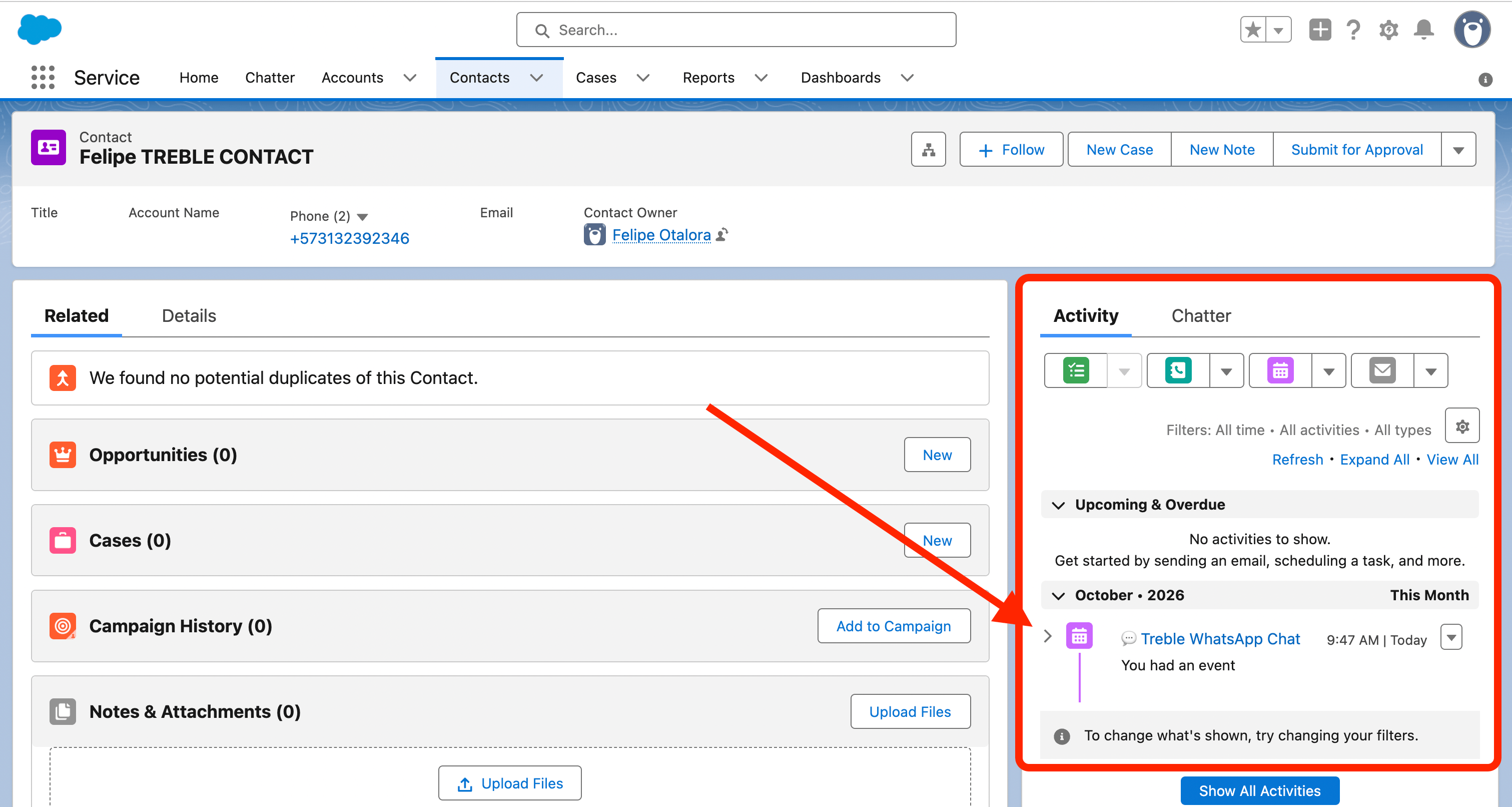
En el registro de la persona, la conversación aparece en el panel de **Activity**, con el asunto *💬 Treble WhatsApp Chat*:

<img src="https://mintcdn.com/trebleai/n_48dzI5l_tB6XfZ/images/salesforce-activities-1.png?fit=max&auto=format&n=n_48dzI5l_tB6XfZ&q=85&s=0569c1779b62ed68cc9af0653eb2bb28" alt="La conversación de Treble en el panel de actividad de un contacto de Salesforce" className="mx-auto" width="3022" height="1612" data-path="images/salesforce-activities-1.png" />

Al hacer clic se abre la actividad con la transcripción completa:
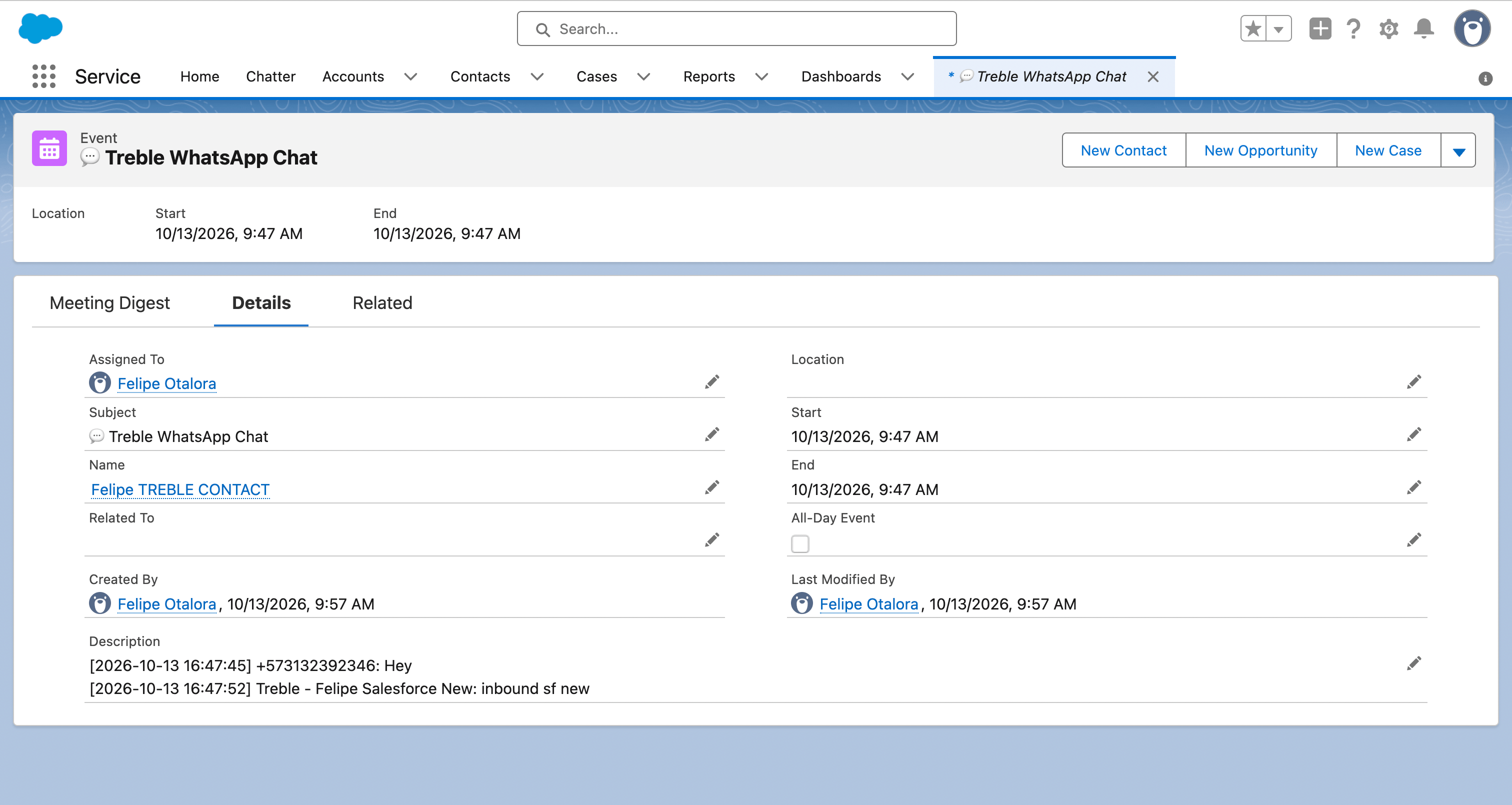
<img src="https://mintcdn.com/trebleai/n_48dzI5l_tB6XfZ/images/salesforce-activities-2.png?fit=max&auto=format&n=n_48dzI5l_tB6XfZ&q=85&s=0fdd1c553078232463a84d9079429c2b" alt="Detalle del Evento con la transcripción de la conversación" className="mx-auto" width="3024" height="1610" data-path="images/salesforce-activities-2.png" />

Vale la pena fijarse en tres cosas de esta pantalla, porque explican preguntas que surgen después:

* **Start y End tienen la misma hora.** El evento dura cero minutos a propósito.
* **Created By es posterior a Start.** La actividad lleva la fecha en que *empezó* la conversación, pero se crea cuando la conversación se **cierra**. En el ejemplo, el evento es de las 9:47 y se creó a las 9:57.
* **Se llenó "Name" y "Related To" quedó vacío.** Es un `Contact`, así que Salesforce lo relaciona por el campo de persona. En un `Account` o un objeto personalizado sería al revés.

### Qué campos se llenan

<AccordionGroup>
  <Accordion title="Asunto">
    Siempre el mismo texto: **💬 Treble WhatsApp Chat**. Eso hace fácil filtrar en Salesforce todas las actividades que vienen de Treble.
  </Accordion>

  <Accordion title="Descripción">
    La transcripción completa de la conversación: los mensajes del bot, las respuestas de la persona, y los mensajes del asesor si hubo transferencia a humano.

    Cada línea lleva la fecha y hora, quién habló, y el mensaje:

    ```
    [2026-10-13 16:47:45] +573132392346: Hola
    [2026-10-13 16:47:52] Treble - Campaña de ejemplo: ¡Bienvenido!
    ```

    Los mensajes de la persona salen identificados con su número de teléfono, y los de Treble con el nombre de la campaña.
  </Accordion>

  <Accordion title="Propietario">
    El **propietario del registro** en Salesforce. La actividad queda a nombre de esa persona, no de un usuario genérico de integración.

    <Warning>
      **No se puede cambiar desde el flujo.** Treble lee el propietario del registro en el momento de escribir la actividad; no hay forma de asignarla a otro usuario con un bloque ni con una variable.

      Si necesitas que la actividad quede a nombre de alguien distinto, las vías son cambiar el propietario del registro en Salesforce, o una automatización de Salesforce que reasigne la actividad después de creada.
    </Warning>
  </Accordion>

  <Accordion title="Fecha">
    La fecha y hora en que **empezó** la conversación.

    En el caso de los Eventos, la hora de inicio y la de fin son la misma, así que el evento aparece en el calendario con duración cero. Es el comportamiento esperado.
  </Accordion>

  <Accordion title="Registro relacionado">
    La actividad se relaciona con el registro de la persona. Salesforce usa dos campos distintos según el tipo de objeto:

    * **Nombre** (`WhoId`) cuando el registro es un `Contact` o un `Lead`.
    * **Relacionado con** (`WhatId`) para cualquier otro objeto, como `Account` o un objeto personalizado.

    Treble elige el campo correcto automáticamente. Por eso en la pantalla de arriba, al tratarse de un `Contact`, se llenó **Name** y **Related To** quedó en blanco.
  </Accordion>
</AccordionGroup>

<div class="hr" />

## Sobre cuál registro cae

<Tabs>
  <Tab title="Objeto único">
    Sobre el registro de tu **entidad padre** asociado a esa persona.
  </Tab>

  <Tab title="Multi-objeto">
    Sobre **cada uno** de los objetos que Treble identificó o creó durante esa conversación.

    Si en una conversación Treble trabajó sobre un `Account` y sobre un objeto personalizado de solicitudes, el historial queda escrito en los dos. Es a propósito: el asesor que abra cualquiera de los dos registros ve la conversación.
  </Tab>
</Tabs>

<div class="hr" />

## Guardar además en un objeto personalizado

Si tu organización tiene creado el objeto personalizado de Treble, el historial se guarda **también** ahí, con formato enriquecido (saltos de línea e imágenes), además de la Tarea o el Evento.

No es una alternativa: es una capa adicional, y se activa con solo crear el objeto en Salesforce.

<a class="article-link" href="/es/docs/integrations/salesforce/features/custom-object"><p>Crear el objeto personalizado</p><Icon icon="arrow-up-right-from-square" iconType="solid" /></a>

<div class="hr" />

## Problemas frecuentes

<AccordionGroup>
  <Accordion title="La conversación terminó pero no aparece nada en Salesforce">
    Revisa en este orden:

    1. **¿La conversación está realmente cerrada?** Si sigue abierta en Sales, el historial todavía no se escribe.
    2. **¿Treble encontró el registro?** Si la persona no existe en Salesforce, no hay dónde escribir la actividad.
    3. **¿El registro tiene propietario?** Treble necesita un propietario para crear la actividad. Un registro sin propietario, o que el usuario de la integración no puede ver, queda sin historial.
    4. **¿Hubo mensajes?** Una conversación sin ningún mensaje no genera actividad.
  </Accordion>

  <Accordion title="El historial aparece en un registro y no en el otro">
    En multi-objeto, Treble escribe sobre los objetos que **identificó en esa conversación**. Si un objeto no se tocó durante la conversación, no recibe historial.
  </Accordion>

  <Accordion title="Los eventos llenan el calendario de los asesores">
    Es el comportamiento del tipo *Evento*. Si prefieres que el historial no toque el calendario, pide cambiar la integración a *Tarea* con tu Customer Success Manager.
  </Accordion>

  <Accordion title="Quiero ver la conversación con mejor formato, no como texto plano">
    La Tarea y el Evento guardan la transcripción como texto plano, porque así son esos campos en Salesforce. Para ver la conversación con formato enriquecido e imágenes, crea el [objeto personalizado](/es/docs/integrations/salesforce/features/custom-object).
  </Accordion>
</AccordionGroup>

<div class="hr" />

## Siguientes pasos

<CardGroup cols={2}>
  <Card title="Objeto personalizado de conversaciones" icon="comments" href="/es/docs/integrations/salesforce/features/custom-object">
    Guardar el historial con formato enriquecido e imágenes.
  </Card>

  <Card title="Ver WhatsApp dentro de Salesforce" icon="window-maximize" href="/es/docs/integrations/salesforce/embed/custom-tab">
    Responder conversaciones activas sin salir del CRM.
  </Card>
</CardGroup>


This documentation is built and hosted on [Mintlify](https://mintlify.com), a developer documentation platform.