> ## Documentation Index
> Fetch the complete documentation index at: https://help.treble.ai/llms.txt
> Use this file to discover all available pages before exploring further.
# Templates de Carrossel
> Envie múltiplos cartões com imagem ou vídeo, texto e botões em uma única mensagem do WhatsApp
## Introdução
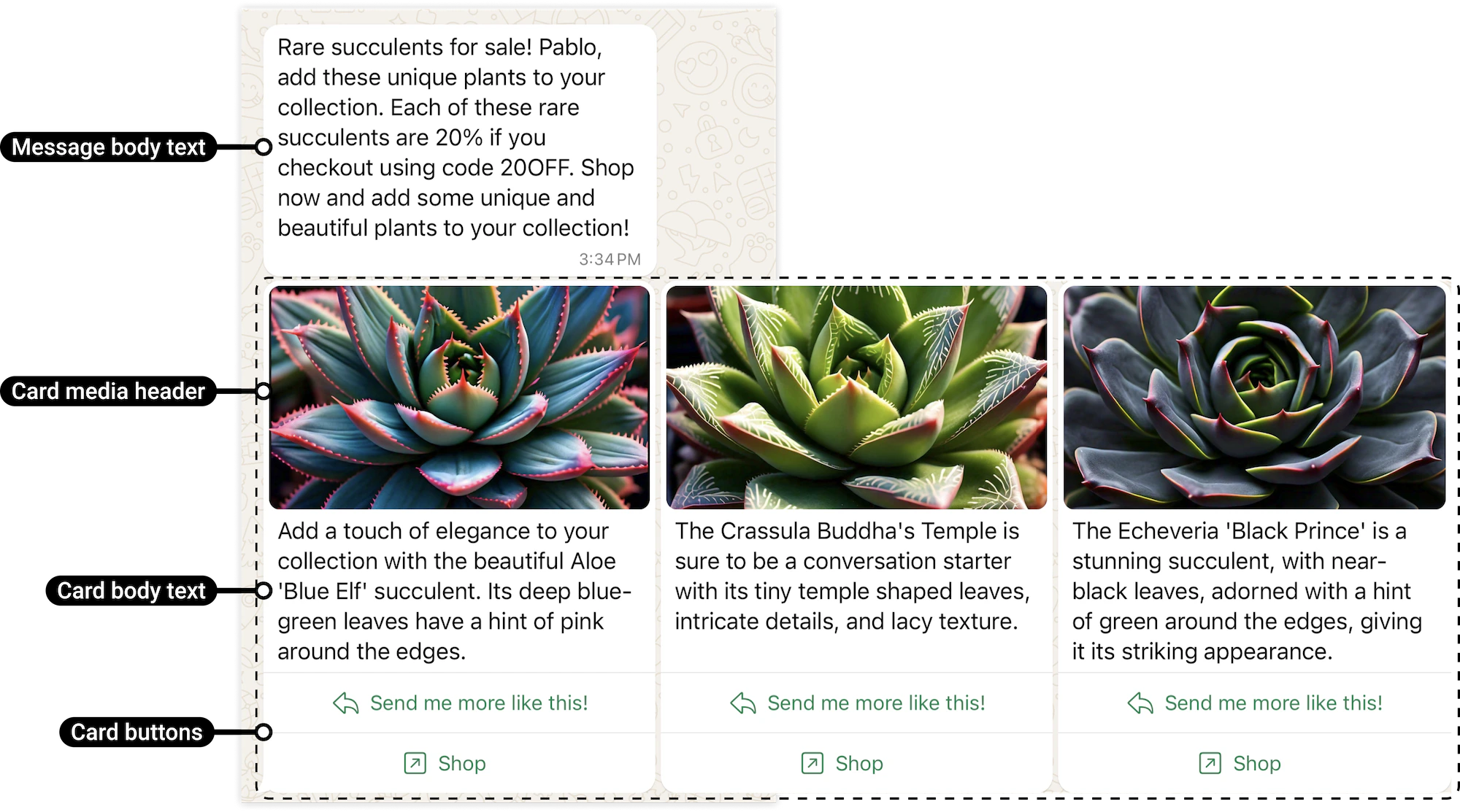
O template de carrossel permite enviar uma sequência de cartões interativos diretamente no WhatsApp. Cada cartão inclui sua própria imagem ou vídeo, texto e botões de ação, tudo dentro de uma única mensagem.
Você pode incluir entre 2 e 10 cartões em um mesmo carrossel, o que o torna ideal para mostrar múltiplos produtos, destacar diferentes promoções ou levar o usuário diretamente a uma ação: comprar, ligar ou visitar seu site.
 ***
## O que inclui um carrossel HSM?
Um carrossel é composto por uma mensagem principal e uma série de cartões:
* **Mensagem principal**: texto que aparece acima do carrossel
* **Cartões (2 a 10)**:
* Imagem ou vídeo
* Texto descritivo
* Botões de ação
Todos os cartões compartilham a mesma configuração de botões, mas seu conteúdo pode variar.
## Como criar um template de carrossel
Para criar um template HSM do tipo Carrossel, siga estes passos:
***
## O que inclui um carrossel HSM?
Um carrossel é composto por uma mensagem principal e uma série de cartões:
* **Mensagem principal**: texto que aparece acima do carrossel
* **Cartões (2 a 10)**:
* Imagem ou vídeo
* Texto descritivo
* Botões de ação
Todos os cartões compartilham a mesma configuração de botões, mas seu conteúdo pode variar.
## Como criar um template de carrossel
Para criar um template HSM do tipo Carrossel, siga estes passos:
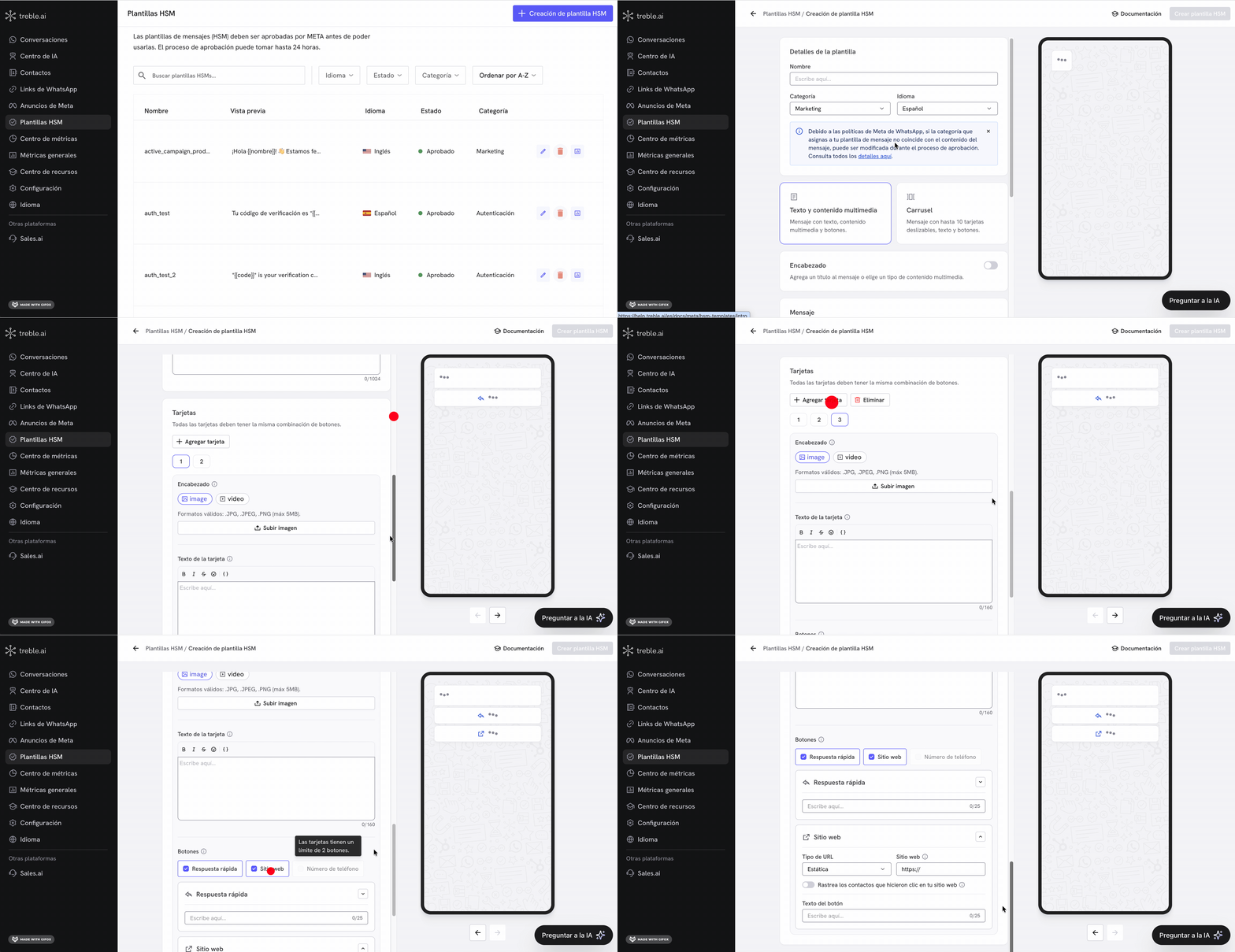 1. Vá para a seção de **Templates HSM** no Treble.
2. Clique em "Criação de template HSM".
3. Clique no botão "Carrossel" dentro da categoria Marketing.
4. Configure o template:
* Insira o nome do template.
* Selecione o idioma.
* Escreva a mensagem principal (Body).
* Adicione entre **2 e 10 cartões**, cada um com:
* Imagem ou vídeo
* Texto
* Botões de ação
5. Clique em "Criar Template HSM" para enviá-lo para revisão.
**Nota**: Uma vez que você crie o template, a Meta realiza uma revisão. Este processo pode durar entre 1 a 3 dias. Felizmente, a Meta acelerou o processo de aprovação de templates HSM para que seja quase instantâneo.
## Estrutura e regras
Um template de carrossel tem dois níveis:
* **Mensagem principal (body)**: texto que aparece acima do carrossel
* **Cartões (cards)**: cada um com imagem ou vídeo, texto e botões
### Limites
* Mínimo **2 cartões**
* Máximo **10 cartões**
* Máximo **1024 caracteres** na mensagem principal
* Máximo **160 caracteres** por cartão
### Mídia
* Imagem: JPG, JPEG ou PNG (máx. 5 MB)
* Vídeo: MP4 (máx. 16 MB)
### Botões
* Mínimo **1** e máximo **2** botões por cartão
* Todos os cartões devem ter o **mesmo tipo e ordem de botões**
Tipos de botões disponíveis:
* **Resposta rápida**: permite ao usuário enviar uma resposta predefinida e pode se conectar a fluxos
* **Site**: abre uma URL
* **Número de telefone**: inicia uma chamada
### Variáveis
Você pode usar variáveis como `{{nome_cliente}}` em:
* A mensagem principal (body)
* O texto de cada cartão
* URLs de botões do tipo site (dinâmicas)
Todas as variáveis devem ter um valor de exemplo antes de salvar o template.
Para mais detalhes sobre como as variáveis funcionam e como usá-las em seus fluxos, consulte a seção de [personalização de templates HSM com variáveis](../hsm-templates/intro#personalizar-templates-hsm-com-variáveis).
1. Vá para a seção de **Templates HSM** no Treble.
2. Clique em "Criação de template HSM".
3. Clique no botão "Carrossel" dentro da categoria Marketing.
4. Configure o template:
* Insira o nome do template.
* Selecione o idioma.
* Escreva a mensagem principal (Body).
* Adicione entre **2 e 10 cartões**, cada um com:
* Imagem ou vídeo
* Texto
* Botões de ação
5. Clique em "Criar Template HSM" para enviá-lo para revisão.
**Nota**: Uma vez que você crie o template, a Meta realiza uma revisão. Este processo pode durar entre 1 a 3 dias. Felizmente, a Meta acelerou o processo de aprovação de templates HSM para que seja quase instantâneo.
## Estrutura e regras
Um template de carrossel tem dois níveis:
* **Mensagem principal (body)**: texto que aparece acima do carrossel
* **Cartões (cards)**: cada um com imagem ou vídeo, texto e botões
### Limites
* Mínimo **2 cartões**
* Máximo **10 cartões**
* Máximo **1024 caracteres** na mensagem principal
* Máximo **160 caracteres** por cartão
### Mídia
* Imagem: JPG, JPEG ou PNG (máx. 5 MB)
* Vídeo: MP4 (máx. 16 MB)
### Botões
* Mínimo **1** e máximo **2** botões por cartão
* Todos os cartões devem ter o **mesmo tipo e ordem de botões**
Tipos de botões disponíveis:
* **Resposta rápida**: permite ao usuário enviar uma resposta predefinida e pode se conectar a fluxos
* **Site**: abre uma URL
* **Número de telefone**: inicia uma chamada
### Variáveis
Você pode usar variáveis como `{{nome_cliente}}` em:
* A mensagem principal (body)
* O texto de cada cartão
* URLs de botões do tipo site (dinâmicas)
Todas as variáveis devem ter um valor de exemplo antes de salvar o template.
Para mais detalhes sobre como as variáveis funcionam e como usá-las em seus fluxos, consulte a seção de [personalização de templates HSM com variáveis](../hsm-templates/intro#personalizar-templates-hsm-com-variáveis).