> ## Documentation Index
> Fetch the complete documentation index at: https://help.treble.ai/llms.txt
> Use this file to discover all available pages before exploring further.
# Links do WhatsApp
> Aprenda a usar os links do WhatsApp no Treble. Estes são links que permitem medir o desempenho de suas campanhas de marketing e vendas.
 ## Introdução
Os links do WhatsApp são ferramentas poderosas que permitem medir a quantidade de usuários que interagiram com seus links, seja fazendo clique ou escaneando um código QR, e quantos enviaram uma mensagem através deles. Cada link do WhatsApp oferece a capacidade de rastrear esses dados mesmo na mesma linha do WhatsApp, o que é inestimável para identificar quais fontes estão gerando mais leads e que tipo de conversa esses leads preferem.
Alguns exemplos de casos de uso de links do WhatsApp do Treble incluem:
* **Enquetes em sedes distintas de uma cadeia de lojas**: Você pode criar um link do WhatsApp com código QR para cada sede de sua cadeia de lojas, permitindo identificar qual sede está gerando mais enquetes completadas e analisar suas respostas.
* **Links de referidos**: Você pode estabelecer um link do WhatsApp com código QR para cada sistema de referidos de sua empresa, ajudando a determinar qual referido está gerando mais leads e quantos leads ele gerou.
* **Promoções exclusivas**: Gere um link do WhatsApp para promoções exclusivas que sejam compartilhadas através de diferentes canais, permitindo medir qual canal é mais efetivo em atrair clientes interessados.
* **Rastrear a fonte online de uma campanha de publicidade paga em redes sociais**: Pode ser que você tenha criado uma campanha de publicidade paga em redes sociais e queira saber qual rede social está gerando a maior quantidade de vendas. Ainda se o CTA (Call to Action) da campanha for seu mesmo fluxo de conversa inbound no Treble, você pode usar os links do WhatsApp para rastrear e diferenciar a fonte online da campanha.
## Criar um link do WhatsApp
Para criar um link do WhatsApp, siga os seguintes passos:
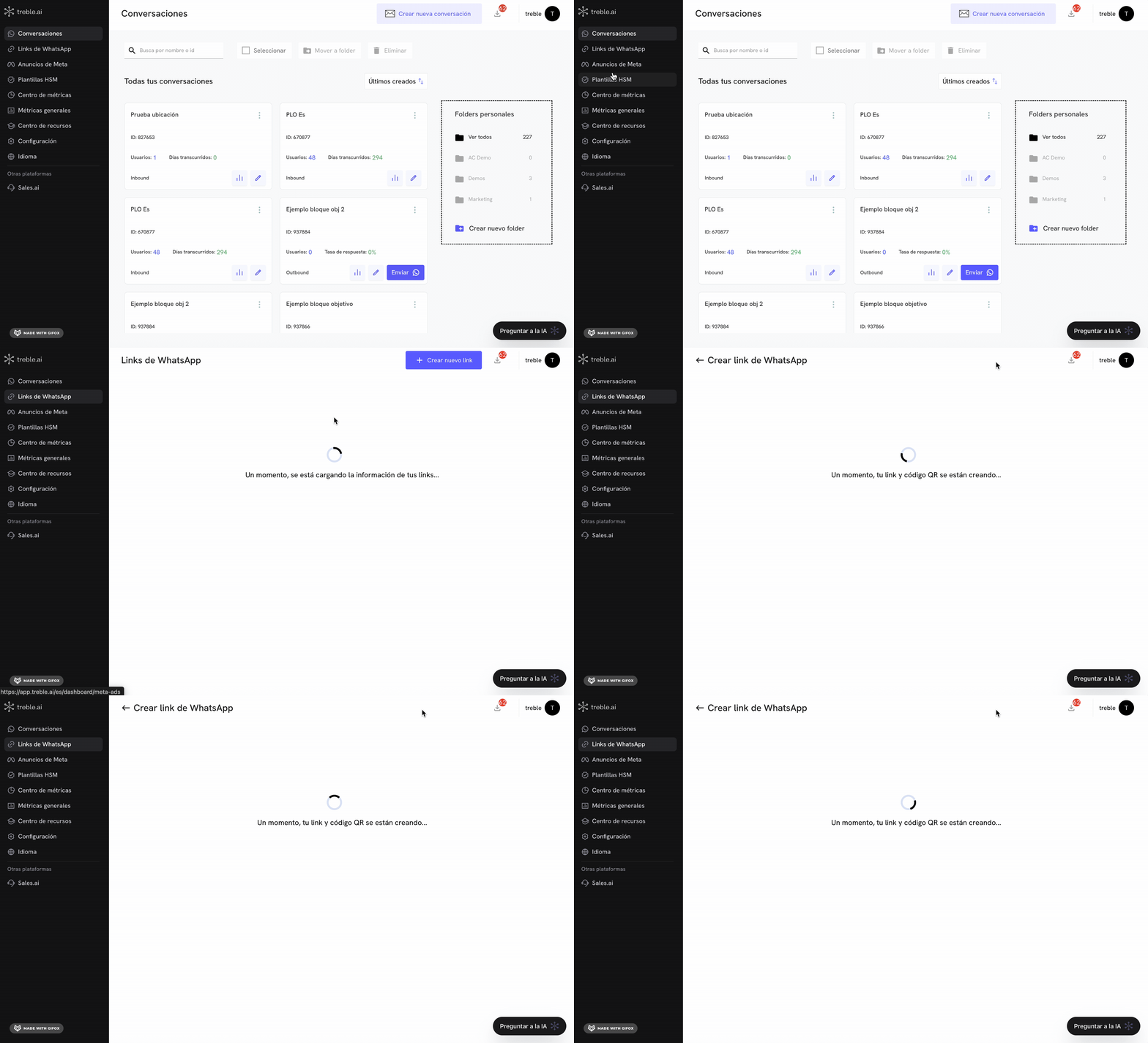
Vá para a seção de links do WhatsApp clicando no elemento **Links do WhatsApp** no menu da esquerda. Depois clique no botão ** Criar Novo Link** para começar a criar um novo link do WhatsApp.
## Introdução
Os links do WhatsApp são ferramentas poderosas que permitem medir a quantidade de usuários que interagiram com seus links, seja fazendo clique ou escaneando um código QR, e quantos enviaram uma mensagem através deles. Cada link do WhatsApp oferece a capacidade de rastrear esses dados mesmo na mesma linha do WhatsApp, o que é inestimável para identificar quais fontes estão gerando mais leads e que tipo de conversa esses leads preferem.
Alguns exemplos de casos de uso de links do WhatsApp do Treble incluem:
* **Enquetes em sedes distintas de uma cadeia de lojas**: Você pode criar um link do WhatsApp com código QR para cada sede de sua cadeia de lojas, permitindo identificar qual sede está gerando mais enquetes completadas e analisar suas respostas.
* **Links de referidos**: Você pode estabelecer um link do WhatsApp com código QR para cada sistema de referidos de sua empresa, ajudando a determinar qual referido está gerando mais leads e quantos leads ele gerou.
* **Promoções exclusivas**: Gere um link do WhatsApp para promoções exclusivas que sejam compartilhadas através de diferentes canais, permitindo medir qual canal é mais efetivo em atrair clientes interessados.
* **Rastrear a fonte online de uma campanha de publicidade paga em redes sociais**: Pode ser que você tenha criado uma campanha de publicidade paga em redes sociais e queira saber qual rede social está gerando a maior quantidade de vendas. Ainda se o CTA (Call to Action) da campanha for seu mesmo fluxo de conversa inbound no Treble, você pode usar os links do WhatsApp para rastrear e diferenciar a fonte online da campanha.
## Criar um link do WhatsApp
Para criar um link do WhatsApp, siga os seguintes passos:
Vá para a seção de links do WhatsApp clicando no elemento **Links do WhatsApp** no menu da esquerda. Depois clique no botão ** Criar Novo Link** para começar a criar um novo link do WhatsApp.
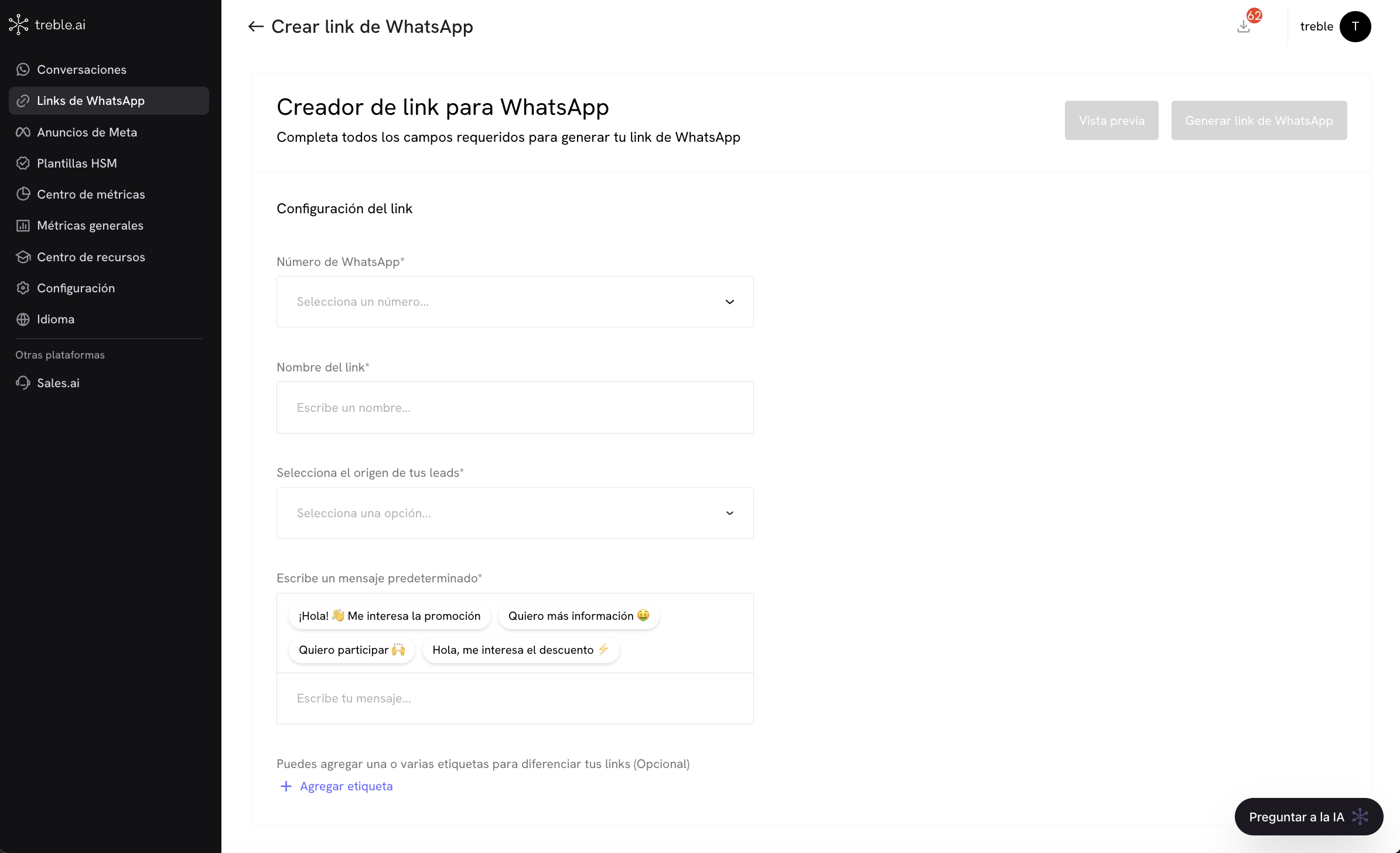 O painel central é dedicado ao formulário para configurar seu link. Inclui os seguintes campos obrigatórios:
* **Número do WhatsApp**: Selecione de uma lista suspensa o número aprovado do WhatsApp Business com o qual as mensagens serão enviadas.
* **Nome do link**: Defina um nome único para identificar facilmente o link em seu painel.
* **Selecione a origem de seus leads**: Escolha de um menu suspenso a fonte de origem de seus leads (por exemplo, Instagram, Facebook, Google, Youtube, LinkedIn, etc.).
* **Escreva uma mensagem predeterminada**: Defina o texto que aparecerá automaticamente no chat do WhatsApp quando o usuário abrir o link.
* **Adicionar etiqueta**: Você pode adicionar uma ou várias etiquetas para classificar e diferenciar seus links mais facilmente. Isso é útil para fazer acompanhamento e análise em campanhas específicas.
Essas etiquetas se convertem em variáveis do Treble que podem ser usadas dentro de seus fluxos de conversa.
Uma vez que você tenha configurado o link do WhatsApp, clique no botão **Gerar Link do WhatsApp** para criar o link.
O painel central é dedicado ao formulário para configurar seu link. Inclui os seguintes campos obrigatórios:
* **Número do WhatsApp**: Selecione de uma lista suspensa o número aprovado do WhatsApp Business com o qual as mensagens serão enviadas.
* **Nome do link**: Defina um nome único para identificar facilmente o link em seu painel.
* **Selecione a origem de seus leads**: Escolha de um menu suspenso a fonte de origem de seus leads (por exemplo, Instagram, Facebook, Google, Youtube, LinkedIn, etc.).
* **Escreva uma mensagem predeterminada**: Defina o texto que aparecerá automaticamente no chat do WhatsApp quando o usuário abrir o link.
* **Adicionar etiqueta**: Você pode adicionar uma ou várias etiquetas para classificar e diferenciar seus links mais facilmente. Isso é útil para fazer acompanhamento e análise em campanhas específicas.
Essas etiquetas se convertem em variáveis do Treble que podem ser usadas dentro de seus fluxos de conversa.
Uma vez que você tenha configurado o link do WhatsApp, clique no botão **Gerar Link do WhatsApp** para criar o link.
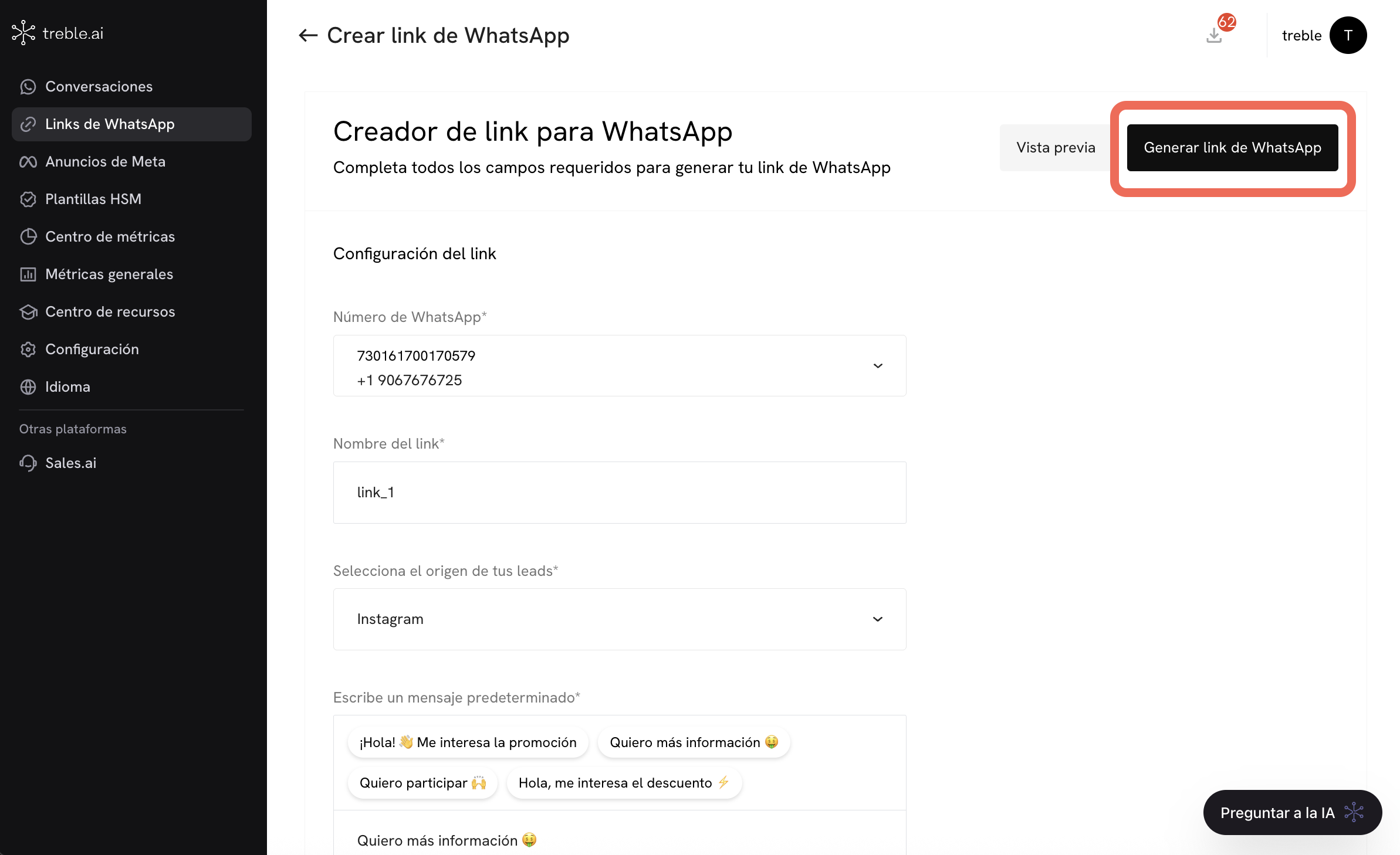 Excelente! Você já criou seu link do WhatsApp.
## Métricas dos links do WhatsApp
Excelente! Você já criou seu link do WhatsApp.
## Métricas dos links do WhatsApp
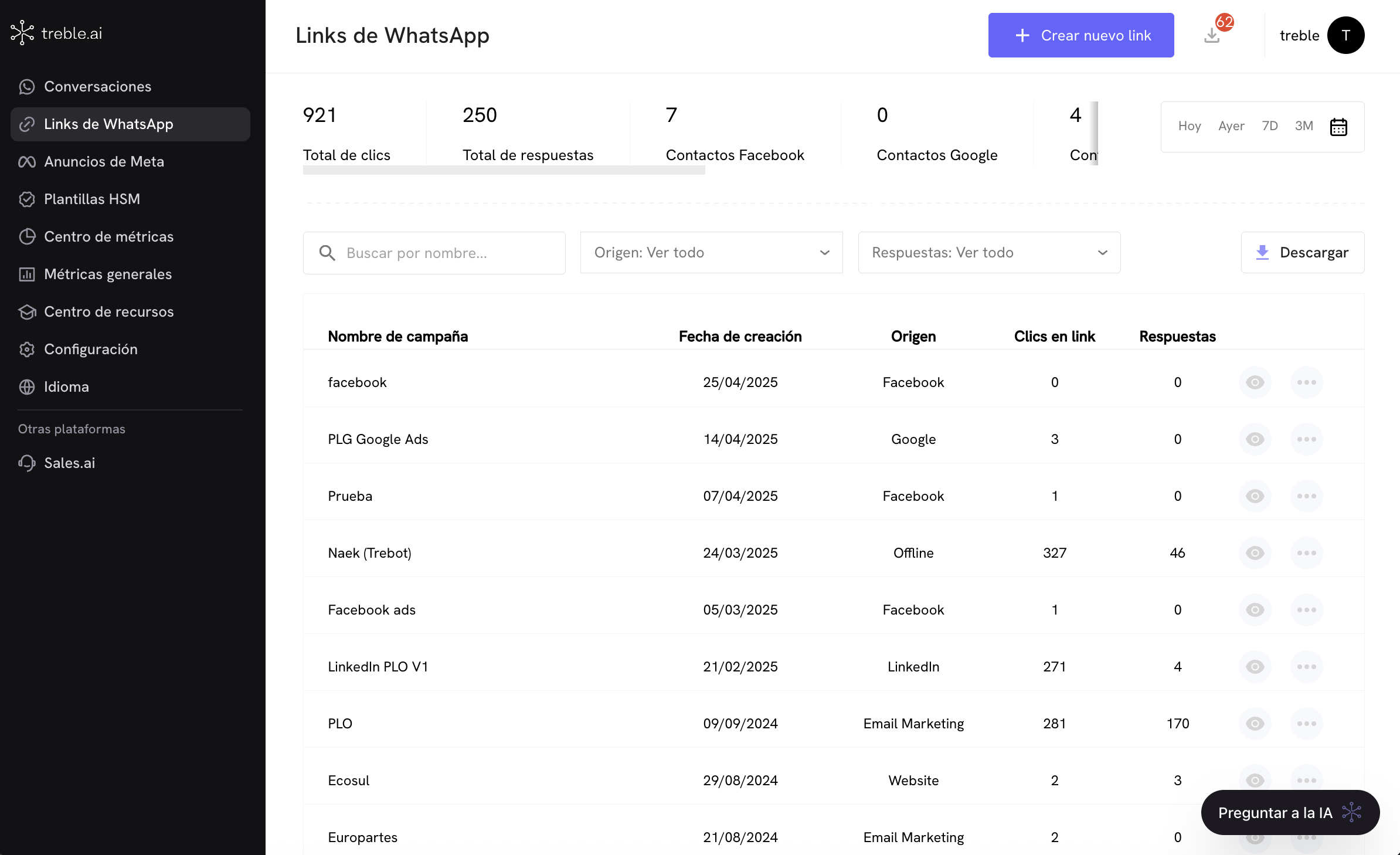
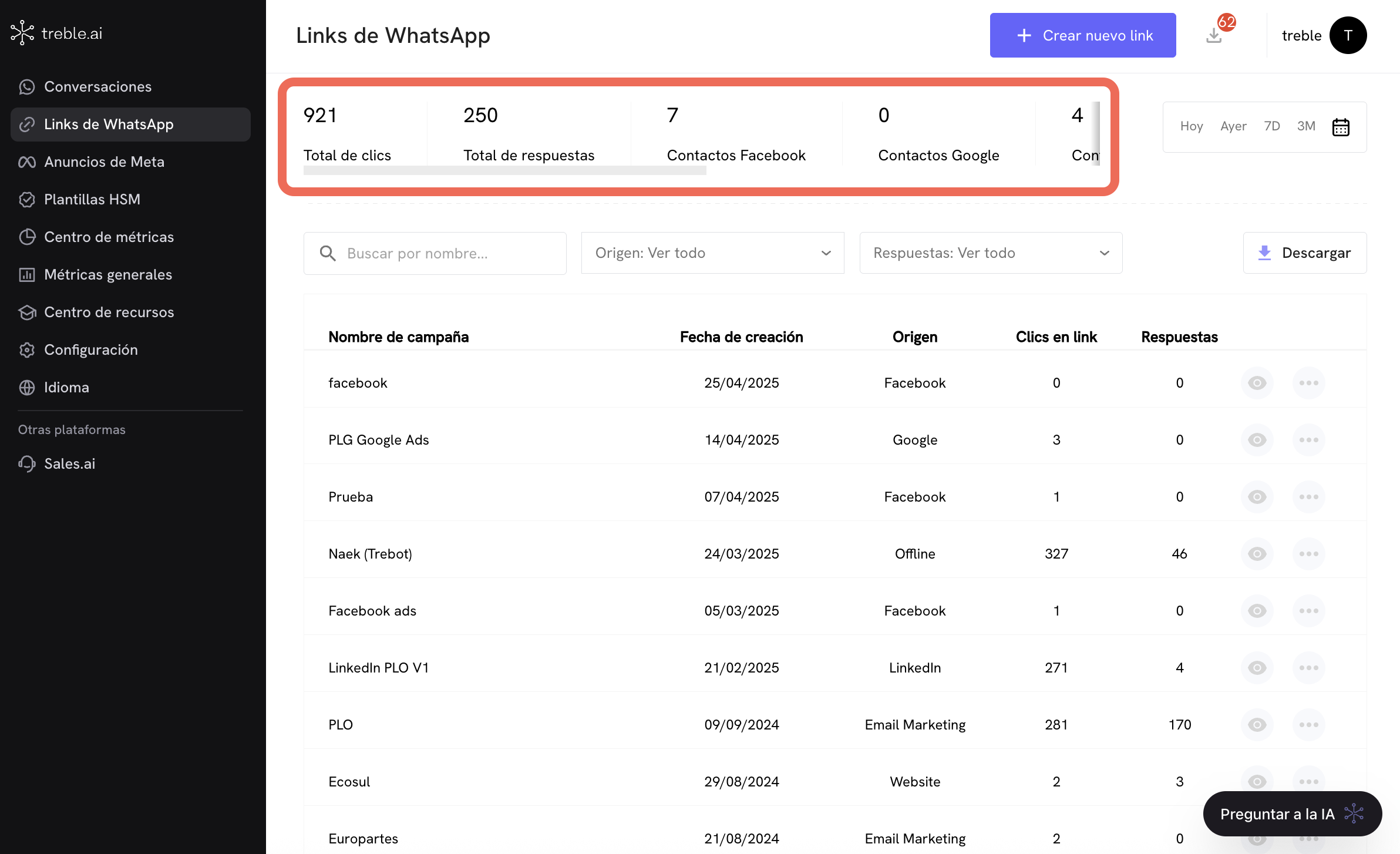 Uma vez que você tenha criado seu link do WhatsApp, pode ver as métricas dos links do WhatsApp na seção de **Links do WhatsApp**. Na parte superior da tela se encontram **as métricas gerais acumuladas** para todos seus links:
* **Total de cliques**: Número total de vezes que os usuários fizeram clique em seus links.
* **Total de respostas**: Quantidade total de mensagens enviadas por usuários a partir dos links.
* **Contatos Facebook**: Total de leads provenientes de campanhas ou fontes com origem Facebook.
* **Contatos Google**: Leads gerados desde campanhas ou links com origem Google.
* **Contatos (outros)**: Leads gerados desde qualquer outra origem definida (como Offline, LinkedIn, Email Marketing, etc.).
Essas métricas permitem ter uma visão rápida do **desempenho global** de suas estratégias de aquisição por canal.
### Filtros de período
Uma vez que você tenha criado seu link do WhatsApp, pode ver as métricas dos links do WhatsApp na seção de **Links do WhatsApp**. Na parte superior da tela se encontram **as métricas gerais acumuladas** para todos seus links:
* **Total de cliques**: Número total de vezes que os usuários fizeram clique em seus links.
* **Total de respostas**: Quantidade total de mensagens enviadas por usuários a partir dos links.
* **Contatos Facebook**: Total de leads provenientes de campanhas ou fontes com origem Facebook.
* **Contatos Google**: Leads gerados desde campanhas ou links com origem Google.
* **Contatos (outros)**: Leads gerados desde qualquer outra origem definida (como Offline, LinkedIn, Email Marketing, etc.).
Essas métricas permitem ter uma visão rápida do **desempenho global** de suas estratégias de aquisição por canal.
### Filtros de período
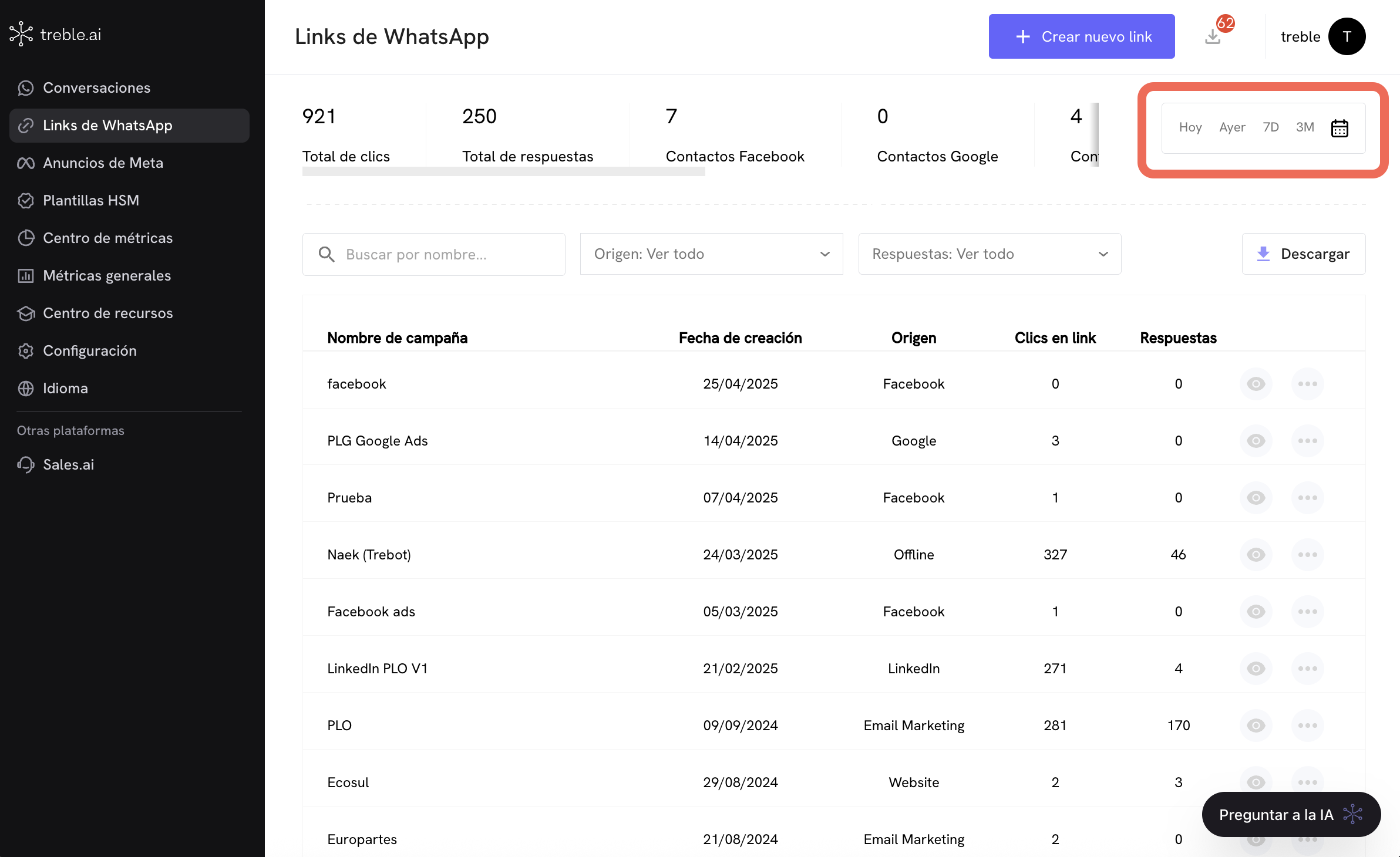 À direita das métricas globais você pode aplicar **filtros de tempo** para segmentar os dados por período:
* **Hoje**
* **Ontem**
* **7D (últimos 7 dias)**
* **3M (últimos 3 meses)**
* **Seletor de calendário personalizado**
Isso ajuda a analisar o comportamento de suas campanhas em intervalos específicos.
### Barra de ações
À direita das métricas globais você pode aplicar **filtros de tempo** para segmentar os dados por período:
* **Hoje**
* **Ontem**
* **7D (últimos 7 dias)**
* **3M (últimos 3 meses)**
* **Seletor de calendário personalizado**
Isso ajuda a analisar o comportamento de suas campanhas em intervalos específicos.
### Barra de ações
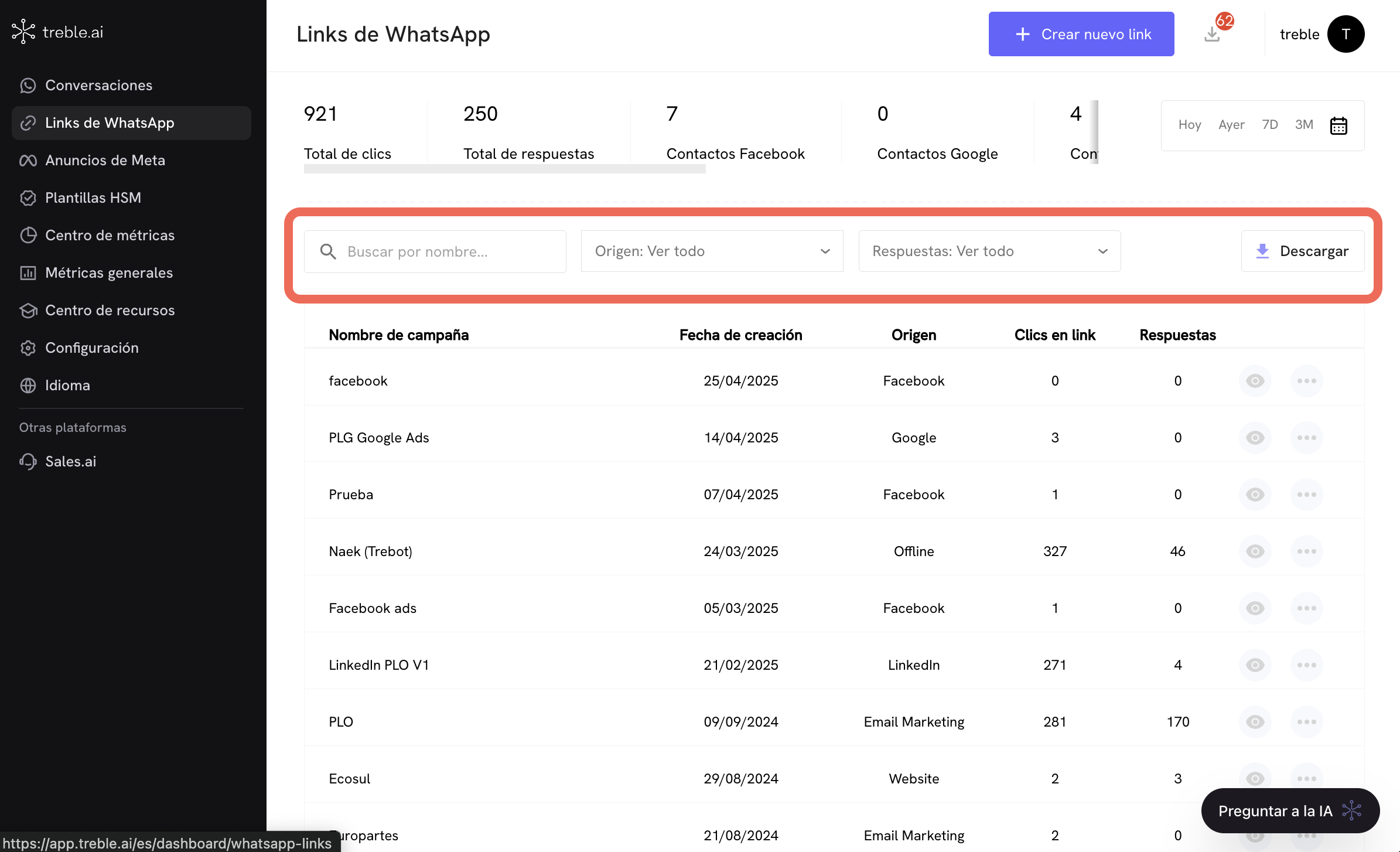 Debaixo das métricas gerais você encontrará ferramentas para gerenciar seus links:
* **Buscar por nome**: Filtra os links rapidamente pelo nome da campanha.
* **Origem**: Filtra pela origem de leads (Facebook, Google, LinkedIn, Email Marketing, Offline, etc.).
* **Respostas**: Filtra os links segundo a quantidade de respostas recebidas.
* **Baixar**: Exporta a listagem de links e suas métricas em formato baixável para análise externa.
### Tabela de links
Debaixo das métricas gerais você encontrará ferramentas para gerenciar seus links:
* **Buscar por nome**: Filtra os links rapidamente pelo nome da campanha.
* **Origem**: Filtra pela origem de leads (Facebook, Google, LinkedIn, Email Marketing, Offline, etc.).
* **Respostas**: Filtra os links segundo a quantidade de respostas recebidas.
* **Baixar**: Exporta a listagem de links e suas métricas em formato baixável para análise externa.
### Tabela de links
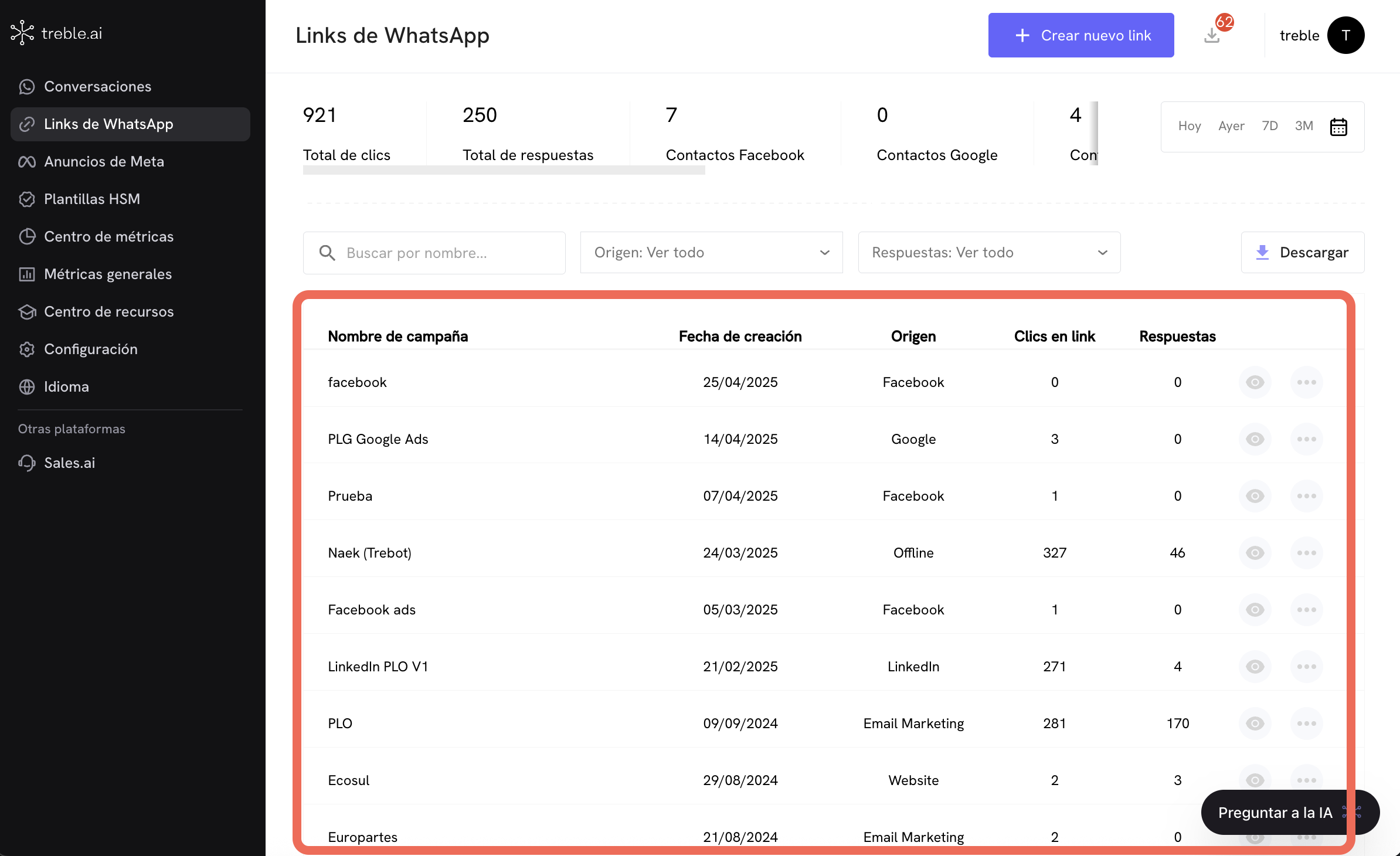 A seção principal mostra uma **listagem tabular** com todos seus links do WhatsApp criados. Cada linha representa um link individual com os seguintes dados:
* **Nome da campanha**: Nome atribuído ao link para fácil identificação (exemplo: "facebook", "PLG Google Ads", "LinkedIn PLO V1").
* **Data de criação**: Dia em que o link foi gerado.
* **Origem**: Canal ou meio que você configurou como fonte do lead (Facebook, Google, LinkedIn, Offline, Email Marketing, etc.).
* **Cliques no link**: Número de vezes que o link foi aberto ou clicado por usuários.
* **Respostas**: Mensagens efetivamente enviadas por clientes desde o link.
#### Ações rápidas
À direita de cada linha você encontrará ícones de ações:
* ** Ver detalhe**: Você pode ver o detalhe de um link específico incluindo o código QR, o link, opção para copiar o link e baixar o código QR.
* ** Menu de opções**: Acessa mais ações como editar ou eliminar o link.
***
## Perguntas frequentes
Não, o Treble não pode saber quais números de telefone fizeram clique em um link ainda se não enviaram a mensagem. Quando um usuário faz clique em um link do WhatsApp, o link não tem informação sobre o número de telefone do usuário. É só quando o usuário envia uma mensagem através do link que o Treble pode saber o número de telefone do usuário.
Se o usuário apaga a mensagem predeterminada do link, o Treble não poderá rastrear a fonte de seu usuário mediante um link do WhatsApp. A forma na qual o Treble consegue atribuir uma resposta em um link do WhatsApp é através da mensagem predeterminada. Isso ocorre porque o Meta não envia informação sobre o número de telefone do usuário que fez clique no link.
A seção principal mostra uma **listagem tabular** com todos seus links do WhatsApp criados. Cada linha representa um link individual com os seguintes dados:
* **Nome da campanha**: Nome atribuído ao link para fácil identificação (exemplo: "facebook", "PLG Google Ads", "LinkedIn PLO V1").
* **Data de criação**: Dia em que o link foi gerado.
* **Origem**: Canal ou meio que você configurou como fonte do lead (Facebook, Google, LinkedIn, Offline, Email Marketing, etc.).
* **Cliques no link**: Número de vezes que o link foi aberto ou clicado por usuários.
* **Respostas**: Mensagens efetivamente enviadas por clientes desde o link.
#### Ações rápidas
À direita de cada linha você encontrará ícones de ações:
* ** Ver detalhe**: Você pode ver o detalhe de um link específico incluindo o código QR, o link, opção para copiar o link e baixar o código QR.
* ** Menu de opções**: Acessa mais ações como editar ou eliminar o link.
***
## Perguntas frequentes
Não, o Treble não pode saber quais números de telefone fizeram clique em um link ainda se não enviaram a mensagem. Quando um usuário faz clique em um link do WhatsApp, o link não tem informação sobre o número de telefone do usuário. É só quando o usuário envia uma mensagem através do link que o Treble pode saber o número de telefone do usuário.
Se o usuário apaga a mensagem predeterminada do link, o Treble não poderá rastrear a fonte de seu usuário mediante um link do WhatsApp. A forma na qual o Treble consegue atribuir uma resposta em um link do WhatsApp é através da mensagem predeterminada. Isso ocorre porque o Meta não envia informação sobre o número de telefone do usuário que fez clique no link.