> ## Documentation Index
> Fetch the complete documentation index at: https://help.treble.ai/llms.txt
> Use this file to discover all available pages before exploring further.
# Entendendo a Plataforma Principal
> A plataforma principal do Treble é a plataforma que permite criar e gerenciar suas conversas do WhatsApp.
 # Visão Geral de Conversas
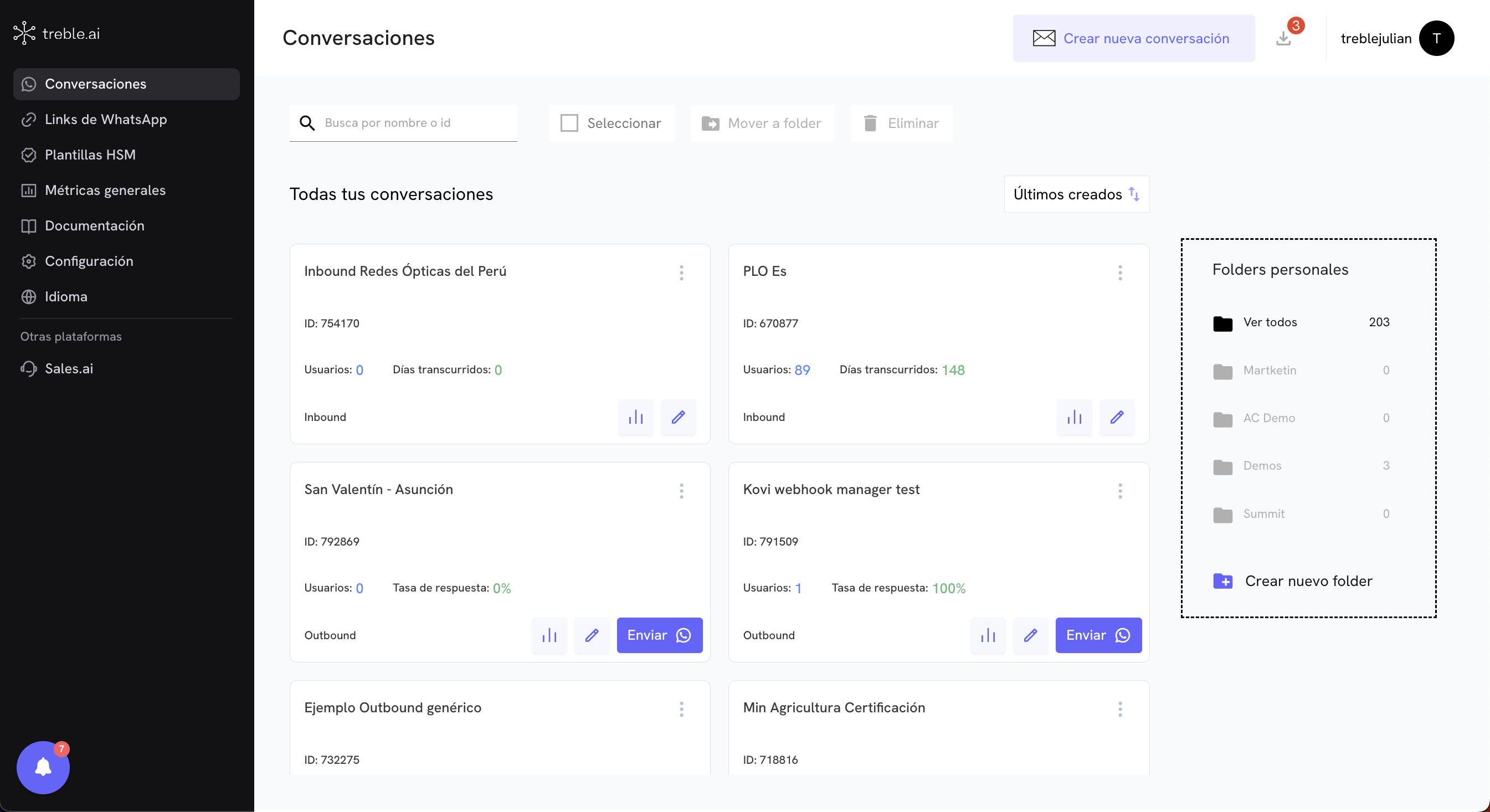
A **seção de Conversas** é o painel principal para **ver, gerenciar e organizar** todos os fluxos conversacionais que você criou em sua conta. A partir daqui você pode revisar o status de cada conversa, editá-la, enviá-la ou movê-la entre pastas.
Ao entrar nesta visualização você encontrará três áreas principais:
* **Barra lateral esquerda:** Navegação geral da plataforma.
* **Painel central:** Listagem de todas as suas conversas com ferramentas de gerenciamento.
* **Painel direito:** Explorador de pastas pessoais para organizar seus fluxos.
## Barra lateral esquerda
Contém as seções principais da plataforma para que você possa navegar facilmente entre funcionalidades:
* **Conversas:** A visualização atual, onde você gerencia todos os seus fluxos.
* **Links do WhatsApp:** Gerencia links diretos com parâmetros para campanhas.
* **Anúncios do Meta:** Configura campanhas pagas no WhatsApp.
* **Templates HSM:** Administra mensagens pré-aprovadas pelo Meta.
* **Centro de Métricas:** Acessa métricas detalhadas de suas conversas.
* **Métricas Gerais:** Resumo executivo de sua conta.
* **Centro de Recursos:** Documentação e materiais de ajuda.
* **Configurações:** Preferências gerais de sua conta.
* **Idioma:** Muda o idioma da plataforma.
Você também verá o acesso a **Outras plataformas**, como **Sales.ai**.
## Barra superior do módulo de conversas
Na parte superior do painel central você encontrará controles principais:
* **Buscar por nome ou ID:** Filtra suas conversas digitando o nome ou identificador.
* **Selecionar:** Ativa a seleção múltipla de conversas.
* **Mover para pasta:** Envia as conversas selecionadas para uma pasta específica.
* **Eliminar:** Exclui conversas selecionadas.
* **Criar nova conversa:** Botão destacado para iniciar um novo fluxo conversacional do zero.
Além disso, mostra o **nome do usuário** e notificações de atividade.
## Painel central de conversas
Sob os controles superiores, se desdobra a **listagem de todas as suas conversas**.
### Filtros e ordenação
* Você pode ordenar por **últimos criados** para ver os fluxos mais recentes no início.
### Cartões de conversa
# Visão Geral de Conversas
A **seção de Conversas** é o painel principal para **ver, gerenciar e organizar** todos os fluxos conversacionais que você criou em sua conta. A partir daqui você pode revisar o status de cada conversa, editá-la, enviá-la ou movê-la entre pastas.
Ao entrar nesta visualização você encontrará três áreas principais:
* **Barra lateral esquerda:** Navegação geral da plataforma.
* **Painel central:** Listagem de todas as suas conversas com ferramentas de gerenciamento.
* **Painel direito:** Explorador de pastas pessoais para organizar seus fluxos.
## Barra lateral esquerda
Contém as seções principais da plataforma para que você possa navegar facilmente entre funcionalidades:
* **Conversas:** A visualização atual, onde você gerencia todos os seus fluxos.
* **Links do WhatsApp:** Gerencia links diretos com parâmetros para campanhas.
* **Anúncios do Meta:** Configura campanhas pagas no WhatsApp.
* **Templates HSM:** Administra mensagens pré-aprovadas pelo Meta.
* **Centro de Métricas:** Acessa métricas detalhadas de suas conversas.
* **Métricas Gerais:** Resumo executivo de sua conta.
* **Centro de Recursos:** Documentação e materiais de ajuda.
* **Configurações:** Preferências gerais de sua conta.
* **Idioma:** Muda o idioma da plataforma.
Você também verá o acesso a **Outras plataformas**, como **Sales.ai**.
## Barra superior do módulo de conversas
Na parte superior do painel central você encontrará controles principais:
* **Buscar por nome ou ID:** Filtra suas conversas digitando o nome ou identificador.
* **Selecionar:** Ativa a seleção múltipla de conversas.
* **Mover para pasta:** Envia as conversas selecionadas para uma pasta específica.
* **Eliminar:** Exclui conversas selecionadas.
* **Criar nova conversa:** Botão destacado para iniciar um novo fluxo conversacional do zero.
Além disso, mostra o **nome do usuário** e notificações de atividade.
## Painel central de conversas
Sob os controles superiores, se desdobra a **listagem de todas as suas conversas**.
### Filtros e ordenação
* Você pode ordenar por **últimos criados** para ver os fluxos mais recentes no início.
### Cartões de conversa
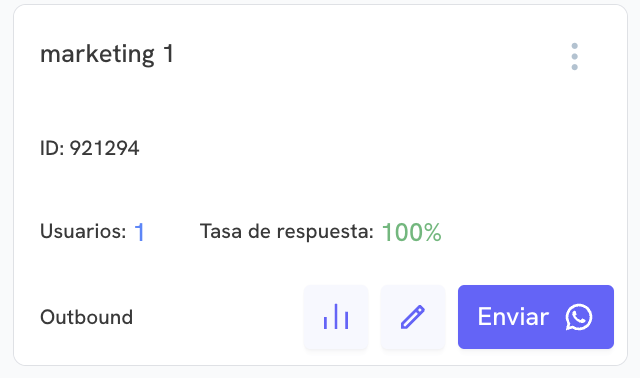 Cada conversa é mostrada na forma de **cartão individual** com os seguintes dados:
* **Nome da conversa:** Identificador editável pelo usuário (exemplo: "Teste de localização").
* **ID único:** Um número interno de referência (exemplo: ID: 827653).
* **Usuários:** Número de usuários que interagiram com o fluxo.
* **Dias transcorridos / Taxa de resposta:** Dependendo do tipo de fluxo (inbound ou outbound), mostra métricas-chave.
* **Tipo de fluxo:** Pode ser **Inbound** (conversas que os usuários iniciam) ou **Outbound** (campanhas enviadas pela empresa).
* **Ações rápidas:**
* **Ver métricas** 📊
* **Editar** ✏️
* **Enviar** (disponível para campanhas outbound).
### Ações adicionais
Se você clicar nos três pontos no canto superior direito do cartão de conversa, verá as seguintes opções:
* ** Desativar conversa**: Desativa a conversa para que não sejam enviadas mais mensagens. Os usuários não poderão mais interagir com a conversa.
* ** Renomear**: Edita o nome da conversa.
* ** Duplicar**: Duplica a conversa. É importante notar que a conversa duplicada não terá os mesmos dados da conversa original, apenas os blocos de mensagem e o nome da conversa serão duplicados.
* ** Relatório de implantações**: Baixa o relatório de implantações da conversa.
### Eliminar fluxo de conversa
Você pode eliminar uma ou mais conversas selecionando-as e clicando no botão **Eliminar** . O Treble mantém os dados de suas conversas eliminadas caso você queira recuperá-las.
Cada conversa é mostrada na forma de **cartão individual** com os seguintes dados:
* **Nome da conversa:** Identificador editável pelo usuário (exemplo: "Teste de localização").
* **ID único:** Um número interno de referência (exemplo: ID: 827653).
* **Usuários:** Número de usuários que interagiram com o fluxo.
* **Dias transcorridos / Taxa de resposta:** Dependendo do tipo de fluxo (inbound ou outbound), mostra métricas-chave.
* **Tipo de fluxo:** Pode ser **Inbound** (conversas que os usuários iniciam) ou **Outbound** (campanhas enviadas pela empresa).
* **Ações rápidas:**
* **Ver métricas** 📊
* **Editar** ✏️
* **Enviar** (disponível para campanhas outbound).
### Ações adicionais
Se você clicar nos três pontos no canto superior direito do cartão de conversa, verá as seguintes opções:
* ** Desativar conversa**: Desativa a conversa para que não sejam enviadas mais mensagens. Os usuários não poderão mais interagir com a conversa.
* ** Renomear**: Edita o nome da conversa.
* ** Duplicar**: Duplica a conversa. É importante notar que a conversa duplicada não terá os mesmos dados da conversa original, apenas os blocos de mensagem e o nome da conversa serão duplicados.
* ** Relatório de implantações**: Baixa o relatório de implantações da conversa.
### Eliminar fluxo de conversa
Você pode eliminar uma ou mais conversas selecionando-as e clicando no botão **Eliminar** . O Treble mantém os dados de suas conversas eliminadas caso você queira recuperá-las.
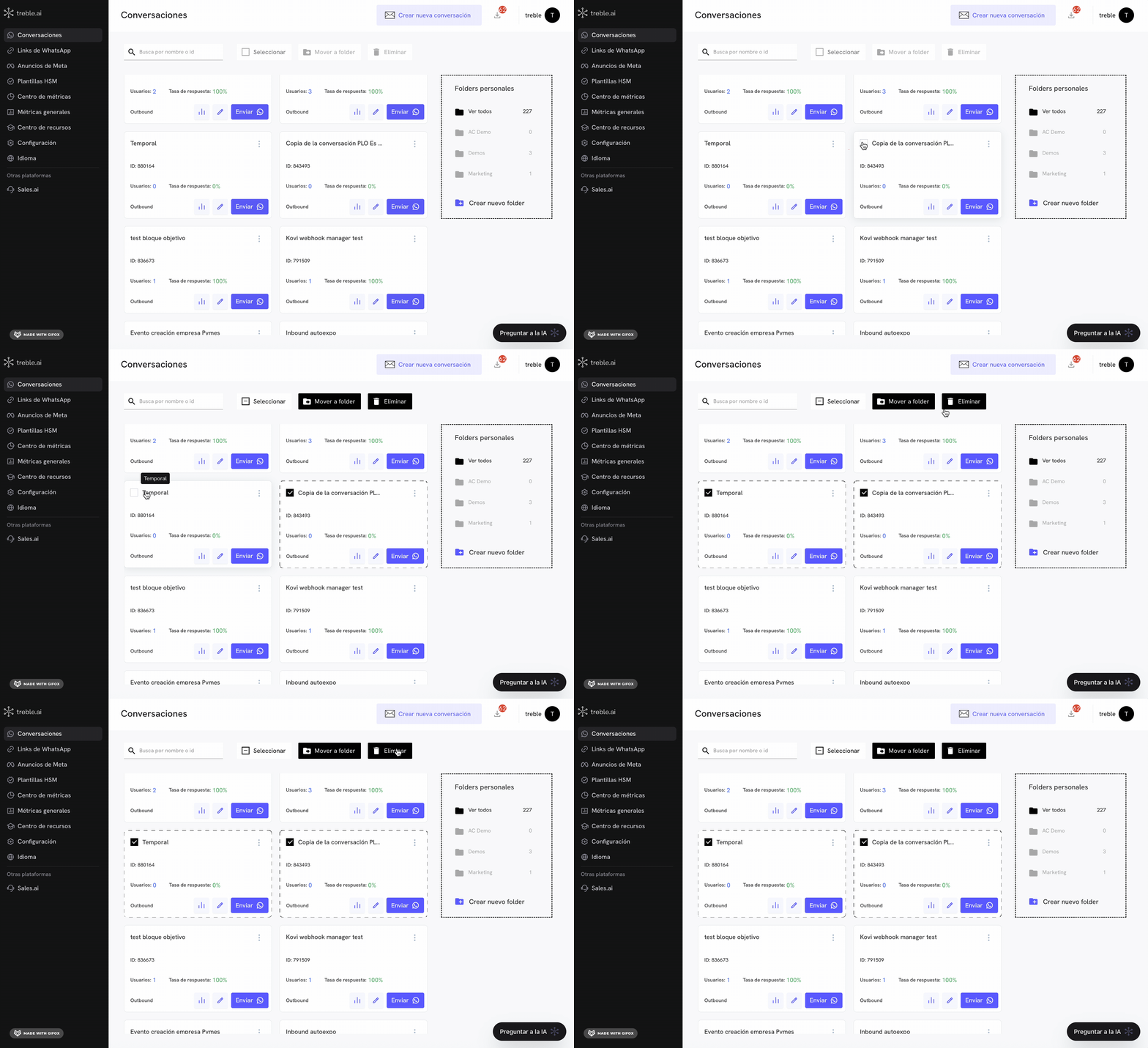 Para poder recuperar uma conversa eliminada, você deve contatar o suporte.
## Painel direito: Pastas pessoais
No lado direito da tela você verá um **explorador de pastas** para organizar suas conversas.
* **Ver todos:** Mostra o total de conversas (exemplo: 227).
* **Pastas personalizadas:** Pastas que você criou (como "AC Demo", "Demos", "Marketing") com o número de conversas em cada uma.
* **Criar nova pasta:** Botão para adicionar novas pastas personalizadas e organizar melhor seus fluxos.
***
## Como organizar suas conversas?
1. Use **pastas personalizadas** para classificar seus fluxos por campanha, objetivo ou equipe.
2. Selecione múltiplas conversas com o botão **Selecionar** e use **Mover para pasta** para organizá-las em lote.
3. Filtre por nome ou ID para encontrar rapidamente o fluxo que precisa editar ou enviar.
4. Use **Criar nova conversa** para projetar novos fluxos do zero com o editor visual.
***
A seção de **Conversas** permite que você tenha **controle total e visibilidade completa** sobre todos os seus fluxos, garantindo que possa **administrar, editar e enviar** suas conversas da WhatsApp Business API de forma **fácil e organizada**.
Para poder recuperar uma conversa eliminada, você deve contatar o suporte.
## Painel direito: Pastas pessoais
No lado direito da tela você verá um **explorador de pastas** para organizar suas conversas.
* **Ver todos:** Mostra o total de conversas (exemplo: 227).
* **Pastas personalizadas:** Pastas que você criou (como "AC Demo", "Demos", "Marketing") com o número de conversas em cada uma.
* **Criar nova pasta:** Botão para adicionar novas pastas personalizadas e organizar melhor seus fluxos.
***
## Como organizar suas conversas?
1. Use **pastas personalizadas** para classificar seus fluxos por campanha, objetivo ou equipe.
2. Selecione múltiplas conversas com o botão **Selecionar** e use **Mover para pasta** para organizá-las em lote.
3. Filtre por nome ou ID para encontrar rapidamente o fluxo que precisa editar ou enviar.
4. Use **Criar nova conversa** para projetar novos fluxos do zero com o editor visual.
***
A seção de **Conversas** permite que você tenha **controle total e visibilidade completa** sobre todos os seus fluxos, garantindo que possa **administrar, editar e enviar** suas conversas da WhatsApp Business API de forma **fácil e organizada**.