> ## Documentation Index
> Fetch the complete documentation index at: https://help.treble.ai/llms.txt
> Use this file to discover all available pages before exploring further.
# Enviar Conversa Outbound
> Aprenda como enviar suas conversas outbound para seus clientes e as diferentes formas de fazê-lo.
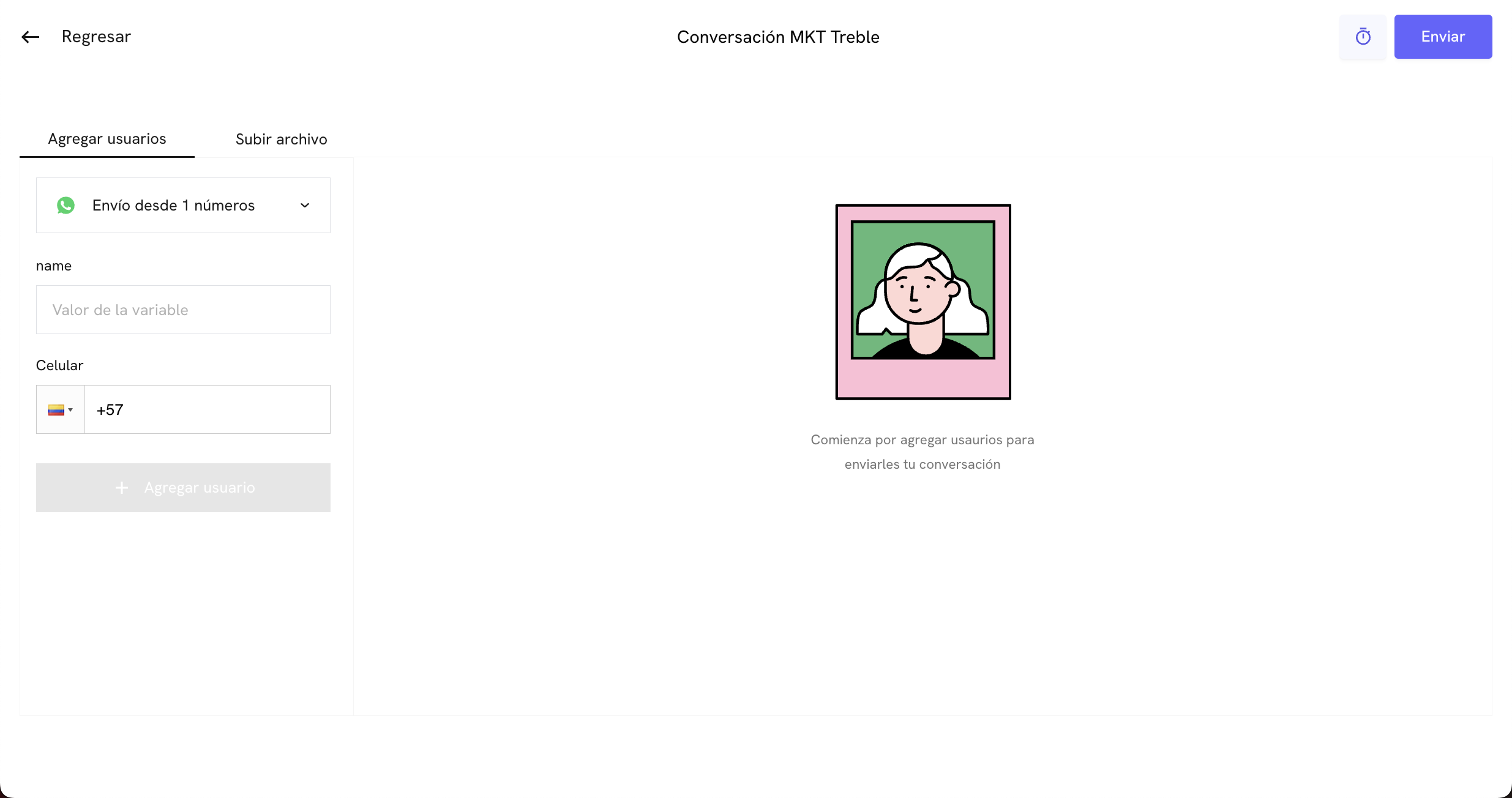 ## Seção de envio de conversas
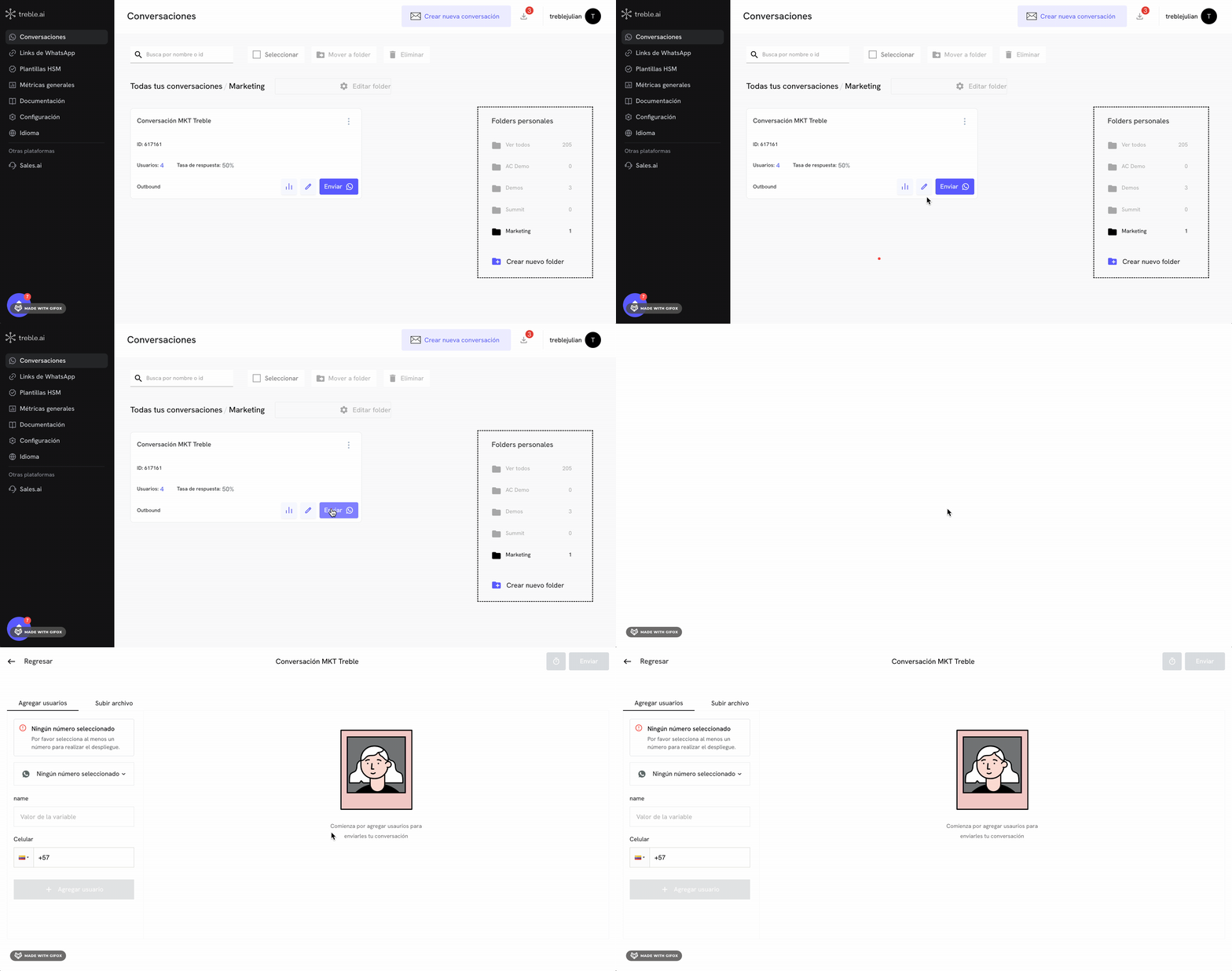
Depois de criar uma conversa outbound, você pode enviá-la para seus clientes acessando a seção de envio de conversas. Para fazer isso, você tem duas opções:
1. **Criar e enviar conversa**: Ao criar uma conversa, você pode selecionar o botão **Criar Conversa** e depois **Enviar a conversa agora (Outbound)**. Isso o levará à seção de envio de conversas.
2. **Enviar conversa da visualização de todas as suas conversas**: Na visualização de todas as suas conversas, você pode clicar no botão **Enviar** para enviar a conversa, isso o levará à seção de envio de conversas.
## Seção de envio de conversas
Depois de criar uma conversa outbound, você pode enviá-la para seus clientes acessando a seção de envio de conversas. Para fazer isso, você tem duas opções:
1. **Criar e enviar conversa**: Ao criar uma conversa, você pode selecionar o botão **Criar Conversa** e depois **Enviar a conversa agora (Outbound)**. Isso o levará à seção de envio de conversas.
2. **Enviar conversa da visualização de todas as suas conversas**: Na visualização de todas as suas conversas, você pode clicar no botão **Enviar** para enviar a conversa, isso o levará à seção de envio de conversas.
 ## Formas de enviar conversas outbound
Existem quatro formas de enviar conversas outbound para seus clientes:
1. **Adicionar usuários manualmente**: Esta é a forma mais simples de enviar uma conversa para um ou vários números de telefone. Isso é ideal quando você quer testar a conversa ou quer enviá-la para um pequeno grupo de clientes.
2. **Enviar conversa através do upload de arquivo CSV**: Você pode fazer upload de um arquivo CSV com os números de telefone para os quais você quer enviar a conversa. Isso é ideal quando você quer enviar a conversa para um grande grupo de clientes.
3. **Enviar via API**: Você pode enviar a conversa através de nossa API. Isso é ideal quando você quer automatizar o envio da conversa para seus clientes.
4. **Enviar conversa através de uma integração**: Você pode enviar a conversa através de uma integração. Se você é usuário do HubSpot ou Salesforce e tem uma integração com o Treble, você pode enviar a conversa para seus clientes a partir do seu CRM.
## Enviar conversa adicionando usuários manualmente
Na visualização de envio de conversa, adicione os números de telefone para os quais você quer enviar a conversa. Se sua conversa tem variáveis (informações dinâmicas para personalizar a mensagem), você pode adicionar os valores das variáveis em seus respectivos campos.
## Formas de enviar conversas outbound
Existem quatro formas de enviar conversas outbound para seus clientes:
1. **Adicionar usuários manualmente**: Esta é a forma mais simples de enviar uma conversa para um ou vários números de telefone. Isso é ideal quando você quer testar a conversa ou quer enviá-la para um pequeno grupo de clientes.
2. **Enviar conversa através do upload de arquivo CSV**: Você pode fazer upload de um arquivo CSV com os números de telefone para os quais você quer enviar a conversa. Isso é ideal quando você quer enviar a conversa para um grande grupo de clientes.
3. **Enviar via API**: Você pode enviar a conversa através de nossa API. Isso é ideal quando você quer automatizar o envio da conversa para seus clientes.
4. **Enviar conversa através de uma integração**: Você pode enviar a conversa através de uma integração. Se você é usuário do HubSpot ou Salesforce e tem uma integração com o Treble, você pode enviar a conversa para seus clientes a partir do seu CRM.
## Enviar conversa adicionando usuários manualmente
Na visualização de envio de conversa, adicione os números de telefone para os quais você quer enviar a conversa. Se sua conversa tem variáveis (informações dinâmicas para personalizar a mensagem), você pode adicionar os valores das variáveis em seus respectivos campos.
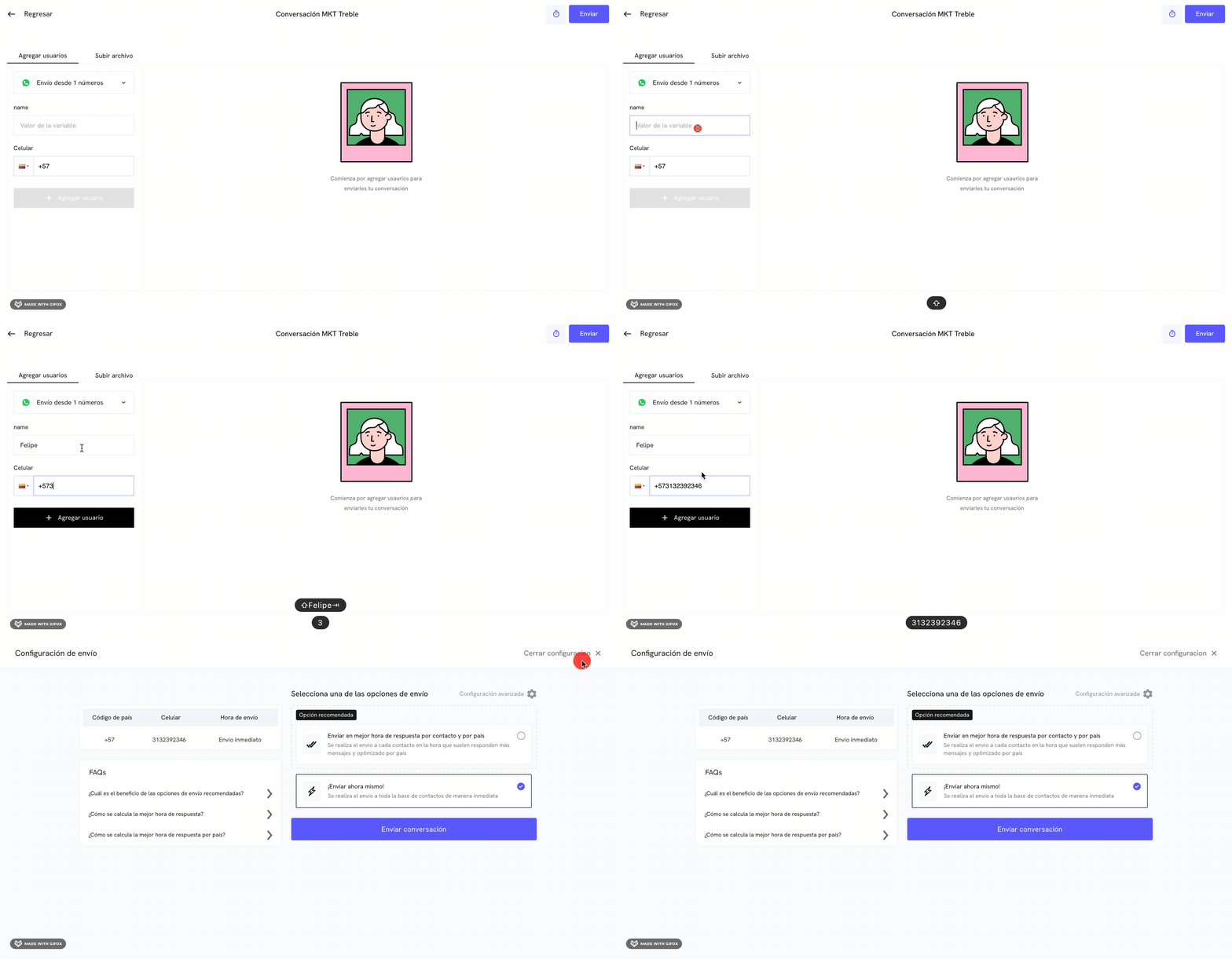 Depois de adicionar os usuários que receberão a conversa, você pode clicar no botão **Enviar** para enviar a conversa.
## Enviar conversa através do upload de arquivo CSV
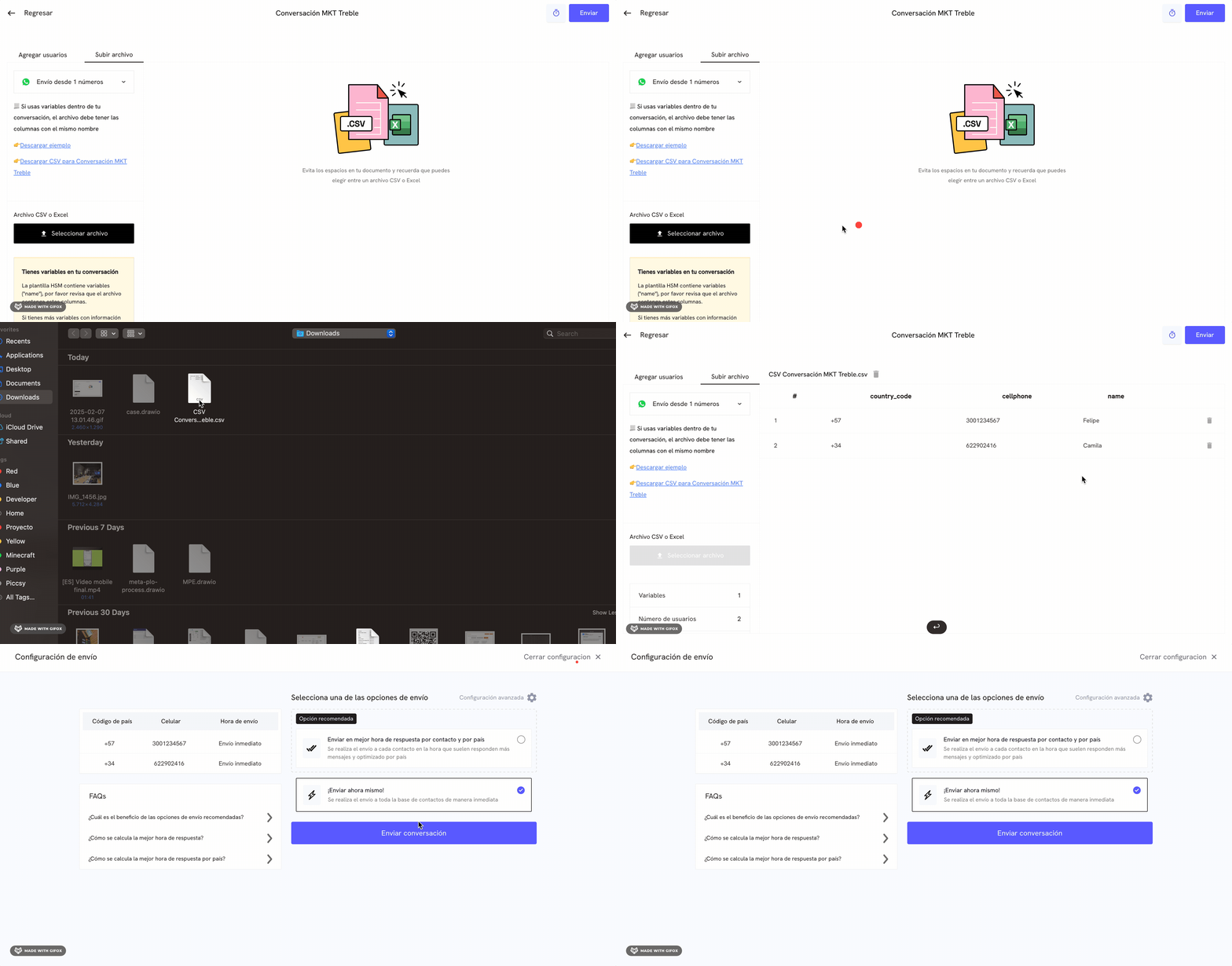
Para fazer upload de um arquivo CSV com os números de telefone para os quais você quer enviar a conversa, clique na aba **Upload de arquivo**. Depois de clicar, você encontrará dois links úteis no painel esquerdo:
* **Baixar exemplo**: Este link permitirá que você baixe um arquivo CSV de exemplo com os números de telefone para os quais você quer enviar a conversa.
* **Baixar CSV \[nome da sua conversa]**: Este link permitirá que você baixe um modelo de arquivo CSV com a estrutura de variáveis da sua conversa.
### Formato do arquivo CSV
A estrutura das colunas em seu arquivo CSV é muito importante para garantir que a conversa seja enviada corretamente. A estrutura das colunas é a seguinte:
| country\_code | cellphone | name |
| ------------- | ----------- | ------ |
| 55 | 11999999999 | Felipe |
| 55 | 11988888888 | Camila |
Neste exemplo, **as colunas `country_code` e `cellphone` são obrigatórias.** A coluna `name` é um exemplo de variável que você pode usar em sua conversa.
Sempre recomendamos que você baixe o modelo que já tem a estrutura de variáveis da sua conversa. Isso evitará erros ao fazer upload do arquivo CSV.
Uma vez que você tenha seu arquivo CSV pronto, você pode clicar no botão **Selecionar arquivo** para fazer upload do seu arquivo CSV.
Depois de adicionar os usuários que receberão a conversa, você pode clicar no botão **Enviar** para enviar a conversa.
## Enviar conversa através do upload de arquivo CSV
Para fazer upload de um arquivo CSV com os números de telefone para os quais você quer enviar a conversa, clique na aba **Upload de arquivo**. Depois de clicar, você encontrará dois links úteis no painel esquerdo:
* **Baixar exemplo**: Este link permitirá que você baixe um arquivo CSV de exemplo com os números de telefone para os quais você quer enviar a conversa.
* **Baixar CSV \[nome da sua conversa]**: Este link permitirá que você baixe um modelo de arquivo CSV com a estrutura de variáveis da sua conversa.
### Formato do arquivo CSV
A estrutura das colunas em seu arquivo CSV é muito importante para garantir que a conversa seja enviada corretamente. A estrutura das colunas é a seguinte:
| country\_code | cellphone | name |
| ------------- | ----------- | ------ |
| 55 | 11999999999 | Felipe |
| 55 | 11988888888 | Camila |
Neste exemplo, **as colunas `country_code` e `cellphone` são obrigatórias.** A coluna `name` é um exemplo de variável que você pode usar em sua conversa.
Sempre recomendamos que você baixe o modelo que já tem a estrutura de variáveis da sua conversa. Isso evitará erros ao fazer upload do arquivo CSV.
Uma vez que você tenha seu arquivo CSV pronto, você pode clicar no botão **Selecionar arquivo** para fazer upload do seu arquivo CSV.
 ## Enviar Conversa
Depois de adicionar os usuários que receberão a conversa, você pode escolher um dos seguintes métodos de envio para enviar a conversa:
* **Enviar agora**: Esta opção permitirá que você envie a conversa imediatamente.
* **Enviar no melhor horário de resposta por contato e país**: Esta opção permitirá que você envie a conversa no melhor horário de resposta por contato e país.
Selecione o método de envio e clique no botão **Enviar conversa**.
## Enviar Conversa
Depois de adicionar os usuários que receberão a conversa, você pode escolher um dos seguintes métodos de envio para enviar a conversa:
* **Enviar agora**: Esta opção permitirá que você envie a conversa imediatamente.
* **Enviar no melhor horário de resposta por contato e país**: Esta opção permitirá que você envie a conversa no melhor horário de resposta por contato e país.
Selecione o método de envio e clique no botão **Enviar conversa**.
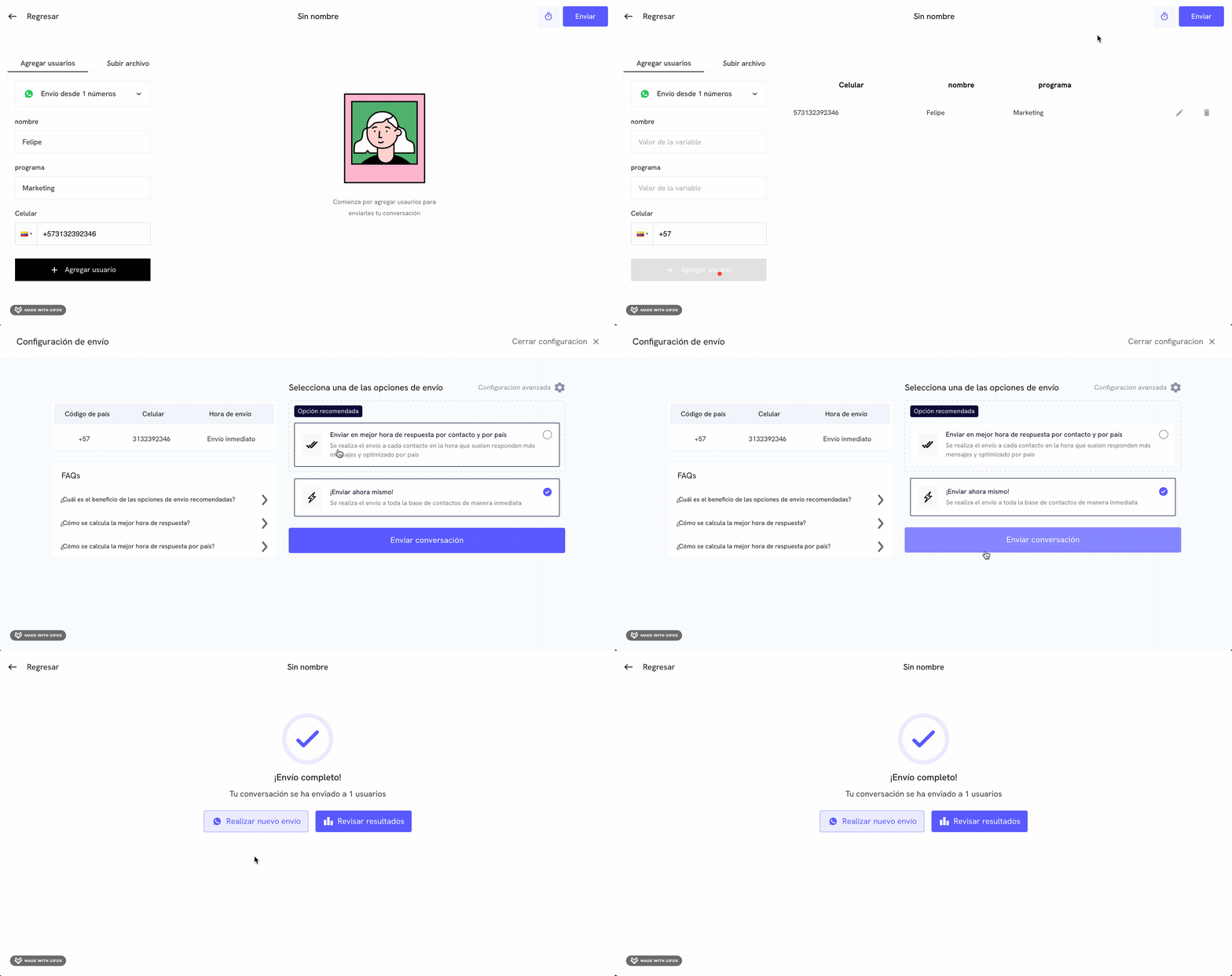 Perfeito! A conversa foi enviada com sucesso.
## Próximos passos
Quer automatizar o envio de suas conversas através de uma API? Confira nossa documentação da API para mais informações.
Quer enviar suas conversas através de uma integração? Confira nossa documentação de integração para mais informações.
Perfeito! A conversa foi enviada com sucesso.
## Próximos passos
Quer automatizar o envio de suas conversas através de uma API? Confira nossa documentação da API para mais informações.
Quer enviar suas conversas através de uma integração? Confira nossa documentação de integração para mais informações.