> ## Documentation Index
> Fetch the complete documentation index at: https://help.treble.ai/llms.txt
> Use this file to discover all available pages before exploring further.
# Editor de Fluxos de Conversa
> No editor de fluxos de conversas você poderá projetar, configurar e conectar blocos de mensagens para criar o fluxo automatizado da sua conversa no Treble.
 # Visão Geral do Editor
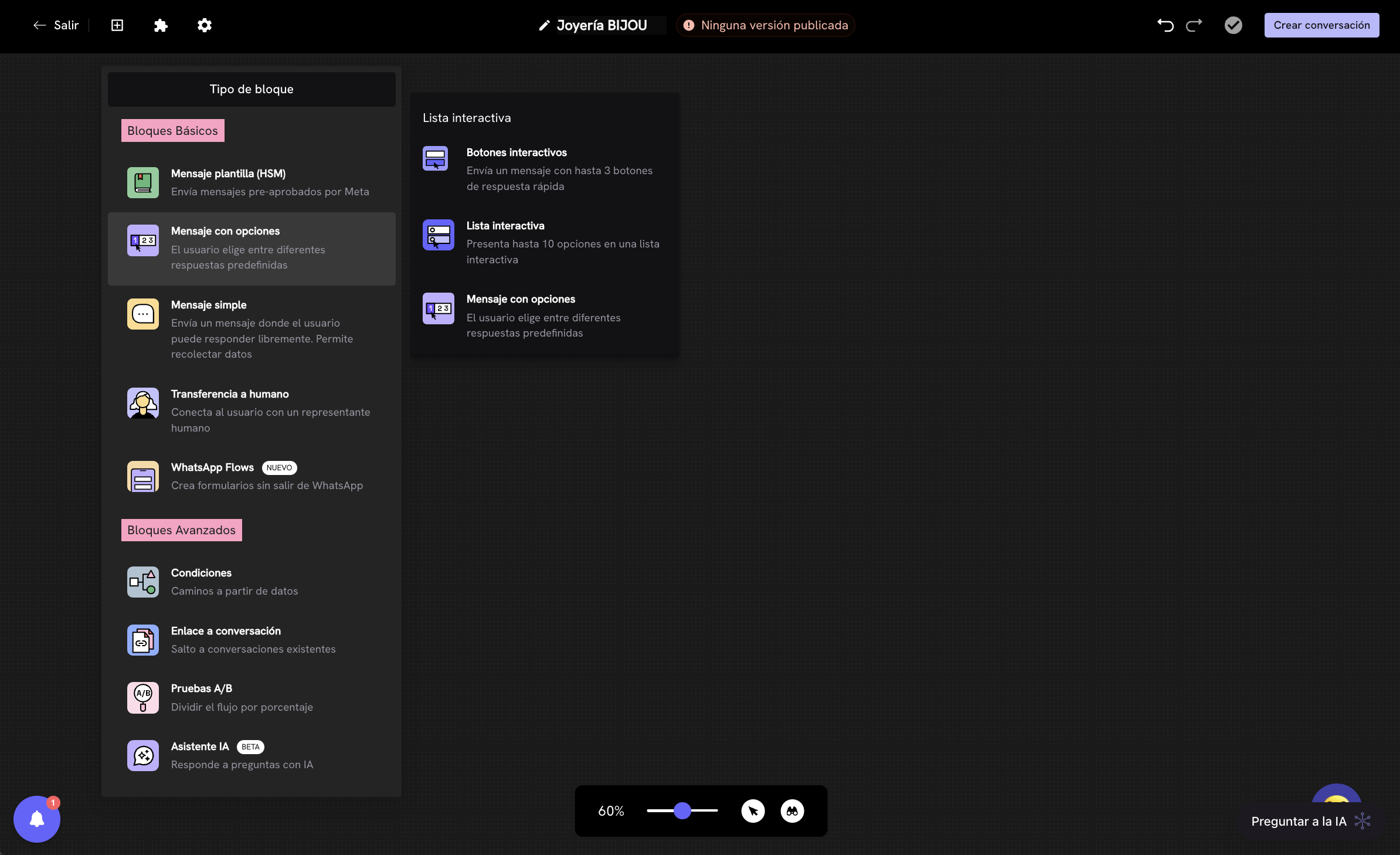
O **Editor de conversas** é a ferramenta central para construir fluxos de atendimento automatizados no Treble para WhatsApp. Funciona como uma **árvore de decisão**, onde cada **bloco** representa um passo do diálogo e se conecta com outros para guiar a conversa conforme as respostas do usuário.
Ao entrar no editor, você verá uma tela dividida em duas áreas principais:
* **Painel esquerdo:** Catálogo de tipos de bloco disponíveis para adicionar ao fluxo.
* **Lienzo direito:** Espaço onde você construirá e conectará os blocos para dar forma ao percurso conversacional.
## Painel de tipos de bloco
# Visão Geral do Editor
O **Editor de conversas** é a ferramenta central para construir fluxos de atendimento automatizados no Treble para WhatsApp. Funciona como uma **árvore de decisão**, onde cada **bloco** representa um passo do diálogo e se conecta com outros para guiar a conversa conforme as respostas do usuário.
Ao entrar no editor, você verá uma tela dividida em duas áreas principais:
* **Painel esquerdo:** Catálogo de tipos de bloco disponíveis para adicionar ao fluxo.
* **Lienzo direito:** Espaço onde você construirá e conectará os blocos para dar forma ao percurso conversacional.
## Painel de tipos de bloco
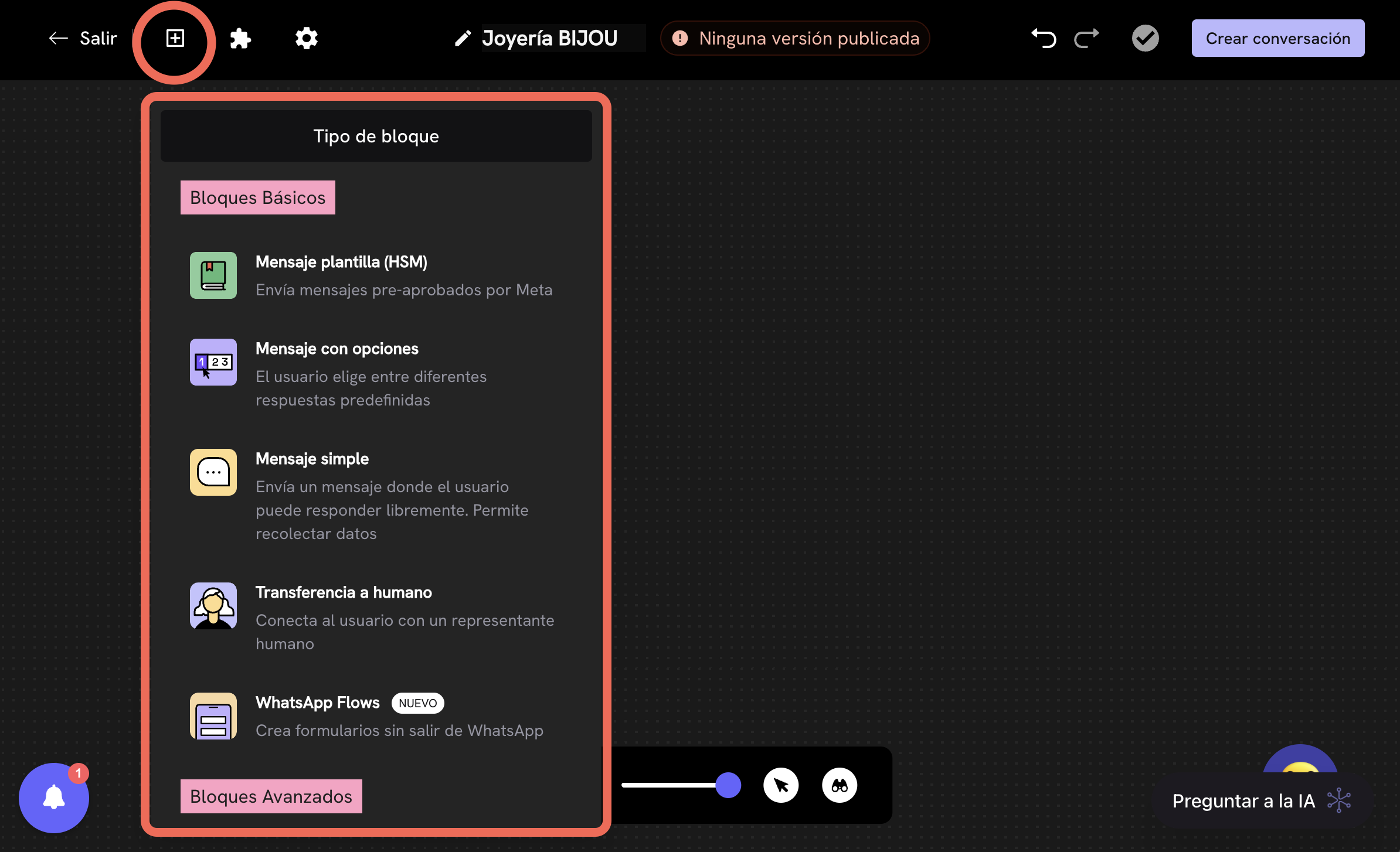 No lado esquerdo da tela encontra-se o **seletor de tipo de bloco**. Aqui você pode escolher entre **blocos básicos** e **blocos avançados** para adicionar ao fluxo. Para adicionar um bloco, clique no botão e selecione o tipo de bloco que deseja adicionar.
### Blocos básicos
São blocos fundamentais para estruturar a conversa:
* **Mensagem modelo (HSM):** Envia mensagens pré-aprovadas pela Meta, úteis para notificações ou acompanhamentos oficiais.
* **Mensagem com opções:** Permite ao usuário escolher entre diferentes respostas predefinidas para direcionar o fluxo.
* **Mensagem simples:** Envia um texto onde o usuário pode responder livremente. Permite coletar dados abertos.
* **Transferência para humano:** Conecta o usuário com um representante humano da sua equipe.
* **WhatsApp Flows (novo):** Cria formulários interativos nativos no WhatsApp, sem sair do chat.
### Blocos avançados
Projetados para lógica mais complexa e personalização de fluxos:
* **Condições:** Define caminhos condicionais conforme dados do usuário ou respostas anteriores.
* **Link para conversa:** Permite pular para outras conversas já existentes na sua conta.
* **Testes A/B:** Divide o fluxo entre variantes para comparar resultados e otimizar mensagens.
* **Assistente IA (beta):** Integra um módulo que responde a perguntas do cliente com inteligência artificial.
## Subpainel de lista interativa
No lado esquerdo da tela encontra-se o **seletor de tipo de bloco**. Aqui você pode escolher entre **blocos básicos** e **blocos avançados** para adicionar ao fluxo. Para adicionar um bloco, clique no botão e selecione o tipo de bloco que deseja adicionar.
### Blocos básicos
São blocos fundamentais para estruturar a conversa:
* **Mensagem modelo (HSM):** Envia mensagens pré-aprovadas pela Meta, úteis para notificações ou acompanhamentos oficiais.
* **Mensagem com opções:** Permite ao usuário escolher entre diferentes respostas predefinidas para direcionar o fluxo.
* **Mensagem simples:** Envia um texto onde o usuário pode responder livremente. Permite coletar dados abertos.
* **Transferência para humano:** Conecta o usuário com um representante humano da sua equipe.
* **WhatsApp Flows (novo):** Cria formulários interativos nativos no WhatsApp, sem sair do chat.
### Blocos avançados
Projetados para lógica mais complexa e personalização de fluxos:
* **Condições:** Define caminhos condicionais conforme dados do usuário ou respostas anteriores.
* **Link para conversa:** Permite pular para outras conversas já existentes na sua conta.
* **Testes A/B:** Divide o fluxo entre variantes para comparar resultados e otimizar mensagens.
* **Assistente IA (beta):** Integra um módulo que responde a perguntas do cliente com inteligência artificial.
## Subpainel de lista interativa
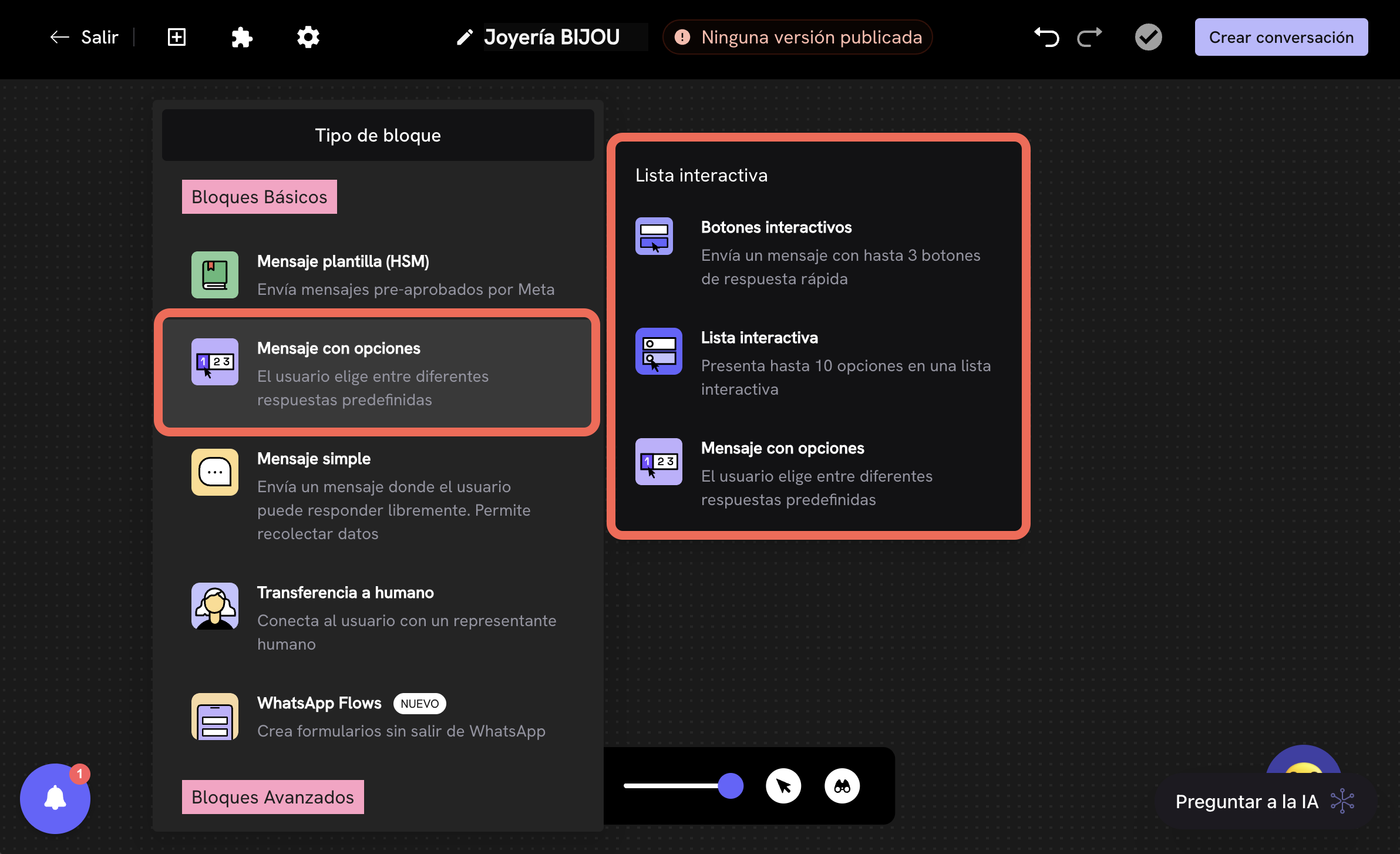 Ao selecionar o bloco **Mensagem com opções**, aparece um subpainel (à direita do seletor) que oferece variações de interação:
* **Botões interativos:** Permite enviar até 3 botões de resposta rápida.
* **Lista interativa:** Apresenta até 10 opções em um formato de lista suspensa.
* **Mensagem com opções:** Define respostas predefinidas para escolher de forma simples.
Cada variante se adapta a distintas necessidades de conversa e estilos de interação com o cliente.
## Lienzo de edição
Ao selecionar o bloco **Mensagem com opções**, aparece um subpainel (à direita do seletor) que oferece variações de interação:
* **Botões interativos:** Permite enviar até 3 botões de resposta rápida.
* **Lista interativa:** Apresenta até 10 opções em um formato de lista suspensa.
* **Mensagem com opções:** Define respostas predefinidas para escolher de forma simples.
Cada variante se adapta a distintas necessidades de conversa e estilos de interação com o cliente.
## Lienzo de edição
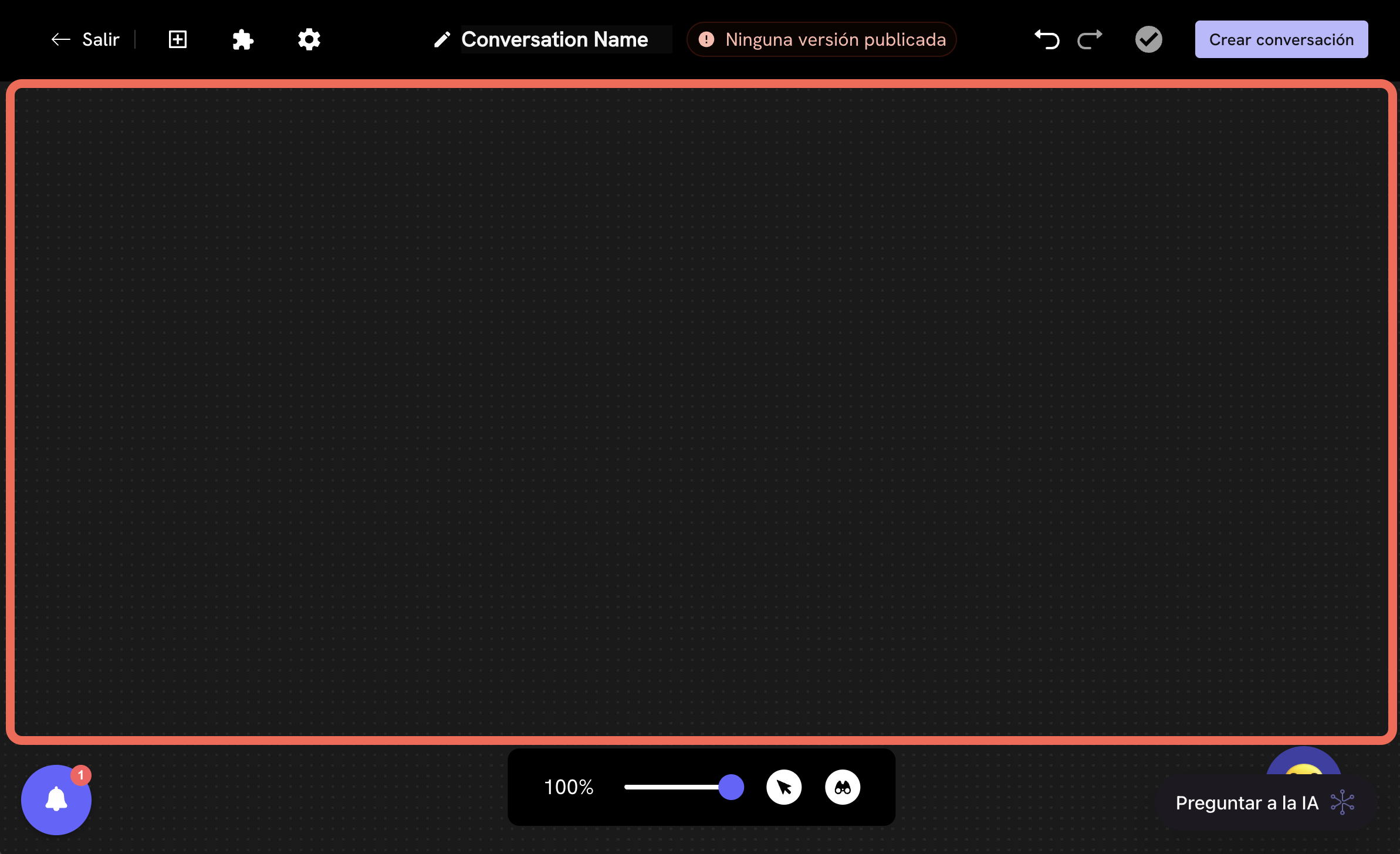 O espaço central e direito da tela é o **lienzo**. Aqui você pode:
* Arrastar e soltar os blocos desde o painel esquerdo.
* Conectar blocos entre si para definir o fluxo da conversa.
* Configurar o conteúdo de cada bloco (texto, opções, lógica condicional).
* Organizar visualmente o fluxo como uma árvore de decisão para entender e validar o percurso do usuário.
## Barra superior do editor
O espaço central e direito da tela é o **lienzo**. Aqui você pode:
* Arrastar e soltar os blocos desde o painel esquerdo.
* Conectar blocos entre si para definir o fluxo da conversa.
* Configurar o conteúdo de cada bloco (texto, opções, lógica condicional).
* Organizar visualmente o fluxo como uma árvore de decisão para entender e validar o percurso do usuário.
## Barra superior do editor
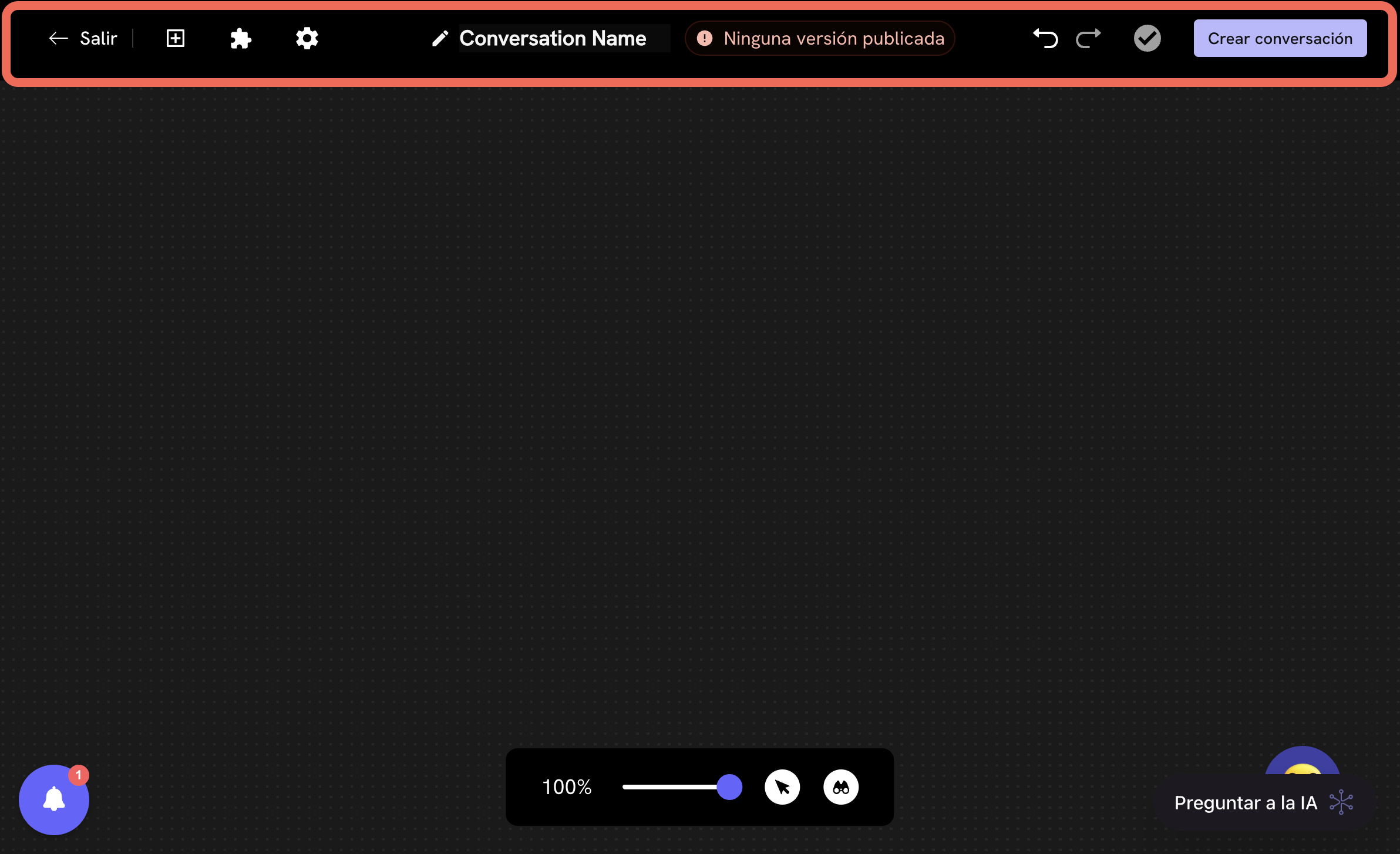 Na parte superior você encontrará controles chave:
* **Nome do fluxo:** Editável para identificar facilmente sua conversa (na imagem, "Conversation Name").
* **Estado de publicação:** Indica se a versão está publicada ou em edição (exemplo: "Nenhuma versão publicada").
* **Botão de criação ou publicação:** Para salvar e habilitar a conversa para uso no WhatsApp Business.
* **Botões de desfazer e refazer:** Permitem reverter ou repetir mudanças recentes.
* **Ícone de engrenagem:** Acessa configurações gerais do fluxo ou projeto.
* **Botão de saída:** Para voltar à listagem geral de conversas.
### Seção de configuração
Na parte superior você encontrará controles chave:
* **Nome do fluxo:** Editável para identificar facilmente sua conversa (na imagem, "Conversation Name").
* **Estado de publicação:** Indica se a versão está publicada ou em edição (exemplo: "Nenhuma versão publicada").
* **Botão de criação ou publicação:** Para salvar e habilitar a conversa para uso no WhatsApp Business.
* **Botões de desfazer e refazer:** Permitem reverter ou repetir mudanças recentes.
* **Ícone de engrenagem:** Acessa configurações gerais do fluxo ou projeto.
* **Botão de saída:** Para voltar à listagem geral de conversas.
### Seção de configuração
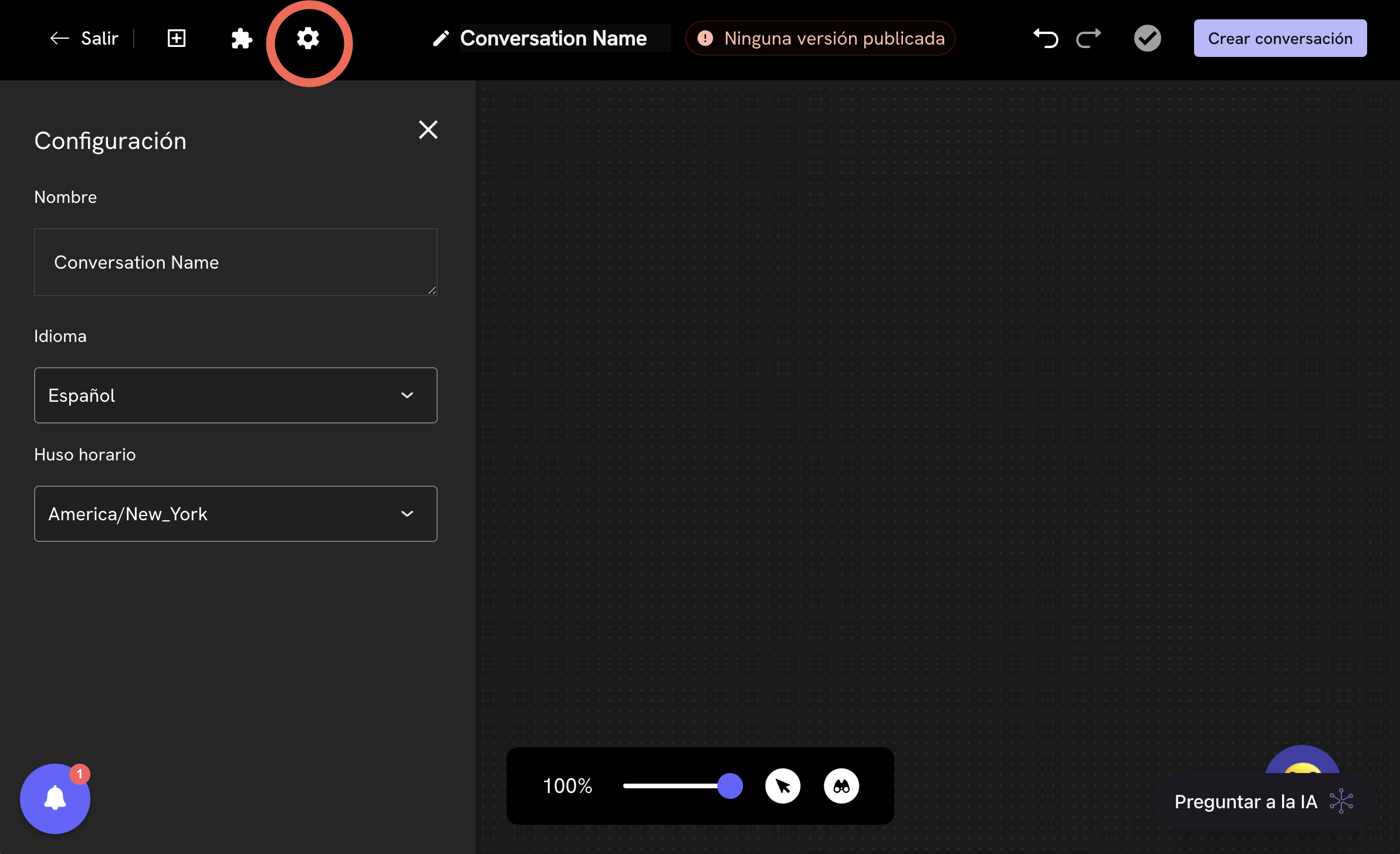 Na seção de configuração, você poderá encontrar as seguintes opções:
* **Nome do fluxo:** Editável para identificar facilmente sua conversa (na imagem, "Conversation Name").
* **Idioma:** Selecione o idioma da sua conversa, isso é importante para que o fluxo se comporte de maneira correta no idioma selecionado e que as mensagens padrão, por exemplo, quando o fluxo não entende a resposta do usuário, sejam traduzidas para o idioma selecionado.
* **Fuso Horário:** Permite selecionar o fuso horário da sua conversa, isso é importante para que o fluxo se comporte de maneira correta no fuso horário selecionado.
Aprenda a configurar horários e condições de tempo.
### Seção de integrações leves (Google Sheets)
Na seção de configuração, você poderá encontrar as seguintes opções:
* **Nome do fluxo:** Editável para identificar facilmente sua conversa (na imagem, "Conversation Name").
* **Idioma:** Selecione o idioma da sua conversa, isso é importante para que o fluxo se comporte de maneira correta no idioma selecionado e que as mensagens padrão, por exemplo, quando o fluxo não entende a resposta do usuário, sejam traduzidas para o idioma selecionado.
* **Fuso Horário:** Permite selecionar o fuso horário da sua conversa, isso é importante para que o fluxo se comporte de maneira correta no fuso horário selecionado.
Aprenda a configurar horários e condições de tempo.
### Seção de integrações leves (Google Sheets)
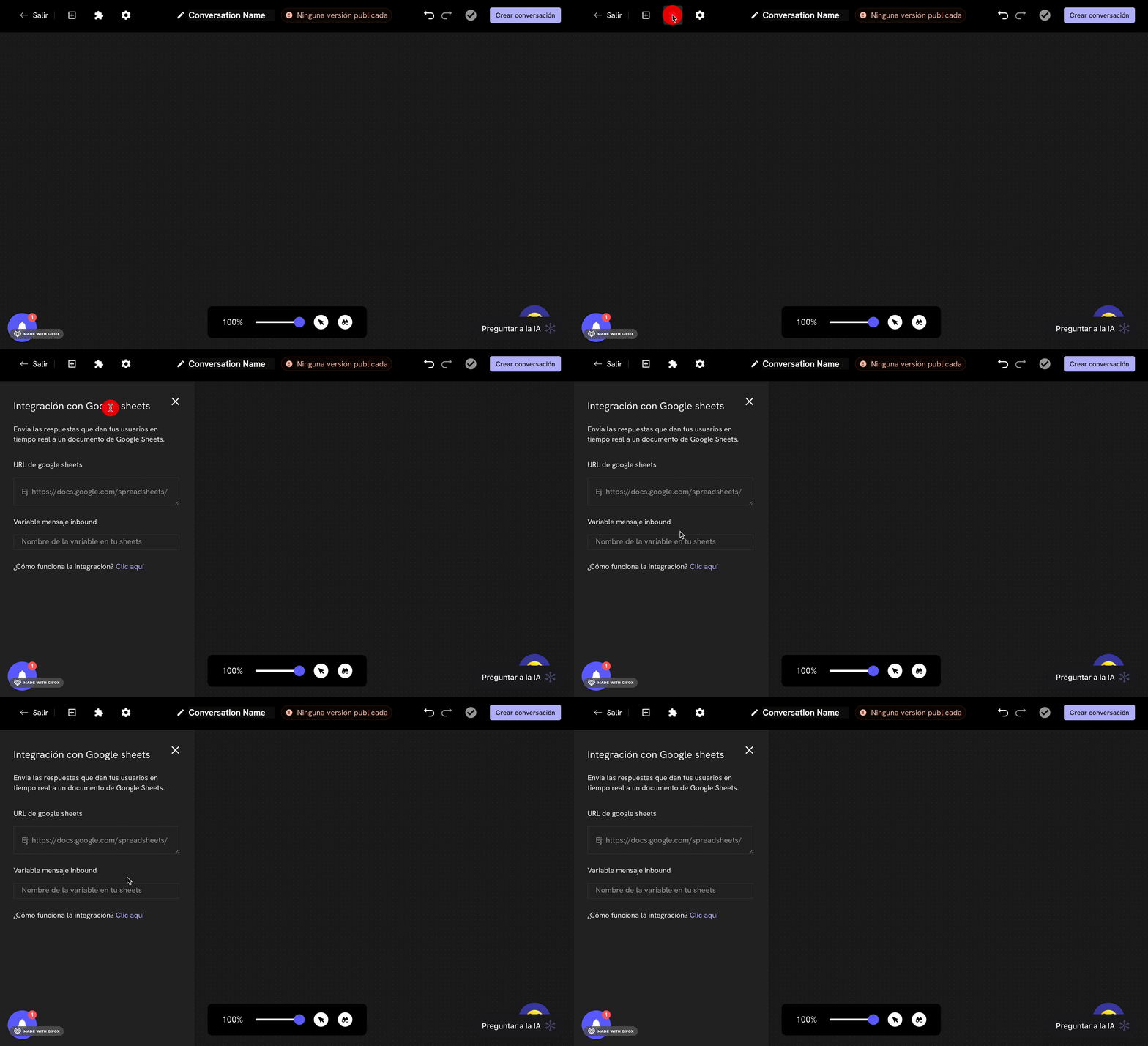 Na seção de integrações leves, que você poderá encontrar ao clicar no botão , você encontrará a opção de configurar a integração com Google Sheets. Ao clicar na opção **Google Sheets**, se abrirá um painel de configuração onde você poderá configurar a integração com Google Sheets.
No painel de configuração, você poderá encontrar as seguintes opções:
* **URL do google sheets:** Permite selecionar a URL da sua planilha do Google Sheets que deseja usar para a integração.
* **Variável mensagem inbound:** Permite selecionar a variável de mensagem inbound que deseja usar para a integração.
## Zoom e navegação do lienzo
Na seção de integrações leves, que você poderá encontrar ao clicar no botão , você encontrará a opção de configurar a integração com Google Sheets. Ao clicar na opção **Google Sheets**, se abrirá um painel de configuração onde você poderá configurar a integração com Google Sheets.
No painel de configuração, você poderá encontrar as seguintes opções:
* **URL do google sheets:** Permite selecionar a URL da sua planilha do Google Sheets que deseja usar para a integração.
* **Variável mensagem inbound:** Permite selecionar a variável de mensagem inbound que deseja usar para a integração.
## Zoom e navegação do lienzo
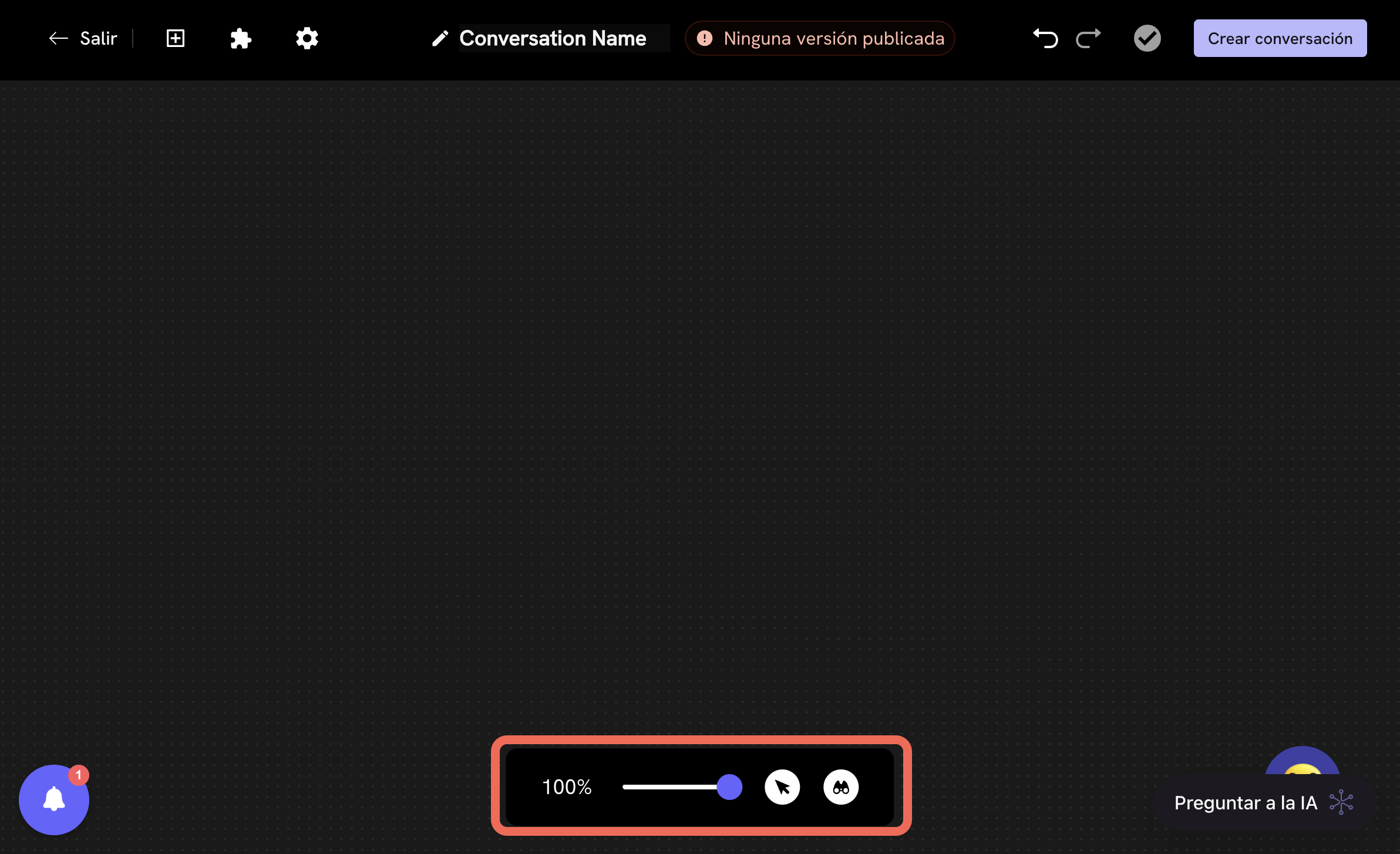 Na parte inferior central do editor você verá o **controle de zoom**:
* Ajusta o nível de zoom do lienzo para ver fluxos grandes ou trabalhar em detalhe.
* Inclui um controle deslizante e botões para aproximar, afastar ou ajustar a vista.
***
## Como projetar uma conversa no editor?
Para criar um fluxo:
1. Selecione o **tipo de bloco** no painel esquerdo.
2. Configure seu conteúdo (mensagem, opções, condições).
3. Arraste-o para o lienzo e conecte-o com outros blocos.
4. Defina as ramificações conforme as respostas do usuário.
5. Salve e publique quando estiver satisfeito com o projeto.
O editor está pensado para **empresas de qualquer tamanho**, permitindo-lhes automatizar conversas no WhatsApp de forma **visual, flexível e sem necessidade de programar**.
Na parte inferior central do editor você verá o **controle de zoom**:
* Ajusta o nível de zoom do lienzo para ver fluxos grandes ou trabalhar em detalhe.
* Inclui um controle deslizante e botões para aproximar, afastar ou ajustar a vista.
***
## Como projetar uma conversa no editor?
Para criar um fluxo:
1. Selecione o **tipo de bloco** no painel esquerdo.
2. Configure seu conteúdo (mensagem, opções, condições).
3. Arraste-o para o lienzo e conecte-o com outros blocos.
4. Defina as ramificações conforme as respostas do usuário.
5. Salve e publique quando estiver satisfeito com o projeto.
O editor está pensado para **empresas de qualquer tamanho**, permitindo-lhes automatizar conversas no WhatsApp de forma **visual, flexível e sem necessidade de programar**.