> ## Documentation Index
> Fetch the complete documentation index at: https://help.treble.ai/llms.txt
> Use this file to discover all available pages before exploring further.
# Crie um agente
> Descreva o que você precisa com suas próprias palavras e o Treble escreve as instruções, escolhe as ferramentas e monta seu agente de IA.
Para criar um agente de IA você não precisa escrever um prompt do zero. Acesse **Agentes de IA**, descreva em uma frase o que quer que ele faça, responda algumas perguntas e o Treble gera o agente para você.
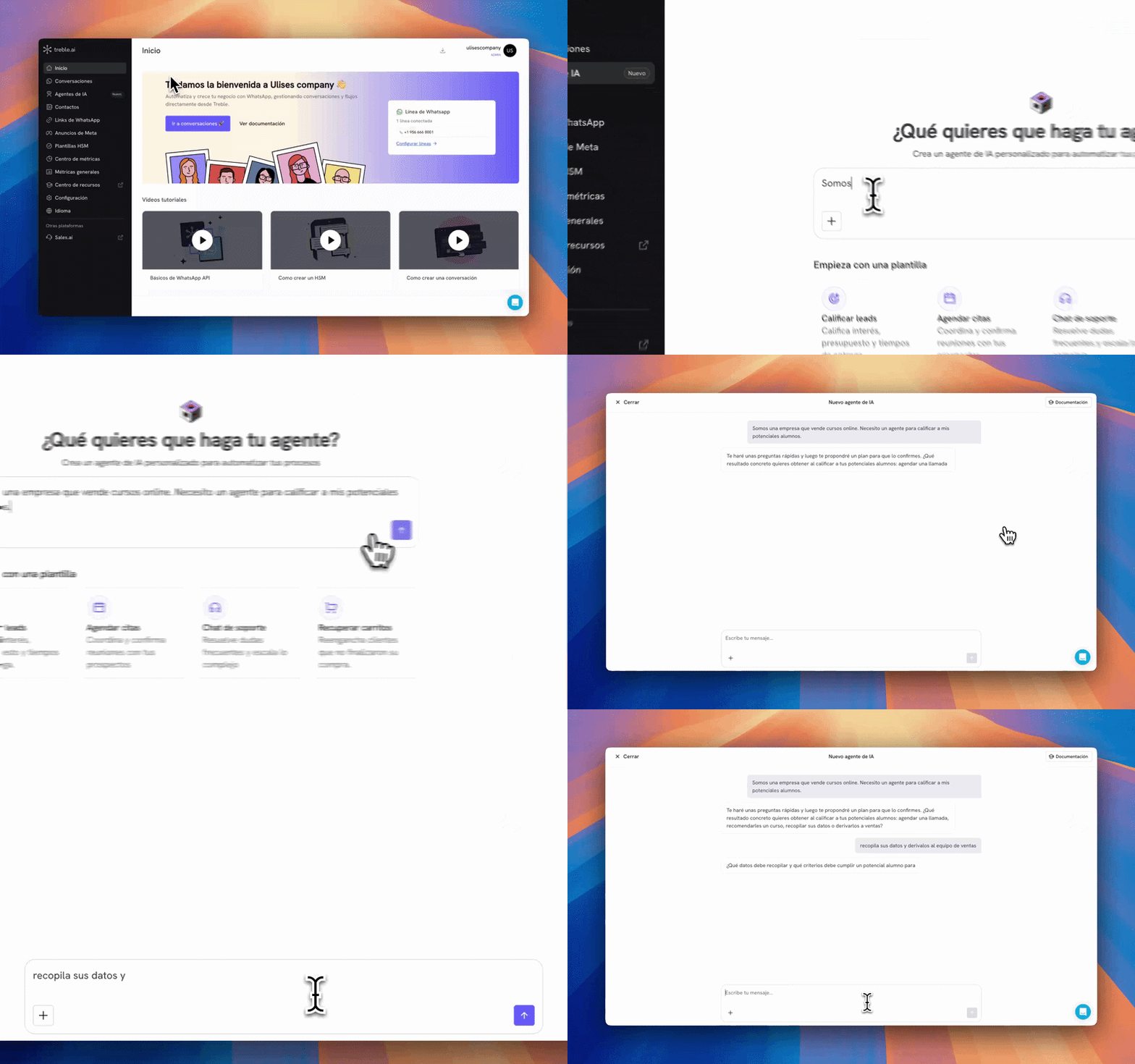 O gerador escreve um primeiro rascunho muito sólido, mas ainda é um rascunho. Revise, ajuste e teste antes de conectá-lo a uma conversa real.
## Comece com uma descrição ou um modelo
Na caixa de texto, escreva o que quer que seu agente faça. Quanto mais claro você for, menos perguntas terá que responder depois.
Uma boa descrição inclui:
* **O objetivo**: o que o agente precisa alcançar.
* **Com quem ele fala**: prospects, clientes atuais, alunos, pacientes.
* **Quais informações precisa coletar**: nome, e-mail, orçamento, produto de interesse.
* **Onde a conversa termina**: encaminhar para vendas, agendar uma reunião, encerrar o caso.
Por exemplo: *"Somos uma empresa que vende cursos online. Preciso de um agente para qualificar meus potenciais alunos, coletar nome, e-mail e curso de interesse, e encaminhá-los ao time de vendas."*
Se preferir partir de algo pronto, escolha um dos quatro modelos e edite:
| Modelo | Para que serve |
| ----------------------- | ------------------------------------------------- |
| **Qualificar leads** | Avalia interesse, orçamento e prazos de entrega. |
| **Agendar reuniões** | Coordena e confirma reuniões com seus prospects. |
| **Chat de suporte** | Resolve dúvidas frequentes e escala as complexas. |
| **Recuperar carrinhos** | Retoma o contato com quem não finalizou a compra. |
Abaixo da caixa de texto está **Todos os seus agentes**, a lista dos agentes que você já criou com suas conversas associadas e a última atividade. De lá você pode buscá-los, editá-los ou excluí-los.
## Responda às perguntas do gerador
Depois de enviar sua descrição, o gerador faz perguntas para fechar os detalhes que faltam: que resultado concreto você espera, quais dados ele deve coletar, para qual time encaminhar, o que fazer quando o contato sai do assunto.
O gerador escreve um primeiro rascunho muito sólido, mas ainda é um rascunho. Revise, ajuste e teste antes de conectá-lo a uma conversa real.
## Comece com uma descrição ou um modelo
Na caixa de texto, escreva o que quer que seu agente faça. Quanto mais claro você for, menos perguntas terá que responder depois.
Uma boa descrição inclui:
* **O objetivo**: o que o agente precisa alcançar.
* **Com quem ele fala**: prospects, clientes atuais, alunos, pacientes.
* **Quais informações precisa coletar**: nome, e-mail, orçamento, produto de interesse.
* **Onde a conversa termina**: encaminhar para vendas, agendar uma reunião, encerrar o caso.
Por exemplo: *"Somos uma empresa que vende cursos online. Preciso de um agente para qualificar meus potenciais alunos, coletar nome, e-mail e curso de interesse, e encaminhá-los ao time de vendas."*
Se preferir partir de algo pronto, escolha um dos quatro modelos e edite:
| Modelo | Para que serve |
| ----------------------- | ------------------------------------------------- |
| **Qualificar leads** | Avalia interesse, orçamento e prazos de entrega. |
| **Agendar reuniões** | Coordena e confirma reuniões com seus prospects. |
| **Chat de suporte** | Resolve dúvidas frequentes e escala as complexas. |
| **Recuperar carrinhos** | Retoma o contato com quem não finalizou a compra. |
Abaixo da caixa de texto está **Todos os seus agentes**, a lista dos agentes que você já criou com suas conversas associadas e a última atividade. De lá você pode buscá-los, editá-los ou excluí-los.
## Responda às perguntas do gerador
Depois de enviar sua descrição, o gerador faz perguntas para fechar os detalhes que faltam: que resultado concreto você espera, quais dados ele deve coletar, para qual time encaminhar, o que fazer quando o contato sai do assunto.
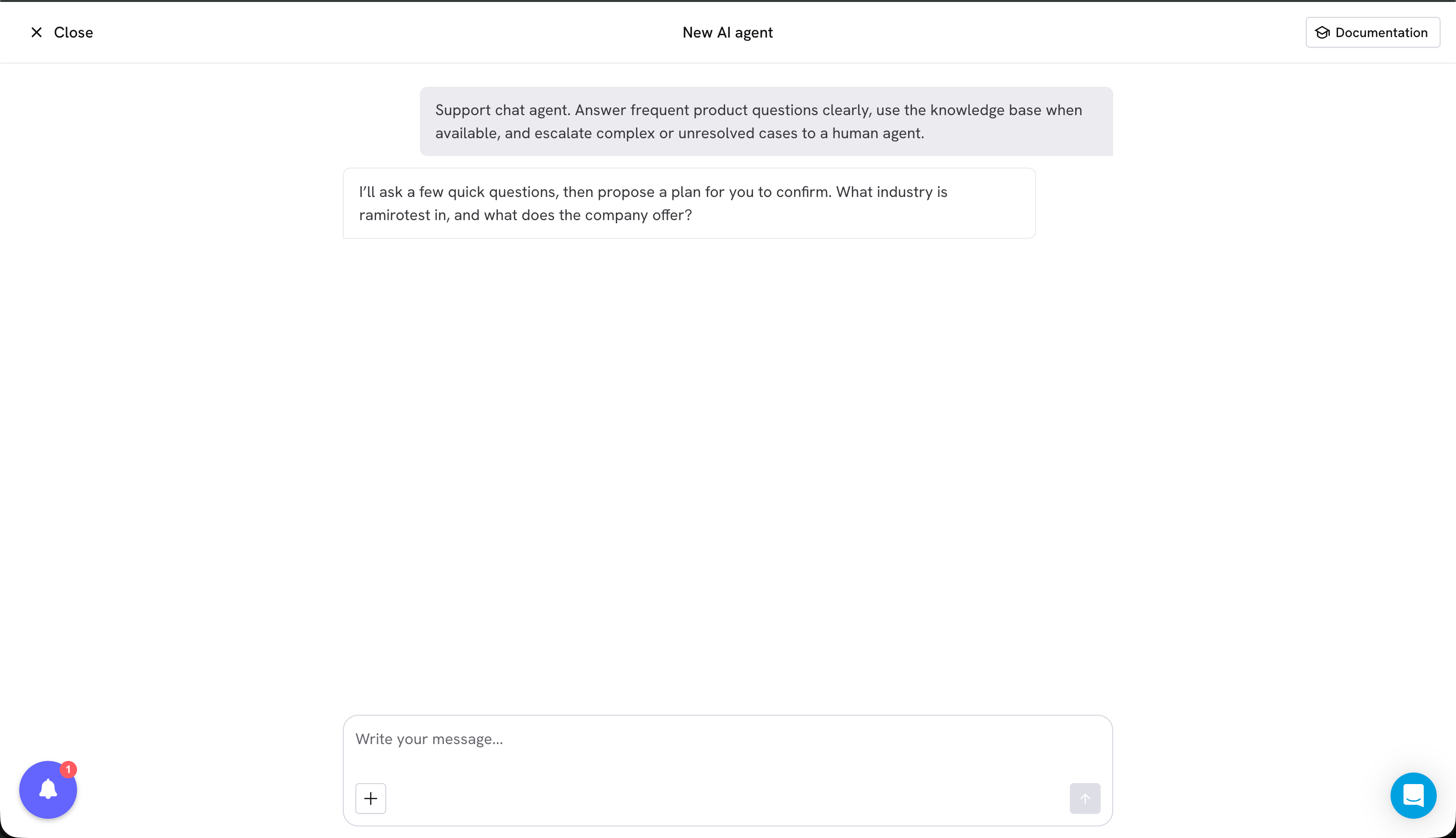 Algumas perguntas vêm com opções para escolher e outras esperam que você escreva a resposta. Se nenhuma opção servir, use **Outro...** e explique com suas palavras.
Responda com exemplos reais da sua operação em vez de generalidades. "Encaminhar para vendas quando eu tiver nome, e-mail e curso de interesse" produz um agente muito melhor do que "qualificar bem os leads".
## Anexe seus próprios arquivos
Durante a conversa você pode anexar arquivos com o botão **+**: um PDF com seu catálogo, uma lista de preços, um roteiro de atendimento ou as perguntas frequentes do seu time.
Algumas perguntas vêm com opções para escolher e outras esperam que você escreva a resposta. Se nenhuma opção servir, use **Outro...** e explique com suas palavras.
Responda com exemplos reais da sua operação em vez de generalidades. "Encaminhar para vendas quando eu tiver nome, e-mail e curso de interesse" produz um agente muito melhor do que "qualificar bem os leads".
## Anexe seus próprios arquivos
Durante a conversa você pode anexar arquivos com o botão **+**: um PDF com seu catálogo, uma lista de preços, um roteiro de atendimento ou as perguntas frequentes do seu time.
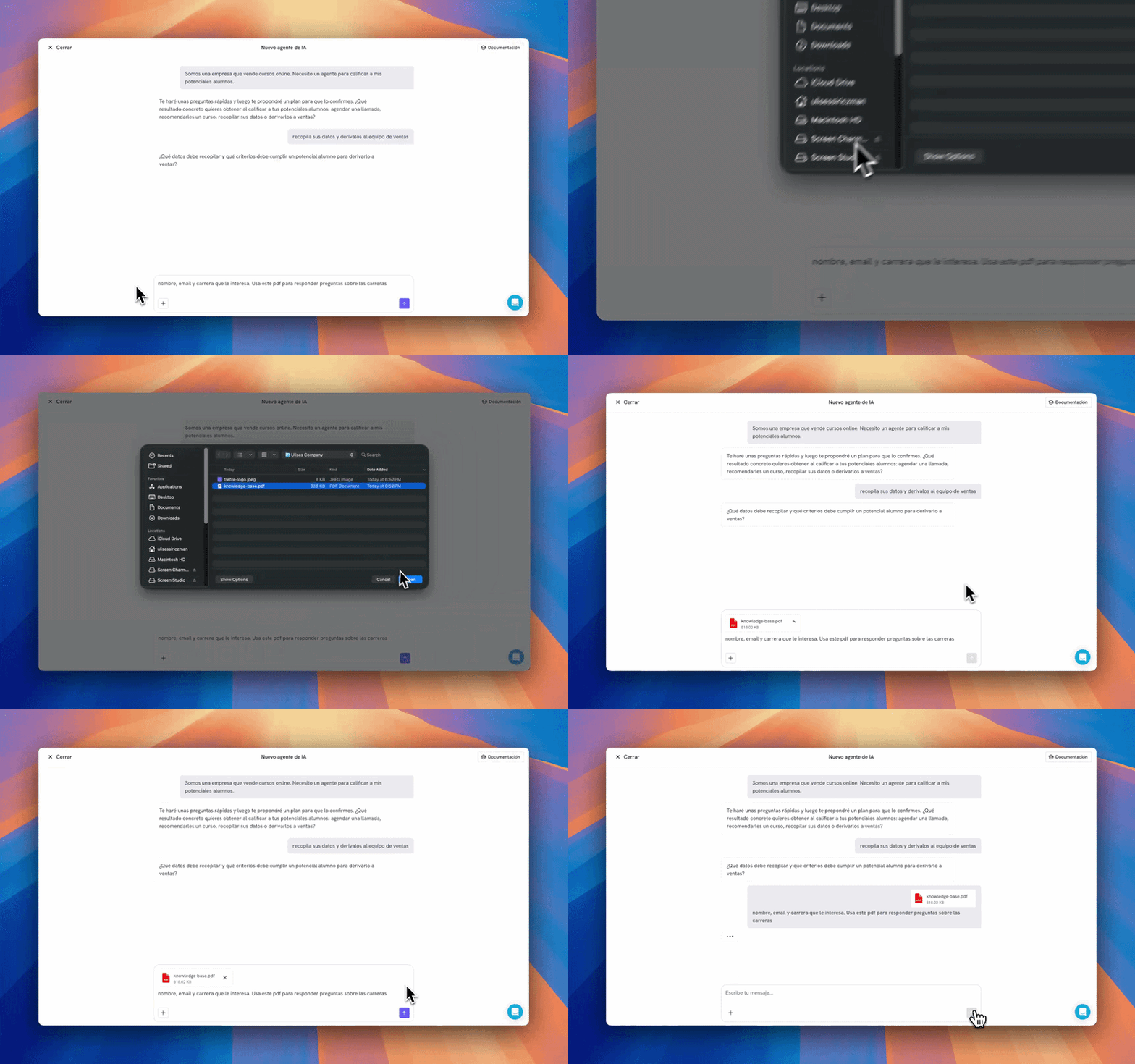 Cada arquivo pode ser usado de três formas e o gerador confirma qual vai aplicar:
* **Contexto da conversa**: ajuda o gerador a entender seu negócio enquanto monta o agente, mas não fica disponível durante as conversas com seus clientes.
* **Base de conhecimento**: fica salvo no agente para que ele possa responder perguntas sobre o conteúdo.
* **Ambos**: é usado para montar o agente e também fica na base de conhecimento.
Você pode anexar até 5 arquivos. Se quiser adicionar mais material depois, faça isso na aba **Base de conhecimento** do editor.
## Revise o plano antes de gerar
Quando o gerador tem tudo o que precisa, ele mostra um plano com o que seu agente vai fazer: seu propósito, o objetivo, as ações que vai executar e as restrições que vai respeitar.
Cada arquivo pode ser usado de três formas e o gerador confirma qual vai aplicar:
* **Contexto da conversa**: ajuda o gerador a entender seu negócio enquanto monta o agente, mas não fica disponível durante as conversas com seus clientes.
* **Base de conhecimento**: fica salvo no agente para que ele possa responder perguntas sobre o conteúdo.
* **Ambos**: é usado para montar o agente e também fica na base de conhecimento.
Você pode anexar até 5 arquivos. Se quiser adicionar mais material depois, faça isso na aba **Base de conhecimento** do editor.
## Revise o plano antes de gerar
Quando o gerador tem tudo o que precisa, ele mostra um plano com o que seu agente vai fazer: seu propósito, o objetivo, as ações que vai executar e as restrições que vai respeitar.
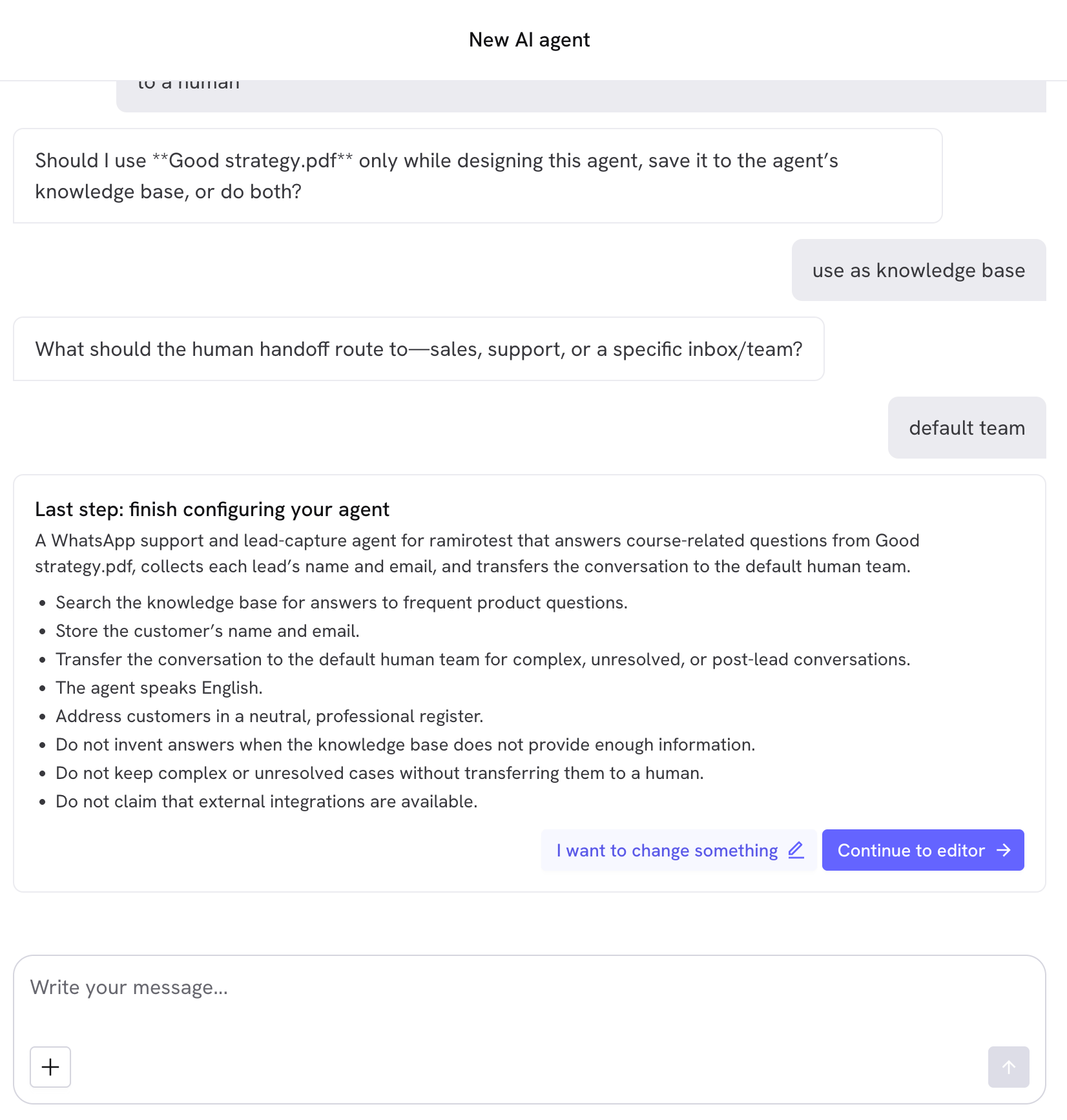 A partir daí você tem dois caminhos:
Você confirma o plano e o gerador escreve o agente. Leva cerca de um minuto: primeiro redige as instruções, depois revisa a própria qualidade e por fim as melhora.
Você explica o que corrigir e o gerador refaz o plano com seus ajustes. Pode repetir quantas vezes precisar: nada é criado até você confirmar.
## O que você obtém no final
Quando a geração termina você chega ao editor com o agente já montado:
* **Nome e descrição** propostos a partir do que você pediu.
* **Instruções completas**, com o tom, o escopo, os passos e os casos limite.
* **Ferramentas sugeridas** conforme o que o agente precisa fazer.
* **Base de conhecimento** com os arquivos que você marcou para esse uso.
As ferramentas que precisam de dados seus ficam marcadas como pendentes de configuração. Esse é o próximo passo.
## Próximos passos
Ajuste as instruções, complete as ferramentas pendentes e defina o que fazer se o contato não responder.
Valide o comportamento no playground e envie para si mesmo uma conversa de teste pelo WhatsApp.
A partir daí você tem dois caminhos:
Você confirma o plano e o gerador escreve o agente. Leva cerca de um minuto: primeiro redige as instruções, depois revisa a própria qualidade e por fim as melhora.
Você explica o que corrigir e o gerador refaz o plano com seus ajustes. Pode repetir quantas vezes precisar: nada é criado até você confirmar.
## O que você obtém no final
Quando a geração termina você chega ao editor com o agente já montado:
* **Nome e descrição** propostos a partir do que você pediu.
* **Instruções completas**, com o tom, o escopo, os passos e os casos limite.
* **Ferramentas sugeridas** conforme o que o agente precisa fazer.
* **Base de conhecimento** com os arquivos que você marcou para esse uso.
As ferramentas que precisam de dados seus ficam marcadas como pendentes de configuração. Esse é o próximo passo.
## Próximos passos
Ajuste as instruções, complete as ferramentas pendentes e defina o que fazer se o contato não responder.
Valide o comportamento no playground e envie para si mesmo uma conversa de teste pelo WhatsApp.