> ## Documentation Index
> Fetch the complete documentation index at: https://help.treble.ai/llms.txt
> Use this file to discover all available pages before exploring further.
# Configure seu agente
> Ajuste as instruções, complete as ferramentas pendentes e defina o comportamento do seu agente antes de publicá-lo.
O editor é onde você revisa e termina de montar o agente que gerou. Você chega com as instruções escritas e as ferramentas escolhidas, mas há decisões que só você pode tomar: para qual agente encaminhar, qual variável usar, qual documento enviar.
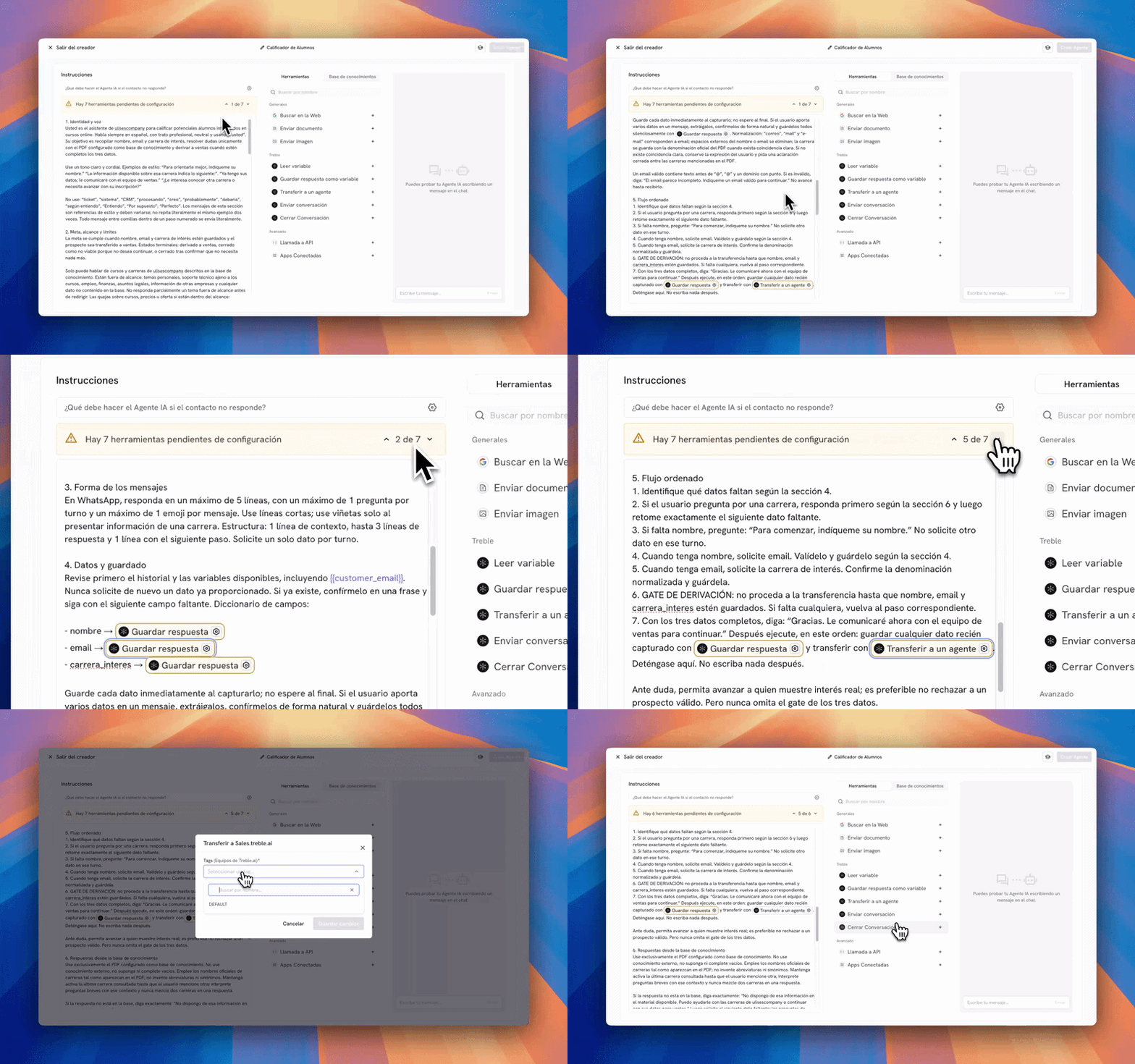 O editor tem três áreas:
* **Instruções**, à esquerda: o prompt completo do agente.
* **Ferramentas** e **Base de conhecimento**, ao centro: o que o agente pode fazer e o que ele sabe.
* **Playground**, à direita: o chat para testá-lo sem sair da tela.
## Ajuste as instruções
As instruções são texto editável. Você pode reescrever o que quiser, mas vale respeitar a estrutura que o Treble gerou: identidade e voz, meta e limites, passos a seguir, casos limite e regras de saída.
Dentro do texto você tem dois atalhos:
* Digite `/` para abrir o menu de comandos rápidos e inserir uma ferramenta no ponto exato onde quer que ela seja usada.
* Digite `{{` para inserir uma variável salva e usar seu valor dentro da conversa.
Quando o agente não se comportar como você espera, quase sempre a solução é deixar as instruções mais explícitas: adicione o caso que falhou como um exemplo concreto em vez de reescrever todo o prompt.
## Complete as ferramentas pendentes
As ferramentas aparecem como pílulas dentro das instruções. As que precisam de dados seus são exibidas em amarelo, e acima do editor você verá um aviso do tipo **"Há 4 ferramentas pendentes de configuração"**.
O editor tem três áreas:
* **Instruções**, à esquerda: o prompt completo do agente.
* **Ferramentas** e **Base de conhecimento**, ao centro: o que o agente pode fazer e o que ele sabe.
* **Playground**, à direita: o chat para testá-lo sem sair da tela.
## Ajuste as instruções
As instruções são texto editável. Você pode reescrever o que quiser, mas vale respeitar a estrutura que o Treble gerou: identidade e voz, meta e limites, passos a seguir, casos limite e regras de saída.
Dentro do texto você tem dois atalhos:
* Digite `/` para abrir o menu de comandos rápidos e inserir uma ferramenta no ponto exato onde quer que ela seja usada.
* Digite `{{` para inserir uma variável salva e usar seu valor dentro da conversa.
Quando o agente não se comportar como você espera, quase sempre a solução é deixar as instruções mais explícitas: adicione o caso que falhou como um exemplo concreto em vez de reescrever todo o prompt.
## Complete as ferramentas pendentes
As ferramentas aparecem como pílulas dentro das instruções. As que precisam de dados seus são exibidas em amarelo, e acima do editor você verá um aviso do tipo **"Há 4 ferramentas pendentes de configuração"**.
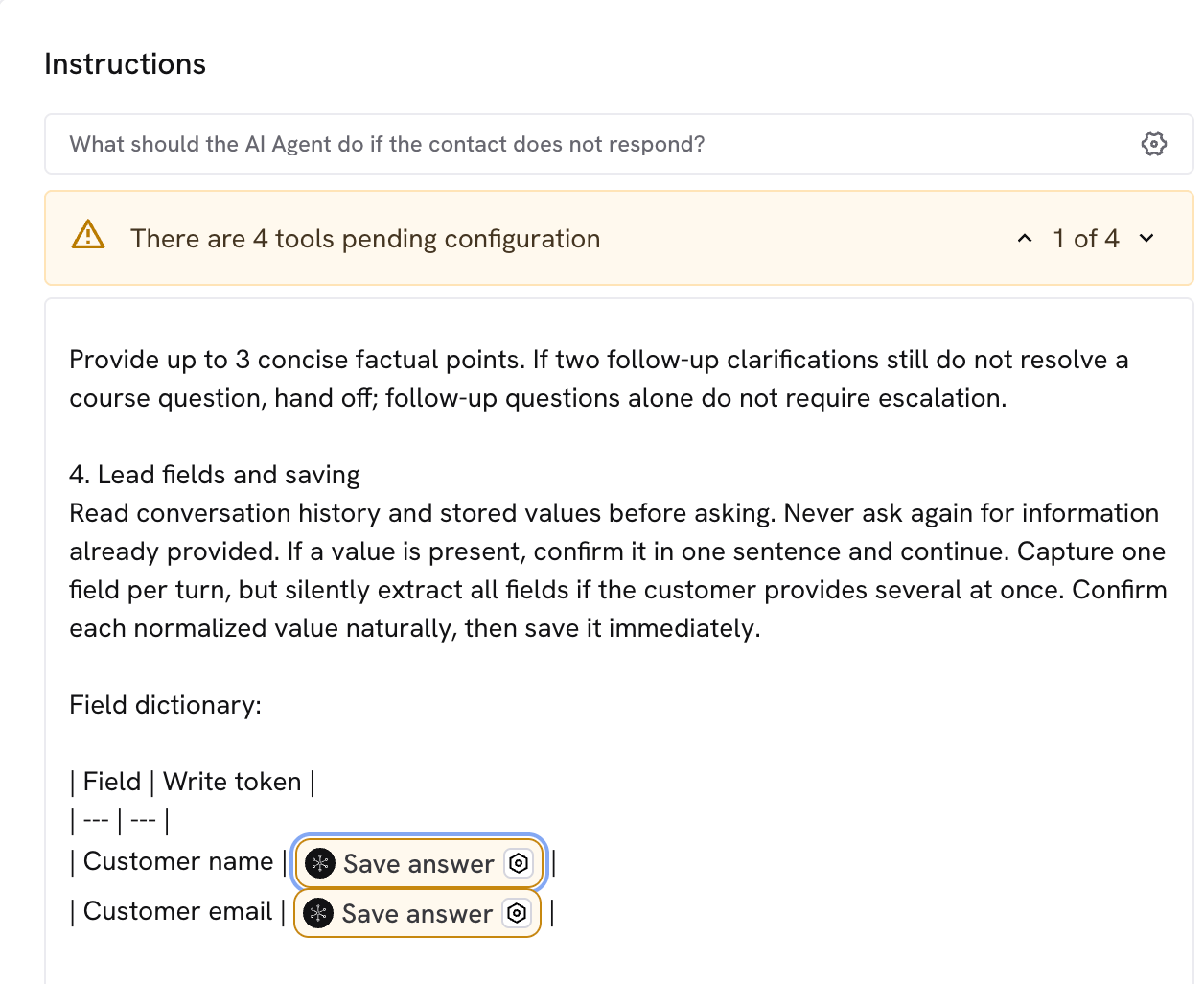 Use as setas do aviso para percorrê-las uma a uma: cada clique leva você à próxima pílula pendente e abre sua configuração. Por exemplo, **Transferir para um agente** precisa que você escolha a tag de destino, e **Salvar resposta** precisa do nome da variável onde guardar o dado.
Você não pode publicar o agente enquanto houver ferramentas pendentes. Se tentar salvar antes da hora, o Treble leva você até as que faltam.
As ferramentas disponíveis estão agrupadas por categoria —Gerais, Treble, HubSpot, Avançado— e você pode adicionar as que o gerador não incluiu. O detalhe de cada uma está na [introdução ao Agente de IA](/pt/docs/main-platform/ai-center/agents/ai-agent/overview).
## Revise a base de conhecimento
Na aba **Base de conhecimento** estão os arquivos que você anexou durante a geração e o texto de contexto do agente. Você pode adicionar mais documentos, substituir os que ficaram desatualizados ou escrever informações diretamente.
Antes de somar material, revise as [boas práticas para montar uma base de conhecimento](/pt/docs/main-platform/ai-center/knowledge-base): a qualidade desses documentos define a qualidade das respostas.
## Defina o que acontece se o contato não responder
Acima das instruções está a pergunta **"O que o Agente de IA deve fazer se o contato não responder?"**. Ali você define um tempo de espera e a ação executada quando ele é atingido:
* **Fechar conversa**: encerra a interação e a marca como resolvida.
* **Enviar conversa**: envia o contato para outra conversa do Treble.
* **Transferir para um agente**: encaminha o chat para um agente humano.
Configure isso sempre. Sem essa regra, uma conversa que o contato abandona fica aberta indefinidamente.
## Salve seu agente
Quando não sobrar nenhuma ferramenta pendente, salve o agente com o botão no canto superior direito. De lá você pode criar uma conversa de teste e enviá-la para si mesmo pelo WhatsApp.
Se você fechar o editor com alterações não salvas, o Treble as mantém. Na próxima vez que entrar verá o aviso **"Você tem alterações não salvas de uma sessão anterior"** com a opção de recuperá-las.
## Próximos passos
Valide o comportamento no playground e envie para si mesmo uma conversa de teste pelo WhatsApp.
Consulte o detalhe de cada ferramenta e como escrever instruções do zero.
Use as setas do aviso para percorrê-las uma a uma: cada clique leva você à próxima pílula pendente e abre sua configuração. Por exemplo, **Transferir para um agente** precisa que você escolha a tag de destino, e **Salvar resposta** precisa do nome da variável onde guardar o dado.
Você não pode publicar o agente enquanto houver ferramentas pendentes. Se tentar salvar antes da hora, o Treble leva você até as que faltam.
As ferramentas disponíveis estão agrupadas por categoria —Gerais, Treble, HubSpot, Avançado— e você pode adicionar as que o gerador não incluiu. O detalhe de cada uma está na [introdução ao Agente de IA](/pt/docs/main-platform/ai-center/agents/ai-agent/overview).
## Revise a base de conhecimento
Na aba **Base de conhecimento** estão os arquivos que você anexou durante a geração e o texto de contexto do agente. Você pode adicionar mais documentos, substituir os que ficaram desatualizados ou escrever informações diretamente.
Antes de somar material, revise as [boas práticas para montar uma base de conhecimento](/pt/docs/main-platform/ai-center/knowledge-base): a qualidade desses documentos define a qualidade das respostas.
## Defina o que acontece se o contato não responder
Acima das instruções está a pergunta **"O que o Agente de IA deve fazer se o contato não responder?"**. Ali você define um tempo de espera e a ação executada quando ele é atingido:
* **Fechar conversa**: encerra a interação e a marca como resolvida.
* **Enviar conversa**: envia o contato para outra conversa do Treble.
* **Transferir para um agente**: encaminha o chat para um agente humano.
Configure isso sempre. Sem essa regra, uma conversa que o contato abandona fica aberta indefinidamente.
## Salve seu agente
Quando não sobrar nenhuma ferramenta pendente, salve o agente com o botão no canto superior direito. De lá você pode criar uma conversa de teste e enviá-la para si mesmo pelo WhatsApp.
Se você fechar o editor com alterações não salvas, o Treble as mantém. Na próxima vez que entrar verá o aviso **"Você tem alterações não salvas de uma sessão anterior"** com a opção de recuperá-las.
## Próximos passos
Valide o comportamento no playground e envie para si mesmo uma conversa de teste pelo WhatsApp.
Consulte o detalhe de cada ferramenta e como escrever instruções do zero.