> ## Documentation Index
> Fetch the complete documentation index at: https://help.treble.ai/llms.txt
> Use this file to discover all available pages before exploring further.
# Configurar a integração com a Shopify
> Siga estes passos para configurar a integração com a Shopify na Treble.
Esta funcionalidade está em **beta**. Por favor, solicite ao seu CSM que a ative na sua conta antes de seguir estes passos.
## Pré-requisitos
* Você precisa de uma conta Shopify
* Você precisa estar logado como administrador da conta Shopify
* Você precisa de uma loja Shopify
Este guia está dividido em três partes:
1. Criar um app personalizado da Shopify que permita à Treble acessar os seus dados da Shopify
2. Instalar o app personalizado da Shopify na sua loja Shopify
3. Vincular o app personalizado da Shopify à Treble
## 1. Criar um app personalizado da Shopify
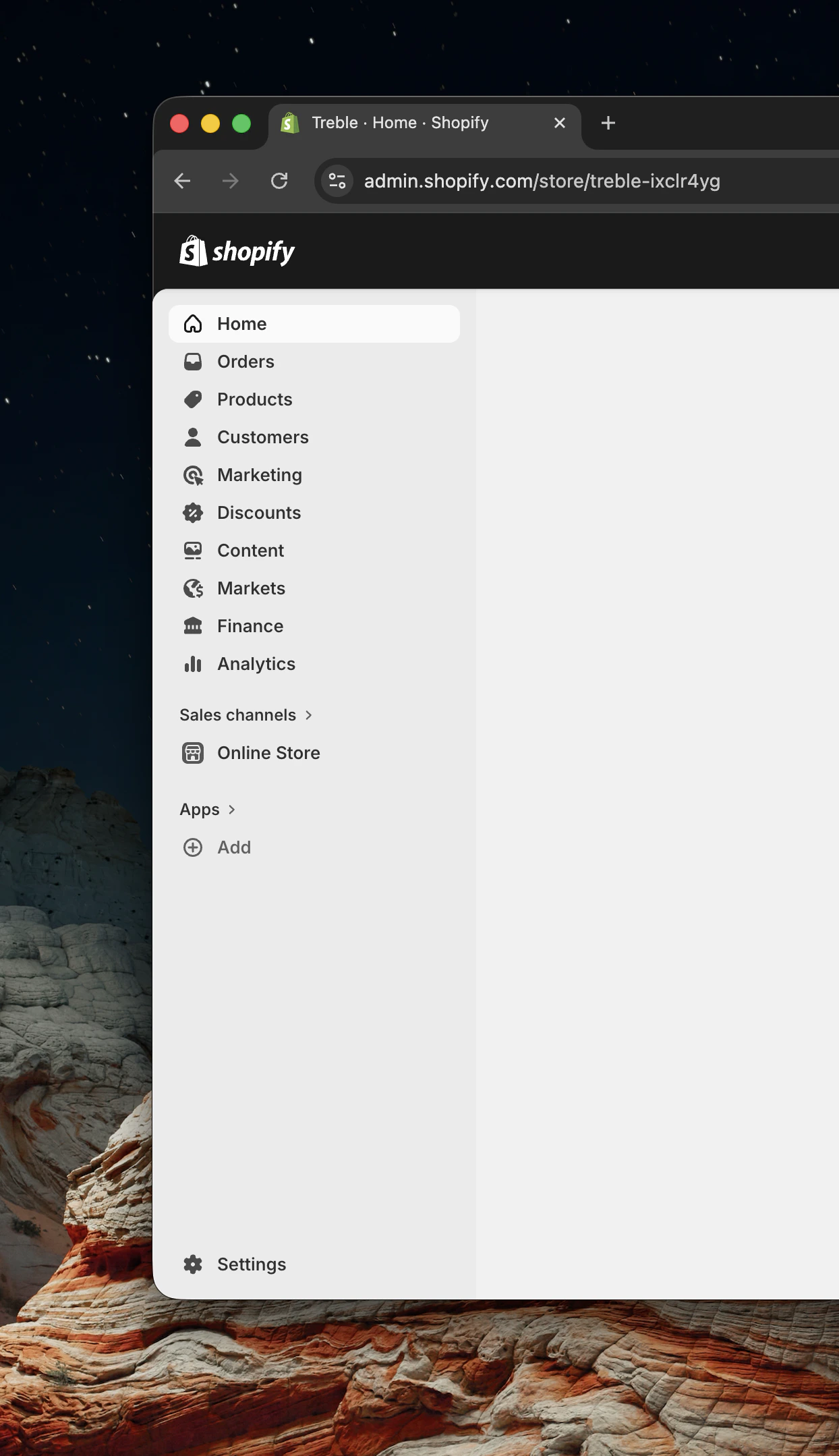
1. Acesse o admin da Shopify [https://admin.shopify.com/](https://admin.shopify.com/) e, no canto inferior esquerdo da tela, clique em "Settings"
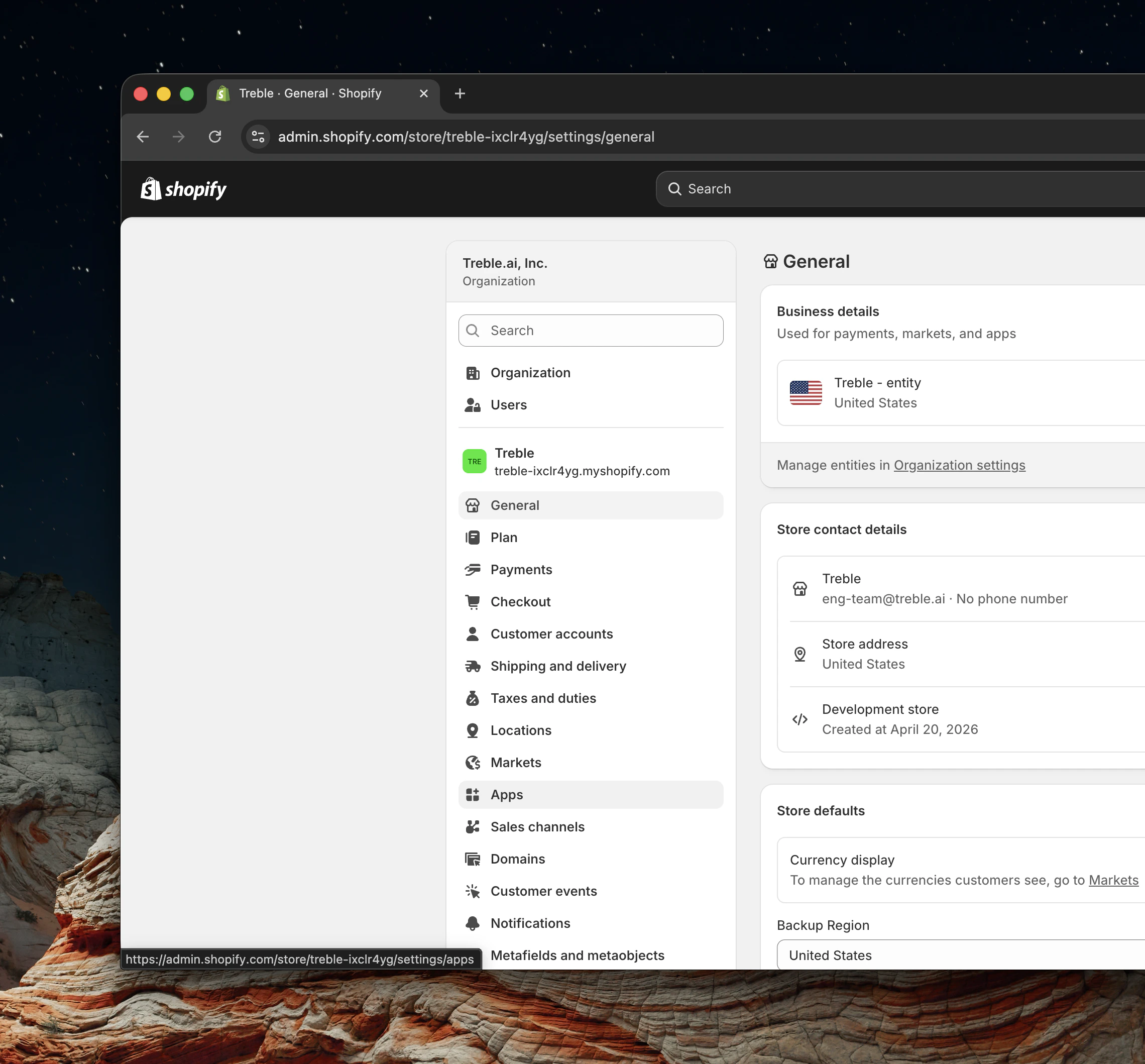
 2. Na página de configurações, clique em "Apps"
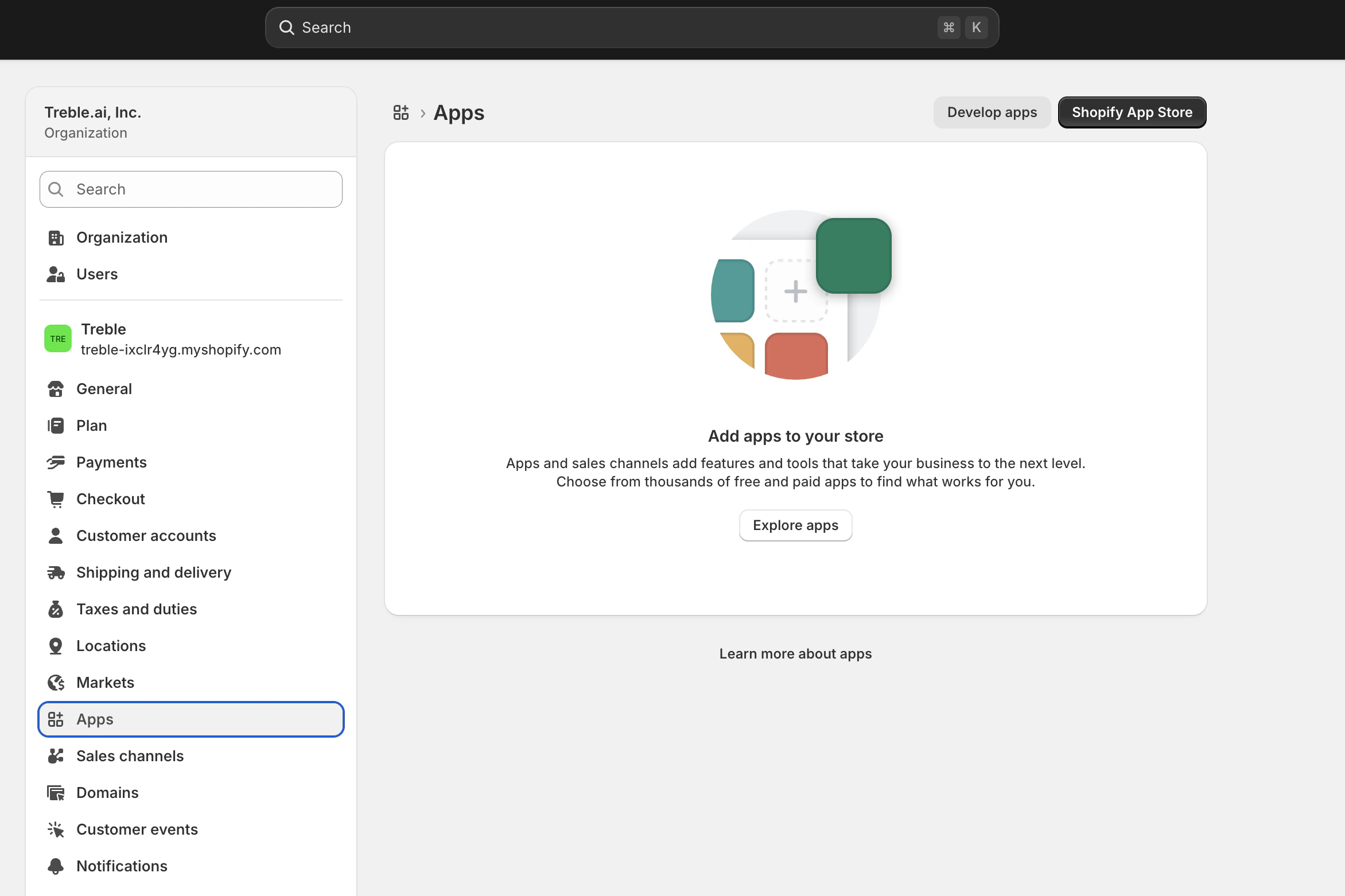
 3. Você verá esta tela se não tiver apps criados ou instalados; se já tiver, eles também aparecerão aqui. O que nos interessa é o botão "Develop apps" no canto superior direito
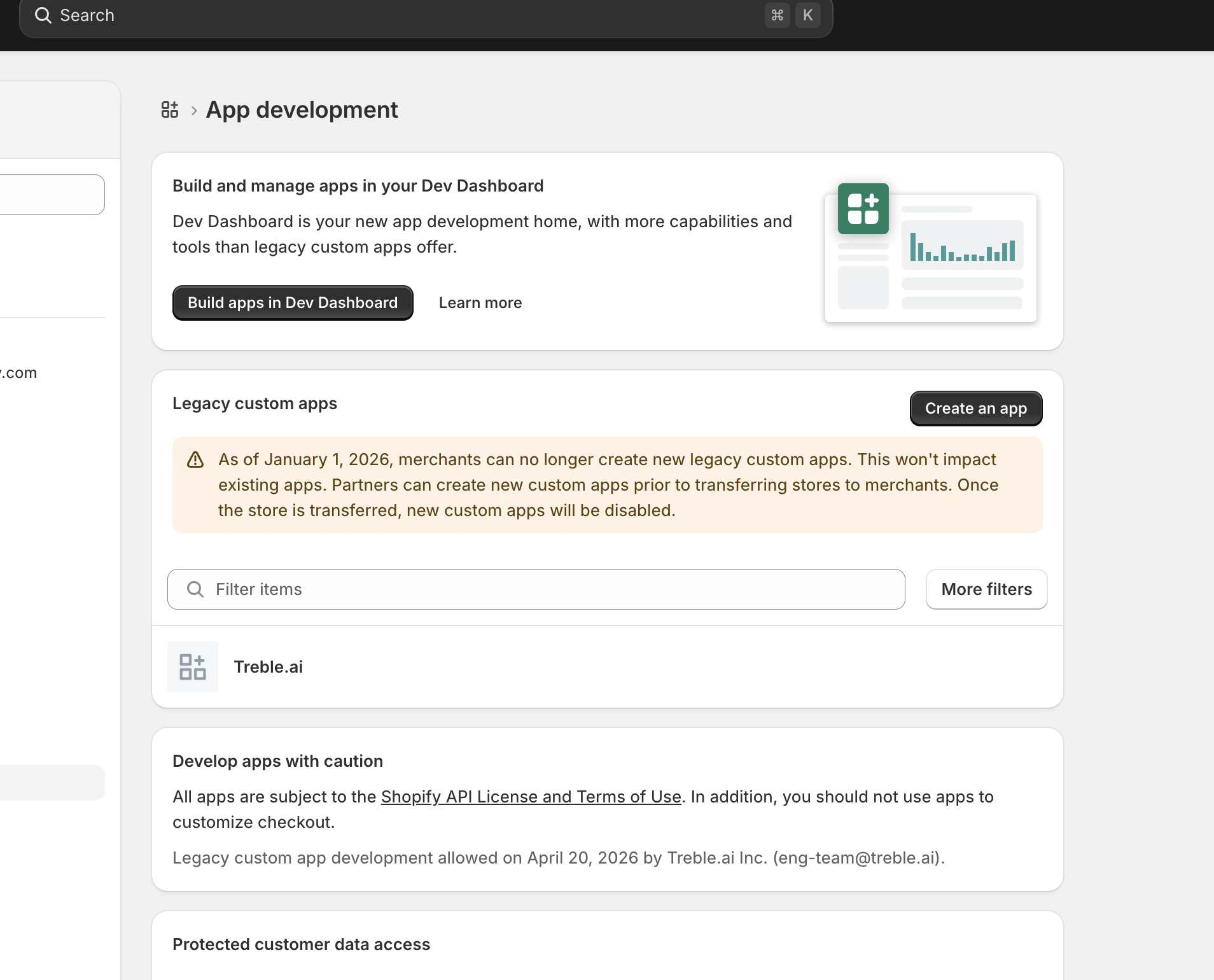
 4. Por causa de como a Shopify funciona, você precisará criar um app personalizado: clique no botão "Create an app" *(Observação: Isso não é o mesmo que criar apps no Shopify Dev Dashboard)*
 5. No campo App name, digite "Treble" e escolha qualquer e-mail disponível da sua organização no menu suspenso
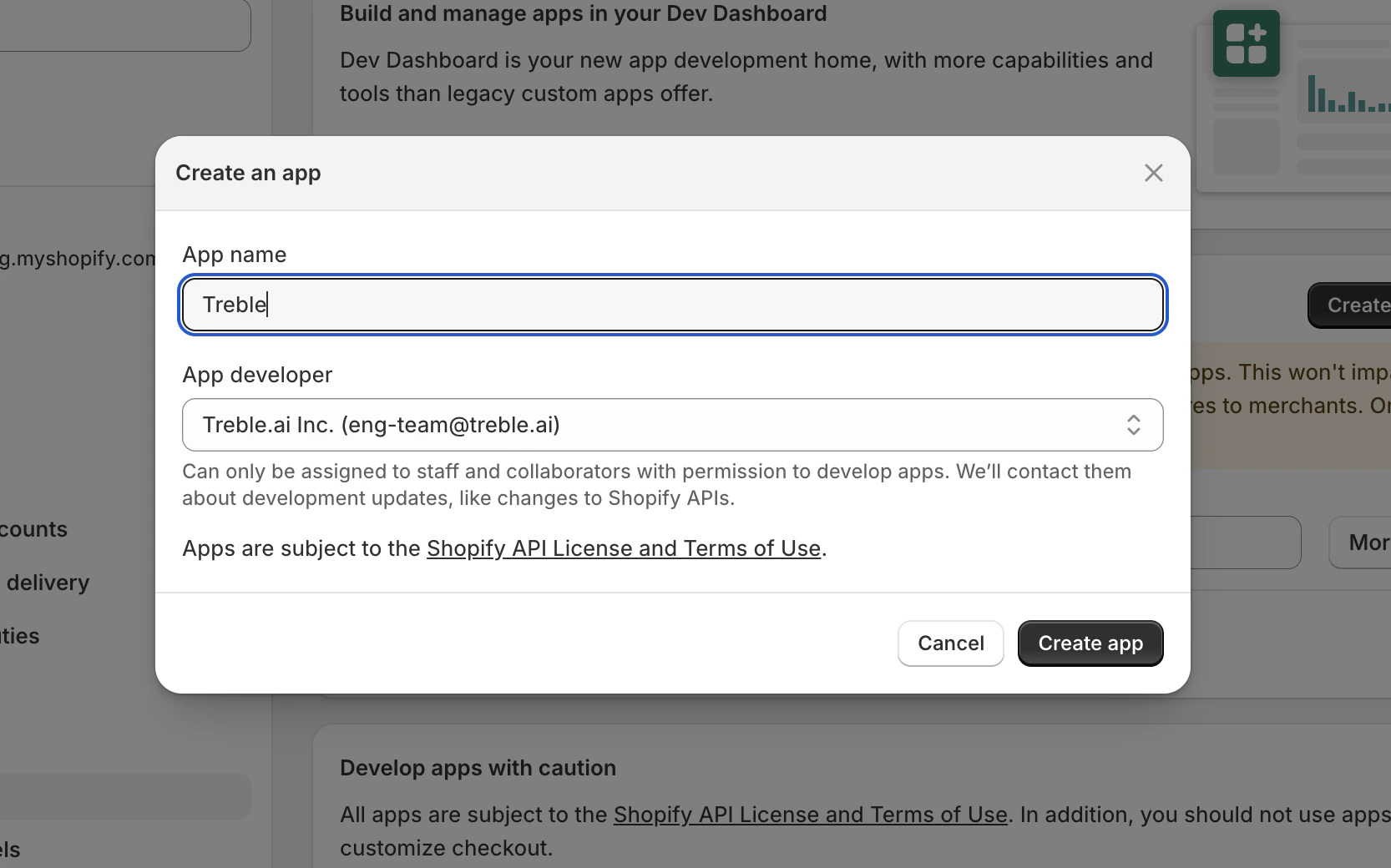 6. Clique no botão "Create app"
### Depois que o app for criado, configure as credenciais
1. Clique na aba "API credentials"
6. Clique no botão "Create app"
### Depois que o app for criado, configure as credenciais
1. Clique na aba "API credentials"
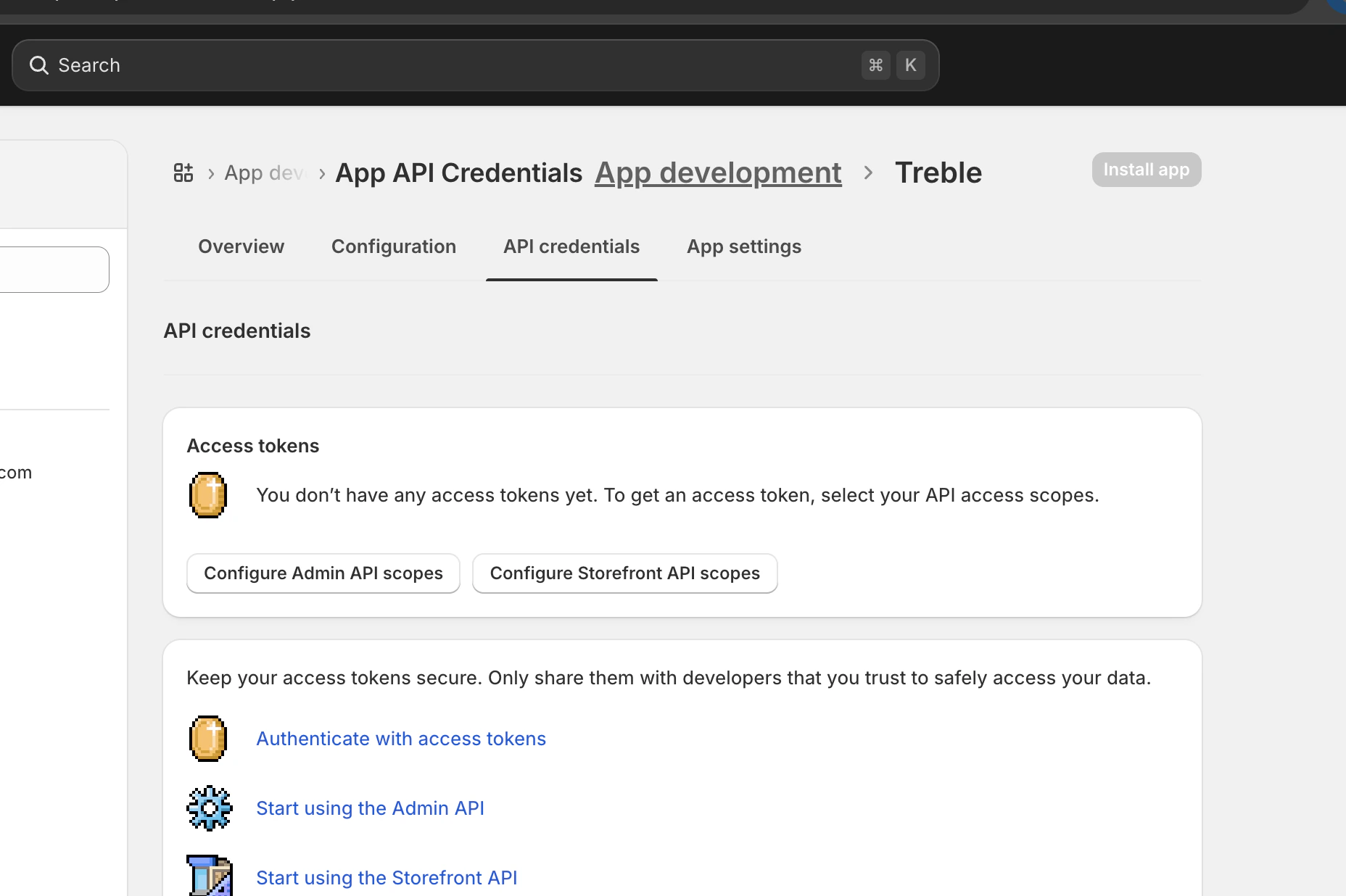 2. Clique em "Configure Admin API scopes"; você verá uma lista de caixas de seleção. As seguintes devem estar marcadas:
* `read_customers`
* `write_inventory`
* `read_inventory`
* `read_locations`
* `write_orders`
* `read_orders`
* `write_products`
* `read_products`
2. Clique em "Configure Admin API scopes"; você verá uma lista de caixas de seleção. As seguintes devem estar marcadas:
* `read_customers`
* `write_inventory`
* `read_inventory`
* `read_locations`
* `write_orders`
* `read_orders`
* `write_products`
* `read_products`
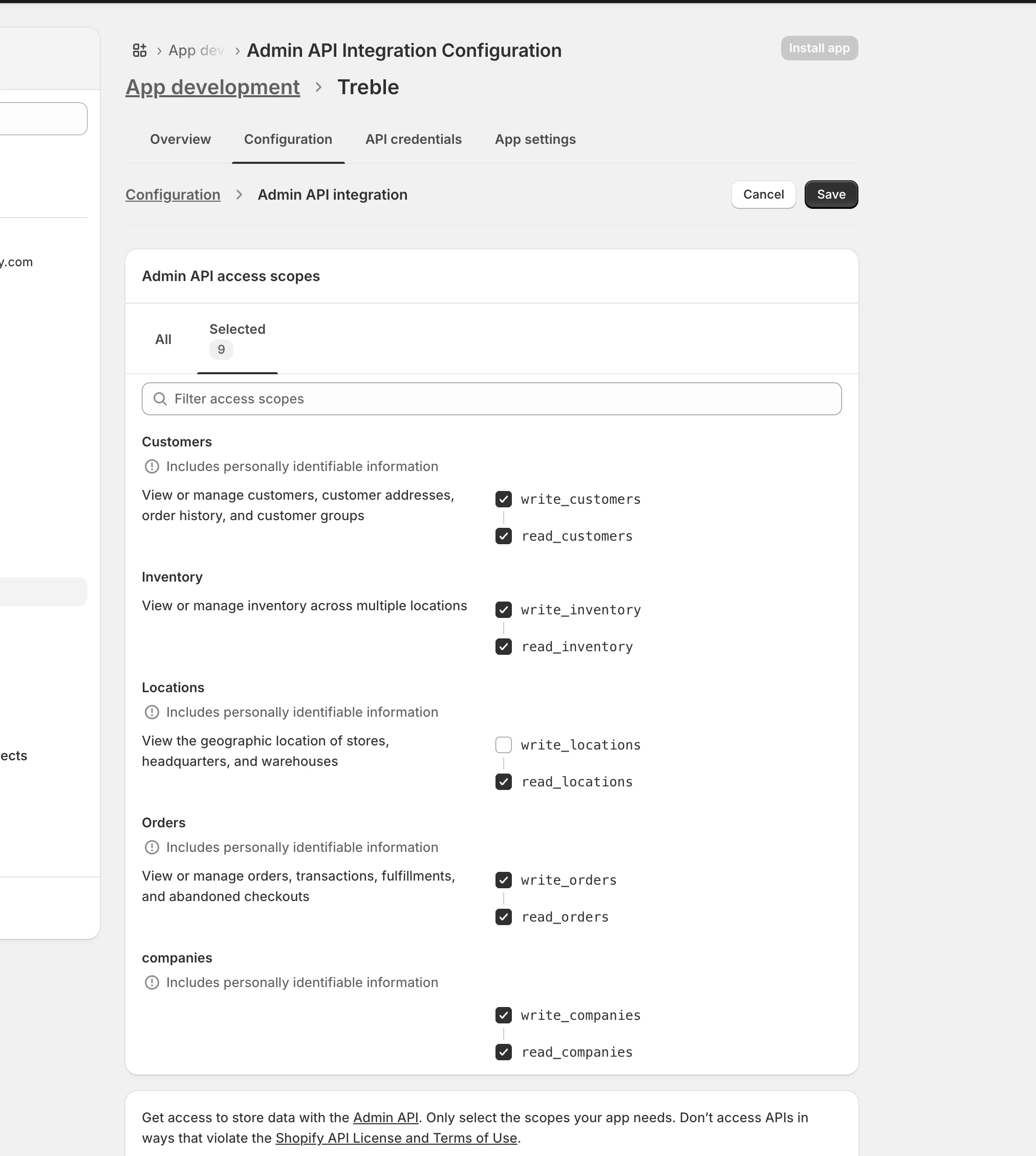 3. Clique em "Save"
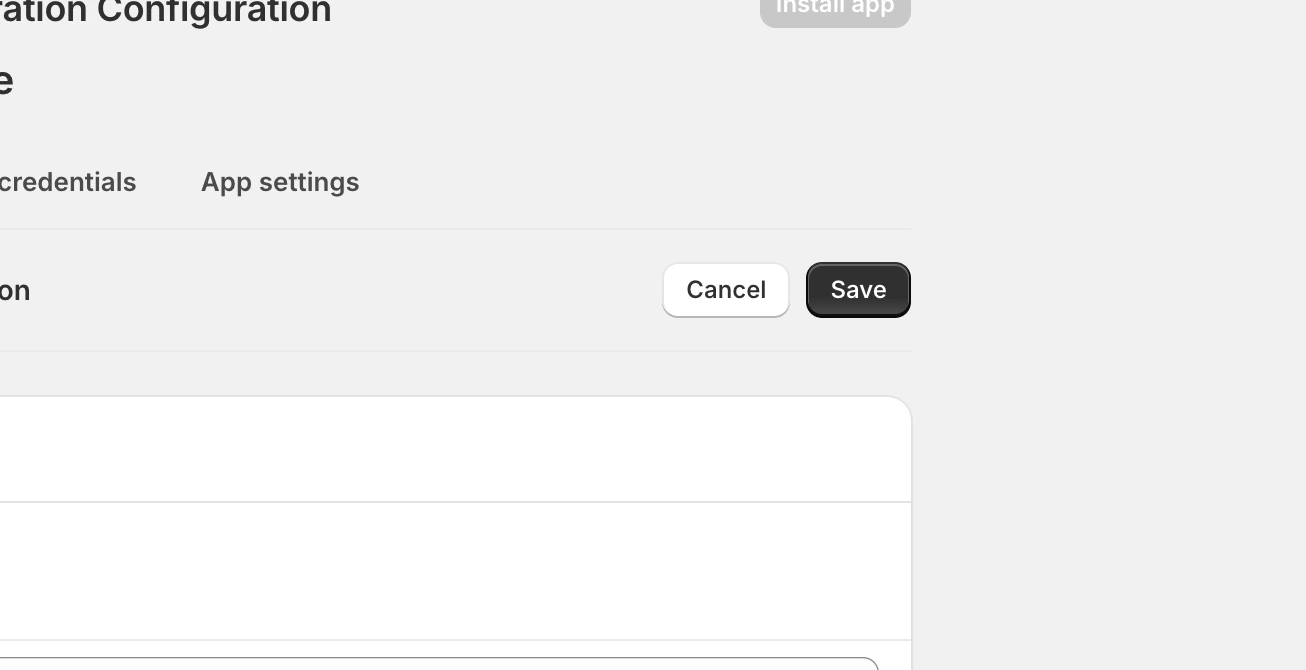 4. O app personalizado foi criado 🎉
## 2. Instalar o app personalizado da Shopify na sua loja
Depois de criar o app, você precisa instalá-lo na sua loja Shopify.
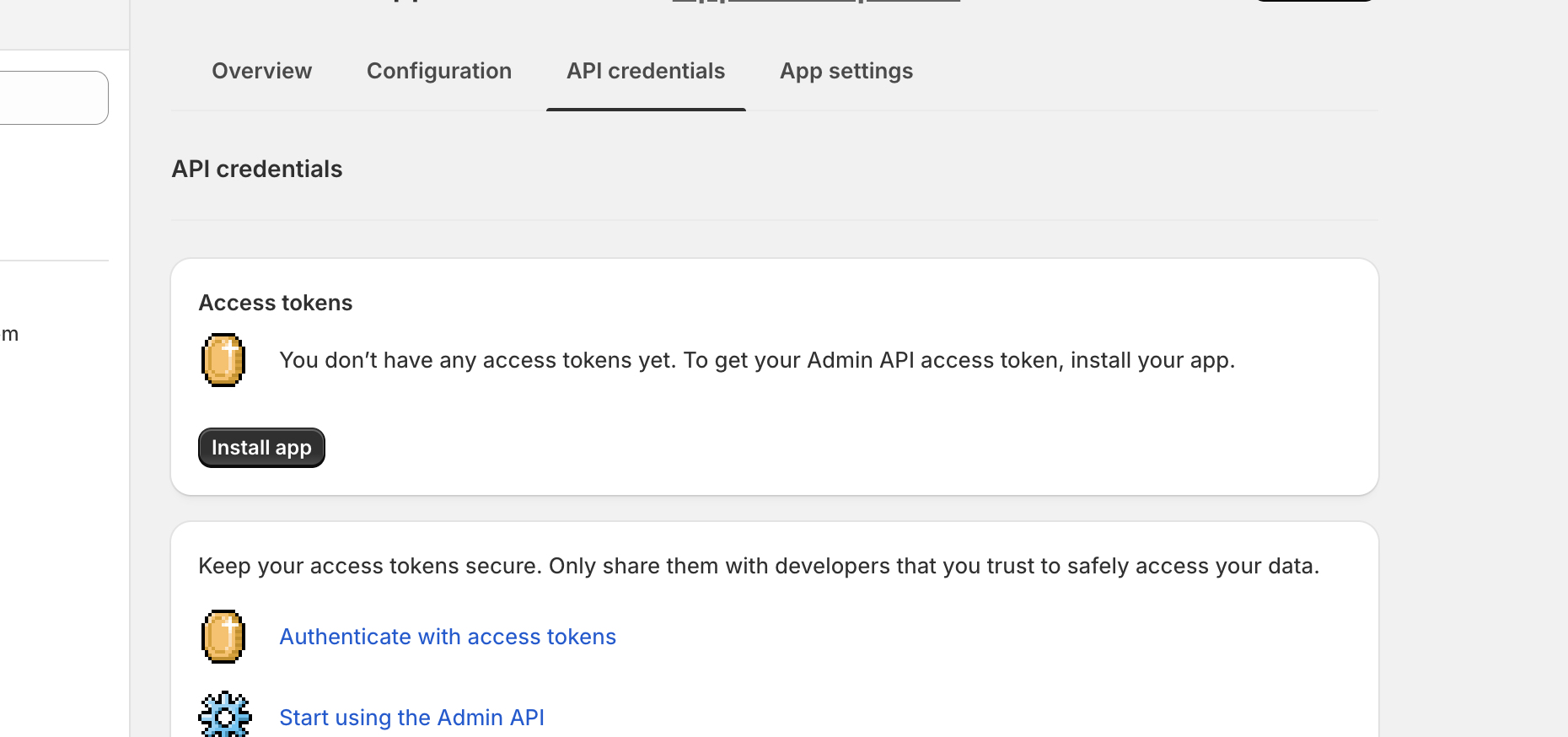
Você deve ver um botão "Install app" na aba API credentials
1. Clique no botão "Install app"
4. O app personalizado foi criado 🎉
## 2. Instalar o app personalizado da Shopify na sua loja
Depois de criar o app, você precisa instalá-lo na sua loja Shopify.
Você deve ver um botão "Install app" na aba API credentials
1. Clique no botão "Install app"
 2. No modal de confirmação, clique no botão "Install"
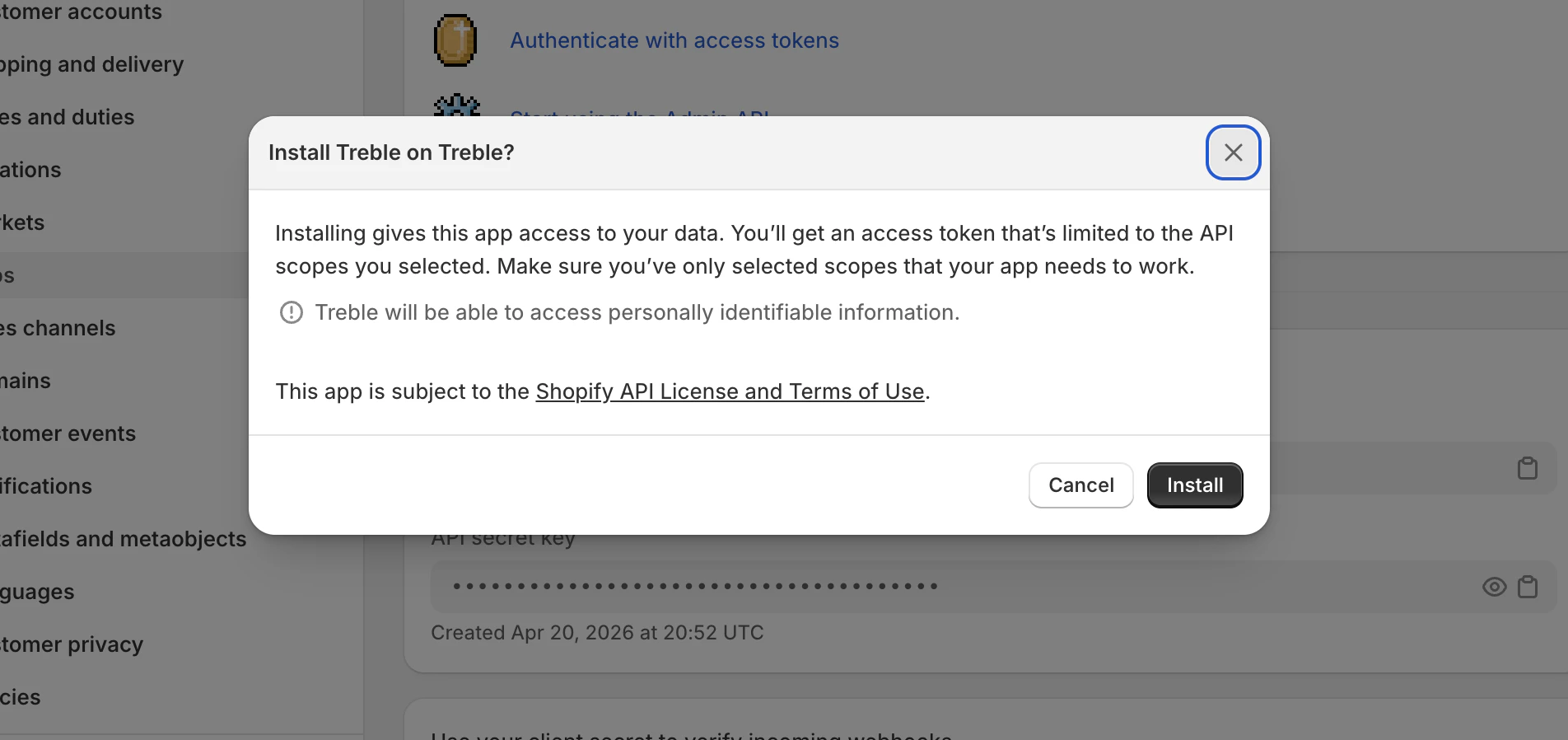 Você confirma que o app que criamos terá acesso aos seus dados da Shopify; isso é necessário para continuar
3. Em seguida você verá esta tela com um token. É **muito importante guardá-lo em um lugar seguro, como um gerenciador de senhas**; **a Shopify só permite visualizá-lo uma vez**. Se você perdê-lo, será preciso repetir o processo desde a seção 1
Você confirma que o app que criamos terá acesso aos seus dados da Shopify; isso é necessário para continuar
3. Em seguida você verá esta tela com um token. É **muito importante guardá-lo em um lugar seguro, como um gerenciador de senhas**; **a Shopify só permite visualizá-lo uma vez**. Se você perdê-lo, será preciso repetir o processo desde a seção 1
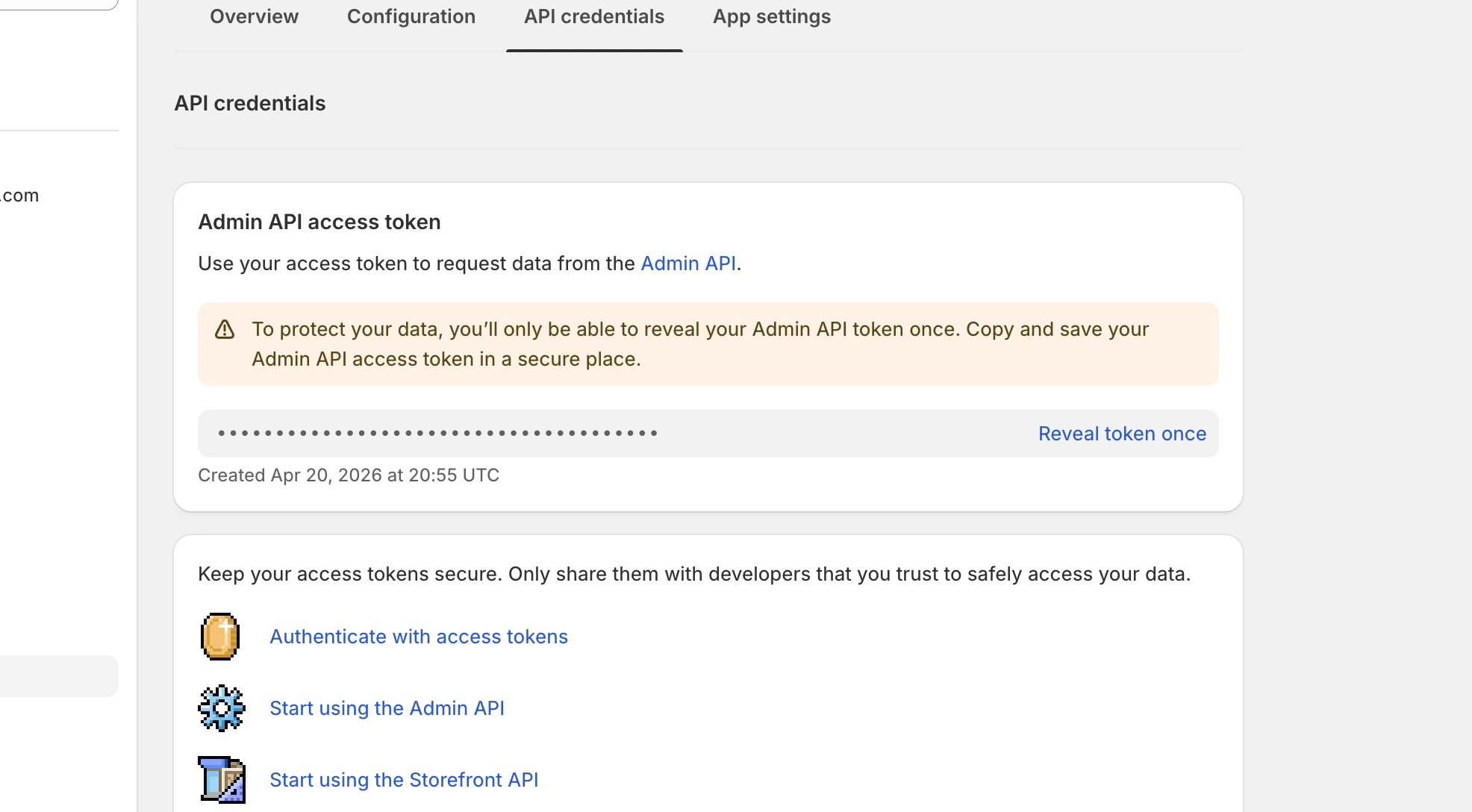 4. **Clique em "Reveal token once" e salve-o**; você usará na seção 3
## 3. Vincular o app personalizado da Shopify à Treble
Nesta etapa você precisa de:
* O token do app Shopify da seção 2
* O ID da sua loja Shopify
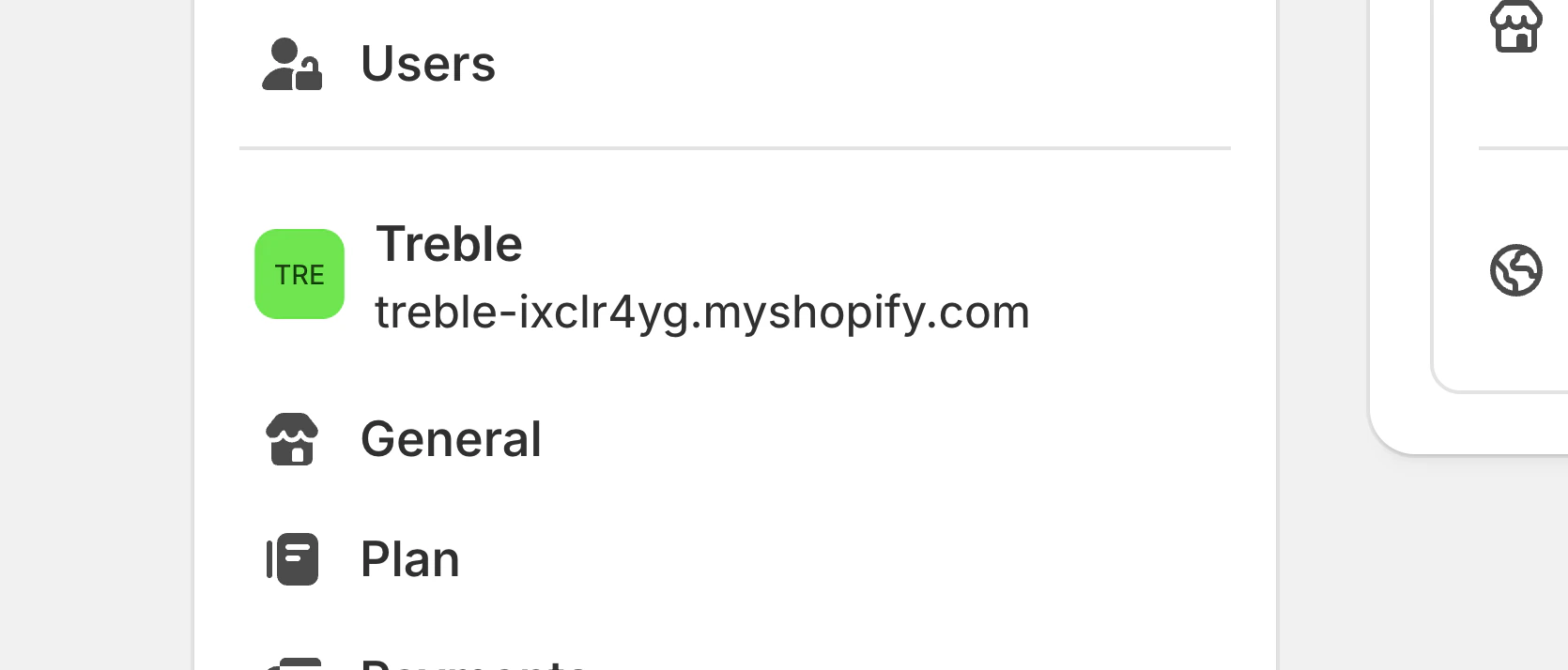
Para saber o ID da sua loja Shopify, olhe a URL da loja; deve ser algo como [https://yourstore.myshopify.com](https://yourstore.myshopify.com) — a parte "yourstore" é o ID da loja
No nosso exemplo, o ID da loja é `treble-ixclr4yg`
4. **Clique em "Reveal token once" e salve-o**; você usará na seção 3
## 3. Vincular o app personalizado da Shopify à Treble
Nesta etapa você precisa de:
* O token do app Shopify da seção 2
* O ID da sua loja Shopify
Para saber o ID da sua loja Shopify, olhe a URL da loja; deve ser algo como [https://yourstore.myshopify.com](https://yourstore.myshopify.com) — a parte "yourstore" é o ID da loja
No nosso exemplo, o ID da loja é `treble-ixclr4yg`
 1. Faça login na Treble [https://app.treble.ai/](https://app.treble.ai/)
2. Acesse a página "Settings"
1. Faça login na Treble [https://app.treble.ai/](https://app.treble.ai/)
2. Acesse a página "Settings"
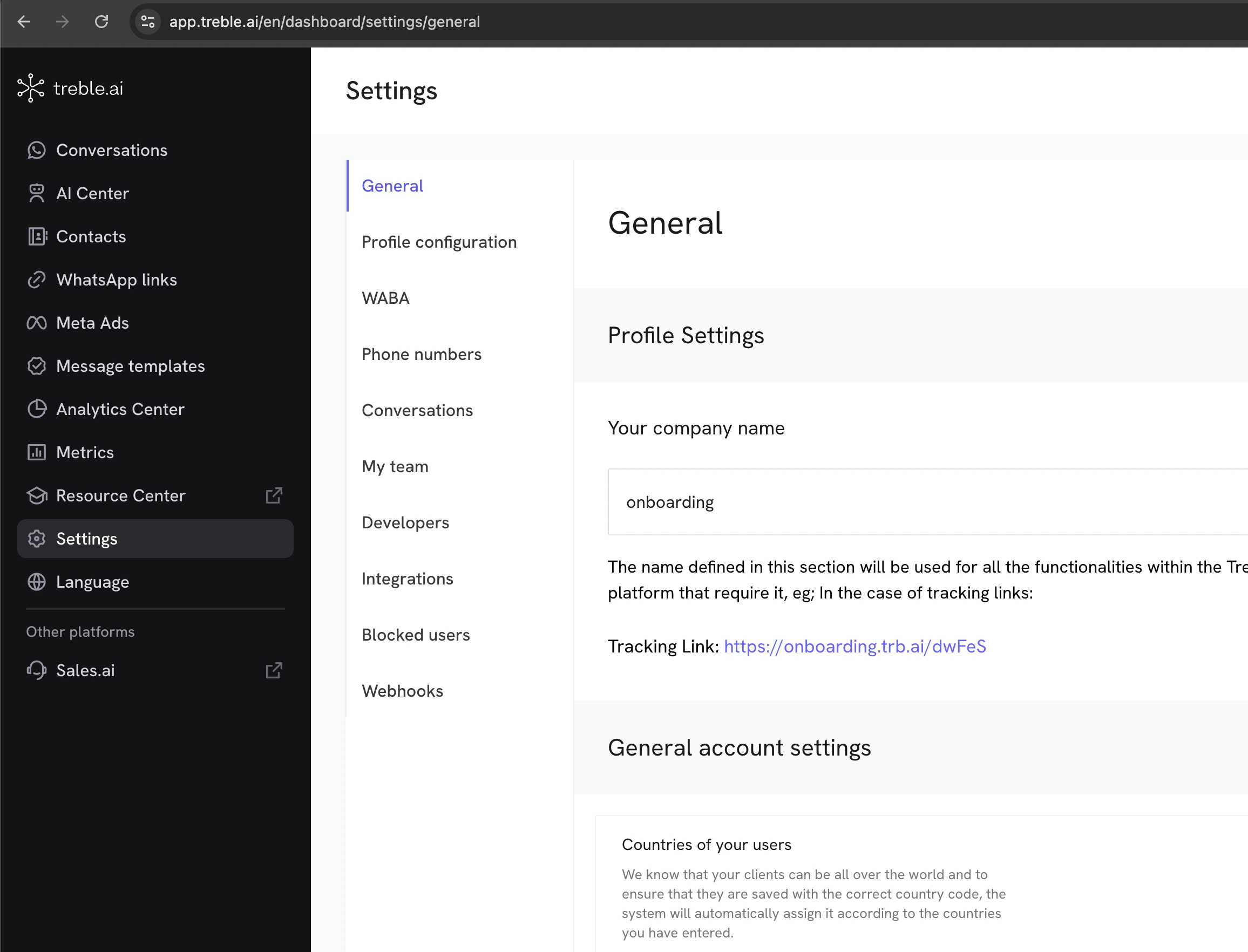 3. Clique na aba **"Integrations"** ou nesta [URL](https://app.treble.ai/en/dashboard/settings/integrations/native-integrations)
4. Clique na subaba "Connected Apps"
3. Clique na aba **"Integrations"** ou nesta [URL](https://app.treble.ai/en/dashboard/settings/integrations/native-integrations)
4. Clique na subaba "Connected Apps"
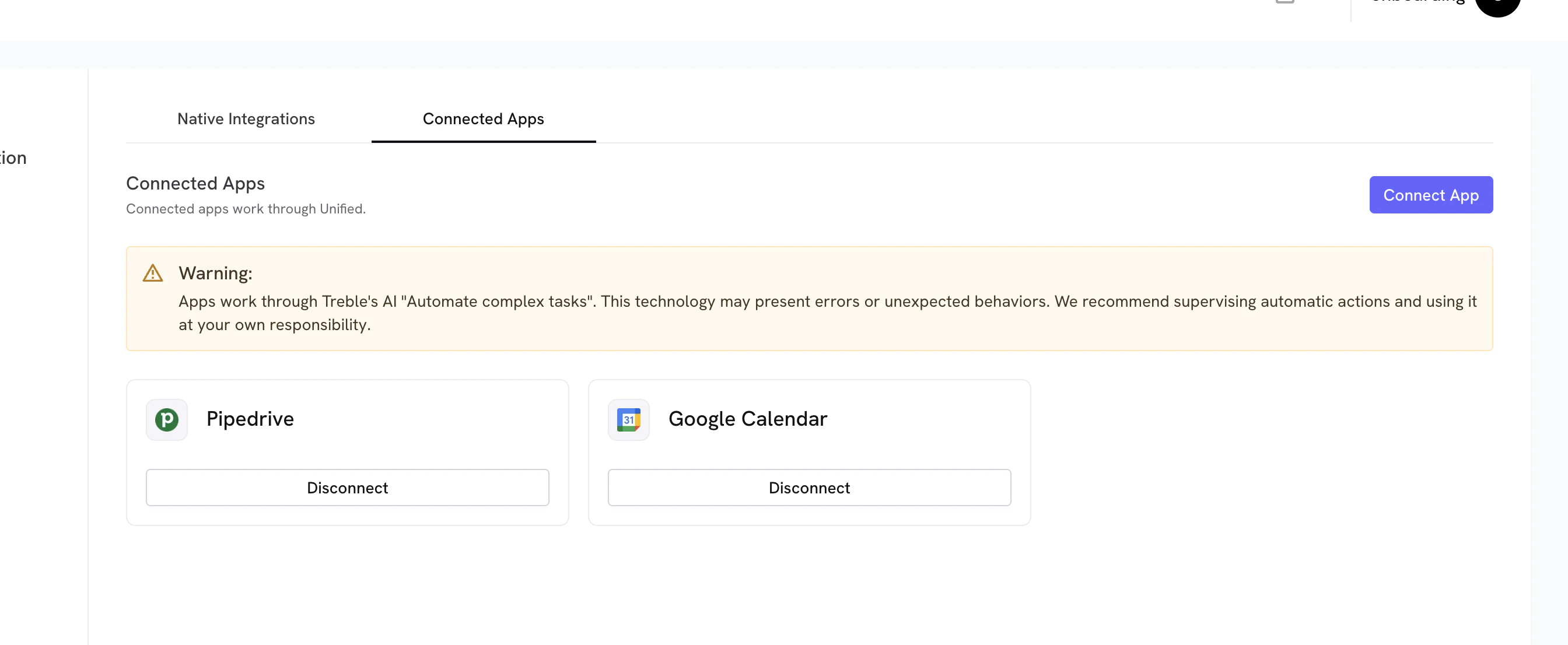 5. Procure o botão "Connect App" e selecione "Shopify" na lista de opções disponíveis
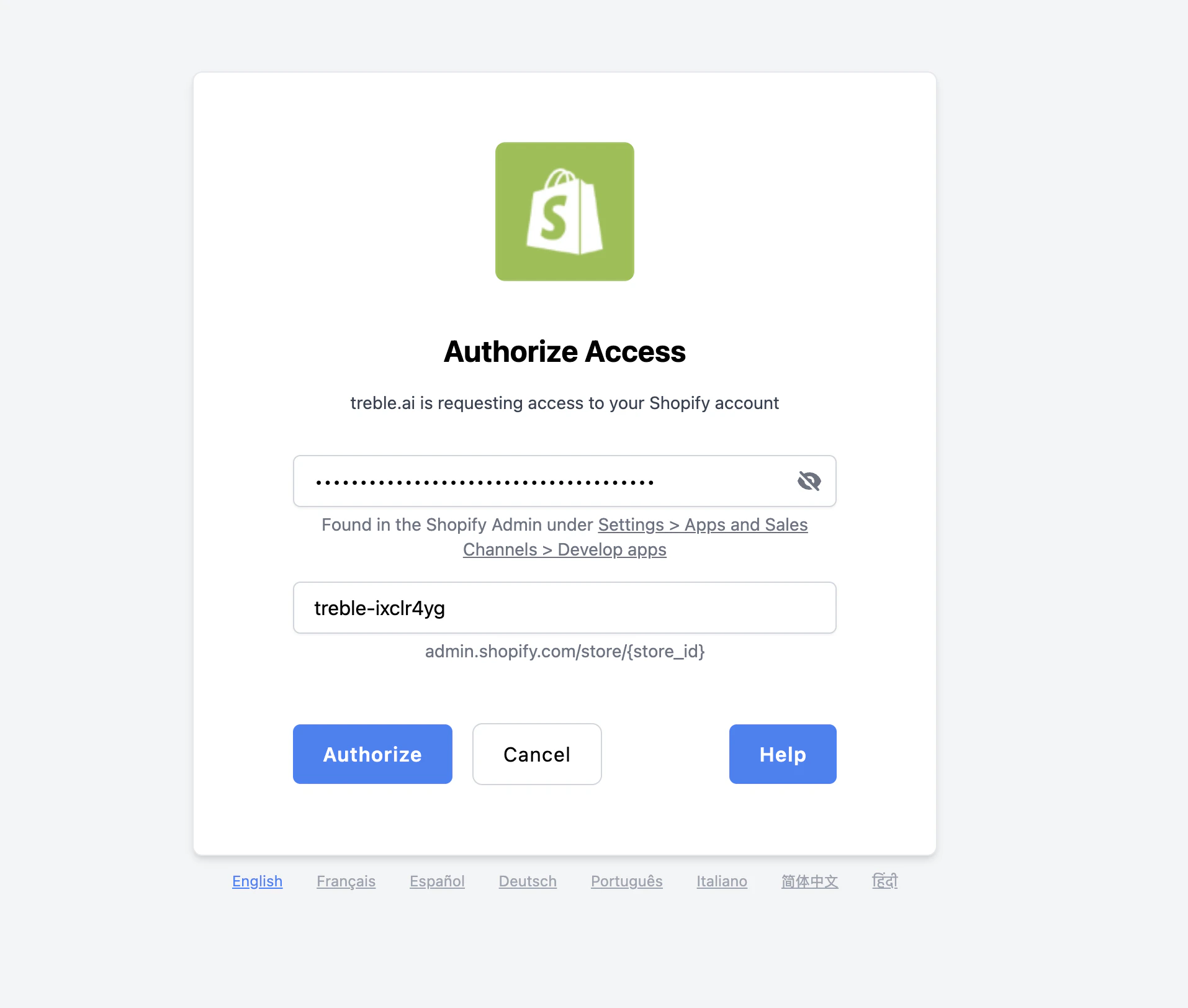
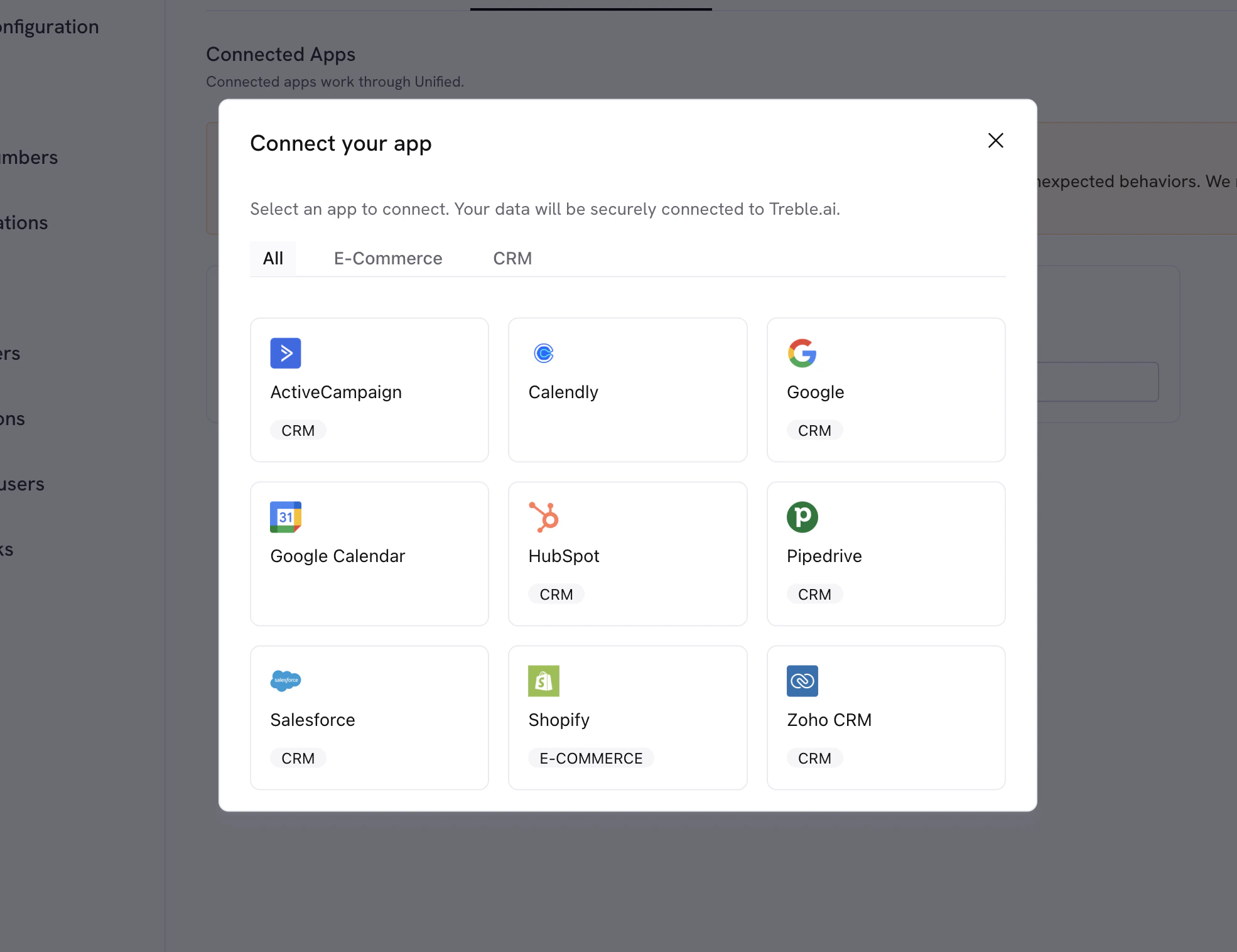 6. Você verá um formulário em que deve informar:
* Admin API access token: é o token que você obteve na seção 2
* Store ID: é o ID da loja; neste exemplo é `treble-ixclr4yg`, mas você deve usar o seu
* Quando os dois valores estiverem preenchidos, clique em "Authorize"
6. Você verá um formulário em que deve informar:
* Admin API access token: é o token que você obteve na seção 2
* Store ID: é o ID da loja; neste exemplo é `treble-ixclr4yg`, mas você deve usar o seu
* Quando os dois valores estiverem preenchidos, clique em "Authorize"
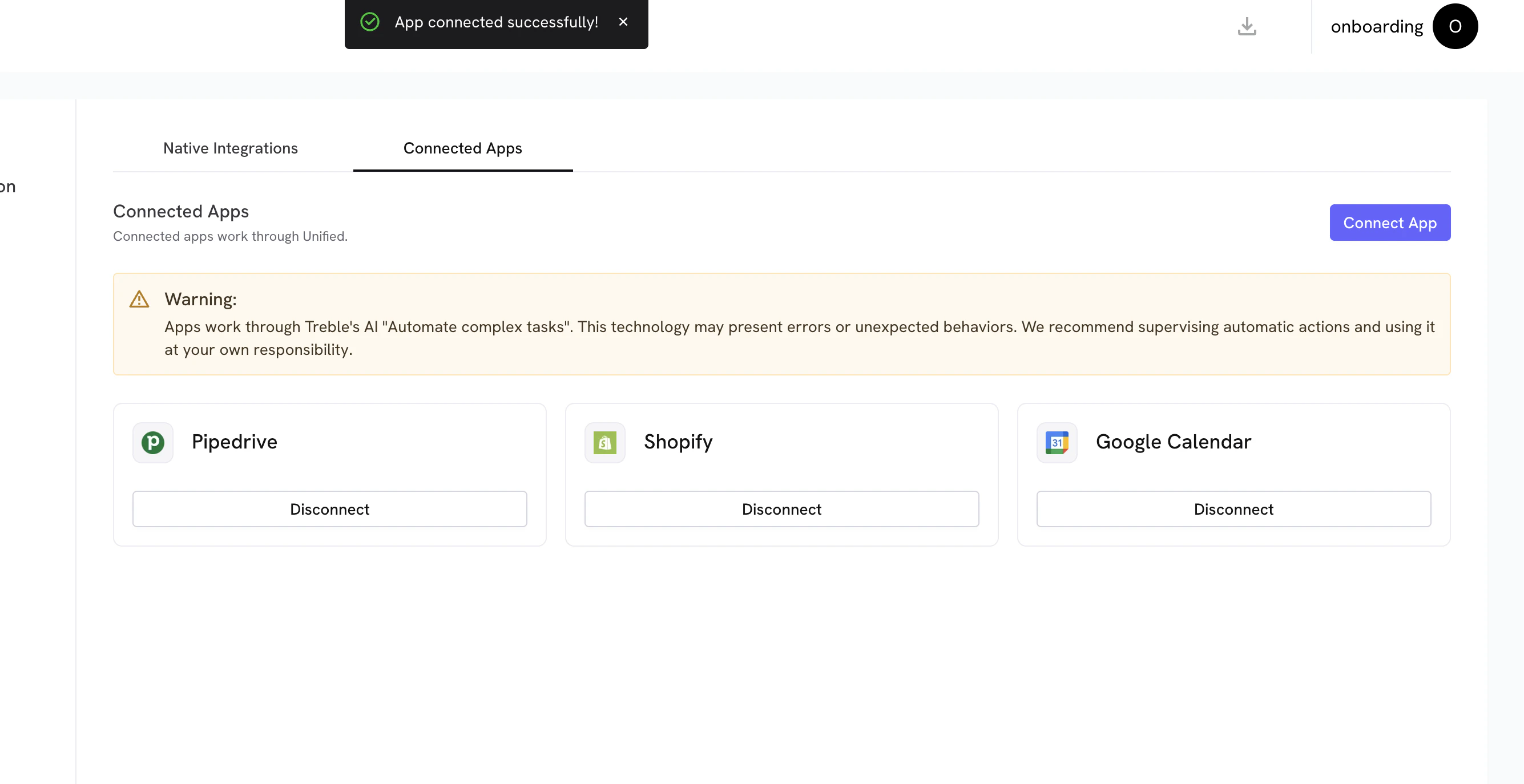
 7. Se der certo, você verá a mensagem "App connected successfully" e o app Shopify na lista de apps conectados